> ## Documentation Index
> Fetch the complete documentation index at: https://docs.wisepim.com/llms.txt
> Use this file to discover all available pages before exploring further.
# Übersetzung
> Steuere, wie die AI deine Produktinhalte übersetzt: Fast oder Pro wählen, Ton festlegen, Regeln pro Feld und Begriffe per Wörterbuch fixieren.
## Was du hier tun kannst
Die Übersetzungseinstellungen legen fest, wie die AI deine Produkte übersetzt. Du stellst sie einmal ein, und jede AI-Übersetzung in deinem Projekt folgt denselben Regeln. Du behältst die Kontrolle über Ton, Terminologie und welche Felder übersetzt werden.
**Wo du sie findest:** Öffne dein Avatar-Menü → **Meine Einstellungen**, dann **AI & Inhalte → Übersetzung** in der Einstellungen-Sidebar.
Diese Einstellungen gelten für alle AI-Übersetzungen, einschließlich Massenübersetzungen aus [Produkte übersetzen](/de/products/translating-products). Änderungen wirken sich nur auf zukünftige Übersetzungen aus. Bereits übersetzte Inhalte bleiben unverändert.
Die Seite hat fünf Tabs. Beginne mit **Allgemein** für projektweite Regeln und füge spezifischere Regeln nur dort hinzu, wo du sie brauchst.
Lege den Standardmodus, den Ton und die Inhaltsbehandlung für das ganze Projekt fest.
Füge Regeln für ein einzelnes Feld hinzu, etwa ein Zeichenlimit für den Produktnamen.
Überschreibe Ton oder Formalität für eine Sprache.
Verwende eine andere Terminologie für eine Produktgruppe.
Fixiere, wie bestimmte Begriffe in jeder Sprache übersetzt werden.
## Allgemein
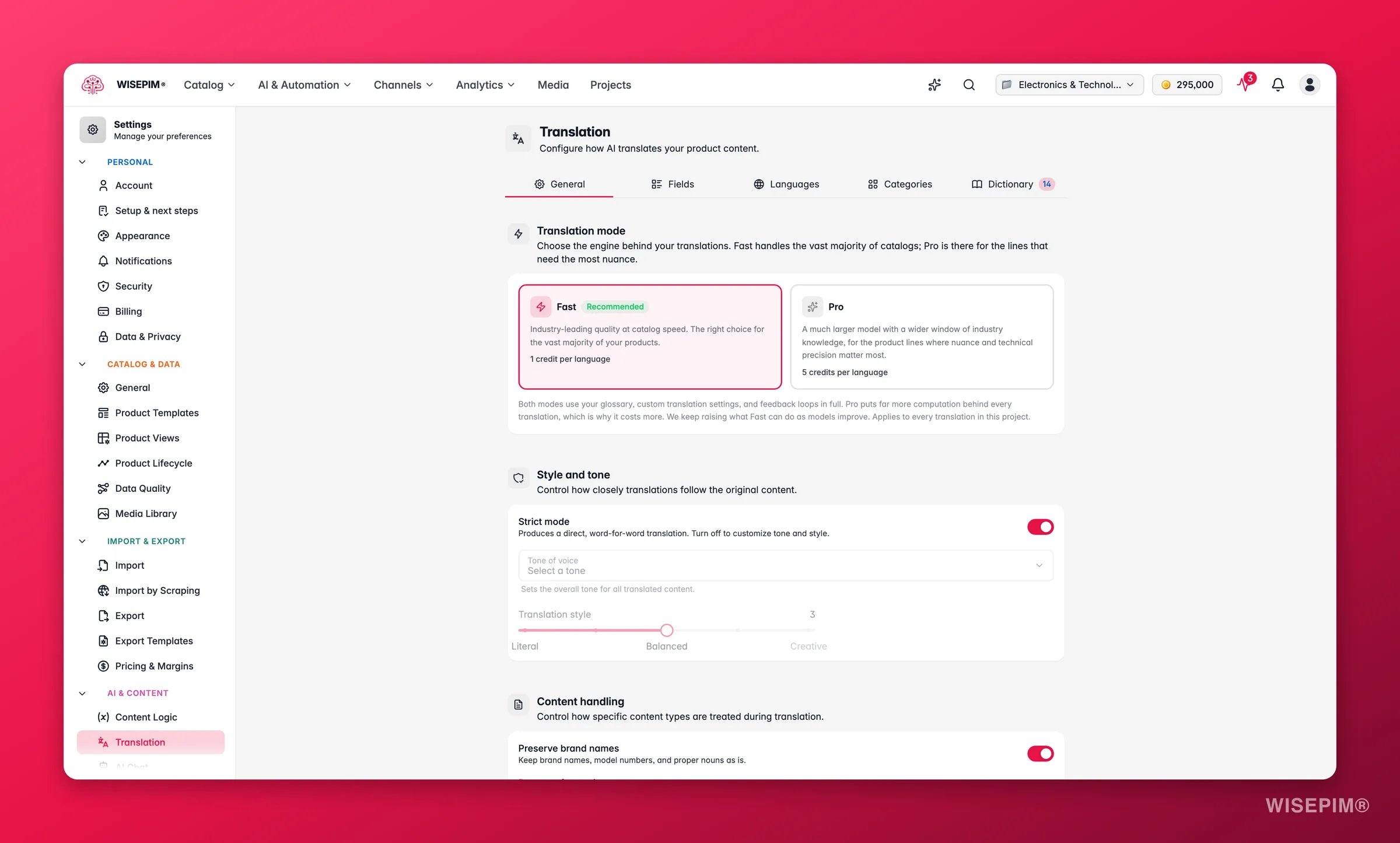
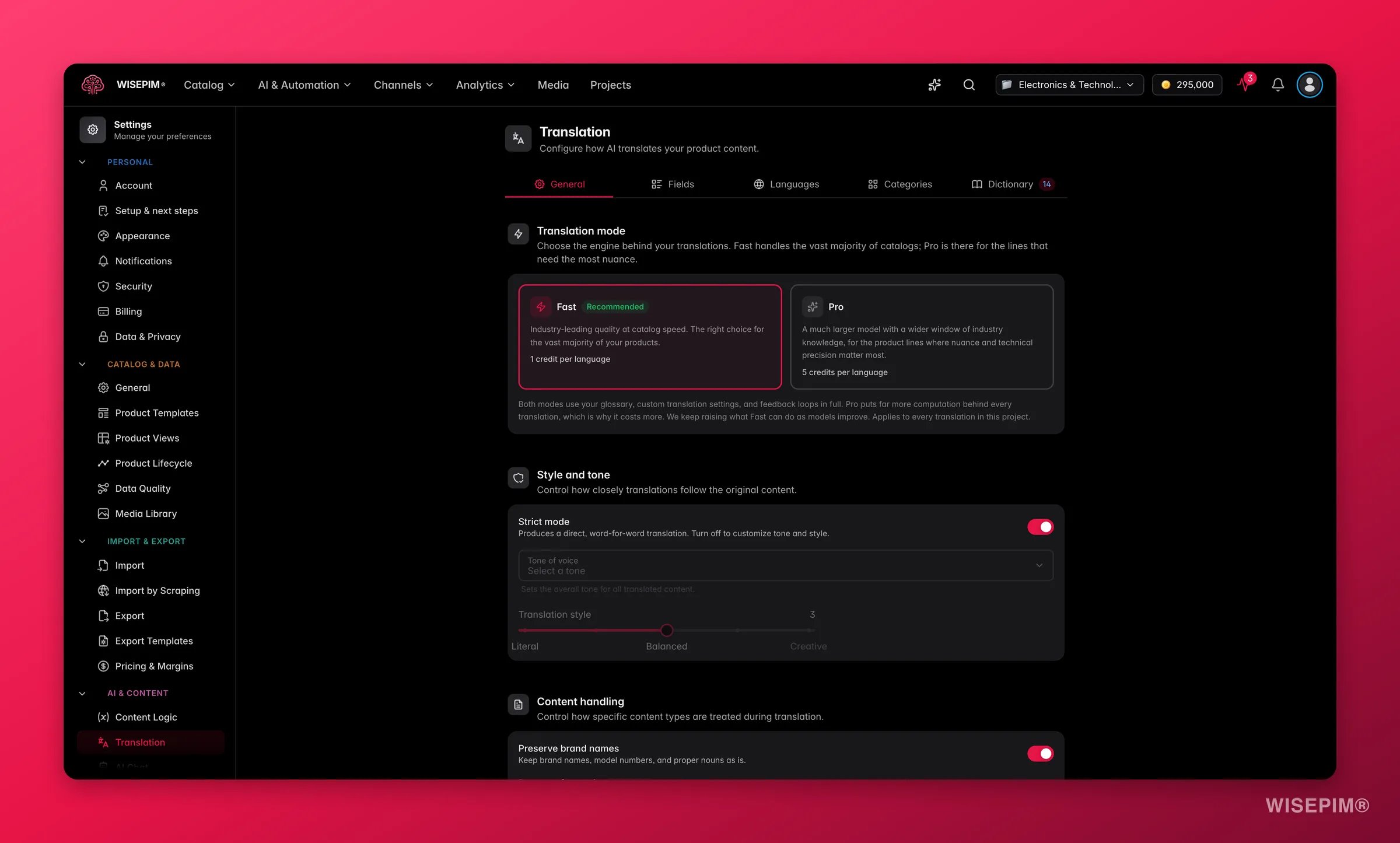 Der Tab Allgemein legt das Standardverhalten für alle Felder und Sprachen fest.
### Fast oder Pro wählen
Jede Übersetzung läuft in einem von zwei Modi. Lege hier den Standard fest und wähle pro Lauf einen anderen, wenn du ihn brauchst.
| Modus | Was er tut | Credits |
| -------- | ------------------------------------------------------------------------------------------------------------------------------------------------------------------------------------ | ------------------------- |
| **Fast** | Der empfohlene Standard. Führende Qualität in Katalog-Geschwindigkeit. Nutze ihn für alles, sofern du keinen Grund dagegen hast. | 1 pro Produkt und Sprache |
| **Pro** | Nutzt ein deutlich größeres Modell, das nachdenkt, bevor es schreibt. Lohnt sich für Flaggschiff-Produkte, kniffligen Text oder einen Markt, bei dem du nichts falsch machen darfst. | 5 pro Produkt und Sprache |
Fast ist standardmäßig an. Starte dort, übersetze deinen Katalog und lass danach **Pro** noch einmal über die Produkte laufen, bei denen die Formulierung wirklich zählt. Fehlgeschlagene Übersetzungen werden automatisch erstattet.
### Ton und Stil
| Einstellung | Was sie bewirkt |
| -------------------- | ------------------------------------------------------------------------------------------------------------------------------------------------------------------------------------------------------ |
| **Strikter Modus** | Standardmäßig aktiviert. Übersetzt Wort für Wort ohne Stiländerungen. Die sicherste Wahl für technische oder regulierte Inhalte. Deaktiviere ihn, um Ton und Stil zu steuern. |
| **Tonalität** | Wähle eine Voreinstellung wie professionell, locker oder überzeugend. Oder wähle **Benutzerdefiniert**, um deinen eigenen Ton zu beschreiben. Nur verfügbar, wenn der strikte Modus aus ist. |
| **Übersetzungsstil** | Ein Schieberegler von **Wörtlich** (1) über **Ausgewogen** (3) bis **Kreativ** (5). Höhere Werte geben der AI mehr Freiheit, Formulierungen anzupassen. Nur verfügbar, wenn der strikte Modus aus ist. |
### Inhaltsbehandlung
Lege fest, wie die AI bestimmte Inhalte bei der Übersetzung behandelt.
* **Markennamen beibehalten**: lässt Markennamen, Modellnummern und Eigennamen unübersetzt. Standardmäßig an.
* **Formatierung beibehalten**: lässt HTML, markdown, Listen und Tabellen intakt. Standardmäßig an.
* **SEO-Optimierung**: optimiert übersetzte Meta-Felder für die Suche in der Zielsprache. Standardmäßig aus.
* **Einheitenbehandlung**: wähle, wie Maße umgerechnet werden.
| Option | Was passiert |
| --------------------------------- | --------------------------------------------------------------------------- |
| **Originaleinheiten beibehalten** | Einheiten bleiben unverändert (Zoll bleiben Zoll). |
| **Einheiten umrechnen** | Einheiten wechseln zum Standard der Zielregion (Zoll werden zu Zentimeter). |
| **Beide anzeigen** | Sowohl die Original- als auch die umgerechneten Einheiten erscheinen. |
### Zusätzliche Anweisungen
Ein Freitextfeld für eigene Regeln, die für jede Übersetzung gelten. Verwende es für projektweite Notizen wie „Immer formelle Sprache verwenden" oder „Produktnamen niemals abkürzen".
## Konsistenz, die du geschenkt bekommst
Einiges musst du gar nicht konfigurieren. Es gilt für jede Übersetzung, in beiden Modi.
* **Übersetzungsspeicher**: Ist eine Formulierung einmal auf eine bestimmte Art übersetzt, bleibt es dabei. Derselbe Wortlaut kommt über Produkte hinweg, über Blöcke eines großen Laufs und über Läufe, die Wochen auseinanderliegen, gleich heraus.
* **Eingebaute Style Guides**: WISEPIM liefert Sprachregeln für 24 Sprachregionen mit, die Dinge wie Formalitätskonventionen und lokale Typografie abdecken. Du bekommst sie, ohne eine einzige Anweisung zu schreiben.
* **Regionalsprachen zählen als eigenständig**: Paare wie `nl` und `nl-BE` oder deutsche Varianten werden getrennt übersetzt und gespeichert. Eine belgisch-niederländische Übersetzung wird nicht mehr für eine Kopie der niederländischen gehalten.
## Felder
Der Tab Allgemein legt das Standardverhalten für alle Felder und Sprachen fest.
### Fast oder Pro wählen
Jede Übersetzung läuft in einem von zwei Modi. Lege hier den Standard fest und wähle pro Lauf einen anderen, wenn du ihn brauchst.
| Modus | Was er tut | Credits |
| -------- | ------------------------------------------------------------------------------------------------------------------------------------------------------------------------------------ | ------------------------- |
| **Fast** | Der empfohlene Standard. Führende Qualität in Katalog-Geschwindigkeit. Nutze ihn für alles, sofern du keinen Grund dagegen hast. | 1 pro Produkt und Sprache |
| **Pro** | Nutzt ein deutlich größeres Modell, das nachdenkt, bevor es schreibt. Lohnt sich für Flaggschiff-Produkte, kniffligen Text oder einen Markt, bei dem du nichts falsch machen darfst. | 5 pro Produkt und Sprache |
Fast ist standardmäßig an. Starte dort, übersetze deinen Katalog und lass danach **Pro** noch einmal über die Produkte laufen, bei denen die Formulierung wirklich zählt. Fehlgeschlagene Übersetzungen werden automatisch erstattet.
### Ton und Stil
| Einstellung | Was sie bewirkt |
| -------------------- | ------------------------------------------------------------------------------------------------------------------------------------------------------------------------------------------------------ |
| **Strikter Modus** | Standardmäßig aktiviert. Übersetzt Wort für Wort ohne Stiländerungen. Die sicherste Wahl für technische oder regulierte Inhalte. Deaktiviere ihn, um Ton und Stil zu steuern. |
| **Tonalität** | Wähle eine Voreinstellung wie professionell, locker oder überzeugend. Oder wähle **Benutzerdefiniert**, um deinen eigenen Ton zu beschreiben. Nur verfügbar, wenn der strikte Modus aus ist. |
| **Übersetzungsstil** | Ein Schieberegler von **Wörtlich** (1) über **Ausgewogen** (3) bis **Kreativ** (5). Höhere Werte geben der AI mehr Freiheit, Formulierungen anzupassen. Nur verfügbar, wenn der strikte Modus aus ist. |
### Inhaltsbehandlung
Lege fest, wie die AI bestimmte Inhalte bei der Übersetzung behandelt.
* **Markennamen beibehalten**: lässt Markennamen, Modellnummern und Eigennamen unübersetzt. Standardmäßig an.
* **Formatierung beibehalten**: lässt HTML, markdown, Listen und Tabellen intakt. Standardmäßig an.
* **SEO-Optimierung**: optimiert übersetzte Meta-Felder für die Suche in der Zielsprache. Standardmäßig aus.
* **Einheitenbehandlung**: wähle, wie Maße umgerechnet werden.
| Option | Was passiert |
| --------------------------------- | --------------------------------------------------------------------------- |
| **Originaleinheiten beibehalten** | Einheiten bleiben unverändert (Zoll bleiben Zoll). |
| **Einheiten umrechnen** | Einheiten wechseln zum Standard der Zielregion (Zoll werden zu Zentimeter). |
| **Beide anzeigen** | Sowohl die Original- als auch die umgerechneten Einheiten erscheinen. |
### Zusätzliche Anweisungen
Ein Freitextfeld für eigene Regeln, die für jede Übersetzung gelten. Verwende es für projektweite Notizen wie „Immer formelle Sprache verwenden" oder „Produktnamen niemals abkürzen".
## Konsistenz, die du geschenkt bekommst
Einiges musst du gar nicht konfigurieren. Es gilt für jede Übersetzung, in beiden Modi.
* **Übersetzungsspeicher**: Ist eine Formulierung einmal auf eine bestimmte Art übersetzt, bleibt es dabei. Derselbe Wortlaut kommt über Produkte hinweg, über Blöcke eines großen Laufs und über Läufe, die Wochen auseinanderliegen, gleich heraus.
* **Eingebaute Style Guides**: WISEPIM liefert Sprachregeln für 24 Sprachregionen mit, die Dinge wie Formalitätskonventionen und lokale Typografie abdecken. Du bekommst sie, ohne eine einzige Anweisung zu schreiben.
* **Regionalsprachen zählen als eigenständig**: Paare wie `nl` und `nl-BE` oder deutsche Varianten werden getrennt übersetzt und gespeichert. Eine belgisch-niederländische Übersetzung wird nicht mehr für eine Kopie der niederländischen gehalten.
## Felder
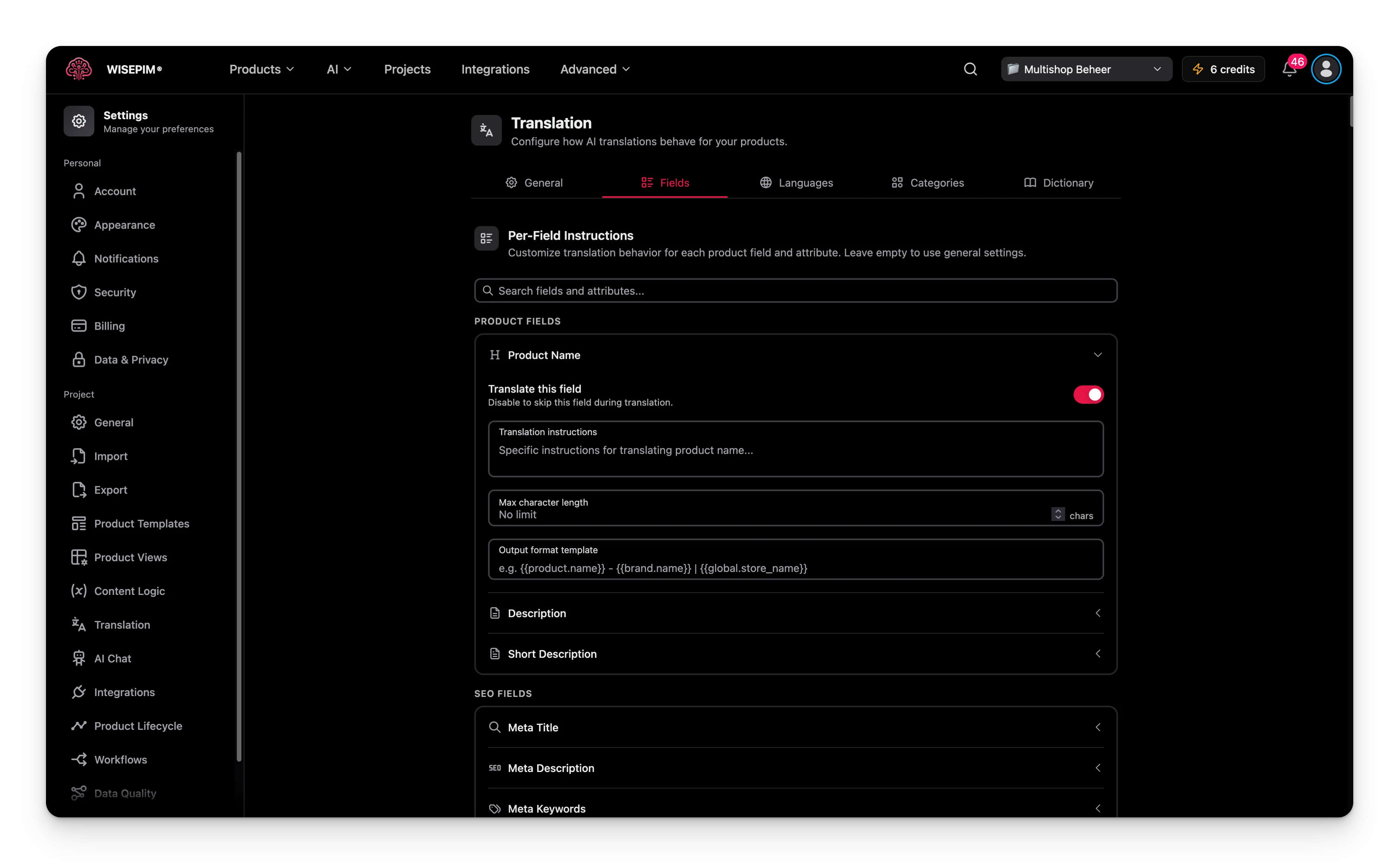 Verwende den Tab Felder, um Regeln für ein einzelnes Produktfeld festzulegen. Lass ein Feld leer, um die Einstellungen aus Allgemein zu verwenden.
Diese Standardfelder sind immer verfügbar:
* **Produktname**
* **Beschreibung**
* **Kurzbeschreibung**
* **Meta-Titel** (SEO)
* **Meta-Beschreibung** (SEO)
* **Meta-Keywords** (SEO)
Benutzerdefinierte Attribute aus deinem Katalog erscheinen hier ebenfalls, gruppiert nach ihrer Attributgruppe. Du konfigurierst sie auf dieselbe Weise.
Verwende die Suchleiste oben im Tab Felder, um ein Feld oder Attribut nach Namen zu finden.
### Regeln für ein Feld festlegen
Klappe ein beliebiges Feld auf, um diese Optionen zu konfigurieren:
* **Dieses Feld übersetzen**: schalte die Übersetzung für dieses Feld ein oder aus. Nützlich für Felder, die du überspringen möchtest, etwa SKU-basierte Namen.
* **Übersetzungsanweisungen**: Regeln, die nur für dieses Feld gelten, etwa „Produktname unter 60 Zeichen halten".
* **Maximale Zeichenlänge**: begrenze die Länge der übersetzten Ausgabe. Leer lassen für kein Limit.
* **Ausgabeformat-Vorlage**: baue die Ausgabe aus Variablen auf.
| Variable | Was sie einfügt |
| ------------------------- | ----------------------------------------------------------------------------- |
| `{{product.name}}` | Der Name des Produkts. |
| `{{product.description}}` | Die Beschreibung des Produkts. |
| `{{brand.name}}` | Der Markenname des Produkts. |
| `{{global.store_name}}` | Dein Shop-Name. |
| `{{attribute.code}}` | Ein benutzerdefinierter Attributwert (ersetze `code` durch den Attributcode). |
Eine Vorlage von `{{product.name}} | {{brand.name}}` ergibt zum Beispiel „Kabellose Kopfhörer | SoundMax" in der Ausgabe.
## Sprachen
Verwende den Tab Felder, um Regeln für ein einzelnes Produktfeld festzulegen. Lass ein Feld leer, um die Einstellungen aus Allgemein zu verwenden.
Diese Standardfelder sind immer verfügbar:
* **Produktname**
* **Beschreibung**
* **Kurzbeschreibung**
* **Meta-Titel** (SEO)
* **Meta-Beschreibung** (SEO)
* **Meta-Keywords** (SEO)
Benutzerdefinierte Attribute aus deinem Katalog erscheinen hier ebenfalls, gruppiert nach ihrer Attributgruppe. Du konfigurierst sie auf dieselbe Weise.
Verwende die Suchleiste oben im Tab Felder, um ein Feld oder Attribut nach Namen zu finden.
### Regeln für ein Feld festlegen
Klappe ein beliebiges Feld auf, um diese Optionen zu konfigurieren:
* **Dieses Feld übersetzen**: schalte die Übersetzung für dieses Feld ein oder aus. Nützlich für Felder, die du überspringen möchtest, etwa SKU-basierte Namen.
* **Übersetzungsanweisungen**: Regeln, die nur für dieses Feld gelten, etwa „Produktname unter 60 Zeichen halten".
* **Maximale Zeichenlänge**: begrenze die Länge der übersetzten Ausgabe. Leer lassen für kein Limit.
* **Ausgabeformat-Vorlage**: baue die Ausgabe aus Variablen auf.
| Variable | Was sie einfügt |
| ------------------------- | ----------------------------------------------------------------------------- |
| `{{product.name}}` | Der Name des Produkts. |
| `{{product.description}}` | Die Beschreibung des Produkts. |
| `{{brand.name}}` | Der Markenname des Produkts. |
| `{{global.store_name}}` | Dein Shop-Name. |
| `{{attribute.code}}` | Ein benutzerdefinierter Attributwert (ersetze `code` durch den Attributcode). |
Eine Vorlage von `{{product.name}} | {{brand.name}}` ergibt zum Beispiel „Kabellose Kopfhörer | SoundMax" in der Ausgabe.
## Sprachen
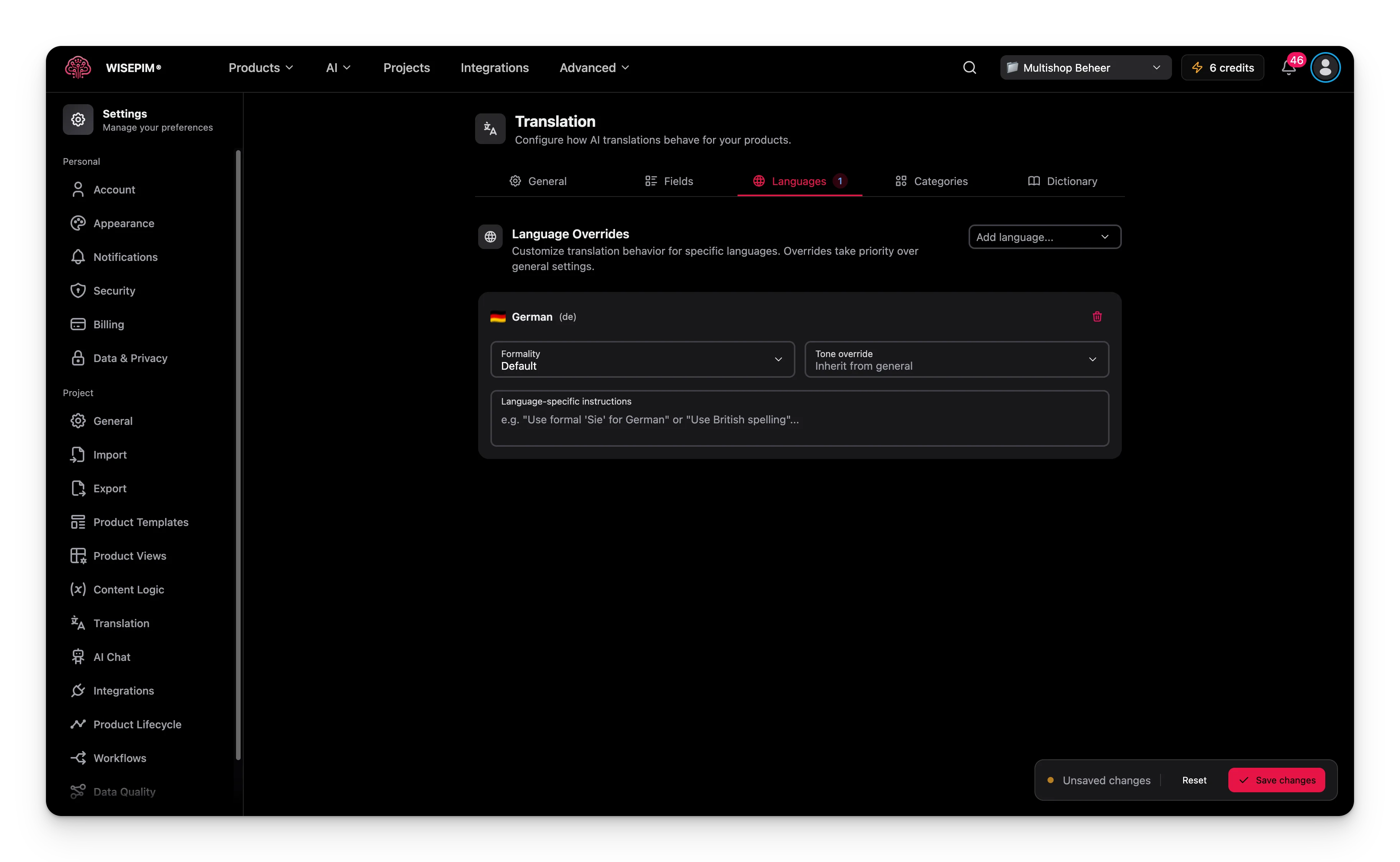 Verwende den Tab Sprachen, um anzupassen, wie die AI in eine Sprache übersetzt. Diese Überschreibungen haben Vorrang vor den Einstellungen aus Allgemein.
Klicke auf **Sprache hinzufügen** und wähle eine Sprachregion aus deinem Projekt. Hier erscheinen nur Locales, die bereits unter **Weitere Sprachen** in den [Allgemeinen Einstellungen](/de/settings/general) hinzugefügt wurden - dieser Tab überschreibt das Verhalten bestehender Locales, er fügt keine neuen hinzu. Jede Sprach-Überschreibung umfasst:
* **Formalität**: wähle **Standard**, **Formell**, **Informell** oder **Neutral**. Das hilft bei Sprachen mit einer formellen und informellen Form, etwa „Sie" und „du" im Deutschen.
* **Tonalitäts-Überschreibung**: lege einen anderen Ton für diese Sprache fest. Wähle „Von allgemeinen Einstellungen übernehmen", um den Projektton beizubehalten.
* **Sprachspezifische Anweisungen**: Regeln nur für diese Sprache, etwa „Britische Schreibweise für Englisch verwenden".
Du kannst eine Überschreibung pro Sprachregion in deinem Projekt hinzufügen.
## Kategorien
Verwende den Tab Kategorien, wenn eine Produktgruppe eine eigene Terminologie oder einen eigenen Stil braucht. Elektronik braucht zum Beispiel Fachbegriffe, während Kinderprodukte einen verspielten Ton verlangen.
Klicke auf **Kategorie hinzufügen** und wähle Kategorien aus deinem Katalogbaum. Für jede Kategorie kannst du festlegen:
* **Übersetzungsanweisungen**: Regeln für diese Kategorie, etwa „Fachterminologie für Elektronik verwenden".
* **Terminologiehinweise**: bevorzugte Begriffe, Glossar-Anmerkungen und Namenskonventionen für diese Kategorie.
## Wörterbuch
Verwende den Tab Sprachen, um anzupassen, wie die AI in eine Sprache übersetzt. Diese Überschreibungen haben Vorrang vor den Einstellungen aus Allgemein.
Klicke auf **Sprache hinzufügen** und wähle eine Sprachregion aus deinem Projekt. Hier erscheinen nur Locales, die bereits unter **Weitere Sprachen** in den [Allgemeinen Einstellungen](/de/settings/general) hinzugefügt wurden - dieser Tab überschreibt das Verhalten bestehender Locales, er fügt keine neuen hinzu. Jede Sprach-Überschreibung umfasst:
* **Formalität**: wähle **Standard**, **Formell**, **Informell** oder **Neutral**. Das hilft bei Sprachen mit einer formellen und informellen Form, etwa „Sie" und „du" im Deutschen.
* **Tonalitäts-Überschreibung**: lege einen anderen Ton für diese Sprache fest. Wähle „Von allgemeinen Einstellungen übernehmen", um den Projektton beizubehalten.
* **Sprachspezifische Anweisungen**: Regeln nur für diese Sprache, etwa „Britische Schreibweise für Englisch verwenden".
Du kannst eine Überschreibung pro Sprachregion in deinem Projekt hinzufügen.
## Kategorien
Verwende den Tab Kategorien, wenn eine Produktgruppe eine eigene Terminologie oder einen eigenen Stil braucht. Elektronik braucht zum Beispiel Fachbegriffe, während Kinderprodukte einen verspielten Ton verlangen.
Klicke auf **Kategorie hinzufügen** und wähle Kategorien aus deinem Katalogbaum. Für jede Kategorie kannst du festlegen:
* **Übersetzungsanweisungen**: Regeln für diese Kategorie, etwa „Fachterminologie für Elektronik verwenden".
* **Terminologiehinweise**: bevorzugte Begriffe, Glossar-Anmerkungen und Namenskonventionen für diese Kategorie.
## Wörterbuch
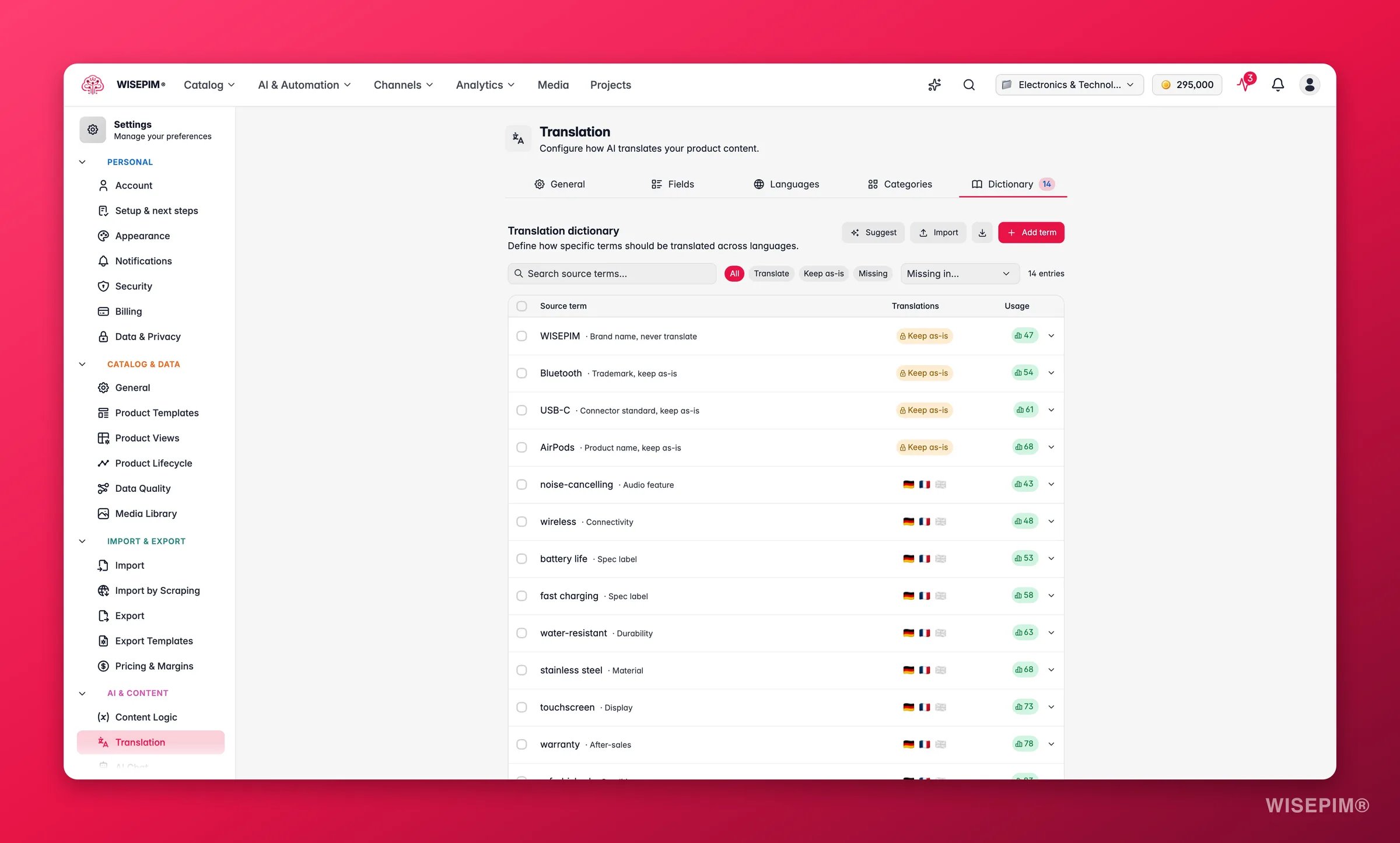
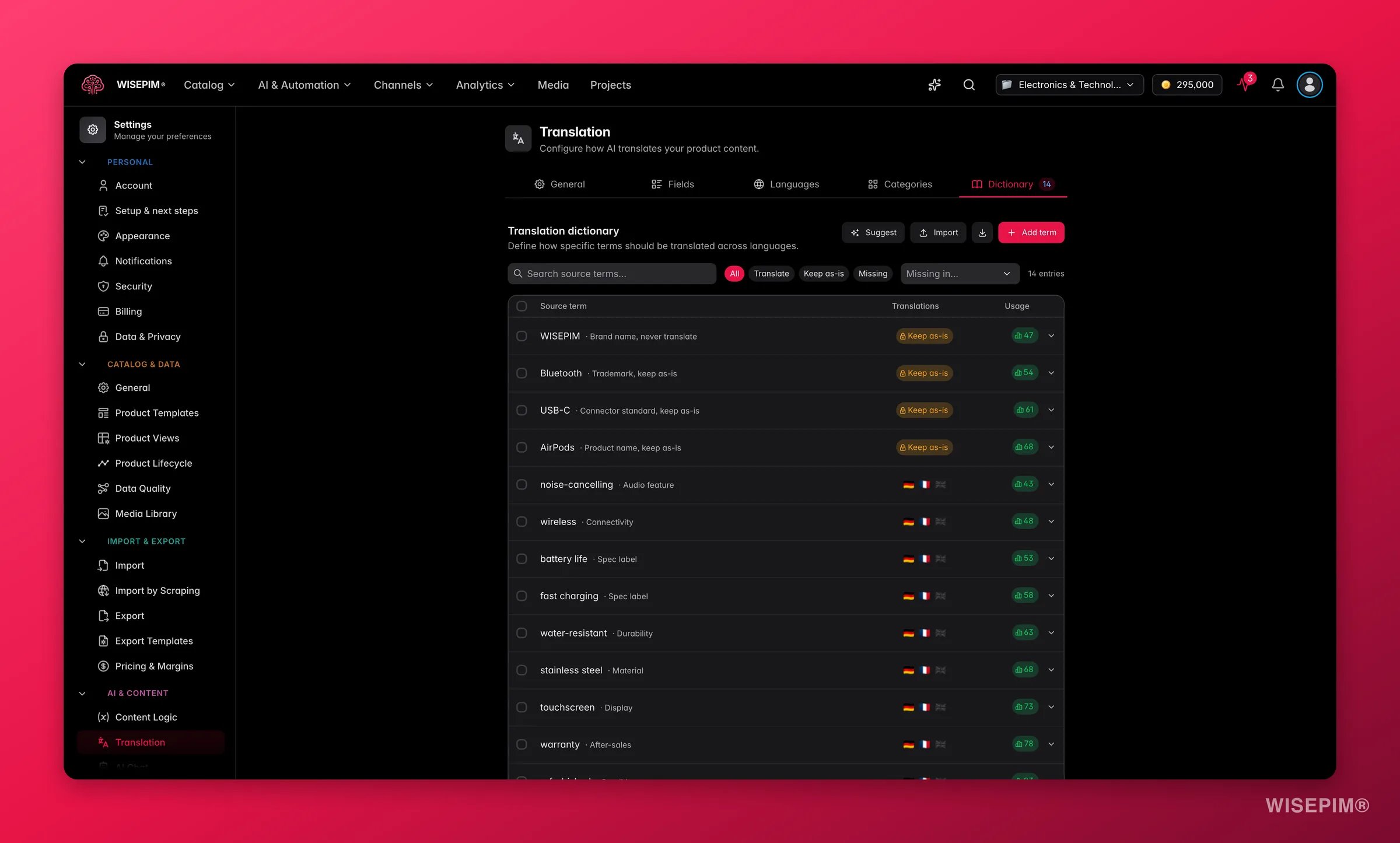 Verwende das Wörterbuch, um festzulegen, wie wichtige Begriffe in jeder Sprache übersetzt werden. So bleibt deine Terminologie im gesamten Katalog einheitlich.
### Einen Begriff hinzufügen
Ein neuer Eintrag erscheint.
Tippe den Originalbegriff in deiner Hauptsprache ein.
Fülle ein Feld für jede Zielsprache aus, um die genaue Übersetzung festzulegen.
Verwende das Kontextfeld, um die Bedeutung zu klären, etwa „Audio-Produktkategorie" gegenüber „Computermaus".
Um einen Begriff in jeder Sprache unübersetzt zu lassen, aktiviere **Unverändert beibehalten**. Das ist nützlich für Markennamen, Produktcodes und Fachbegriffe.
### Mehrere Begriffe auf einmal bearbeiten
Klicke auf **Massenbearbeitung**, um zu einem Texteditor zu wechseln, in dem du mehrere Begriffe gleichzeitig hinzufügst oder änderst. Das Format lautet:
```
wireless headphones
context: audio product category
de: kabellose Kopfhorer
fr: casques sans fil
WISEPIM | keep-as-is
```
Beginne jeden Eintrag mit dem Quellbegriff in einer eigenen Zeile. Rücke die Zeilen darunter ein, um Kontext und Übersetzung pro Sprache festzulegen. Füge `| keep-as-is` nach einem Begriff hinzu, um ihn unübersetzt zu lassen.
### Das Wörterbuch sich selbst aufbauen lassen
Aktiviere **Glossar aus Prüfungen selbst lernen**, und WISEPIM lässt das Wörterbuch für dich wachsen. Wenn eine [linguistische Prüfung](/de/analytics/linguistic-review) eine Formulierungs-Inkonsistenz findet, bei der sie sich sehr sicher ist, wird dieser Fund zu einem Wörterbucheintrag, sodass die nächste Übersetzung es gleich beim ersten Mal richtig macht.
Die Einstellung ist standardmäßig aus. Schalte sie ein, sobald deine ersten Prüfungen sinnvoll aussehen.
Selbst gelernte Einträge überschreiben nie deine Arbeit. Begriffe, die du selbst hinzugefügt hast, und alles, was als **Unverändert beibehalten** markiert ist, gewinnen immer.
## Reviewer-Feedback in Einstellungen verwandeln
Verwende das Wörterbuch, um festzulegen, wie wichtige Begriffe in jeder Sprache übersetzt werden. So bleibt deine Terminologie im gesamten Katalog einheitlich.
### Einen Begriff hinzufügen
Ein neuer Eintrag erscheint.
Tippe den Originalbegriff in deiner Hauptsprache ein.
Fülle ein Feld für jede Zielsprache aus, um die genaue Übersetzung festzulegen.
Verwende das Kontextfeld, um die Bedeutung zu klären, etwa „Audio-Produktkategorie" gegenüber „Computermaus".
Um einen Begriff in jeder Sprache unübersetzt zu lassen, aktiviere **Unverändert beibehalten**. Das ist nützlich für Markennamen, Produktcodes und Fachbegriffe.
### Mehrere Begriffe auf einmal bearbeiten
Klicke auf **Massenbearbeitung**, um zu einem Texteditor zu wechseln, in dem du mehrere Begriffe gleichzeitig hinzufügst oder änderst. Das Format lautet:
```
wireless headphones
context: audio product category
de: kabellose Kopfhorer
fr: casques sans fil
WISEPIM | keep-as-is
```
Beginne jeden Eintrag mit dem Quellbegriff in einer eigenen Zeile. Rücke die Zeilen darunter ein, um Kontext und Übersetzung pro Sprache festzulegen. Füge `| keep-as-is` nach einem Begriff hinzu, um ihn unübersetzt zu lassen.
### Das Wörterbuch sich selbst aufbauen lassen
Aktiviere **Glossar aus Prüfungen selbst lernen**, und WISEPIM lässt das Wörterbuch für dich wachsen. Wenn eine [linguistische Prüfung](/de/analytics/linguistic-review) eine Formulierungs-Inkonsistenz findet, bei der sie sich sehr sicher ist, wird dieser Fund zu einem Wörterbucheintrag, sodass die nächste Übersetzung es gleich beim ersten Mal richtig macht.
Die Einstellung ist standardmäßig aus. Schalte sie ein, sobald deine ersten Prüfungen sinnvoll aussehen.
Selbst gelernte Einträge überschreiben nie deine Arbeit. Begriffe, die du selbst hinzugefügt hast, und alles, was als **Unverändert beibehalten** markiert ist, gewinnen immer.
## Reviewer-Feedback in Einstellungen verwandeln
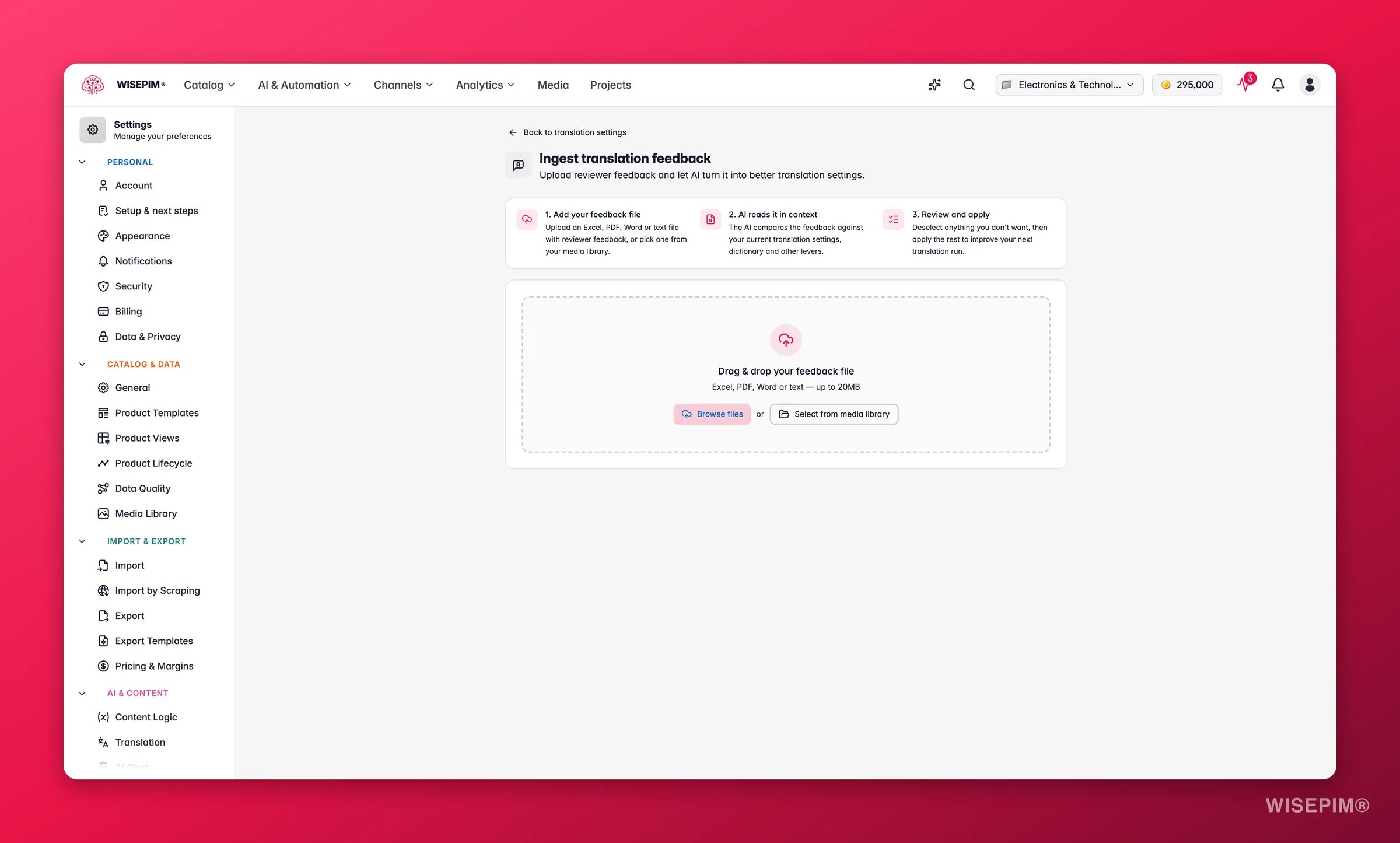
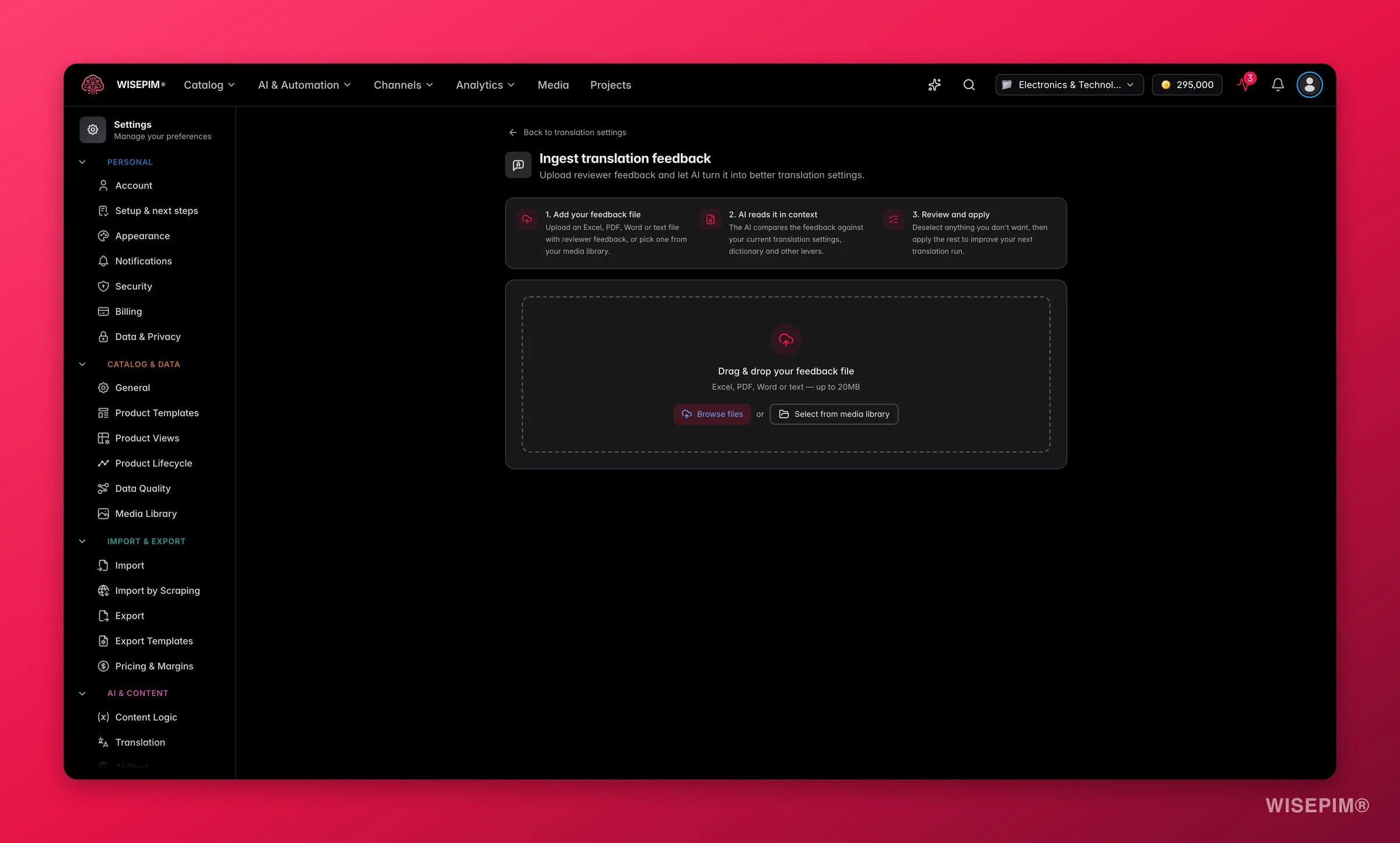 Muttersprachliche Reviewer geben dir ihr Feedback meist als Datei: eine Tabelle mit korrigierten Begriffen, ein Word-Dokument mit Anmerkungen, ein kommentiertes PDF. Statt das von Hand in Einstellungen zu übersetzen, klicke oben auf der Übersetzungseinstellungen-Seite auf **Feedback einlesen** und lass das die AI machen.
Ziehe eine Excel-, PDF-, Word- oder Textdatei hinein (bis zu 20MB) oder wähle eine aus deiner [Medienbibliothek](/de/products/media-library).
Klicke auf **Feedback analysieren**. Die AI vergleicht das Feedback mit deinen aktuellen Übersetzungseinstellungen, deinem Wörterbuch und weiteren Stellschrauben. Die Analyse läuft im Hintergrund, du kannst die Seite also verlassen und später zurückkommen.
Du bekommst eine Liste vorgeschlagener Änderungen, aufgeteilt in drei Gruppen. Alles startet ausgewählt; wähle ab, was du nicht willst.
Klicke auf **Änderungen anwenden**. Die ausgewählten Änderungen landen in deinen Übersetzungseinstellungen und werden beim nächsten Übersetzungslauf verwendet.
Der Prüfbildschirm gruppiert Vorschläge danach, was sie von dir brauchen:
Muttersprachliche Reviewer geben dir ihr Feedback meist als Datei: eine Tabelle mit korrigierten Begriffen, ein Word-Dokument mit Anmerkungen, ein kommentiertes PDF. Statt das von Hand in Einstellungen zu übersetzen, klicke oben auf der Übersetzungseinstellungen-Seite auf **Feedback einlesen** und lass das die AI machen.
Ziehe eine Excel-, PDF-, Word- oder Textdatei hinein (bis zu 20MB) oder wähle eine aus deiner [Medienbibliothek](/de/products/media-library).
Klicke auf **Feedback analysieren**. Die AI vergleicht das Feedback mit deinen aktuellen Übersetzungseinstellungen, deinem Wörterbuch und weiteren Stellschrauben. Die Analyse läuft im Hintergrund, du kannst die Seite also verlassen und später zurückkommen.
Du bekommst eine Liste vorgeschlagener Änderungen, aufgeteilt in drei Gruppen. Alles startet ausgewählt; wähle ab, was du nicht willst.
Klicke auf **Änderungen anwenden**. Die ausgewählten Änderungen landen in deinen Übersetzungseinstellungen und werden beim nächsten Übersetzungslauf verwendet.
Der Prüfbildschirm gruppiert Vorschläge danach, was sie von dir brauchen:
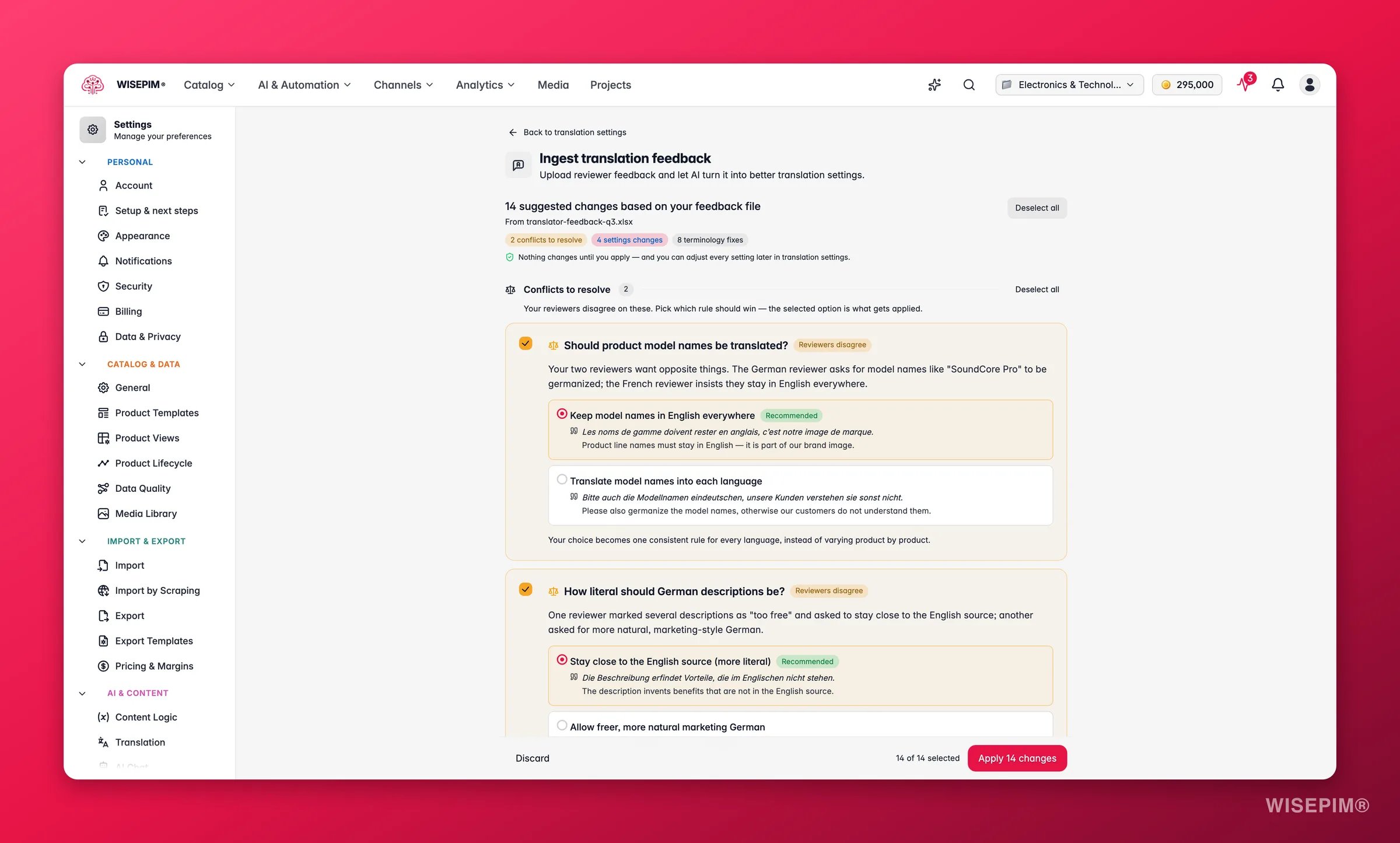
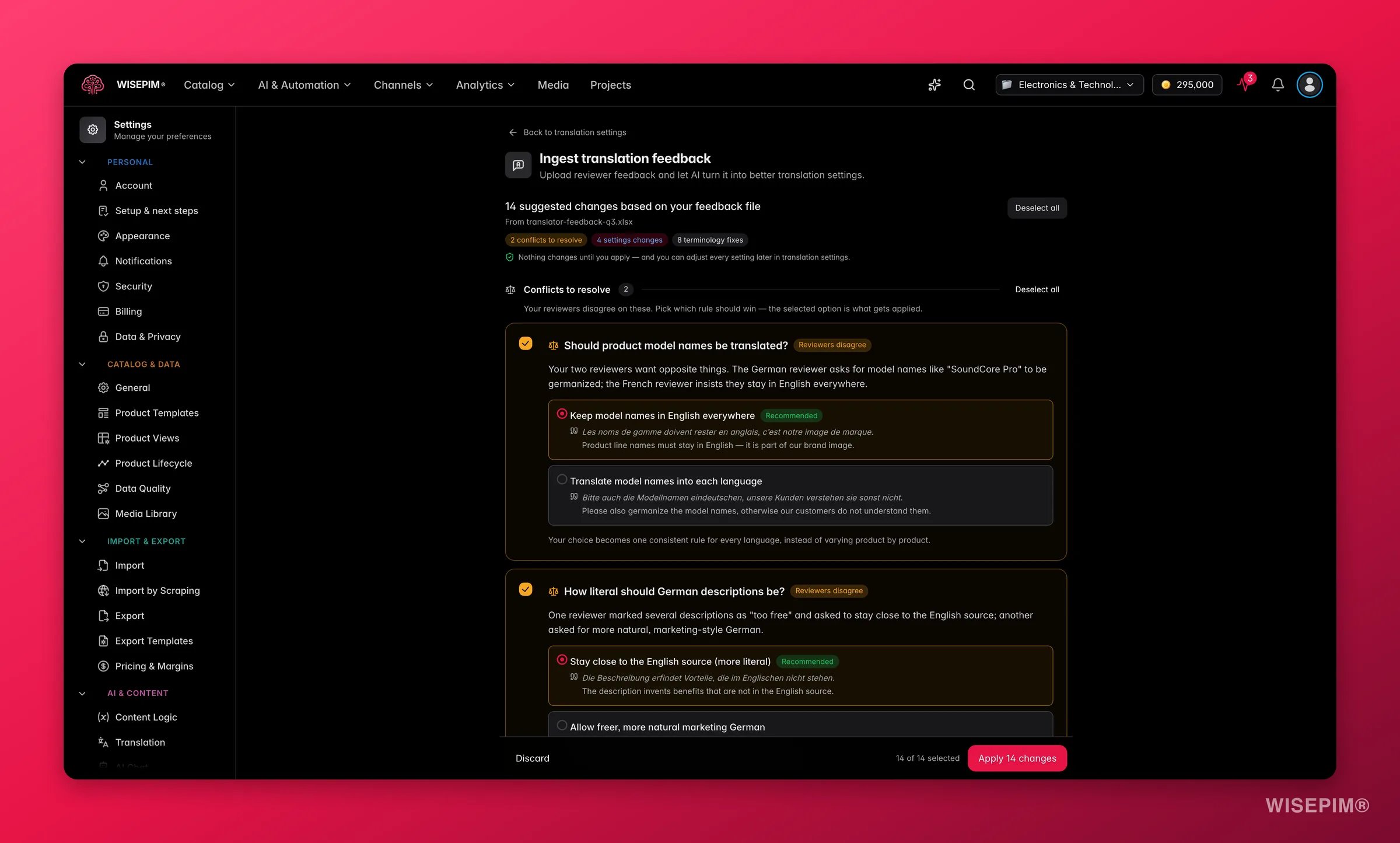 * **Zu klärende Konflikte**: hier sind sich deine Reviewer uneinig - zum Beispiel will einer Produktnamen auf Englisch behalten, während ein anderer sie übersetzen will. Jeder Konflikt zeigt die Positionen mit den zitierten Belegen aus der Datei, und du entscheidest, welche Regel gilt. WISEPIM markiert die Option, die es empfiehlt.
* **Einstellungsänderungen**: Anpassungen daran, wie die AI übersetzt, basierend auf wiederkehrendem Feedback. Jede Karte zeigt, was sich ändert (aktuell → vorgeschlagen), was das verbessert und den Beleg aus deiner Feedback-Datei, mit einer Priorität, damit du siehst, was am wichtigsten ist.
* **Terminologie**: korrigierte Begriffspaare pro Sprache, mit der Häufigkeit, mit der Reviewer jedes angesprochen haben. Angewendete Begriffe landen in deinem [Wörterbuch](#wörterbuch), sodass jede künftige Übersetzung die freigegebene Formulierung verwendet.
* **Zu klärende Konflikte**: hier sind sich deine Reviewer uneinig - zum Beispiel will einer Produktnamen auf Englisch behalten, während ein anderer sie übersetzen will. Jeder Konflikt zeigt die Positionen mit den zitierten Belegen aus der Datei, und du entscheidest, welche Regel gilt. WISEPIM markiert die Option, die es empfiehlt.
* **Einstellungsänderungen**: Anpassungen daran, wie die AI übersetzt, basierend auf wiederkehrendem Feedback. Jede Karte zeigt, was sich ändert (aktuell → vorgeschlagen), was das verbessert und den Beleg aus deiner Feedback-Datei, mit einer Priorität, damit du siehst, was am wichtigsten ist.
* **Terminologie**: korrigierte Begriffspaare pro Sprache, mit der Häufigkeit, mit der Reviewer jedes angesprochen haben. Angewendete Begriffe landen in deinem [Wörterbuch](#wörterbuch), sodass jede künftige Übersetzung die freigegebene Formulierung verwendet.
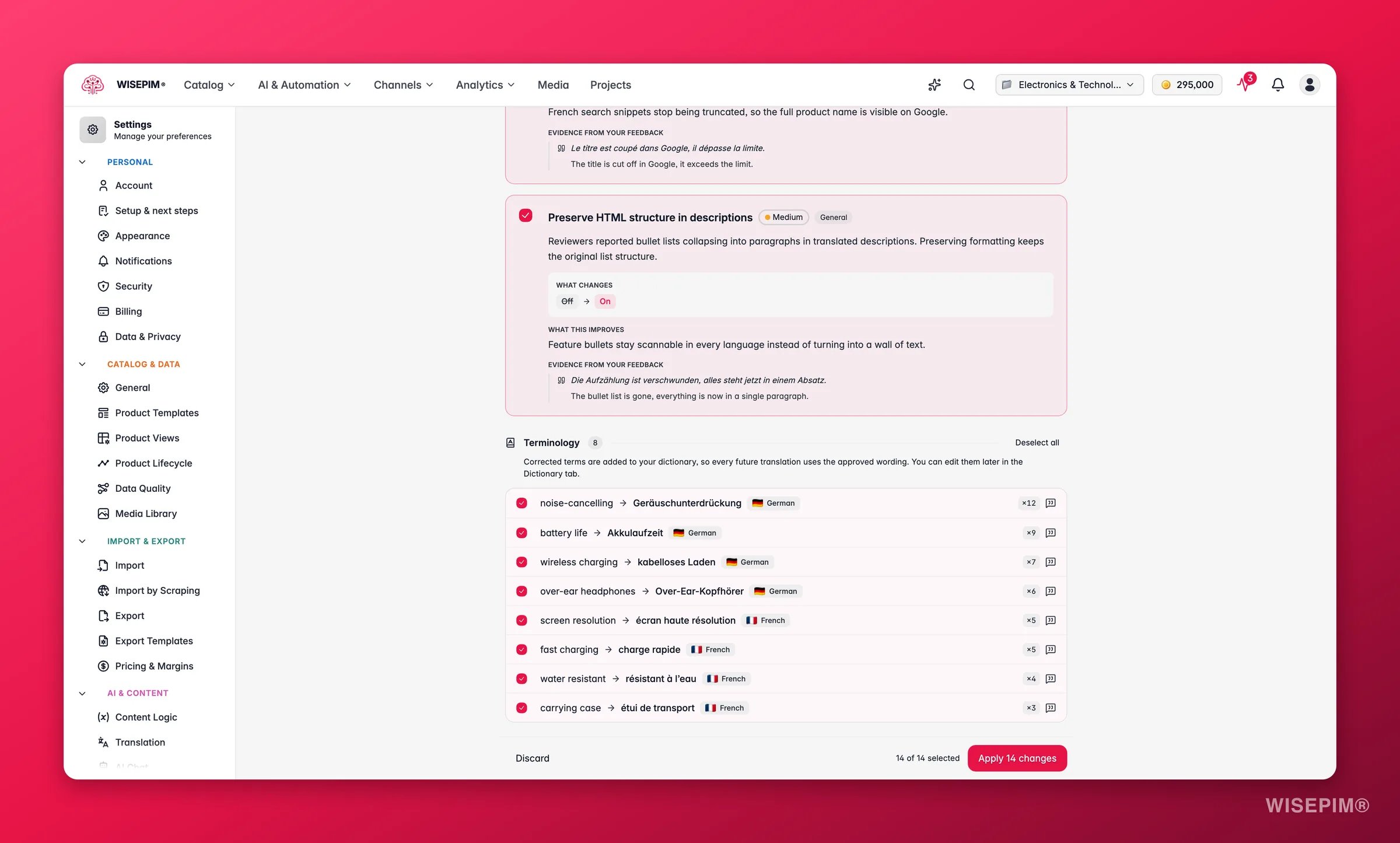
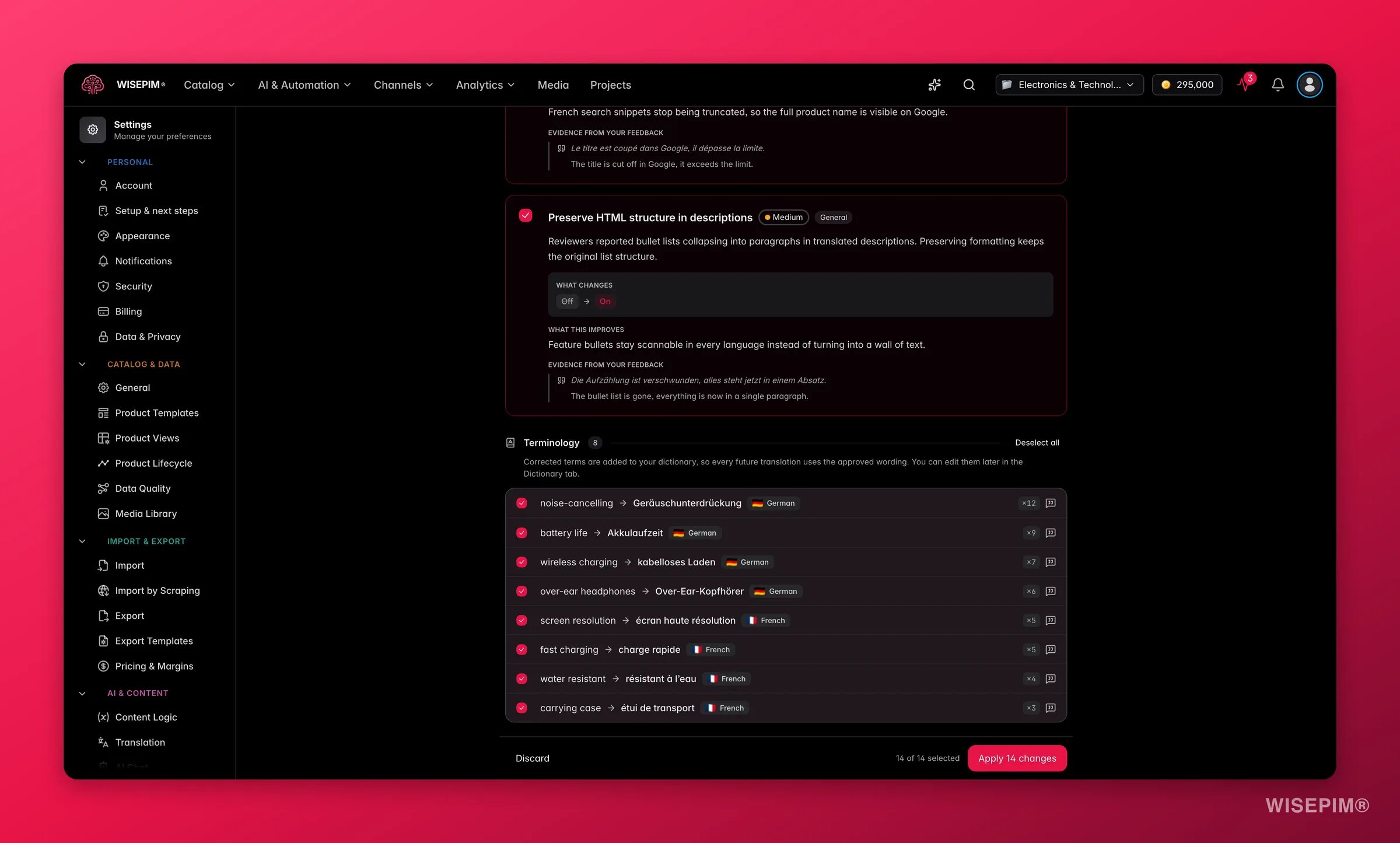 Es ändert sich nichts, bis du anwendest, und jede Einstellung kannst du später auf dieser Seite anpassen. Nach dem Anwenden gleicht deine nächste [Übersetzungsqualitätsprüfung](/de/analytics/linguistic-review) jede Änderung mit den echten Produkttexten ab und meldet, ob das Feedback wirklich umgesetzt wurde.
## Änderungen speichern
Wenn du eine Einstellung änderst, erscheint eine Speicherleiste am unteren Rand:
* **Änderungen speichern**: speichert deine Übersetzungseinstellungen im Projekt.
* **Zurücksetzen**: verwirft alle Änderungen seit dem letzten Speichern.
## Verwandte Themen
Übersetze deinen Katalog in großen Mengen mit diesen Einstellungen.
Füge Sprachregionen zu deinem Projekt hinzu oder verwalte sie.
Verwende gespeicherte Anweisungen in verschiedenen AI-Aufgaben wieder.
Es ändert sich nichts, bis du anwendest, und jede Einstellung kannst du später auf dieser Seite anpassen. Nach dem Anwenden gleicht deine nächste [Übersetzungsqualitätsprüfung](/de/analytics/linguistic-review) jede Änderung mit den echten Produkttexten ab und meldet, ob das Feedback wirklich umgesetzt wurde.
## Änderungen speichern
Wenn du eine Einstellung änderst, erscheint eine Speicherleiste am unteren Rand:
* **Änderungen speichern**: speichert deine Übersetzungseinstellungen im Projekt.
* **Zurücksetzen**: verwirft alle Änderungen seit dem letzten Speichern.
## Verwandte Themen
Übersetze deinen Katalog in großen Mengen mit diesen Einstellungen.
Füge Sprachregionen zu deinem Projekt hinzu oder verwalte sie.
Verwende gespeicherte Anweisungen in verschiedenen AI-Aufgaben wieder.