> ## Documentation Index
> Fetch the complete documentation index at: https://docs.wisepim.com/llms.txt
> Use this file to discover all available pages before exploring further.
# Produktvorlagen
> Lege die Standardwerte fest, mit denen jedes neue Produkt startet: Status, Preise, Bestand, Versand und SEO-Muster. Spare Zeit und halte deinen Katalog konsistent.
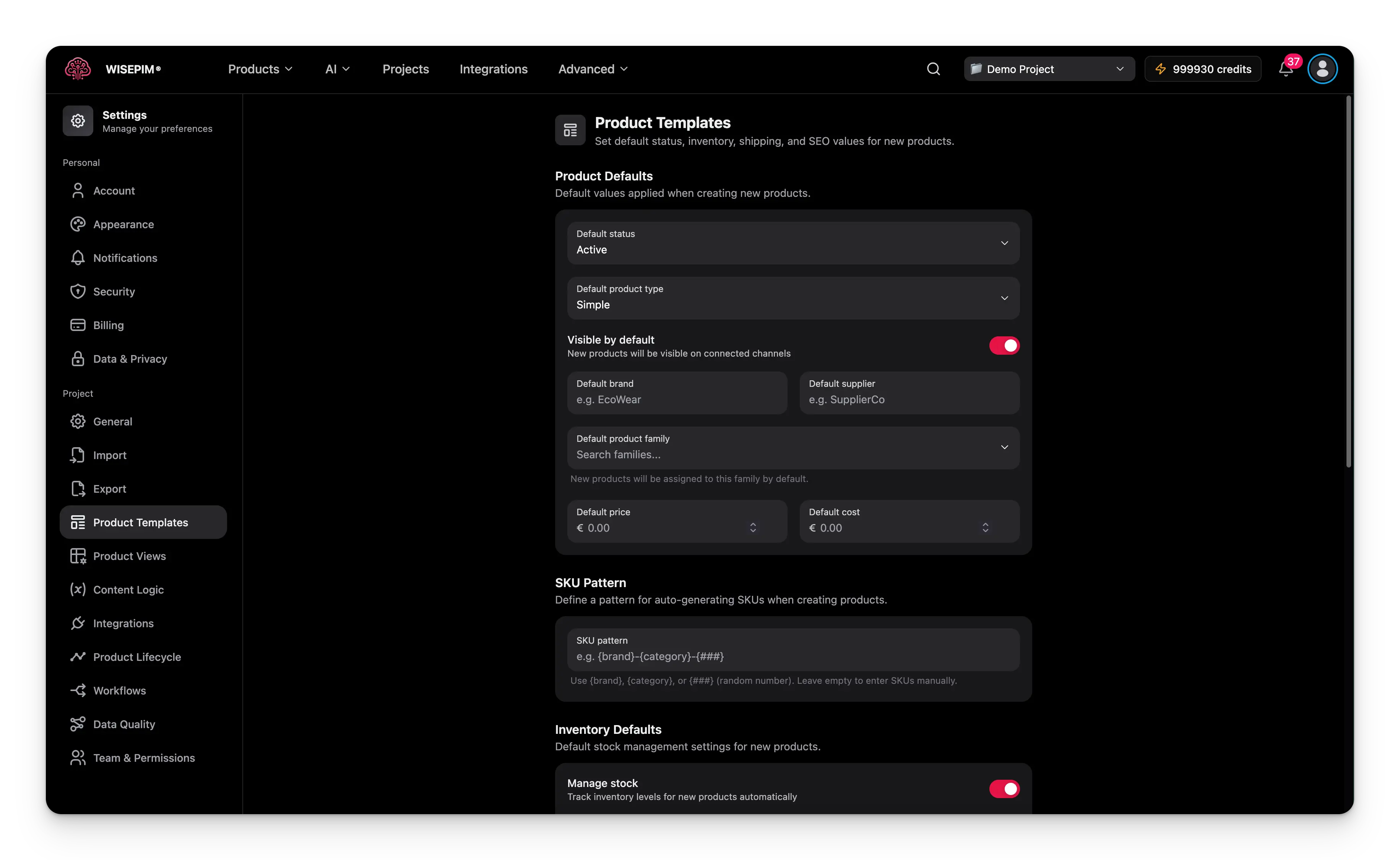 Produktvorlagen füllen Felder vorab aus, sobald jemand ein neues Produkt erstellt. Lege sie einmal fest und jedes neue Produkt startet mit derselben Basis. Das spart Zeit, hält deinen Katalog konsistent und reduziert wiederkehrende Dateneingaben für dein Team.
Vorlagen gelten nur für Produkte, die du **nach** dem Speichern erstellst. Bestehende Produkte ändern sich nicht.
## Produkt-Standardwerte festlegen
Das sind die Basiswerte, mit denen jedes neue Produkt startet. Du kannst sie später pro Produkt überschreiben.
### Status und Typ
* **Standardstatus**: wo neue Produkte starten.
* **Entwurf**: für Kanäle nicht sichtbar.
* **Aktiv**: veröffentlicht.
* **Archiviert**: verborgen, aber erhalten.
* **Standard-Produkttyp**: die Art des Produkts, das du erstellst.
* **Einfach**: ein eigenständiges Produkt.
* **Konfigurierbar**: hat Varianten wie Größe oder Farbe.
* **Paket**: fasst mehrere Produkte zusammen.
* **Virtuell**: nicht physisch, z. B. eine Dienstleistung.
### Sichtbarkeit
Wähle, ob neue Produkte standardmäßig **auf verbundenen Kanälen sichtbar** sind. Ist dies aus, bleiben neue Produkte verborgen, bis du sie selbst veröffentlichst.
### Marke und Lieferant
Fülle eine Standard-Marke und einen Standard-Lieferanten vorab aus. Sie erscheinen bei jedem neuen Produkt und du kannst sie pro Produkt anpassen.
### Produktfamilie und Kategorie
Wenn in deinem Konto Produktfamilien und Kategorien eingerichtet sind, wähle für jede einen Standard. Neue Produkte werden dort automatisch einsortiert.
### Preise
Lege einen Standard-**Preis** und **Kosten** fest. Lass sie leer, um Preise pro Produkt von Hand einzugeben.
Standardwerte lohnen sich am meisten, wenn dein Projekt eine einzelne Produktlinie umfasst. Eine Marke und eine Kategorie bedeuten viel weniger wiederholtes Tippen.
## SKUs automatisch generieren
Baue ein Muster und WISEPIM erstellt für jedes neue Produkt eine SKU. Eine Live-Vorschau unter dem Feld zeigt, wie generierte SKUs aussehen werden.
Verwende diese Variablen in deinem Muster:
| Variable | Wird zu |
| ------------ | ----------------------------- |
| `{brand}` | Dem Markennamen des Produkts. |
| `{category}` | Der Kategorie des Produkts. |
| `{###}` | Einer Zufallszahl. |
**Beispiel**: das Muster `{brand}-{category}-{###}` mit der Marke „EcoWear“ erzeugt SKUs wie `EcoWear-TSHIRTS-4821`.
Lass das SKU-Muster leer, um SKUs von Hand zu vergeben.
## Bestands-Standardwerte festlegen
Bestimme, wie der Bestand für neue Produkte funktioniert:
* **Bestand verwalten**: schalte die automatische Bestandsverfolgung ein oder aus.
* **Standard-Lagerstatus**: wähle **Auf Lager**, **Nicht auf Lager** oder **Nachbestellung möglich**.
* **Niedrigbestandsschwelle**: die Menge, die eine Niedrigbestandswarnung auslöst.
## Versand-Standardwerte festlegen
Definiere Standard-Versand- und Maßeinstellungen:
* **Versand erforderlich**: schalte dies für digitale Produkte oder Dienstleistungen ohne Versand aus.
* **Gewichtseinheit**: Gramm, Kilogramm, Unzen oder Pfund.
* **Maßeinheit**: Zentimeter, Meter, Zoll oder Fuß.
* **Herkunftsland**: das Standard-Herstellungs- oder Herkunftsland.
## SEO-Felder automatisch generieren
Erstelle Muster, die den Meta-Titel und die Meta-Beschreibung für jedes neue Produkt ausfüllen. Muster unterstützen dynamische Variablen, sodass jedes Produkt einzigartigen, relevanten Text erhält.
Verwende `{name}`, `{brand}`, `{sku}` oder `{category}` als Platzhalter. Wenn du Content-Logik-Variablen eingerichtet hast, kannst du auch die `{{product.field}}`-Syntax nutzen, mit Autovervollständigung als Hilfe.
| Feld | Muster | Generierte Ausgabe |
| ----------------- | ------------------------------------------------------------------- | ------------------------------------------------------------------------------- |
| Meta-Titel | `{name} - {brand} \| Ihr Shop` | `Bio-Baumwoll-T-Shirt - EcoWear \| Ihr Shop` |
| Meta-Beschreibung | `Kaufe {name} von {brand}. Hochwertige {category} jetzt verfügbar.` | `Kaufe Bio-Baumwoll-T-Shirt von EcoWear. Hochwertige T-Shirts jetzt verfügbar.` |
Für beste Ergebnisse halte Meta-Titel unter 60 Zeichen und Meta-Beschreibungen zwischen 140 und 160 Zeichen.
## Änderungen speichern
Wenn du eine Einstellung änderst, erscheint eine Speicherleiste am unteren Seitenrand:
* **Speichern**: sichert deine Vorlageneinstellungen für dieses Projekt.
* **Rückgängig**: setzt alles auf den letzten gespeicherten Zustand zurück.
## Verwandt
Füge Produkte hinzu, die mit deinen Vorlagen-Standardwerten starten.
Bringe Produkte in großen Mengen aus einer Datei oder Integration ein.
Baue die `{{product.field}}`-Variablen, die du in SEO-Mustern verwendest.
Prüfe, ob Produkte deine Qualitätsstandards erfüllen.
Produktvorlagen füllen Felder vorab aus, sobald jemand ein neues Produkt erstellt. Lege sie einmal fest und jedes neue Produkt startet mit derselben Basis. Das spart Zeit, hält deinen Katalog konsistent und reduziert wiederkehrende Dateneingaben für dein Team.
Vorlagen gelten nur für Produkte, die du **nach** dem Speichern erstellst. Bestehende Produkte ändern sich nicht.
## Produkt-Standardwerte festlegen
Das sind die Basiswerte, mit denen jedes neue Produkt startet. Du kannst sie später pro Produkt überschreiben.
### Status und Typ
* **Standardstatus**: wo neue Produkte starten.
* **Entwurf**: für Kanäle nicht sichtbar.
* **Aktiv**: veröffentlicht.
* **Archiviert**: verborgen, aber erhalten.
* **Standard-Produkttyp**: die Art des Produkts, das du erstellst.
* **Einfach**: ein eigenständiges Produkt.
* **Konfigurierbar**: hat Varianten wie Größe oder Farbe.
* **Paket**: fasst mehrere Produkte zusammen.
* **Virtuell**: nicht physisch, z. B. eine Dienstleistung.
### Sichtbarkeit
Wähle, ob neue Produkte standardmäßig **auf verbundenen Kanälen sichtbar** sind. Ist dies aus, bleiben neue Produkte verborgen, bis du sie selbst veröffentlichst.
### Marke und Lieferant
Fülle eine Standard-Marke und einen Standard-Lieferanten vorab aus. Sie erscheinen bei jedem neuen Produkt und du kannst sie pro Produkt anpassen.
### Produktfamilie und Kategorie
Wenn in deinem Konto Produktfamilien und Kategorien eingerichtet sind, wähle für jede einen Standard. Neue Produkte werden dort automatisch einsortiert.
### Preise
Lege einen Standard-**Preis** und **Kosten** fest. Lass sie leer, um Preise pro Produkt von Hand einzugeben.
Standardwerte lohnen sich am meisten, wenn dein Projekt eine einzelne Produktlinie umfasst. Eine Marke und eine Kategorie bedeuten viel weniger wiederholtes Tippen.
## SKUs automatisch generieren
Baue ein Muster und WISEPIM erstellt für jedes neue Produkt eine SKU. Eine Live-Vorschau unter dem Feld zeigt, wie generierte SKUs aussehen werden.
Verwende diese Variablen in deinem Muster:
| Variable | Wird zu |
| ------------ | ----------------------------- |
| `{brand}` | Dem Markennamen des Produkts. |
| `{category}` | Der Kategorie des Produkts. |
| `{###}` | Einer Zufallszahl. |
**Beispiel**: das Muster `{brand}-{category}-{###}` mit der Marke „EcoWear“ erzeugt SKUs wie `EcoWear-TSHIRTS-4821`.
Lass das SKU-Muster leer, um SKUs von Hand zu vergeben.
## Bestands-Standardwerte festlegen
Bestimme, wie der Bestand für neue Produkte funktioniert:
* **Bestand verwalten**: schalte die automatische Bestandsverfolgung ein oder aus.
* **Standard-Lagerstatus**: wähle **Auf Lager**, **Nicht auf Lager** oder **Nachbestellung möglich**.
* **Niedrigbestandsschwelle**: die Menge, die eine Niedrigbestandswarnung auslöst.
## Versand-Standardwerte festlegen
Definiere Standard-Versand- und Maßeinstellungen:
* **Versand erforderlich**: schalte dies für digitale Produkte oder Dienstleistungen ohne Versand aus.
* **Gewichtseinheit**: Gramm, Kilogramm, Unzen oder Pfund.
* **Maßeinheit**: Zentimeter, Meter, Zoll oder Fuß.
* **Herkunftsland**: das Standard-Herstellungs- oder Herkunftsland.
## SEO-Felder automatisch generieren
Erstelle Muster, die den Meta-Titel und die Meta-Beschreibung für jedes neue Produkt ausfüllen. Muster unterstützen dynamische Variablen, sodass jedes Produkt einzigartigen, relevanten Text erhält.
Verwende `{name}`, `{brand}`, `{sku}` oder `{category}` als Platzhalter. Wenn du Content-Logik-Variablen eingerichtet hast, kannst du auch die `{{product.field}}`-Syntax nutzen, mit Autovervollständigung als Hilfe.
| Feld | Muster | Generierte Ausgabe |
| ----------------- | ------------------------------------------------------------------- | ------------------------------------------------------------------------------- |
| Meta-Titel | `{name} - {brand} \| Ihr Shop` | `Bio-Baumwoll-T-Shirt - EcoWear \| Ihr Shop` |
| Meta-Beschreibung | `Kaufe {name} von {brand}. Hochwertige {category} jetzt verfügbar.` | `Kaufe Bio-Baumwoll-T-Shirt von EcoWear. Hochwertige T-Shirts jetzt verfügbar.` |
Für beste Ergebnisse halte Meta-Titel unter 60 Zeichen und Meta-Beschreibungen zwischen 140 und 160 Zeichen.
## Änderungen speichern
Wenn du eine Einstellung änderst, erscheint eine Speicherleiste am unteren Seitenrand:
* **Speichern**: sichert deine Vorlageneinstellungen für dieses Projekt.
* **Rückgängig**: setzt alles auf den letzten gespeicherten Zustand zurück.
## Verwandt
Füge Produkte hinzu, die mit deinen Vorlagen-Standardwerten starten.
Bringe Produkte in großen Mengen aus einer Datei oder Integration ein.
Baue die `{{product.field}}`-Variablen, die du in SEO-Mustern verwendest.
Prüfe, ob Produkte deine Qualitätsstandards erfüllen.