> ## Documentation Index
> Fetch the complete documentation index at: https://docs.wisepim.com/llms.txt
> Use this file to discover all available pages before exploring further.
# SEO & Sitemap
> Steuere die URLs, Slug-Strukturen und Themencluster, die bestimmen, wie Suchmaschinen deinen Katalog crawlen und ranken.
Die Einstellungen für SEO & Sitemap legen fest, wie die URLs deines Shops aufgebaut sind und welche Seiten Suchmaschinen entdecken sollen. Stelle sie einmal auf Projektebene ein, und jede Sitemap, jeder Slug und jeder Themencluster folgt denselben Regeln.
Das sind **projektweite** Einstellungen. Wähle zuerst ein Projekt. Ohne ein ausgewähltes Projekt zeigt die Seite einen Hinweis statt des Editors, und es gibt nichts zu konfigurieren.
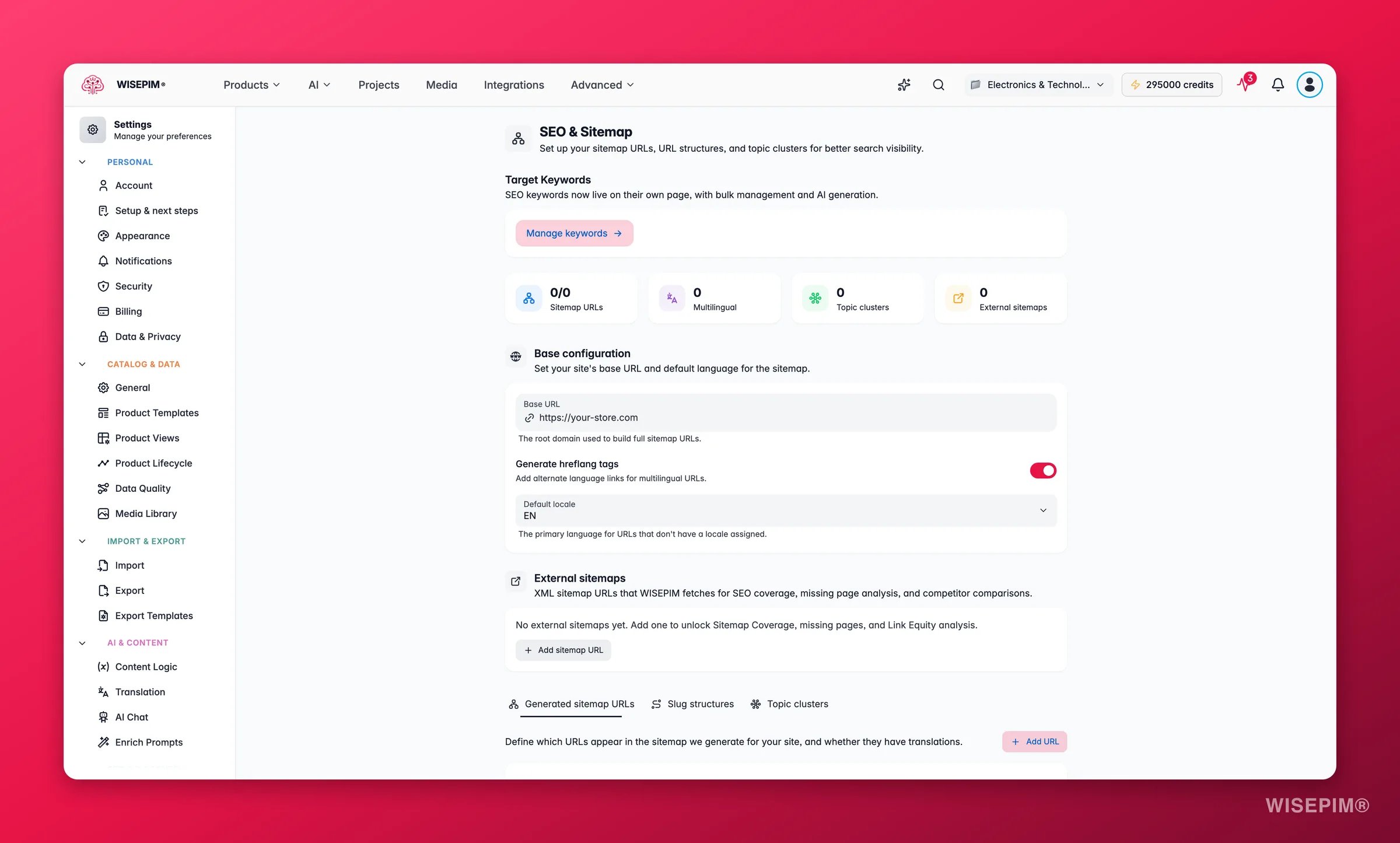
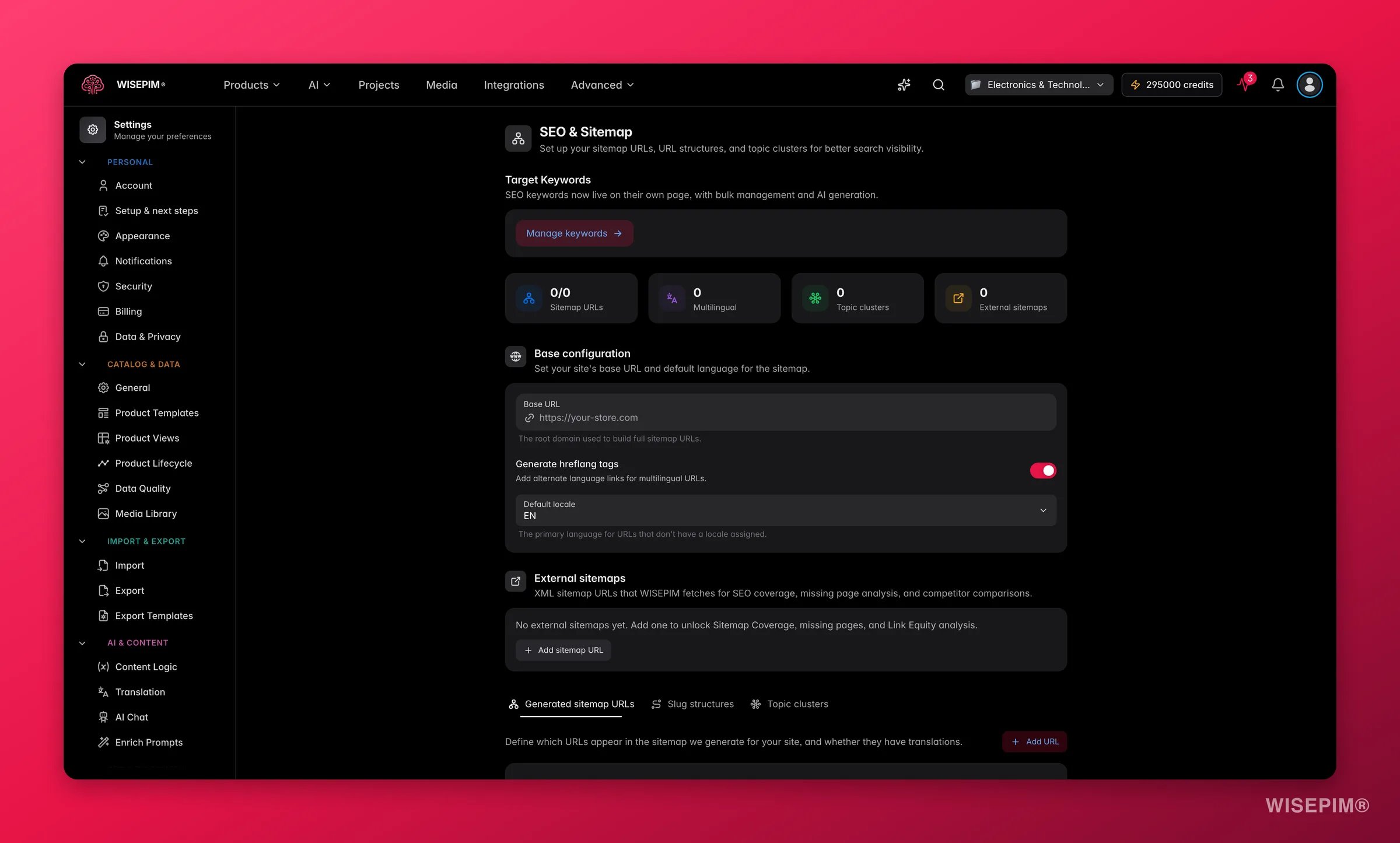 Oben auf der Seite fassen vier Insight-Karten deine Konfiguration auf einen Blick zusammen: wie viele Sitemap-URLs aktiviert sind, wie viele mehrsprachig sind, wie viele Themencluster du betreibst und wie viele externe Sitemaps du verfolgst. Sie aktualisieren sich live, während du bearbeitest, sodass du die Form deiner Konfiguration jederzeit kennst.
## Keywords
Die Seite öffnet mit einer Verknüpfung zur **Keyword-Verwaltung**. SEO und Keywords arbeiten zusammen: deine Slugs, Cluster und Meta-Inhalte stützen sich alle auf die Keywords, auf die du abzielst. Klicke auf den Button, um direkt zum Keyword-Arbeitsbereich zu springen, und komm dann hierher zurück, um diese Keywords in deine URL-Struktur einzubinden.
## Basiskonfiguration
Dieser Abschnitt legt die Grundlage fest, auf der jede andere URL aufbaut.
| Steuerung | Was sie bewirkt | Warum sie wichtig ist |
| ---------------------------- | ------------------------------------------------------------------------------------------------------------------------------------ | --------------------------------------------------------------------------------------------------------------------------------------------- |
| **Basis-URL** | Die Stamm-Domain deines Shops, etwa `https://dein-shop.com`. | Jeder Sitemap-Eintrag und jede Slug-Vorschau baut darauf auf, sodass Links zur Live-Site auflösen. |
| **hreflang-Tags generieren** | Schalter, der `hreflang`-Anmerkungen für jede Sprachversion einer Seite hinzufügt. Standardmäßig an. | Sagt Suchmaschinen, auf welche Sprache und Region eine Seite abzielt, und verhindert Strafen für doppelte Inhalte über Sprachregionen hinweg. |
| **Standardsprache** | Die primäre Sprache, die verwendet wird, wenn eine URL kein Sprachpräfix hat. Erscheint nur, wenn dein Projekt mehrere Sprachen hat. | Legt fest, welche Sprache Suchmaschinen als kanonischen Standard für deinen Katalog behandeln. |
Lege die **Basis-URL** vor allem anderen fest. Slug- und Sitemap-Vorschauen nutzen sie, um den exakten Link zu zeigen, den eine Suchmaschine sieht, sodass eine korrekte Basis überall auf dieser Seite für genaue Vorschauen sorgt.
## Externe Sitemaps
Füge die vollständigen XML-Sitemap-URLs von Sites hinzu, die du bereits veröffentlichst, etwa `https://example.com/sitemap.xml`. WISEPIM crawlt diese, um die **Abdeckungs- und Lückenanalyse** in der SEO-Analytics zu speisen: Es vergleicht, was in deinem Katalog steht, mit dem, was tatsächlich indexiert ist, sodass du fehlende oder unteroptimierte Seiten erkennst.
Eine neue Eingabezeile erscheint.
Verwende die komplette `.xml`-Adresse, nicht nur die Domain.
Füge eine Zeile pro Sitemap hinzu, die du verfolgen willst. Entferne jede Zeile mit dem Papierkorb-Symbol.
Externe Sitemaps sind schreibgeschützte Referenzen für die Analyse. Eine hier zu verfolgen, ändert niemals die Site, auf die sie verweist.
## Sitemap-URLs
Der Tab **Sitemap-URLs** listet die Seiten auf, die WISEPIM in deine generierte Sitemap aufnimmt. Jede Zeile ist eine Seite, die Suchmaschinen crawlen sollen, und du steuerst genau, wie sie beschrieben wird.
Klicke auf **URL hinzufügen**, um einen neuen Eintrag zu erstellen, und lege dann fest:
* **Aktiviert**: der Schalter links nimmt die Seite in die Sitemap auf oder schließt sie aus, ohne die Zeile zu löschen.
* **Label**: ein freundlicher Name, damit dein Team weiß, um welche Seite es sich handelt.
* **Mehrsprachig**: das Sprachsymbol kennzeichnet eine Seite, die in jeder Sprachregion existiert, sodass WISEPIM einen Sitemap-Eintrag pro Sprache ausgibt.
Klappe eine Zeile auf, um zu justieren, wie Suchmaschinen sie behandeln:
| Feld | Was es steuert |
| ----------------------- | ---------------------------------------------------------------------------------------------------------------------------- |
| **Pfad** | Der Seitenpfad, der an deine Basis-URL angehängt wird. Die Live-Vorschau darunter zeigt die vollständige resultierende URL. |
| **Änderungshäufigkeit** | Ein Hinweis an Crawler, wie oft sich die Seite ändert: immer, stündlich, täglich, wöchentlich, monatlich, jährlich oder nie. |
| **Priorität** | Wie wichtig diese Seite im Verhältnis zu anderen ist, von höchster (1,0) bis niedrigster (0,1). |
Gib deinen wertvollsten Seiten, etwa der Startseite und den wichtigsten Kategorieseiten, eine hohe Priorität und eine realistische Änderungshäufigkeit. Das lenkt Crawler auf das, was zählt, und hält deine Sitemap ehrlich.
## Slug-Strukturen
Der Tab **Slugs** definiert das URL-Muster für jeden Inhaltstyp: **Produkte**, **Kategorien** und **Seiten**. Ein Muster nutzt Platzhaltervariablen in geschweiften Klammern, etwa `/{slug}`, die WISEPIM pro Element ausfüllt.
Jede Zeile bietet einen Satz Variablen, die du verwenden kannst, dargestellt als anklickbare Chips. Klicke auf einen Chip, um ihn an das Muster anzuhängen:
* **Produkte**: `{slug}`, `{sku}`, `{category}`, `{id}`, `{name}`
* **Kategorien**: `{slug}`, `{parent}`, `{id}`, `{name}`
* **Seiten**: `{slug}`, `{id}`, `{title}`
Während du ein Muster bearbeitest, zeigt eine Live-Vorschau eine Beispiel-URL, die aus deiner Basis-URL aufgebaut ist, sodass du das echte Ergebnis vor dem Speichern siehst. Ein Produktmuster von `/{category}/{slug}` zeigt zum Beispiel als Vorschau `https://dein-shop.com/electronics/example-item`.
Halte Slugs kurz, lesbar und keyword-reich. Ein Muster wie `/{slug}` erzeugt saubere URLs, die sowohl Käufer als auch Suchmaschinen ID-basierten Links vorziehen.
## Themencluster
Im Tab **Cluster** kannst du Themencluster modellieren: eine Content-Strategie, bei der eine maßgebliche **Pillar-Seite** auf mehrere verwandte **Cluster-Seiten** rund um ein gemeinsames Thema verlinkt. Diese Struktur signalisiert Suchmaschinen thematische Tiefe und hilft dir, für ein ganzes Thema zu ranken, nicht nur für einzelne Keywords.
Klicke auf **Cluster hinzufügen**, um einen zu erstellen, und baue ihn dann aus:
* **Name**: das Thema, das der Cluster abdeckt, etwa „Wireless Audio".
* **Pillar-Seite**: die Haupt-URL, die den Cluster verankert. Markiere sie mit der Krone, damit klar ist, welche Seite der Hub ist.
* **Cluster-Seiten**: die unterstützenden URLs, die zurück auf die Pillar-Seite verlinken. Füge eine pro Zeile hinzu oder entferne jede, die du nicht mehr brauchst.
* **Keywords**: die Suchbegriffe, auf die dieser Cluster abzielt, hinzugefügt als Chips, die du einzeln entfernen kannst.
Beginne mit einem Cluster rund um deine stärkste Kategorie. Liste die Pillar-Seite auf, füge die unterstützenden Artikel oder Unterkategorien als Cluster-Seiten hinzu und tagge die Keywords, die du besitzen willst. Erweitere auf weitere Cluster, während dein Content wächst.
## Deine Änderungen speichern
Bearbeitest du eine Einstellung auf dieser Seite, erscheint in der unteren Ecke eine Speicherleiste mit einem Hinweis auf ungespeicherte Änderungen:
* **Änderungen speichern**: speichert deine vollständige SEO- und Sitemap-Konfiguration im Projekt.
* **Zurücksetzen**: verwirft jede Änderung seit deinem letzten Speichern.
Änderungen gelten für die zukünftige Sitemap-Generierung und den URL-Aufbau. Bestehende Live-URLs werden erst neu geschrieben, wenn du sie neu generierst.
## Verwandt
Verwalte die Ziel-Keywords, auf denen deine Slugs und Cluster aufbauen.
Sieh Abdeckung, Lücken und Rankings, gespeist von deiner Sitemap-Konfiguration.
Lege Standard-Meta- und Inhaltswerte für jedes neue Produkt fest.
Durchsuche alle persönlichen und Projekteinstellungen an einem Ort.
Oben auf der Seite fassen vier Insight-Karten deine Konfiguration auf einen Blick zusammen: wie viele Sitemap-URLs aktiviert sind, wie viele mehrsprachig sind, wie viele Themencluster du betreibst und wie viele externe Sitemaps du verfolgst. Sie aktualisieren sich live, während du bearbeitest, sodass du die Form deiner Konfiguration jederzeit kennst.
## Keywords
Die Seite öffnet mit einer Verknüpfung zur **Keyword-Verwaltung**. SEO und Keywords arbeiten zusammen: deine Slugs, Cluster und Meta-Inhalte stützen sich alle auf die Keywords, auf die du abzielst. Klicke auf den Button, um direkt zum Keyword-Arbeitsbereich zu springen, und komm dann hierher zurück, um diese Keywords in deine URL-Struktur einzubinden.
## Basiskonfiguration
Dieser Abschnitt legt die Grundlage fest, auf der jede andere URL aufbaut.
| Steuerung | Was sie bewirkt | Warum sie wichtig ist |
| ---------------------------- | ------------------------------------------------------------------------------------------------------------------------------------ | --------------------------------------------------------------------------------------------------------------------------------------------- |
| **Basis-URL** | Die Stamm-Domain deines Shops, etwa `https://dein-shop.com`. | Jeder Sitemap-Eintrag und jede Slug-Vorschau baut darauf auf, sodass Links zur Live-Site auflösen. |
| **hreflang-Tags generieren** | Schalter, der `hreflang`-Anmerkungen für jede Sprachversion einer Seite hinzufügt. Standardmäßig an. | Sagt Suchmaschinen, auf welche Sprache und Region eine Seite abzielt, und verhindert Strafen für doppelte Inhalte über Sprachregionen hinweg. |
| **Standardsprache** | Die primäre Sprache, die verwendet wird, wenn eine URL kein Sprachpräfix hat. Erscheint nur, wenn dein Projekt mehrere Sprachen hat. | Legt fest, welche Sprache Suchmaschinen als kanonischen Standard für deinen Katalog behandeln. |
Lege die **Basis-URL** vor allem anderen fest. Slug- und Sitemap-Vorschauen nutzen sie, um den exakten Link zu zeigen, den eine Suchmaschine sieht, sodass eine korrekte Basis überall auf dieser Seite für genaue Vorschauen sorgt.
## Externe Sitemaps
Füge die vollständigen XML-Sitemap-URLs von Sites hinzu, die du bereits veröffentlichst, etwa `https://example.com/sitemap.xml`. WISEPIM crawlt diese, um die **Abdeckungs- und Lückenanalyse** in der SEO-Analytics zu speisen: Es vergleicht, was in deinem Katalog steht, mit dem, was tatsächlich indexiert ist, sodass du fehlende oder unteroptimierte Seiten erkennst.
Eine neue Eingabezeile erscheint.
Verwende die komplette `.xml`-Adresse, nicht nur die Domain.
Füge eine Zeile pro Sitemap hinzu, die du verfolgen willst. Entferne jede Zeile mit dem Papierkorb-Symbol.
Externe Sitemaps sind schreibgeschützte Referenzen für die Analyse. Eine hier zu verfolgen, ändert niemals die Site, auf die sie verweist.
## Sitemap-URLs
Der Tab **Sitemap-URLs** listet die Seiten auf, die WISEPIM in deine generierte Sitemap aufnimmt. Jede Zeile ist eine Seite, die Suchmaschinen crawlen sollen, und du steuerst genau, wie sie beschrieben wird.
Klicke auf **URL hinzufügen**, um einen neuen Eintrag zu erstellen, und lege dann fest:
* **Aktiviert**: der Schalter links nimmt die Seite in die Sitemap auf oder schließt sie aus, ohne die Zeile zu löschen.
* **Label**: ein freundlicher Name, damit dein Team weiß, um welche Seite es sich handelt.
* **Mehrsprachig**: das Sprachsymbol kennzeichnet eine Seite, die in jeder Sprachregion existiert, sodass WISEPIM einen Sitemap-Eintrag pro Sprache ausgibt.
Klappe eine Zeile auf, um zu justieren, wie Suchmaschinen sie behandeln:
| Feld | Was es steuert |
| ----------------------- | ---------------------------------------------------------------------------------------------------------------------------- |
| **Pfad** | Der Seitenpfad, der an deine Basis-URL angehängt wird. Die Live-Vorschau darunter zeigt die vollständige resultierende URL. |
| **Änderungshäufigkeit** | Ein Hinweis an Crawler, wie oft sich die Seite ändert: immer, stündlich, täglich, wöchentlich, monatlich, jährlich oder nie. |
| **Priorität** | Wie wichtig diese Seite im Verhältnis zu anderen ist, von höchster (1,0) bis niedrigster (0,1). |
Gib deinen wertvollsten Seiten, etwa der Startseite und den wichtigsten Kategorieseiten, eine hohe Priorität und eine realistische Änderungshäufigkeit. Das lenkt Crawler auf das, was zählt, und hält deine Sitemap ehrlich.
## Slug-Strukturen
Der Tab **Slugs** definiert das URL-Muster für jeden Inhaltstyp: **Produkte**, **Kategorien** und **Seiten**. Ein Muster nutzt Platzhaltervariablen in geschweiften Klammern, etwa `/{slug}`, die WISEPIM pro Element ausfüllt.
Jede Zeile bietet einen Satz Variablen, die du verwenden kannst, dargestellt als anklickbare Chips. Klicke auf einen Chip, um ihn an das Muster anzuhängen:
* **Produkte**: `{slug}`, `{sku}`, `{category}`, `{id}`, `{name}`
* **Kategorien**: `{slug}`, `{parent}`, `{id}`, `{name}`
* **Seiten**: `{slug}`, `{id}`, `{title}`
Während du ein Muster bearbeitest, zeigt eine Live-Vorschau eine Beispiel-URL, die aus deiner Basis-URL aufgebaut ist, sodass du das echte Ergebnis vor dem Speichern siehst. Ein Produktmuster von `/{category}/{slug}` zeigt zum Beispiel als Vorschau `https://dein-shop.com/electronics/example-item`.
Halte Slugs kurz, lesbar und keyword-reich. Ein Muster wie `/{slug}` erzeugt saubere URLs, die sowohl Käufer als auch Suchmaschinen ID-basierten Links vorziehen.
## Themencluster
Im Tab **Cluster** kannst du Themencluster modellieren: eine Content-Strategie, bei der eine maßgebliche **Pillar-Seite** auf mehrere verwandte **Cluster-Seiten** rund um ein gemeinsames Thema verlinkt. Diese Struktur signalisiert Suchmaschinen thematische Tiefe und hilft dir, für ein ganzes Thema zu ranken, nicht nur für einzelne Keywords.
Klicke auf **Cluster hinzufügen**, um einen zu erstellen, und baue ihn dann aus:
* **Name**: das Thema, das der Cluster abdeckt, etwa „Wireless Audio".
* **Pillar-Seite**: die Haupt-URL, die den Cluster verankert. Markiere sie mit der Krone, damit klar ist, welche Seite der Hub ist.
* **Cluster-Seiten**: die unterstützenden URLs, die zurück auf die Pillar-Seite verlinken. Füge eine pro Zeile hinzu oder entferne jede, die du nicht mehr brauchst.
* **Keywords**: die Suchbegriffe, auf die dieser Cluster abzielt, hinzugefügt als Chips, die du einzeln entfernen kannst.
Beginne mit einem Cluster rund um deine stärkste Kategorie. Liste die Pillar-Seite auf, füge die unterstützenden Artikel oder Unterkategorien als Cluster-Seiten hinzu und tagge die Keywords, die du besitzen willst. Erweitere auf weitere Cluster, während dein Content wächst.
## Deine Änderungen speichern
Bearbeitest du eine Einstellung auf dieser Seite, erscheint in der unteren Ecke eine Speicherleiste mit einem Hinweis auf ungespeicherte Änderungen:
* **Änderungen speichern**: speichert deine vollständige SEO- und Sitemap-Konfiguration im Projekt.
* **Zurücksetzen**: verwirft jede Änderung seit deinem letzten Speichern.
Änderungen gelten für die zukünftige Sitemap-Generierung und den URL-Aufbau. Bestehende Live-URLs werden erst neu geschrieben, wenn du sie neu generierst.
## Verwandt
Verwalte die Ziel-Keywords, auf denen deine Slugs und Cluster aufbauen.
Sieh Abdeckung, Lücken und Rankings, gespeist von deiner Sitemap-Konfiguration.
Lege Standard-Meta- und Inhaltswerte für jedes neue Produkt fest.
Durchsuche alle persönlichen und Projekteinstellungen an einem Ort.