> ## Documentation Index
> Fetch the complete documentation index at: https://docs.wisepim.com/llms.txt
> Use this file to discover all available pages before exploring further.
# Produktansichten
> Lege die Standard-Produkttabelle für dein gesamtes Team fest: welche Spalten erscheinen, wie Zeilen sortieren, was die Suche durchsucht und welche Filter beim Laden gelten.
Die Einstellungen für Produktansichten bestimmen, wie die Produkttabelle aussieht, wenn jemand aus deinem Team sie zum ersten Mal öffnet. Es sind **projektweite Standardwerte**, sodass alle denselben Ausgangspunkt erhalten. Teammitglieder können darüber hinaus weiterhin ihre eigene persönliche Ansicht anpassen.
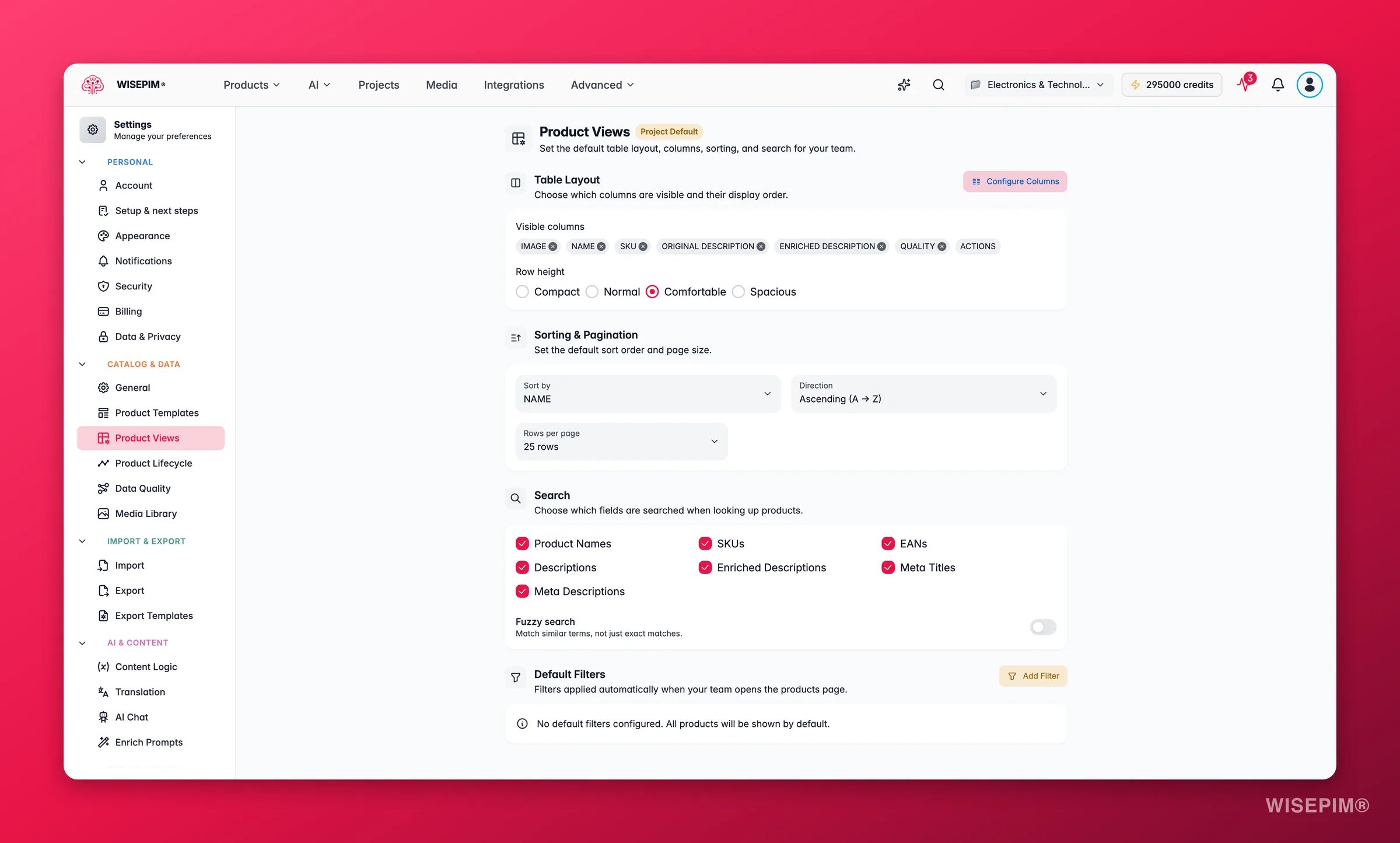
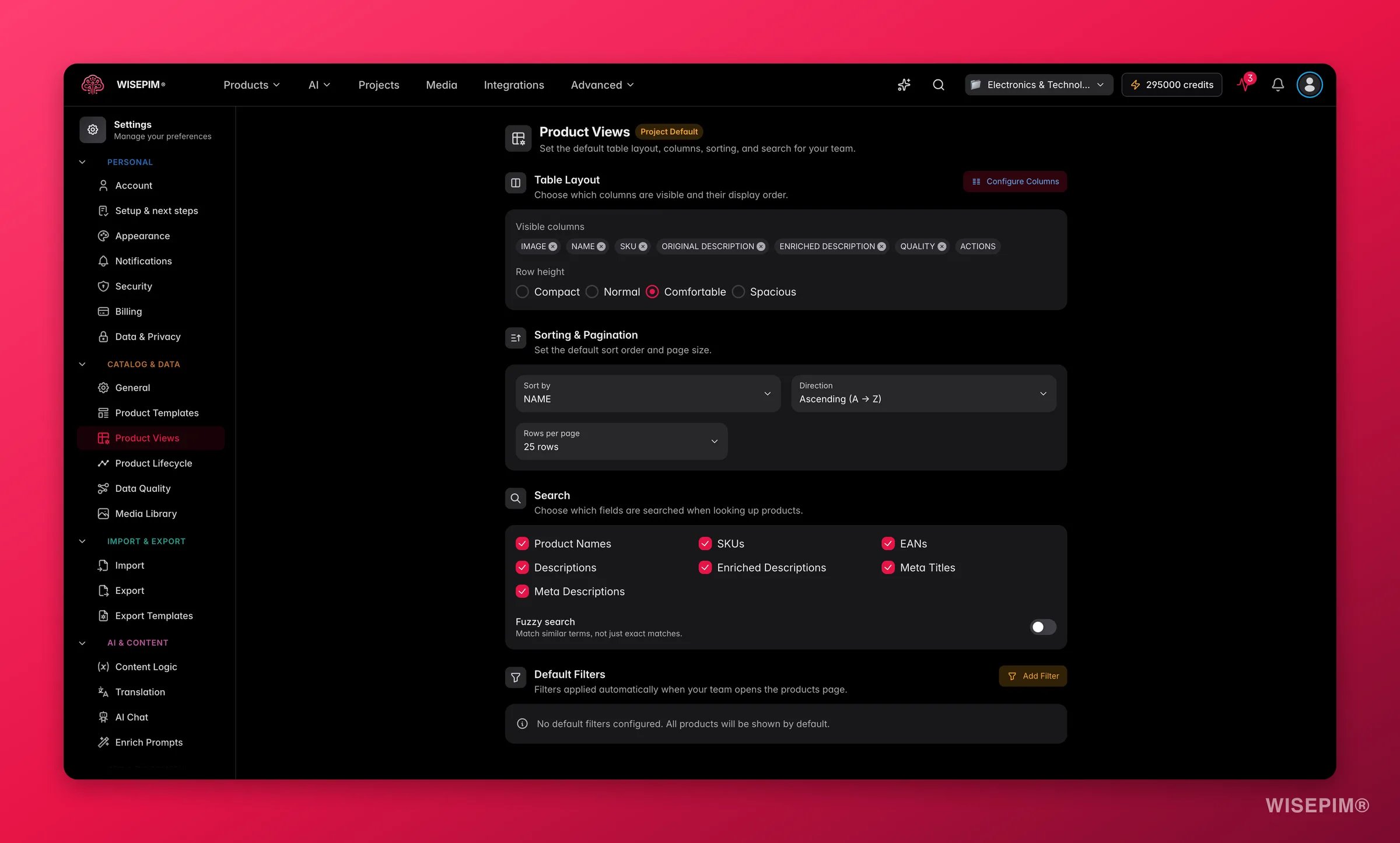 Änderungen werden beim nächsten Laden der Produktseite durch ein Teammitglied wirksam. Sie überschreiben niemals persönliche Anpassungen, die ein Benutzer bereits gespeichert hat.
## Sichtbare Spalten auswählen
Klick auf **Spalten konfigurieren**, um die Spaltenauswahl zu öffnen. Dort kannst du:
* Alle verfügbaren Spalten durchsehen, nach Kategorien gruppiert.
* Spalten ein- oder ausschalten.
* Spalten per Drag-and-Drop neu anordnen.
* Auf den Standard-Spaltensatz zurücksetzen.
Sichtbare Spalten erscheinen als Chips. Entferne eine schnell, indem du auf das Schließen-Symbol ihres Chips klickst.
## Zeilenhöhe festlegen
Die Zeilenhöhe bestimmt, wie viel Platz jede Zeile einnimmt. Wähle die Dichte, die zur Arbeitsweise deines Teams passt.
| Option | Am besten für |
| --------------- | ----------------------------------------------------------------------- |
| **Kompakt** | Enge Zeilen, um große Datensätze schnell durchzusehen |
| **Komfortabel** | Ausgewogener Abstand für den täglichen Gebrauch (Standard) |
| **Geräumig** | Höhere Zeilen, wenn Produktbilder oder lange Texte sichtbar sein müssen |
Wähle **Kompakt**, wenn dein Team hauptsächlich Daten durchsieht. Wechsle zu **Geräumig**, wenn Produktbilder oder lange Beschreibungen inline erscheinen sollen.
## Standardsortierung und Seitengröße festlegen
### Standardsortierung
Wähle, nach welcher Spalte die Tabelle beim Laden sortiert und in welcher Richtung:
* **Sortieren nach**: jede sortierbare Spalte, etwa Produktname, Preis, Erstellungsdatum oder Qualitäts-Score.
* **Richtung**: aufsteigend (A bis Z, niedrig bis hoch) oder absteigend (Z bis A, hoch bis niedrig).
### Zeilen pro Seite
Lege fest, wie viele Produkte pro Seite angezeigt werden: **25**, **50** oder **100** Zeilen.
Größere Seitengrößen laden mehr Daten auf einmal. Hat dein Team langsame Verbindungen, bleib bei 25 oder 50 Zeilen.
## Festlegen, was die Suche durchsucht
### Suchfelder
Wähle, welche Produktfelder die Suchleiste durchsucht. Schalte jedes Feld ein oder aus, zum Beispiel:
* Produktname, SKU, EAN, Marke, Lieferant
* Beschreibung, Kurzbeschreibung
* Meta-Titel, Meta-Beschreibung, Meta-Keywords
### Unscharfe Suche
Bestimme, wie streng die Suche sein soll:
* **Aus**: nur exakte Treffer werden zurückgegeben (schneller und präziser).
* **Ein**: auch ähnliche Begriffe treffen zu, mit Spielraum für Tippfehler und Variationen.
Die unscharfe Suche kann unerwartete Ergebnisse liefern, wenn deine Produktnamen ähnlich aussehende Codes oder Abkürzungen enthalten. Teste sie mit deinen eigenen Daten, bevor du sie projektweit aktivierst.
## Standardfilter anwenden
Standardfilter filtern die Produktseite vorab, sodass dein Team direkt auf der relevanten Teilmenge landet statt im gesamten Katalog.
So fügst du eine Filterbedingung hinzu:
Damit öffnest du den erweiterten Filter-Dialog.
Wähle das Produktfeld, nach dem gefiltert werden soll.
Lege die Vergleichslogik fest, etwa gleich, enthält, ist leer oder größer als.
Füge den Wert hinzu, mit dem verglichen wird.
Kombiniere Bedingungen mit **UND** (alle müssen zutreffen) oder **ODER** (eine beliebige kann zutreffen).
Standardfilter eignen sich gut, um archivierte Produkte auszublenden, nur Produkte mit niedrigem Qualitäts-Score anzuzeigen oder auf eine Kategorie zu fokussieren.
## Änderungen speichern
Änderst du eine Einstellung auf dieser Seite, erscheint unten eine Speicherleiste:
* **Speichern**: sichert deine Produktansichtseinstellungen im Projekt.
* **Rückgängig**: setzt jede Änderung auf den letzten gespeicherten Zustand zurück.
## Verwandte Themen
Durchsuche, filtere und sortiere die Produkttabelle, die du gerade eingerichtet hast.
Lege Standardwerte für jedes neue Produkt fest, das du erstellst.
Bestimme, wie die Spalte Qualitäts-Score berechnet wird.
Sieh dir alle persönlichen und Projekteinstellungen an einem Ort an.
Änderungen werden beim nächsten Laden der Produktseite durch ein Teammitglied wirksam. Sie überschreiben niemals persönliche Anpassungen, die ein Benutzer bereits gespeichert hat.
## Sichtbare Spalten auswählen
Klick auf **Spalten konfigurieren**, um die Spaltenauswahl zu öffnen. Dort kannst du:
* Alle verfügbaren Spalten durchsehen, nach Kategorien gruppiert.
* Spalten ein- oder ausschalten.
* Spalten per Drag-and-Drop neu anordnen.
* Auf den Standard-Spaltensatz zurücksetzen.
Sichtbare Spalten erscheinen als Chips. Entferne eine schnell, indem du auf das Schließen-Symbol ihres Chips klickst.
## Zeilenhöhe festlegen
Die Zeilenhöhe bestimmt, wie viel Platz jede Zeile einnimmt. Wähle die Dichte, die zur Arbeitsweise deines Teams passt.
| Option | Am besten für |
| --------------- | ----------------------------------------------------------------------- |
| **Kompakt** | Enge Zeilen, um große Datensätze schnell durchzusehen |
| **Komfortabel** | Ausgewogener Abstand für den täglichen Gebrauch (Standard) |
| **Geräumig** | Höhere Zeilen, wenn Produktbilder oder lange Texte sichtbar sein müssen |
Wähle **Kompakt**, wenn dein Team hauptsächlich Daten durchsieht. Wechsle zu **Geräumig**, wenn Produktbilder oder lange Beschreibungen inline erscheinen sollen.
## Standardsortierung und Seitengröße festlegen
### Standardsortierung
Wähle, nach welcher Spalte die Tabelle beim Laden sortiert und in welcher Richtung:
* **Sortieren nach**: jede sortierbare Spalte, etwa Produktname, Preis, Erstellungsdatum oder Qualitäts-Score.
* **Richtung**: aufsteigend (A bis Z, niedrig bis hoch) oder absteigend (Z bis A, hoch bis niedrig).
### Zeilen pro Seite
Lege fest, wie viele Produkte pro Seite angezeigt werden: **25**, **50** oder **100** Zeilen.
Größere Seitengrößen laden mehr Daten auf einmal. Hat dein Team langsame Verbindungen, bleib bei 25 oder 50 Zeilen.
## Festlegen, was die Suche durchsucht
### Suchfelder
Wähle, welche Produktfelder die Suchleiste durchsucht. Schalte jedes Feld ein oder aus, zum Beispiel:
* Produktname, SKU, EAN, Marke, Lieferant
* Beschreibung, Kurzbeschreibung
* Meta-Titel, Meta-Beschreibung, Meta-Keywords
### Unscharfe Suche
Bestimme, wie streng die Suche sein soll:
* **Aus**: nur exakte Treffer werden zurückgegeben (schneller und präziser).
* **Ein**: auch ähnliche Begriffe treffen zu, mit Spielraum für Tippfehler und Variationen.
Die unscharfe Suche kann unerwartete Ergebnisse liefern, wenn deine Produktnamen ähnlich aussehende Codes oder Abkürzungen enthalten. Teste sie mit deinen eigenen Daten, bevor du sie projektweit aktivierst.
## Standardfilter anwenden
Standardfilter filtern die Produktseite vorab, sodass dein Team direkt auf der relevanten Teilmenge landet statt im gesamten Katalog.
So fügst du eine Filterbedingung hinzu:
Damit öffnest du den erweiterten Filter-Dialog.
Wähle das Produktfeld, nach dem gefiltert werden soll.
Lege die Vergleichslogik fest, etwa gleich, enthält, ist leer oder größer als.
Füge den Wert hinzu, mit dem verglichen wird.
Kombiniere Bedingungen mit **UND** (alle müssen zutreffen) oder **ODER** (eine beliebige kann zutreffen).
Standardfilter eignen sich gut, um archivierte Produkte auszublenden, nur Produkte mit niedrigem Qualitäts-Score anzuzeigen oder auf eine Kategorie zu fokussieren.
## Änderungen speichern
Änderst du eine Einstellung auf dieser Seite, erscheint unten eine Speicherleiste:
* **Speichern**: sichert deine Produktansichtseinstellungen im Projekt.
* **Rückgängig**: setzt jede Änderung auf den letzten gespeicherten Zustand zurück.
## Verwandte Themen
Durchsuche, filtere und sortiere die Produkttabelle, die du gerade eingerichtet hast.
Lege Standardwerte für jedes neue Produkt fest, das du erstellst.
Bestimme, wie die Spalte Qualitäts-Score berechnet wird.
Sieh dir alle persönlichen und Projekteinstellungen an einem Ort an.