> ## Documentation Index
> Fetch the complete documentation index at: https://docs.wisepim.com/llms.txt
> Use this file to discover all available pages before exploring further.
# Benachrichtigungseinstellungen
> Lege fest, wie WISEPIM dich erreicht. Schalte E-Mail-, Browser- und Sound-Benachrichtigungen ein oder aus, pausiere alles mit „Bitte nicht stören“ und wähle, über welche Ereignisse du Bescheid wissen möchtest.
Mit den Benachrichtigungseinstellungen entscheidest du, was WISEPIM dir mitteilt und auf welchem Weg. Bleib über abgeschlossene Importe und fehlgeschlagene Aufgaben informiert oder mach es ruhiger, wenn du dich konzentrieren willst.
## Wähle, wie du Benachrichtigungen erhältst
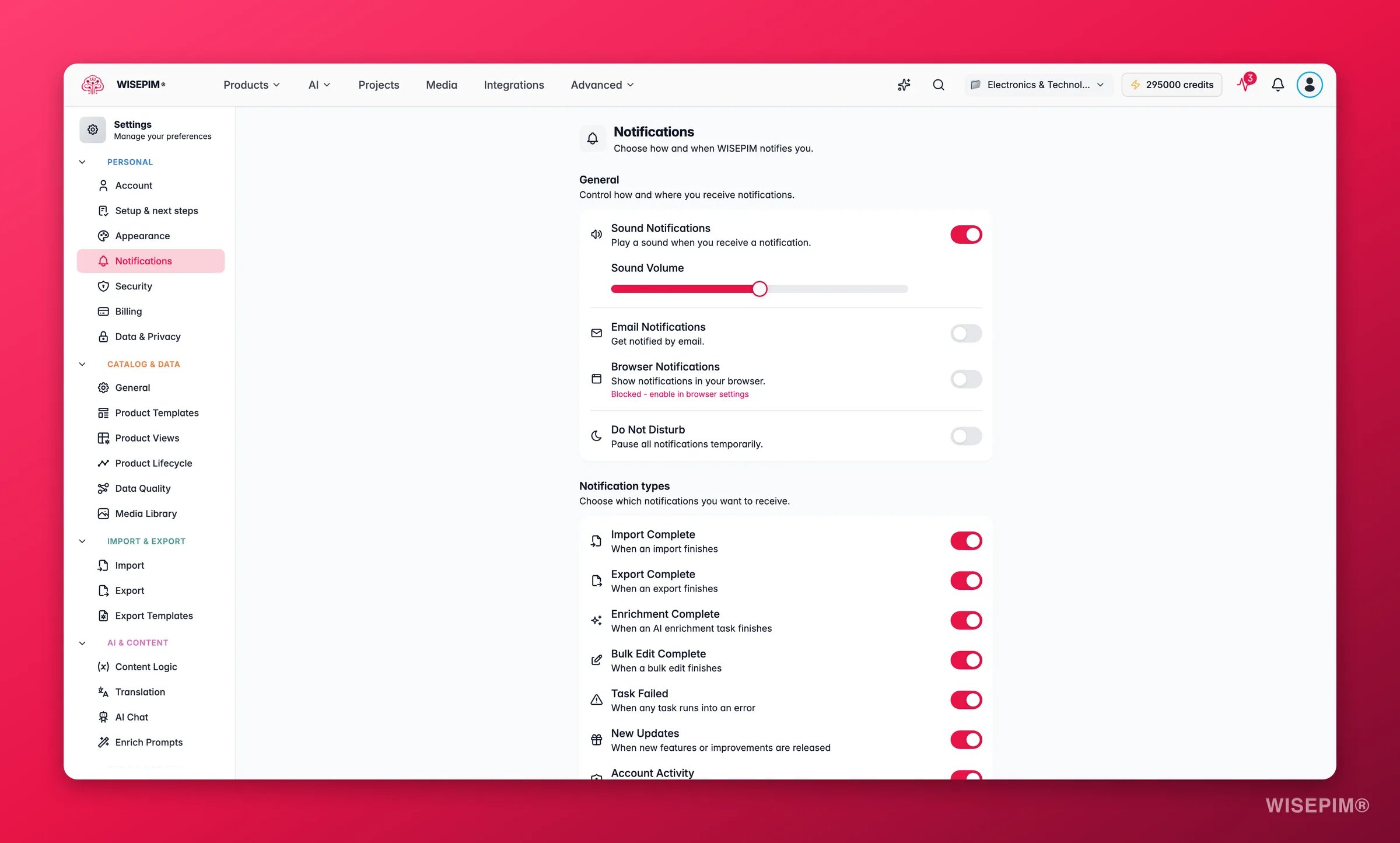
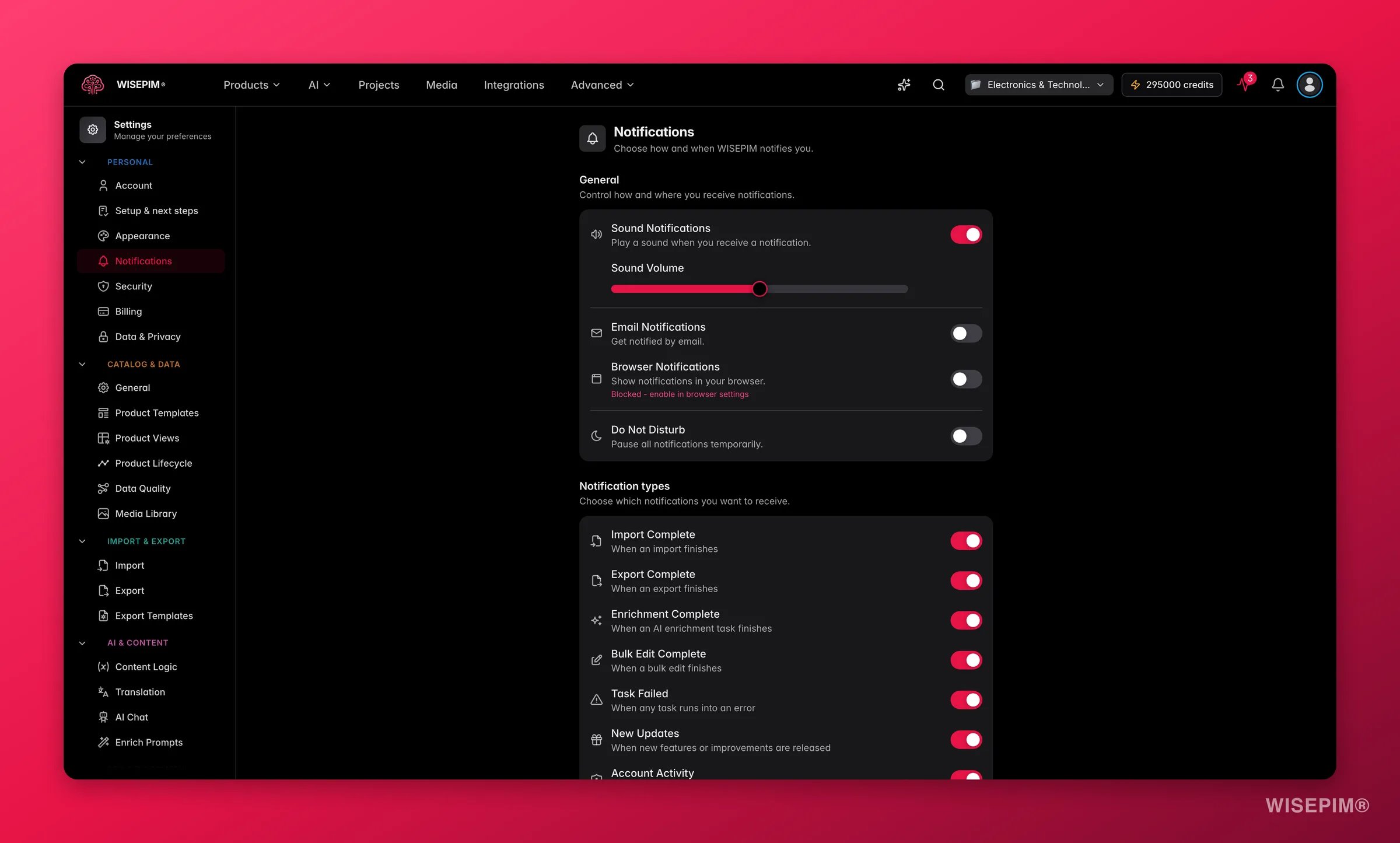 Schalte jeden Zustellungskanal ein oder aus, passend zu deiner Arbeitsweise.
### Sound
Spiele einen Ton ab, wenn etwas passiert. Schalte dies ein, um einen **Lautstärkeregler** anzuzeigen, und stelle den Pegel von 0 bis 100 ein.
### E-Mail
Erhalte Benachrichtigungs-E-Mails an deine registrierte Adresse. Das ist der beste Weg, informiert zu bleiben, wenn WISEPIM geschlossen ist.
### Browser
Erhalte Push-Benachrichtigungen, auch wenn WISEPIM in einem Hintergrund-Tab läuft. Dein Browser fragt beim ersten Mal nach einer Berechtigung.
Dein Browser zeigt einen Berechtigungsdialog, falls du Benachrichtigungen zuvor nicht erlaubt hast.
Der Berechtigungsstatus erscheint unter dem Schalter: erteilt, abgelehnt oder noch nicht angefragt.
Wenn der Status „Blockiert“ anzeigt, ändere ihn in deinen Browsereinstellungen. WISEPIM kann eine bereits abgelehnte Berechtigung nicht rückgängig machen.
## Mit „Bitte nicht stören“ alles stummschalten
Aktiviere **Bitte nicht stören**, um alle Benachrichtigungen auf einmal zu pausieren. Nutze es für konzentrierte Arbeitsphasen. Deine Benachrichtigungen bleiben aus, bis du es wieder ausschaltest.
## Wähle, über welche Ereignisse du Bescheid weißt
Schalte jeden Benachrichtigungstyp ein oder aus, damit dein Feed übersichtlich bleibt.
| Typ | Wird ausgelöst, wenn |
| ----------------------------------- | ------------------------------------------------------- |
| **Import abgeschlossen** | Ein Import ist fertig verarbeitet |
| **Export abgeschlossen** | Ein Export ist fertig verarbeitet |
| **Anreicherung abgeschlossen** | Eine AI-Anreicherung ist abgeschlossen |
| **Massenbearbeitung abgeschlossen** | Eine Massenbearbeitung ist abgeschlossen |
| **Aufgabe fehlgeschlagen** | Eine Aufgabe stößt auf einen Fehler |
| **Neue Updates** | Neue Funktionen oder Plattform-Updates erscheinen |
| **Kontoaktivität** | Wichtige Kontosicherheitsereignisse treten auf |
| **Ermutigung** | Du erreichst einen Meilenstein, der eine Feier wert ist |
Jeder Typ ist standardmäßig aktiviert. Schalte die aus, die du nicht brauchst, damit dein Feed übersichtlich bleibt.
## Deine Änderungen speichern
Eine Speicherleiste erscheint am unteren Seitenrand, wenn du ungespeicherte Änderungen hast.
* Klicke auf **Speichern**, um deine Einstellungen zu sichern.
* Klicke auf **Rückgängig**, um zu deinen zuletzt gespeicherten Einstellungen zurückzukehren.
Deine Einstellungen liegen auf dem Server, also begleiten sie dich über Geräte und Browser hinweg.
## Verwandte Themen
Aktualisiere deine registrierte E-Mail-Adresse, an die deine Benachrichtigungen gehen.
Führe eine AI-Anreicherung aus und erhalte eine Benachrichtigung, wenn sie fertig ist.
Nimm Änderungen in großen Mengen vor und werde benachrichtigt, wenn der Auftrag abgeschlossen ist.
Starte einen Import und wisse genau, wann er fertig ist.
Schalte jeden Zustellungskanal ein oder aus, passend zu deiner Arbeitsweise.
### Sound
Spiele einen Ton ab, wenn etwas passiert. Schalte dies ein, um einen **Lautstärkeregler** anzuzeigen, und stelle den Pegel von 0 bis 100 ein.
### E-Mail
Erhalte Benachrichtigungs-E-Mails an deine registrierte Adresse. Das ist der beste Weg, informiert zu bleiben, wenn WISEPIM geschlossen ist.
### Browser
Erhalte Push-Benachrichtigungen, auch wenn WISEPIM in einem Hintergrund-Tab läuft. Dein Browser fragt beim ersten Mal nach einer Berechtigung.
Dein Browser zeigt einen Berechtigungsdialog, falls du Benachrichtigungen zuvor nicht erlaubt hast.
Der Berechtigungsstatus erscheint unter dem Schalter: erteilt, abgelehnt oder noch nicht angefragt.
Wenn der Status „Blockiert“ anzeigt, ändere ihn in deinen Browsereinstellungen. WISEPIM kann eine bereits abgelehnte Berechtigung nicht rückgängig machen.
## Mit „Bitte nicht stören“ alles stummschalten
Aktiviere **Bitte nicht stören**, um alle Benachrichtigungen auf einmal zu pausieren. Nutze es für konzentrierte Arbeitsphasen. Deine Benachrichtigungen bleiben aus, bis du es wieder ausschaltest.
## Wähle, über welche Ereignisse du Bescheid weißt
Schalte jeden Benachrichtigungstyp ein oder aus, damit dein Feed übersichtlich bleibt.
| Typ | Wird ausgelöst, wenn |
| ----------------------------------- | ------------------------------------------------------- |
| **Import abgeschlossen** | Ein Import ist fertig verarbeitet |
| **Export abgeschlossen** | Ein Export ist fertig verarbeitet |
| **Anreicherung abgeschlossen** | Eine AI-Anreicherung ist abgeschlossen |
| **Massenbearbeitung abgeschlossen** | Eine Massenbearbeitung ist abgeschlossen |
| **Aufgabe fehlgeschlagen** | Eine Aufgabe stößt auf einen Fehler |
| **Neue Updates** | Neue Funktionen oder Plattform-Updates erscheinen |
| **Kontoaktivität** | Wichtige Kontosicherheitsereignisse treten auf |
| **Ermutigung** | Du erreichst einen Meilenstein, der eine Feier wert ist |
Jeder Typ ist standardmäßig aktiviert. Schalte die aus, die du nicht brauchst, damit dein Feed übersichtlich bleibt.
## Deine Änderungen speichern
Eine Speicherleiste erscheint am unteren Seitenrand, wenn du ungespeicherte Änderungen hast.
* Klicke auf **Speichern**, um deine Einstellungen zu sichern.
* Klicke auf **Rückgängig**, um zu deinen zuletzt gespeicherten Einstellungen zurückzukehren.
Deine Einstellungen liegen auf dem Server, also begleiten sie dich über Geräte und Browser hinweg.
## Verwandte Themen
Aktualisiere deine registrierte E-Mail-Adresse, an die deine Benachrichtigungen gehen.
Führe eine AI-Anreicherung aus und erhalte eine Benachrichtigung, wenn sie fertig ist.
Nimm Änderungen in großen Mengen vor und werde benachrichtigt, wenn der Auftrag abgeschlossen ist.
Starte einen Import und wisse genau, wann er fertig ist.