> ## Documentation Index
> Fetch the complete documentation index at: https://docs.wisepim.com/llms.txt
> Use this file to discover all available pages before exploring further.
# Importeinstellungen
> Lege Standardregeln für jeden Import fest: welche Produkte du übernimmst, wie du mit Konflikten und leeren Feldern umgehst und wie streng du Daten validierst.
Die Importeinstellungen bestimmen, wie WISEPIM eingehende Produktdaten verarbeitet. Lege sie einmal fest und jeder Import verhält sich gleich, egal ob du oder ein Teammitglied ihn ausführt. Das bedeutet weniger Überraschungen und sauberere Daten.
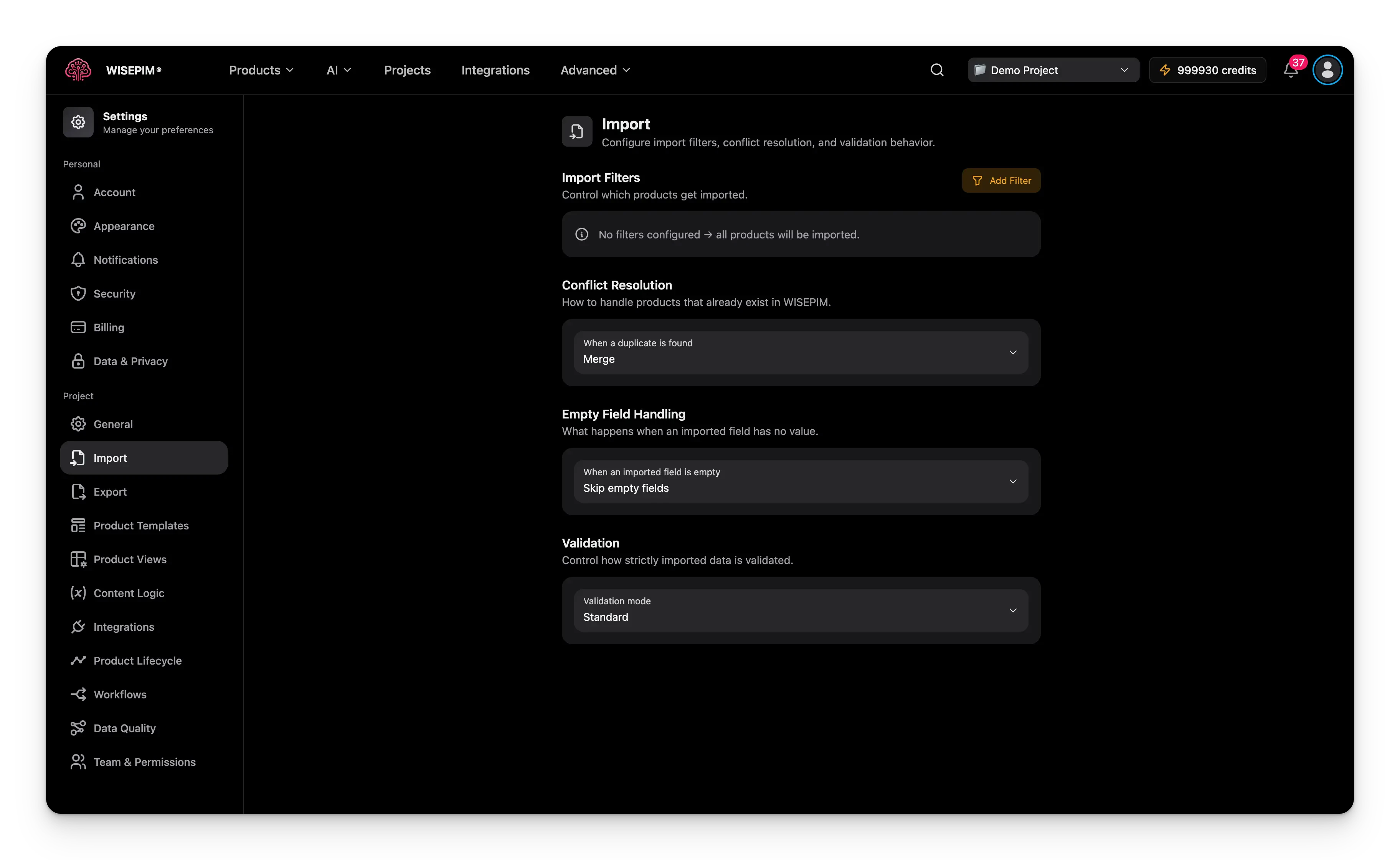 Diese Einstellungen sind projektweite Standardwerte. Du kannst jede Option weiterhin überschreiben, wenn du einen bestimmten Import ausführst.
## Filtere, welche Produkte importiert werden
Standardmäßig importiert WISEPIM jede Zeile in deiner Datei. Füge Importfilter hinzu, um nur die Produkte zu übernehmen, die du möchtest.
Klicke auf **Filter hinzufügen**, um den erweiterten Filter-Dialog zu öffnen.
Jede Bedingung hat drei Teile:
* **Feld**: das Produktfeld, das geprüft wird (Produktname, SKU, Preis, Lagerbestand und mehr).
* **Operator**: die Vergleichslogik (gleich, enthält, ist leer, größer als und mehr).
* **Wert**: womit verglichen wird. Operatoren wie „ist leer“ oder „hat Wert“ brauchen keinen Wert.
Nutze **UND**, um jede Bedingung zu verlangen. Nutze **ODER**, um nur eine zu verlangen.
Nutze Filter, um Testprodukte zu überspringen, Produkte unter einem von dir festgelegten Preis oder Produkte ohne wichtige Felder wie SKU oder EAN.
## Gehe mit doppelten Produkten um
Wenn ein importiertes Produkt bereits in WISEPIM existiert (abgeglichen anhand von SKU oder einem anderen Identifikator), bestimmt die Konfliktlösung, was passiert.
| Option | Was sie bewirkt |
| ------------------ | ------------------------------------------------------------------------------------------ |
| **Zusammenführen** | Kombiniert bestehende und importierte Daten und behält pro Feld den vollständigsten Wert. |
| **Überschreiben** | Ersetzt alle bestehenden Daten durch die importierten Daten für übereinstimmende Produkte. |
| **Überspringen** | Lässt bestehende Daten unangetastet und ignoriert das importierte Duplikat. |
**Überschreiben** ersetzt jedes Feld des bestehenden Produkts. Stelle sicher, dass deine Datei vollständige Daten enthält, bevor du diese Option nutzt, sonst verlierst du womöglich Informationen.
## Gehe mit leeren Feldern um
Diese Einstellung bestimmt, was passiert, wenn ein Feld in deiner Datei leer ist.
| Option | Was sie bewirkt |
| ----------------------------- | ----------------------------------------------------------------- |
| **Leere Felder überspringen** | Lässt den bestehenden Wert in WISEPIM unverändert. |
| **Feld leeren** | Entfernt den bestehenden Wert und lässt das Feld leer. |
| **Standardwert verwenden** | Füllt das Feld mit dem konfigurierten Standardwert des Attributs. |
**Leere Felder überspringen** ist die sicherste Wahl. Es verhindert Datenverlust, wenn deine Datei nur einen Teil der Produktinformationen enthält.
## Wähle, wie streng du validierst
Die Validierung bestimmt, wie sorgfältig WISEPIM deine Daten prüft, bevor sie importiert werden.
| Modus | Was er bewirkt |
| --------------- | -------------------------------------------------------------------------------------------------------------------------- |
| **Streng** | Lehnt jede Zeile mit fehlenden Pflichtfeldern oder ungültigen Formaten ab. Keine Teilimporte. |
| **Standard** | Importiert gültige Zeilen und überspringt Zeilen mit Fehlern. Du erhältst einen Bericht über das Übersprungene. |
| **Nachsichtig** | Importiert alles Mögliche und behebt kleine Probleme automatisch, etwa zusätzliche Leerzeichen oder ungewöhnliche Formate. |
**Standard** ist die empfohlene Voreinstellung. Er schützt deine Daten, bleibt flexibel und sagt dir klar, welche Zeilen nicht importiert wurden.
## Speichere deine Änderungen
Sobald du eine Einstellung bearbeitest, erscheint am unteren Rand der Seite eine Speicherleiste:
* **Speichern**: übernimmt deine Importeinstellungen in das Projekt.
* **Rückgängig**: setzt jede Änderung auf den letzten gespeicherten Zustand zurück.
## Verwandte Themen
Führe Schritt für Schritt einen Import aus und ordne deine Datei den WISEPIM-Feldern zu.
Lege Projektnamen, Branche und Sprachen fest, die deine Daten prägen.
Steuere die Standardwerte für den Export deiner Produkte aus WISEPIM.
Hole Produkte automatisch aus deinen verbundenen Plattformen herein.
Diese Einstellungen sind projektweite Standardwerte. Du kannst jede Option weiterhin überschreiben, wenn du einen bestimmten Import ausführst.
## Filtere, welche Produkte importiert werden
Standardmäßig importiert WISEPIM jede Zeile in deiner Datei. Füge Importfilter hinzu, um nur die Produkte zu übernehmen, die du möchtest.
Klicke auf **Filter hinzufügen**, um den erweiterten Filter-Dialog zu öffnen.
Jede Bedingung hat drei Teile:
* **Feld**: das Produktfeld, das geprüft wird (Produktname, SKU, Preis, Lagerbestand und mehr).
* **Operator**: die Vergleichslogik (gleich, enthält, ist leer, größer als und mehr).
* **Wert**: womit verglichen wird. Operatoren wie „ist leer“ oder „hat Wert“ brauchen keinen Wert.
Nutze **UND**, um jede Bedingung zu verlangen. Nutze **ODER**, um nur eine zu verlangen.
Nutze Filter, um Testprodukte zu überspringen, Produkte unter einem von dir festgelegten Preis oder Produkte ohne wichtige Felder wie SKU oder EAN.
## Gehe mit doppelten Produkten um
Wenn ein importiertes Produkt bereits in WISEPIM existiert (abgeglichen anhand von SKU oder einem anderen Identifikator), bestimmt die Konfliktlösung, was passiert.
| Option | Was sie bewirkt |
| ------------------ | ------------------------------------------------------------------------------------------ |
| **Zusammenführen** | Kombiniert bestehende und importierte Daten und behält pro Feld den vollständigsten Wert. |
| **Überschreiben** | Ersetzt alle bestehenden Daten durch die importierten Daten für übereinstimmende Produkte. |
| **Überspringen** | Lässt bestehende Daten unangetastet und ignoriert das importierte Duplikat. |
**Überschreiben** ersetzt jedes Feld des bestehenden Produkts. Stelle sicher, dass deine Datei vollständige Daten enthält, bevor du diese Option nutzt, sonst verlierst du womöglich Informationen.
## Gehe mit leeren Feldern um
Diese Einstellung bestimmt, was passiert, wenn ein Feld in deiner Datei leer ist.
| Option | Was sie bewirkt |
| ----------------------------- | ----------------------------------------------------------------- |
| **Leere Felder überspringen** | Lässt den bestehenden Wert in WISEPIM unverändert. |
| **Feld leeren** | Entfernt den bestehenden Wert und lässt das Feld leer. |
| **Standardwert verwenden** | Füllt das Feld mit dem konfigurierten Standardwert des Attributs. |
**Leere Felder überspringen** ist die sicherste Wahl. Es verhindert Datenverlust, wenn deine Datei nur einen Teil der Produktinformationen enthält.
## Wähle, wie streng du validierst
Die Validierung bestimmt, wie sorgfältig WISEPIM deine Daten prüft, bevor sie importiert werden.
| Modus | Was er bewirkt |
| --------------- | -------------------------------------------------------------------------------------------------------------------------- |
| **Streng** | Lehnt jede Zeile mit fehlenden Pflichtfeldern oder ungültigen Formaten ab. Keine Teilimporte. |
| **Standard** | Importiert gültige Zeilen und überspringt Zeilen mit Fehlern. Du erhältst einen Bericht über das Übersprungene. |
| **Nachsichtig** | Importiert alles Mögliche und behebt kleine Probleme automatisch, etwa zusätzliche Leerzeichen oder ungewöhnliche Formate. |
**Standard** ist die empfohlene Voreinstellung. Er schützt deine Daten, bleibt flexibel und sagt dir klar, welche Zeilen nicht importiert wurden.
## Speichere deine Änderungen
Sobald du eine Einstellung bearbeitest, erscheint am unteren Rand der Seite eine Speicherleiste:
* **Speichern**: übernimmt deine Importeinstellungen in das Projekt.
* **Rückgängig**: setzt jede Änderung auf den letzten gespeicherten Zustand zurück.
## Verwandte Themen
Führe Schritt für Schritt einen Import aus und ordne deine Datei den WISEPIM-Feldern zu.
Lege Projektnamen, Branche und Sprachen fest, die deine Daten prägen.
Steuere die Standardwerte für den Export deiner Produkte aus WISEPIM.
Hole Produkte automatisch aus deinen verbundenen Plattformen herein.