> ## Documentation Index
> Fetch the complete documentation index at: https://docs.wisepim.com/llms.txt
> Use this file to discover all available pages before exploring further.
# Allgemeine Einstellungen
> Lege Projektnamen, Branche und Sprachen fest. Diese Angaben bestimmen, wie die AI deine Produktinhalte schreibt und übersetzt.
Die allgemeinen Einstellungen enthalten die Kerndaten deines Projekts: Name, Branche, Ziel-Keywords und Sprachen. Die AI nutzt diese Daten, um deine Produktinhalte zu schreiben und zu übersetzen. Halte sie aktuell, dann werden deine Ergebnisse besser.
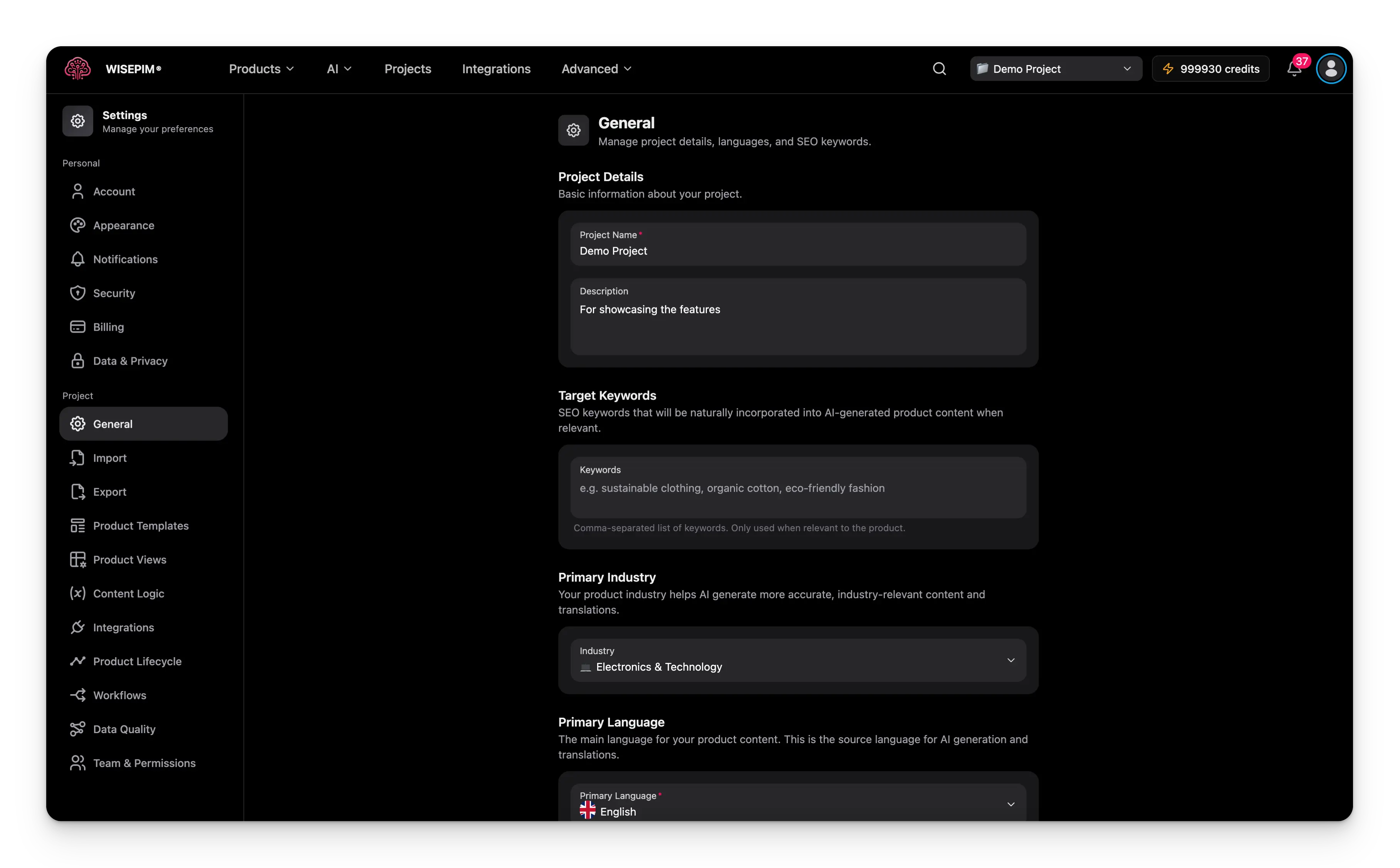 Wähle erst ein Projekt im Projektumschalter aus, bevor du die allgemeinen Einstellungen öffnest. Die Einstellungen gelten nur für das ausgewählte Projekt.
## Benenne dein Projekt
Gib deinem Projekt eine klare Identität, damit dein Team weiß, was es enthält.
Gib einen beschreibenden Namen ein. Er erscheint im Projektumschalter und in der gesamten Benutzeroberfläche.
Füge eine kurze Zusammenfassung des Projekts und der enthaltenen Produkte hinzu. So versteht dein Team den Umfang auf einen Blick.
## Füge Ziel-Keywords hinzu
Ziel-Keywords sind die SEO-Begriffe, für die du ranken möchtest. Die AI baut sie in deine Produktinhalte ein, wenn sie passen, damit Beschreibungen natürlich klingen und du trotzdem besser rankst.
Gib eine durch Kommas getrennte Liste ein, zum Beispiel:
```
sustainable clothing, organic cotton, eco-friendly fashion
```
Halte die Liste fokussiert. Füge nur Begriffe hinzu, die wirklich zu deinen Produkten passen. Die AI verwendet ein Keyword nur, wenn es natürlich passt, deshalb funktioniert eine knappe Liste am besten.
## Lege deine Branche fest
Deine Branche sagt der AI, welche Art von Produkten du verkaufst. Mit diesem Kontext schreibt die AI genauere, passendere Inhalte und Übersetzungen.
Wähle aus dem Dropdown die Branche, die am besten zu deinem Katalog passt. Die Optionen decken Kategorien wie Mode, Elektronik, Lebensmittel und Getränke, Gesundheit und Schönheit und mehr ab.
Das Ändern deiner Branche schreibt bestehende Inhalte nicht neu. Es beeinflusst nur Inhalte, die die AI ab jetzt generiert.
## Wähle deine Sprachen
Deine Sprachen bestimmen, welche Versionen deiner Produktinhalte WISEPIM erstellen kann.
### Primärsprache
Die Primärsprache ist deine Ausgangssprache. Jede AI-Generierung und Übersetzung startet von ihr aus.
Suche im Autocomplete-Dropdown und wähle deine Hauptsprache. Jede Sprache zeigt ihre Landesflagge, sodass du sie leicht erkennst.
Stand deine neue Primärsprache in der Liste der zusätzlichen Sprachen, entfernt WISEPIM sie dort automatisch.
Das Ändern der Primärsprache bei einem bestehenden Projekt kann beeinflussen, wie Übersetzungen generiert werden. Stelle sicher, dass deine Inhalte in der neuen Primärsprache vollständig sind, bevor du wechselst.
### Zusätzliche Sprachen
Füge so viele zusätzliche Sprachen hinzu, wie du brauchst. WISEPIM übersetzt deine Inhalte von der Primärsprache in jede davon.
* **Sprache hinzufügen**: suche und wähle sie im Autocomplete-Feld.
* **Sprache entfernen**: klicke auf das Schließen-Symbol auf dem Sprach-Chip.
WISEPIM speichert alle deine Sprachen zusammen (Primärsprache plus zusätzliche) und stellt sie für Übersetzungen im gesamten Projekt bereit.
## Speichere deine Änderungen
Sobald du ein Feld bearbeitest, erscheint am unteren Rand der Seite eine Speicherleiste. Du hast zwei Optionen:
* **Speichern**: übernimmt deine Änderungen sofort.
* **Rückgängig**: setzt jedes Feld auf den letzten gespeicherten Zustand zurück.
## Verwandte Themen
Steuere Konfliktlösung, leere Felder und Validierung für jeden Import.
Stelle fein ein, wie die AI Inhalte in deine zusätzlichen Sprachen übersetzt.
Lege die Sprache der WISEPIM-Oberfläche für dein Konto fest.
Erstelle, wechsle und organisiere die Projekte in deinem Workspace.
Wähle erst ein Projekt im Projektumschalter aus, bevor du die allgemeinen Einstellungen öffnest. Die Einstellungen gelten nur für das ausgewählte Projekt.
## Benenne dein Projekt
Gib deinem Projekt eine klare Identität, damit dein Team weiß, was es enthält.
Gib einen beschreibenden Namen ein. Er erscheint im Projektumschalter und in der gesamten Benutzeroberfläche.
Füge eine kurze Zusammenfassung des Projekts und der enthaltenen Produkte hinzu. So versteht dein Team den Umfang auf einen Blick.
## Füge Ziel-Keywords hinzu
Ziel-Keywords sind die SEO-Begriffe, für die du ranken möchtest. Die AI baut sie in deine Produktinhalte ein, wenn sie passen, damit Beschreibungen natürlich klingen und du trotzdem besser rankst.
Gib eine durch Kommas getrennte Liste ein, zum Beispiel:
```
sustainable clothing, organic cotton, eco-friendly fashion
```
Halte die Liste fokussiert. Füge nur Begriffe hinzu, die wirklich zu deinen Produkten passen. Die AI verwendet ein Keyword nur, wenn es natürlich passt, deshalb funktioniert eine knappe Liste am besten.
## Lege deine Branche fest
Deine Branche sagt der AI, welche Art von Produkten du verkaufst. Mit diesem Kontext schreibt die AI genauere, passendere Inhalte und Übersetzungen.
Wähle aus dem Dropdown die Branche, die am besten zu deinem Katalog passt. Die Optionen decken Kategorien wie Mode, Elektronik, Lebensmittel und Getränke, Gesundheit und Schönheit und mehr ab.
Das Ändern deiner Branche schreibt bestehende Inhalte nicht neu. Es beeinflusst nur Inhalte, die die AI ab jetzt generiert.
## Wähle deine Sprachen
Deine Sprachen bestimmen, welche Versionen deiner Produktinhalte WISEPIM erstellen kann.
### Primärsprache
Die Primärsprache ist deine Ausgangssprache. Jede AI-Generierung und Übersetzung startet von ihr aus.
Suche im Autocomplete-Dropdown und wähle deine Hauptsprache. Jede Sprache zeigt ihre Landesflagge, sodass du sie leicht erkennst.
Stand deine neue Primärsprache in der Liste der zusätzlichen Sprachen, entfernt WISEPIM sie dort automatisch.
Das Ändern der Primärsprache bei einem bestehenden Projekt kann beeinflussen, wie Übersetzungen generiert werden. Stelle sicher, dass deine Inhalte in der neuen Primärsprache vollständig sind, bevor du wechselst.
### Zusätzliche Sprachen
Füge so viele zusätzliche Sprachen hinzu, wie du brauchst. WISEPIM übersetzt deine Inhalte von der Primärsprache in jede davon.
* **Sprache hinzufügen**: suche und wähle sie im Autocomplete-Feld.
* **Sprache entfernen**: klicke auf das Schließen-Symbol auf dem Sprach-Chip.
WISEPIM speichert alle deine Sprachen zusammen (Primärsprache plus zusätzliche) und stellt sie für Übersetzungen im gesamten Projekt bereit.
## Speichere deine Änderungen
Sobald du ein Feld bearbeitest, erscheint am unteren Rand der Seite eine Speicherleiste. Du hast zwei Optionen:
* **Speichern**: übernimmt deine Änderungen sofort.
* **Rückgängig**: setzt jedes Feld auf den letzten gespeicherten Zustand zurück.
## Verwandte Themen
Steuere Konfliktlösung, leere Felder und Validierung für jeden Import.
Stelle fein ein, wie die AI Inhalte in deine zusätzlichen Sprachen übersetzt.
Lege die Sprache der WISEPIM-Oberfläche für dein Konto fest.
Erstelle, wechsle und organisiere die Projekte in deinem Workspace.