> ## Documentation Index
> Fetch the complete documentation index at: https://docs.wisepim.com/llms.txt
> Use this file to discover all available pages before exploring further.
# Exportvorlagen
> Erstelle wiederverwendbare Export-Blaupausen, die genau festlegen, welche Felder und Attribute ausgegeben werden, und benenne Spaltenüberschriften so um, dass sie zu jedem Kanal- oder Kundenformat passen.
Exportvorlagen sind wiederverwendbare Blaupausen, die festlegen, was jeder Export enthält: welche Produktfelder und Attribute aufgenommen werden, in welcher Reihenfolge sie erscheinen und welche exakte Spaltenüberschrift jedes trägt. Erstelle eine Vorlage einmal und verwende sie jedes Mal wieder, wenn du für diesen Kanal oder Kunden exportierst.
Wähle zuerst ein Projekt im Projektumschalter. Exportvorlagen werden pro Projekt gespeichert, sodass jeder Katalog seinen eigenen Satz behält.
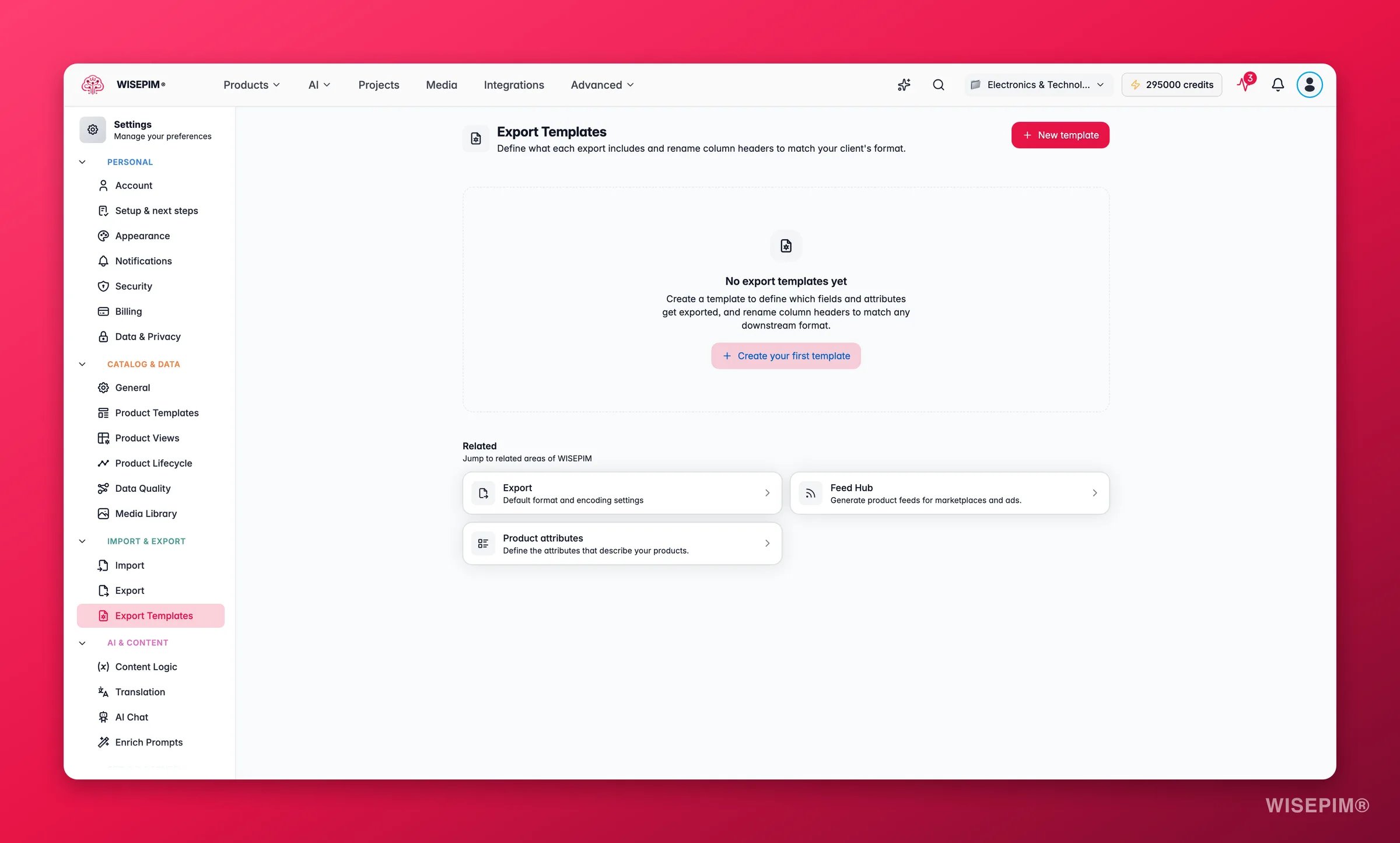
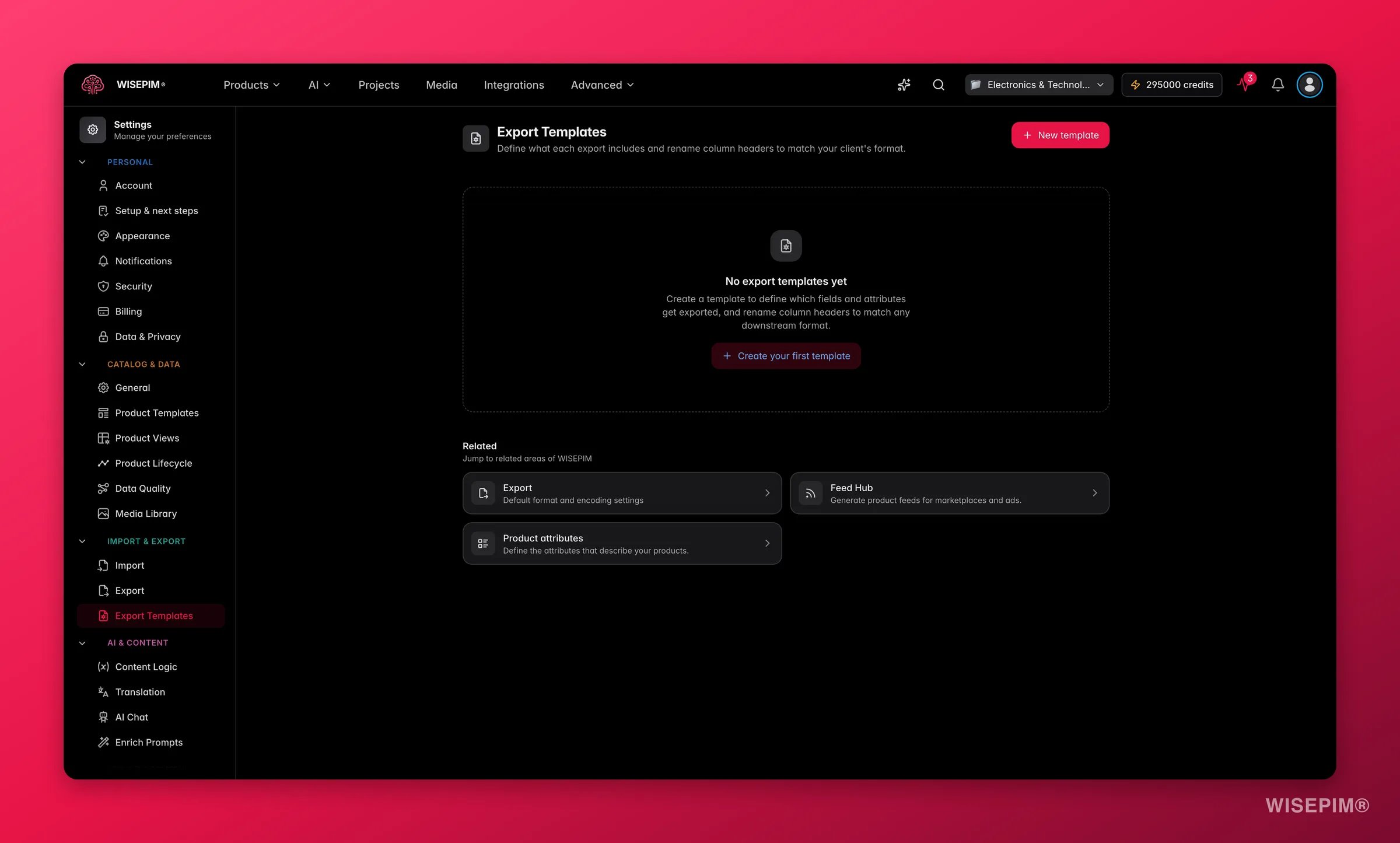 ## Die Vorlagenliste
Die Seite öffnet sich mit einer Tabelle aller Vorlagen, die du für das Projekt gespeichert hast. Jede Zeile zeigt das Wesentliche auf einen Blick:
| Spalte | Was sie dir verrät |
| ---------------- | ---------------------------------------------------------------------------------------------------------------------------------------------------------------------------- |
| **Name** | Der Vorlagenname, sein Code und eine optionale Beschreibung. Ein Stern kennzeichnet den Standard für seine Plattform; ein **Inaktiv**-Chip markiert ausgeschaltete Vorlagen. |
| **Plattform** | Der Kanal, auf den die Vorlage abzielt, etwa Generisch, Shopify oder Magento 2. |
| **Attribute** | Wie viele dynamische Attribute die Vorlage enthält. |
| **Layout** | Ob Attribute als **Spaltenweise** (je eine Spalte) oder **Tripletts** (nummerierte Slots) exportiert werden. |
| **Aktualisiert** | Wann die Vorlage zuletzt geändert wurde. |
| **Aktionen** | Vorlage bearbeiten, in der Vorschau ansehen, duplizieren oder löschen. |
Jede Zeile in der Spalte **Aktionen** bietet dir vier schnelle Steuerelemente:
* **Bearbeiten**: öffne die Vorlage, um ihre Felder, Überschriften oder Formatierung zu ändern.
* **Vorschau**: sieh dir die ersten 3 Produkte durch die Vorlage gerendert an, bevor du dich festlegst.
* **Duplizieren**: kopiere die Vorlage als Ausgangspunkt für eine neue Variante.
* **Löschen**: entferne die Vorlage endgültig.
Verwende **Duplizieren**, um schnell Kanalvarianten zu erstellen. Kopiere deine funktionierende generische Vorlage und passe die Kopie für Shopify an, statt sie von Grund auf neu zu erstellen.
## Eine Vorlage erstellen
Klicke oben rechts auf **Neue Vorlage**, um den Builder zu öffnen. Dasselbe Formular wird verwendet, wenn du eine Spaltenauswahl auf der Produktseite speicherst.
Wähle eine Voreinstellung, um das Formular mit plattformspezifischen Standardwerten vorauszufüllen, und passe es von dort aus an. Lass es leer, um sauber zu starten.
Gib der Vorlage einen klaren **Vorlagennamen**. Der **Vorlagencode** füllt sich automatisch aus dem Namen als eindeutige Kennung, und du kannst ihn bearbeiten.
Wähle den Kanal, für den diese Vorlage erstellt wird, etwa Generisch (CSV/Excel), Shopify, WooCommerce oder Google Merchant Center. Das setzt sinnvolle Standardwerte für diese Plattform.
Wähle, welche Produktfelder und dynamischen Attribute aufgenommen werden, und benenne ihre Spaltenüberschriften um. Die folgenden Abschnitte behandeln jeden Teil.
Eine Vorlage braucht einen Namen, einen Code und mindestens ein Produktfeld oder Attribut, bevor du sie speichern kannst.
## Produktfelder und Spaltenüberschriften
Im Abschnitt **Produktfelder** wählst du die zentralen Produktdaten aus, die aufgenommen werden, Felder wie Name, SKU, Preis, Marke oder Beschreibung, und benennst die Überschrift um, die jedes in der exportierten Datei trägt.
Jedes aufgenommene Feld erscheint als Zeile mit dem internen Feldnamen links und einem Umbenennungsfeld rechts:
* Lass das Umbenennungsfeld leer, um den ursprünglichen Feldnamen als Überschrift zu behalten.
* Gib ein neues Label ein, um die Überschrift zu überschreiben, etwa um `sku` auf `Artikelnummer` für einen Kunden abzubilden, der diese Schreibweise erwartet.
Ein Chip zählt, wie viele Felder aufgenommen wurden und wie viele umbenannt sind, sodass du dein Mapping auf einen Blick siehst. Im Bearbeitungsmodus kannst du mit **Produktfeld hinzufügen** weitere Felder suchen und hinzufügen oder nicht mehr benötigte entfernen.
Das Umbenennen einer Überschrift ändert nur die Exportdatei. Der interne Name des Feldes in WISEPIM bleibt gleich, sodass nichts anderes in deinem Katalog betroffen ist.
Das Umbenennen von Spalten ist es, was eine Vorlage für einen bestimmten Käufer „einfach funktionieren" lässt. Passe ihre erwarteten Tabellenüberschriften einmal an, und jeder zukünftige Export für diesen Kunden passt automatisch.
## Attribut-Layout
Dynamische Attribute (deine benutzerdefinierten Produkteigenschaften) können in zwei Formen exportiert werden. Lege das mit **Attribut-Layout** fest, bevor du Attribute hinzufügst.
| Layout | Wie es exportiert | Am besten für |
| ---------------------------- | -------------------------------------------------------------------------------------------------- | -------------------------------------------------------------------------------------------------------------------- |
| **Eine Spalte pro Attribut** | Jedes Attribut erhält seine eigene Spalte. | Die meisten Kataloge und Tabellenimporte, bei denen eine saubere Spalte pro Eigenschaft am leichtesten zu lesen ist. |
| **Nummerierte Tripletts** | Attribute füllen nummerierte Slots, jeder erzeugt drei Spalten: Attributname, Wert und Maßeinheit. | Kanäle, die einen festen, wiederkehrenden Block generischer Attributspalten erwarten, etwa manche Marktplatz-Feeds. |
Wenn du **Nummerierte Tripletts** wählst, lege mit **Maximale Attribut-Slots** fest, wie viele Slots der Export reserviert. Jeder Slot erzeugt 3 Spalten, sodass 17 Slots 51 Spalten ergeben. Produkte mit weniger Attributen lassen die übrigen Slots einfach leer.
Bei nummerierten Tripletts entscheidet die Reihenfolge, in der du Attribute hinzufügst, in welchem Slot jedes landet. Füge sie in der Reihenfolge hinzu, die das empfangende System erwartet.
## Dynamische Attribute
Verwende **Dynamisches Attribut hinzufügen**, um deine benutzerdefinierten Attribute zu suchen und aufzunehmen, oder **Alle hinzufügen**, um auf einmal alles hereinzuholen. Jedes hinzugefügte Attribut lässt sich durch Aufklappen seiner Zeile feinjustieren:
* **Ausgabe-Spaltenname**: benenne die Spaltenüberschrift des Attributs im Export um, ohne seinen internen Namen zu ändern.
* **Sprach-Überschreibung**: exportiere für lokalisierbare Attribute eine bestimmte Sprache (zum Beispiel `en` oder `nl`) statt der Standardsprache der Vorlage.
* **Labels auflösen**: gib menschenlesbare Labels statt roher Optionscodes aus, sodass ein Wert „Edelstahl" statt eines Codes lautet.
* **Einheit im Wert aufnehmen**: hänge die Einheit an den Wert an, zum Beispiel `100 mm` statt `100`.
* **Zieleinheit**: rechne Maße vor dem Export in eine bestimmte Einheit um (etwa `mm` oder `kg`).
Diese Optionen pro Attribut ermöglichen es, dass eine Vorlage einen Kanal genau so bedient, wie er es erwartet, bis hin zu lesbaren Labels und einheitlichen Einheiten.
Aktiviere **Labels auflösen** für jeden Export, den ein Mensch liest. Codes sind für System-zu-System-Feeds in Ordnung, aber Labels machen Tabellen und Preislisten weitaus klarer.
## Aktive und Standardvorlagen
Wenn du eine Vorlage bearbeitest, steuern zwei Kontrollkästchen ihr Verhalten:
* **Aktiv**: halte die Vorlage zur Nutzung verfügbar. Schalte sie aus, um eine Vorlage stillzulegen, ohne sie zu löschen; sie zeigt dann einen **Inaktiv**-Chip in der Liste.
* **Standard für Plattform**: markiere diese Vorlage als diejenige, zu der du beim Export auf diese Plattform zuerst greifst.
## Vorschau vor dem Export
Klicke auf die Vorschau-Aktion einer Vorlage, um deine **ersten 3 Produkte** durch sie zu rendern und die resultierenden Überschriften und Werte zu sehen. Das ist der schnellste Weg, um deine Feldauswahl, Spaltenumbenennungen und Attributformatierung zu bestätigen, bevor ein vollständiger Export rausgeht.
Sieh dir nach jeder Änderung an einer Vorlage die Vorschau an. Sie fängt eine fehlerhafte Überschrift oder ein fehlendes Feld in Sekunden ab, lange bevor ein Kunde die Datei öffnet.
## Deine Arbeit speichern
Exportvorlagen verwenden keine Speicherleiste auf Seitenebene. Stattdessen speichert jede Vorlage für sich:
* Klicke im Erstellungs- oder Bearbeitungsdialog auf **Vorlage speichern** (oder **Änderungen speichern**), um sie zu sichern. Die neue oder aktualisierte Vorlage erscheint sofort in der Liste.
* **Löschen** und **Duplizieren** wirken sofort über die Zeilenaktionen, mit einer Bestätigung, bevor etwas entfernt wird.
## Verwandt
Lege das Standard-Dateiformat, die Kodierung und die Qualitätsprüfung für jeden Export fest.
Führe einen Export aus und wende die Vorlage an, die du gerade erstellt hast.
Schicke Produkt-Feeds nach Zeitplan an Kanäle.
Verbinde die Shops und Marktplätze, die deine Vorlagen beliefern.
## Die Vorlagenliste
Die Seite öffnet sich mit einer Tabelle aller Vorlagen, die du für das Projekt gespeichert hast. Jede Zeile zeigt das Wesentliche auf einen Blick:
| Spalte | Was sie dir verrät |
| ---------------- | ---------------------------------------------------------------------------------------------------------------------------------------------------------------------------- |
| **Name** | Der Vorlagenname, sein Code und eine optionale Beschreibung. Ein Stern kennzeichnet den Standard für seine Plattform; ein **Inaktiv**-Chip markiert ausgeschaltete Vorlagen. |
| **Plattform** | Der Kanal, auf den die Vorlage abzielt, etwa Generisch, Shopify oder Magento 2. |
| **Attribute** | Wie viele dynamische Attribute die Vorlage enthält. |
| **Layout** | Ob Attribute als **Spaltenweise** (je eine Spalte) oder **Tripletts** (nummerierte Slots) exportiert werden. |
| **Aktualisiert** | Wann die Vorlage zuletzt geändert wurde. |
| **Aktionen** | Vorlage bearbeiten, in der Vorschau ansehen, duplizieren oder löschen. |
Jede Zeile in der Spalte **Aktionen** bietet dir vier schnelle Steuerelemente:
* **Bearbeiten**: öffne die Vorlage, um ihre Felder, Überschriften oder Formatierung zu ändern.
* **Vorschau**: sieh dir die ersten 3 Produkte durch die Vorlage gerendert an, bevor du dich festlegst.
* **Duplizieren**: kopiere die Vorlage als Ausgangspunkt für eine neue Variante.
* **Löschen**: entferne die Vorlage endgültig.
Verwende **Duplizieren**, um schnell Kanalvarianten zu erstellen. Kopiere deine funktionierende generische Vorlage und passe die Kopie für Shopify an, statt sie von Grund auf neu zu erstellen.
## Eine Vorlage erstellen
Klicke oben rechts auf **Neue Vorlage**, um den Builder zu öffnen. Dasselbe Formular wird verwendet, wenn du eine Spaltenauswahl auf der Produktseite speicherst.
Wähle eine Voreinstellung, um das Formular mit plattformspezifischen Standardwerten vorauszufüllen, und passe es von dort aus an. Lass es leer, um sauber zu starten.
Gib der Vorlage einen klaren **Vorlagennamen**. Der **Vorlagencode** füllt sich automatisch aus dem Namen als eindeutige Kennung, und du kannst ihn bearbeiten.
Wähle den Kanal, für den diese Vorlage erstellt wird, etwa Generisch (CSV/Excel), Shopify, WooCommerce oder Google Merchant Center. Das setzt sinnvolle Standardwerte für diese Plattform.
Wähle, welche Produktfelder und dynamischen Attribute aufgenommen werden, und benenne ihre Spaltenüberschriften um. Die folgenden Abschnitte behandeln jeden Teil.
Eine Vorlage braucht einen Namen, einen Code und mindestens ein Produktfeld oder Attribut, bevor du sie speichern kannst.
## Produktfelder und Spaltenüberschriften
Im Abschnitt **Produktfelder** wählst du die zentralen Produktdaten aus, die aufgenommen werden, Felder wie Name, SKU, Preis, Marke oder Beschreibung, und benennst die Überschrift um, die jedes in der exportierten Datei trägt.
Jedes aufgenommene Feld erscheint als Zeile mit dem internen Feldnamen links und einem Umbenennungsfeld rechts:
* Lass das Umbenennungsfeld leer, um den ursprünglichen Feldnamen als Überschrift zu behalten.
* Gib ein neues Label ein, um die Überschrift zu überschreiben, etwa um `sku` auf `Artikelnummer` für einen Kunden abzubilden, der diese Schreibweise erwartet.
Ein Chip zählt, wie viele Felder aufgenommen wurden und wie viele umbenannt sind, sodass du dein Mapping auf einen Blick siehst. Im Bearbeitungsmodus kannst du mit **Produktfeld hinzufügen** weitere Felder suchen und hinzufügen oder nicht mehr benötigte entfernen.
Das Umbenennen einer Überschrift ändert nur die Exportdatei. Der interne Name des Feldes in WISEPIM bleibt gleich, sodass nichts anderes in deinem Katalog betroffen ist.
Das Umbenennen von Spalten ist es, was eine Vorlage für einen bestimmten Käufer „einfach funktionieren" lässt. Passe ihre erwarteten Tabellenüberschriften einmal an, und jeder zukünftige Export für diesen Kunden passt automatisch.
## Attribut-Layout
Dynamische Attribute (deine benutzerdefinierten Produkteigenschaften) können in zwei Formen exportiert werden. Lege das mit **Attribut-Layout** fest, bevor du Attribute hinzufügst.
| Layout | Wie es exportiert | Am besten für |
| ---------------------------- | -------------------------------------------------------------------------------------------------- | -------------------------------------------------------------------------------------------------------------------- |
| **Eine Spalte pro Attribut** | Jedes Attribut erhält seine eigene Spalte. | Die meisten Kataloge und Tabellenimporte, bei denen eine saubere Spalte pro Eigenschaft am leichtesten zu lesen ist. |
| **Nummerierte Tripletts** | Attribute füllen nummerierte Slots, jeder erzeugt drei Spalten: Attributname, Wert und Maßeinheit. | Kanäle, die einen festen, wiederkehrenden Block generischer Attributspalten erwarten, etwa manche Marktplatz-Feeds. |
Wenn du **Nummerierte Tripletts** wählst, lege mit **Maximale Attribut-Slots** fest, wie viele Slots der Export reserviert. Jeder Slot erzeugt 3 Spalten, sodass 17 Slots 51 Spalten ergeben. Produkte mit weniger Attributen lassen die übrigen Slots einfach leer.
Bei nummerierten Tripletts entscheidet die Reihenfolge, in der du Attribute hinzufügst, in welchem Slot jedes landet. Füge sie in der Reihenfolge hinzu, die das empfangende System erwartet.
## Dynamische Attribute
Verwende **Dynamisches Attribut hinzufügen**, um deine benutzerdefinierten Attribute zu suchen und aufzunehmen, oder **Alle hinzufügen**, um auf einmal alles hereinzuholen. Jedes hinzugefügte Attribut lässt sich durch Aufklappen seiner Zeile feinjustieren:
* **Ausgabe-Spaltenname**: benenne die Spaltenüberschrift des Attributs im Export um, ohne seinen internen Namen zu ändern.
* **Sprach-Überschreibung**: exportiere für lokalisierbare Attribute eine bestimmte Sprache (zum Beispiel `en` oder `nl`) statt der Standardsprache der Vorlage.
* **Labels auflösen**: gib menschenlesbare Labels statt roher Optionscodes aus, sodass ein Wert „Edelstahl" statt eines Codes lautet.
* **Einheit im Wert aufnehmen**: hänge die Einheit an den Wert an, zum Beispiel `100 mm` statt `100`.
* **Zieleinheit**: rechne Maße vor dem Export in eine bestimmte Einheit um (etwa `mm` oder `kg`).
Diese Optionen pro Attribut ermöglichen es, dass eine Vorlage einen Kanal genau so bedient, wie er es erwartet, bis hin zu lesbaren Labels und einheitlichen Einheiten.
Aktiviere **Labels auflösen** für jeden Export, den ein Mensch liest. Codes sind für System-zu-System-Feeds in Ordnung, aber Labels machen Tabellen und Preislisten weitaus klarer.
## Aktive und Standardvorlagen
Wenn du eine Vorlage bearbeitest, steuern zwei Kontrollkästchen ihr Verhalten:
* **Aktiv**: halte die Vorlage zur Nutzung verfügbar. Schalte sie aus, um eine Vorlage stillzulegen, ohne sie zu löschen; sie zeigt dann einen **Inaktiv**-Chip in der Liste.
* **Standard für Plattform**: markiere diese Vorlage als diejenige, zu der du beim Export auf diese Plattform zuerst greifst.
## Vorschau vor dem Export
Klicke auf die Vorschau-Aktion einer Vorlage, um deine **ersten 3 Produkte** durch sie zu rendern und die resultierenden Überschriften und Werte zu sehen. Das ist der schnellste Weg, um deine Feldauswahl, Spaltenumbenennungen und Attributformatierung zu bestätigen, bevor ein vollständiger Export rausgeht.
Sieh dir nach jeder Änderung an einer Vorlage die Vorschau an. Sie fängt eine fehlerhafte Überschrift oder ein fehlendes Feld in Sekunden ab, lange bevor ein Kunde die Datei öffnet.
## Deine Arbeit speichern
Exportvorlagen verwenden keine Speicherleiste auf Seitenebene. Stattdessen speichert jede Vorlage für sich:
* Klicke im Erstellungs- oder Bearbeitungsdialog auf **Vorlage speichern** (oder **Änderungen speichern**), um sie zu sichern. Die neue oder aktualisierte Vorlage erscheint sofort in der Liste.
* **Löschen** und **Duplizieren** wirken sofort über die Zeilenaktionen, mit einer Bestätigung, bevor etwas entfernt wird.
## Verwandt
Lege das Standard-Dateiformat, die Kodierung und die Qualitätsprüfung für jeden Export fest.
Führe einen Export aus und wende die Vorlage an, die du gerade erstellt hast.
Schicke Produkt-Feeds nach Zeitplan an Kanäle.
Verbinde die Shops und Marktplätze, die deine Vorlagen beliefern.