> ## Documentation Index
> Fetch the complete documentation index at: https://docs.wisepim.com/llms.txt
> Use this file to discover all available pages before exploring further.
# Enrich-Prompts
> Wähle den Standard-Prompt für jeden Anreicherungstyp, damit die richtigen Anweisungen im Enrich-Dialog vorausgewählt und von Auto-Fill verwendet werden.
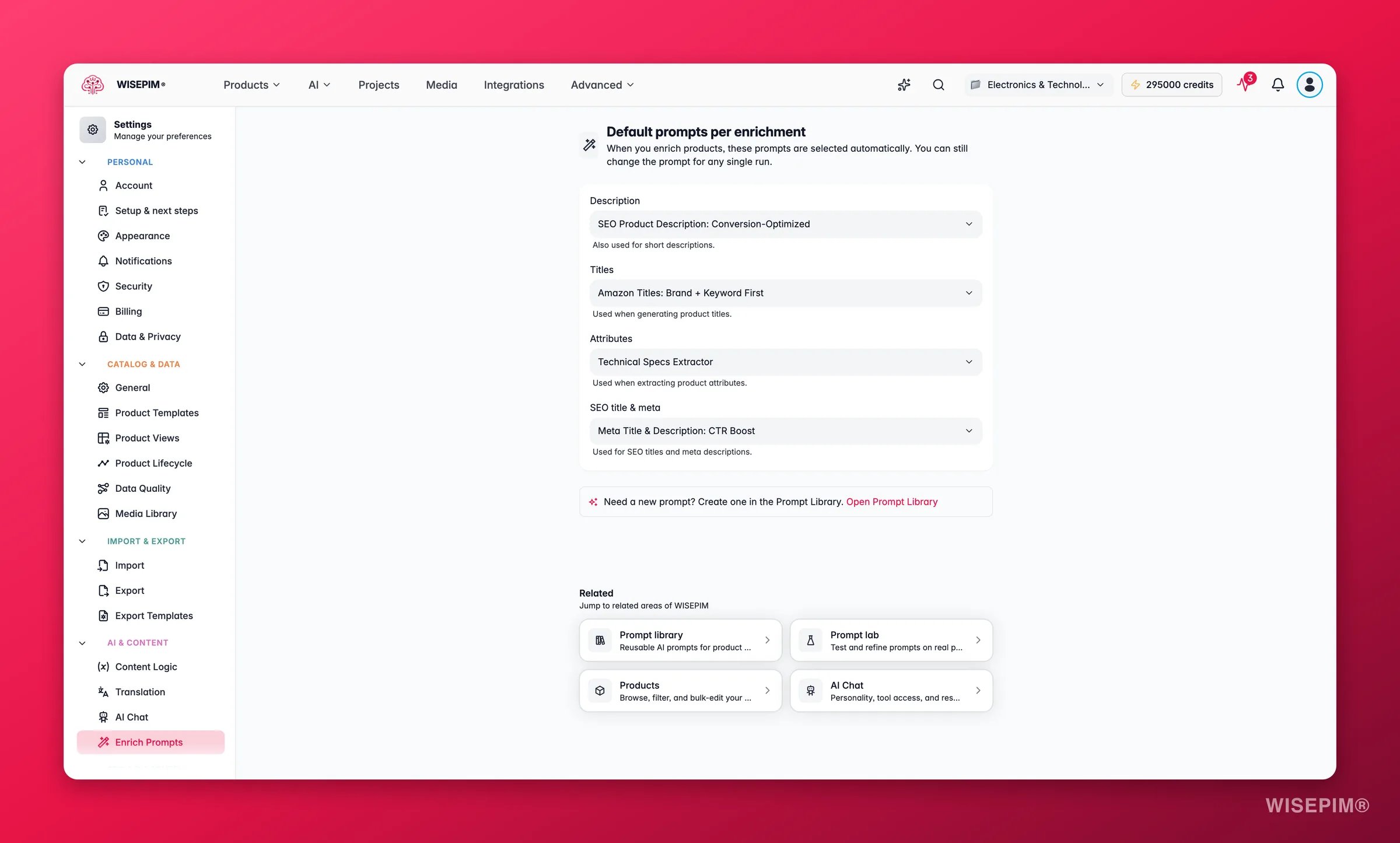
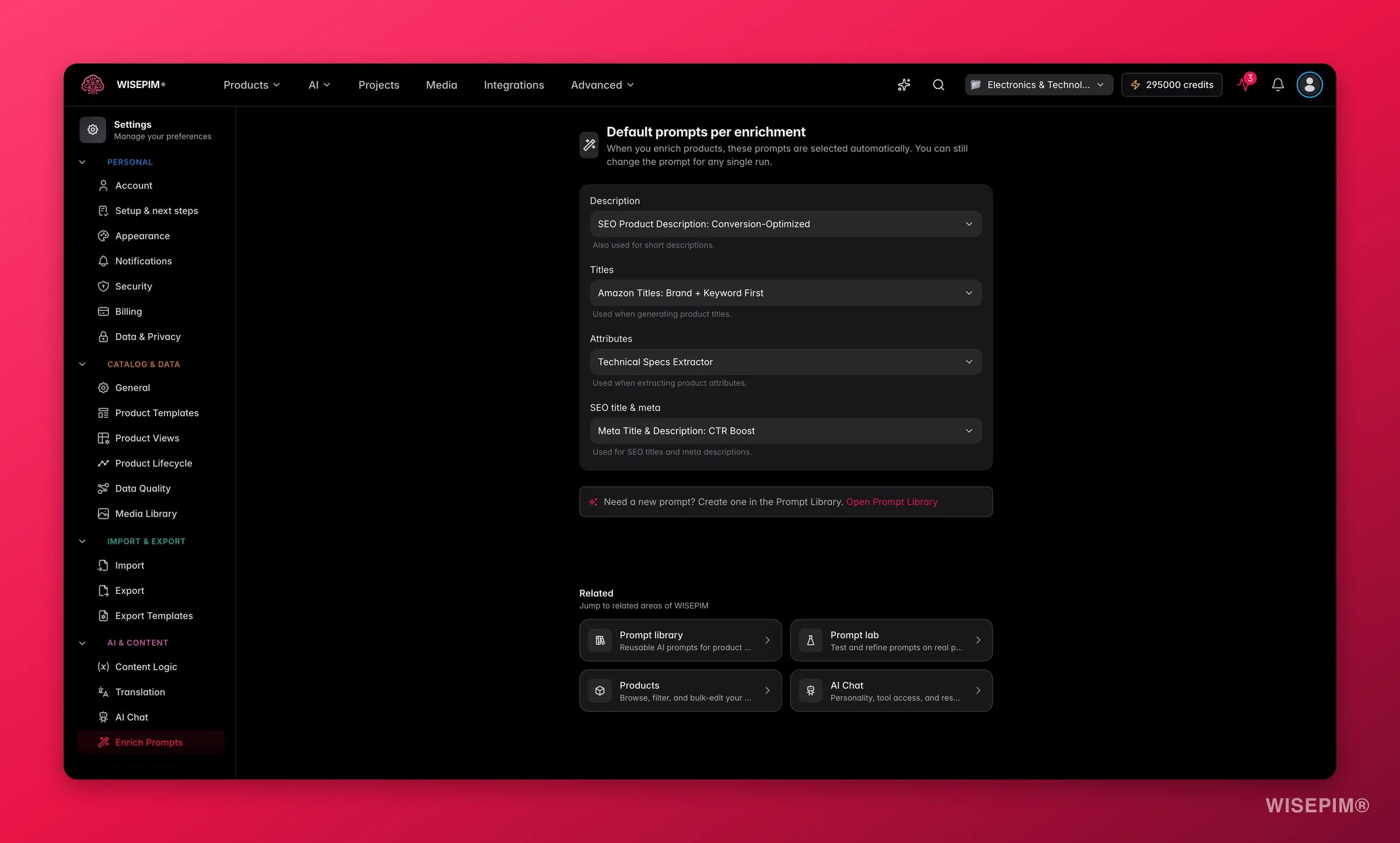
Mit Enrich-Prompts wählst du einen Standard-Prompt für jeden Anreicherungstyp. Dieser Standard ist vorausgewählt, sobald du den Enrich-Dialog öffnest, und ist der Prompt, den Auto-Fill ausführt, sodass dein Team Produkte jedes Mal mit denselben markengerechten Anweisungen anreichert.
Das sind **projektweite** Standardwerte. Wähle zuerst ein Projekt im Umschalter. Ist kein Projekt aktiv, bittet dich die Seite, eines auszuwählen, bevor du Standardwerte festlegen kannst.
 ## Standard-Prompts pro Anreicherung
Jeder Anreicherungstyp hat sein eigenes Dropdown. Wähle einen Prompt, und er wird zum Standard für diesen Typ in deinem gesamten Projekt. Lass ein Dropdown auf **Kein Standard**, und WISEPIM greift auf seine integrierten Anweisungen für diesen Typ zurück.
| Anreicherungstyp | Was der Standard steuert | Was er abdeckt |
| -------------------- | ------------------------------------------------------------------------ | ----------------------------------------------------------------------------------------------------- |
| **Beschreibung** | Der Prompt, der beim Schreiben von Produkttexten verwendet wird | Sowohl vollständige Beschreibungen **als auch** Kurzbeschreibungen teilen sich diesen einen Standard. |
| **Titel** | Der Prompt, der beim Generieren von Produkttiteln verwendet wird | Titelvarianten für deine Produkte. |
| **Attribute** | Der Prompt, der beim Extrahieren strukturierter Attribute verwendet wird | Abgeleitete Attributwerte wie Material, Farbe, Gewicht und Abmessungen. |
| **SEO-Titel & Meta** | Der Prompt für Such-Metadaten | Meta-Titel und Meta-Beschreibungen. |
Jedes Dropdown listet nur die Prompts auf, die zu diesem Anreicherungstyp passen, sodass du niemals versehentlich einen Beschreibungs-Prompt in den SEO-Slot setzen kannst. Ist ein Dropdown leer, hast du noch keinen Prompt dieses Typs. Erstelle zuerst einen (siehe [Deine Änderungen speichern](#deine-änderungen-speichern) unten, wo die Prompts herkommen).
**Beschreibung** und Kurzbeschreibung teilen sich bewusst einen einzigen Standard. Ein beschreibungsförmiger Prompt funktioniert für beide, sodass das Festlegen eines Standards beide Felder abdeckt.
So legst du einen Standard für einen Anreicherungstyp fest:
Wähle die Zeile für den Typ, den du festlegen willst, zum Beispiel **Titel** oder **SEO-Titel & Meta**.
Es listet jeden Prompt in deinem Projekt auf, der zu diesem Anreicherungstyp passt.
Wähle den Prompt, den dein Team standardmäßig verwenden soll. Um einen Standard zu löschen, stelle das Dropdown zurück auf **Kein Standard**.
Lege Standardwerte einmal fest, und dein ganzes Team reichert mit derselben Stimme an. Eine Katalogmanagerin muss sich nicht mehr merken, welchen Prompt sie für Beschreibungen gegenüber SEO-Metadaten wählt. Der richtige ist bereits ausgewählt.
## Wo deine Standardwerte auftauchen
Ein Standard, den du hier festlegst, bewirkt zwei Dinge in der App:
* **Vorausgewählt im Enrich-Dialog.** Wenn jemand den Enrich-Dialog für ein Produkt oder eine Auswahl öffnet, ist der Prompt für diesen Anreicherungstyp bereits gewählt. Für diesen einen Durchlauf kann man trotzdem zu einem anderen Prompt wechseln. Dein Standard ist ein Ausgangspunkt, keine Festlegung.
* **Von Auto-Fill verwendet.** Auto-Fill füllt Lücken in einem Produkt mit deinen Standardwerten, sodass es die fehlende Beschreibung, Titel, Attribute oder SEO-Metadaten mit genau den Prompts schreibt, die du hier gewählt hast. Kein Schritt zur Prompt-Auswahl erforderlich.
Weil der Enrich-Dialog deinen Standard nur **vorauswählt**, behalten Power-User volle Freiheit. Der Standard nimmt die Routineauswahl ab, ohne die Kontrolle wegzunehmen.
## Deine Änderungen speichern
Änderst du ein Dropdown auf dieser Seite, erscheint unten rechts eine Speicherleiste:
* **Änderungen speichern**: speichert deine Standard-Prompts im Projekt.
* **Zurücksetzen**: setzt jedes Dropdown auf den letzten gespeicherten Zustand zurück.
Bis du speicherst, wird nichts angewendet. Ein kurzer Toast bestätigt, sobald deine Standardwerte gesichert sind.
Die Prompts, die du hier auswählst, stammen aus deiner **Prompt-Bibliothek**. Brauchst du einen neuen Prompt für einen Typ, erstelle ihn zuerst dort. Die Seite enthält eine **Prompt-Bibliothek öffnen**-Verknüpfung, sodass du direkt hinüberspringen, den Prompt erstellen und zurückkommen kannst, um ihn als Standard festzulegen.
## Verwandt
Sieh, wie der Enrich-Dialog und Auto-Fill die hier festgelegten Standardwerte nutzen.
Erstelle und verwalte die Prompts, die in jedem Anreicherungs-Dropdown erscheinen.
Entwirf und teste Prompts, bevor du sie deiner Bibliothek hinzufügst.
Durchsuche alle persönlichen und Projekteinstellungen an einem Ort.
## Standard-Prompts pro Anreicherung
Jeder Anreicherungstyp hat sein eigenes Dropdown. Wähle einen Prompt, und er wird zum Standard für diesen Typ in deinem gesamten Projekt. Lass ein Dropdown auf **Kein Standard**, und WISEPIM greift auf seine integrierten Anweisungen für diesen Typ zurück.
| Anreicherungstyp | Was der Standard steuert | Was er abdeckt |
| -------------------- | ------------------------------------------------------------------------ | ----------------------------------------------------------------------------------------------------- |
| **Beschreibung** | Der Prompt, der beim Schreiben von Produkttexten verwendet wird | Sowohl vollständige Beschreibungen **als auch** Kurzbeschreibungen teilen sich diesen einen Standard. |
| **Titel** | Der Prompt, der beim Generieren von Produkttiteln verwendet wird | Titelvarianten für deine Produkte. |
| **Attribute** | Der Prompt, der beim Extrahieren strukturierter Attribute verwendet wird | Abgeleitete Attributwerte wie Material, Farbe, Gewicht und Abmessungen. |
| **SEO-Titel & Meta** | Der Prompt für Such-Metadaten | Meta-Titel und Meta-Beschreibungen. |
Jedes Dropdown listet nur die Prompts auf, die zu diesem Anreicherungstyp passen, sodass du niemals versehentlich einen Beschreibungs-Prompt in den SEO-Slot setzen kannst. Ist ein Dropdown leer, hast du noch keinen Prompt dieses Typs. Erstelle zuerst einen (siehe [Deine Änderungen speichern](#deine-änderungen-speichern) unten, wo die Prompts herkommen).
**Beschreibung** und Kurzbeschreibung teilen sich bewusst einen einzigen Standard. Ein beschreibungsförmiger Prompt funktioniert für beide, sodass das Festlegen eines Standards beide Felder abdeckt.
So legst du einen Standard für einen Anreicherungstyp fest:
Wähle die Zeile für den Typ, den du festlegen willst, zum Beispiel **Titel** oder **SEO-Titel & Meta**.
Es listet jeden Prompt in deinem Projekt auf, der zu diesem Anreicherungstyp passt.
Wähle den Prompt, den dein Team standardmäßig verwenden soll. Um einen Standard zu löschen, stelle das Dropdown zurück auf **Kein Standard**.
Lege Standardwerte einmal fest, und dein ganzes Team reichert mit derselben Stimme an. Eine Katalogmanagerin muss sich nicht mehr merken, welchen Prompt sie für Beschreibungen gegenüber SEO-Metadaten wählt. Der richtige ist bereits ausgewählt.
## Wo deine Standardwerte auftauchen
Ein Standard, den du hier festlegst, bewirkt zwei Dinge in der App:
* **Vorausgewählt im Enrich-Dialog.** Wenn jemand den Enrich-Dialog für ein Produkt oder eine Auswahl öffnet, ist der Prompt für diesen Anreicherungstyp bereits gewählt. Für diesen einen Durchlauf kann man trotzdem zu einem anderen Prompt wechseln. Dein Standard ist ein Ausgangspunkt, keine Festlegung.
* **Von Auto-Fill verwendet.** Auto-Fill füllt Lücken in einem Produkt mit deinen Standardwerten, sodass es die fehlende Beschreibung, Titel, Attribute oder SEO-Metadaten mit genau den Prompts schreibt, die du hier gewählt hast. Kein Schritt zur Prompt-Auswahl erforderlich.
Weil der Enrich-Dialog deinen Standard nur **vorauswählt**, behalten Power-User volle Freiheit. Der Standard nimmt die Routineauswahl ab, ohne die Kontrolle wegzunehmen.
## Deine Änderungen speichern
Änderst du ein Dropdown auf dieser Seite, erscheint unten rechts eine Speicherleiste:
* **Änderungen speichern**: speichert deine Standard-Prompts im Projekt.
* **Zurücksetzen**: setzt jedes Dropdown auf den letzten gespeicherten Zustand zurück.
Bis du speicherst, wird nichts angewendet. Ein kurzer Toast bestätigt, sobald deine Standardwerte gesichert sind.
Die Prompts, die du hier auswählst, stammen aus deiner **Prompt-Bibliothek**. Brauchst du einen neuen Prompt für einen Typ, erstelle ihn zuerst dort. Die Seite enthält eine **Prompt-Bibliothek öffnen**-Verknüpfung, sodass du direkt hinüberspringen, den Prompt erstellen und zurückkommen kannst, um ihn als Standard festzulegen.
## Verwandt
Sieh, wie der Enrich-Dialog und Auto-Fill die hier festgelegten Standardwerte nutzen.
Erstelle und verwalte die Prompts, die in jedem Anreicherungs-Dropdown erscheinen.
Entwirf und teste Prompts, bevor du sie deiner Bibliothek hinzufügst.
Durchsuche alle persönlichen und Projekteinstellungen an einem Ort.