> ## Documentation Index
> Fetch the complete documentation index at: https://docs.wisepim.com/llms.txt
> Use this file to discover all available pages before exploring further.
# Verbundene Apps
> Lass einen KI-Assistenten über eine begrenzte Verbindung mit deinem Katalog arbeiten, prüfe jede vorgeschlagene Änderung und entziehe den Zugriff jederzeit.
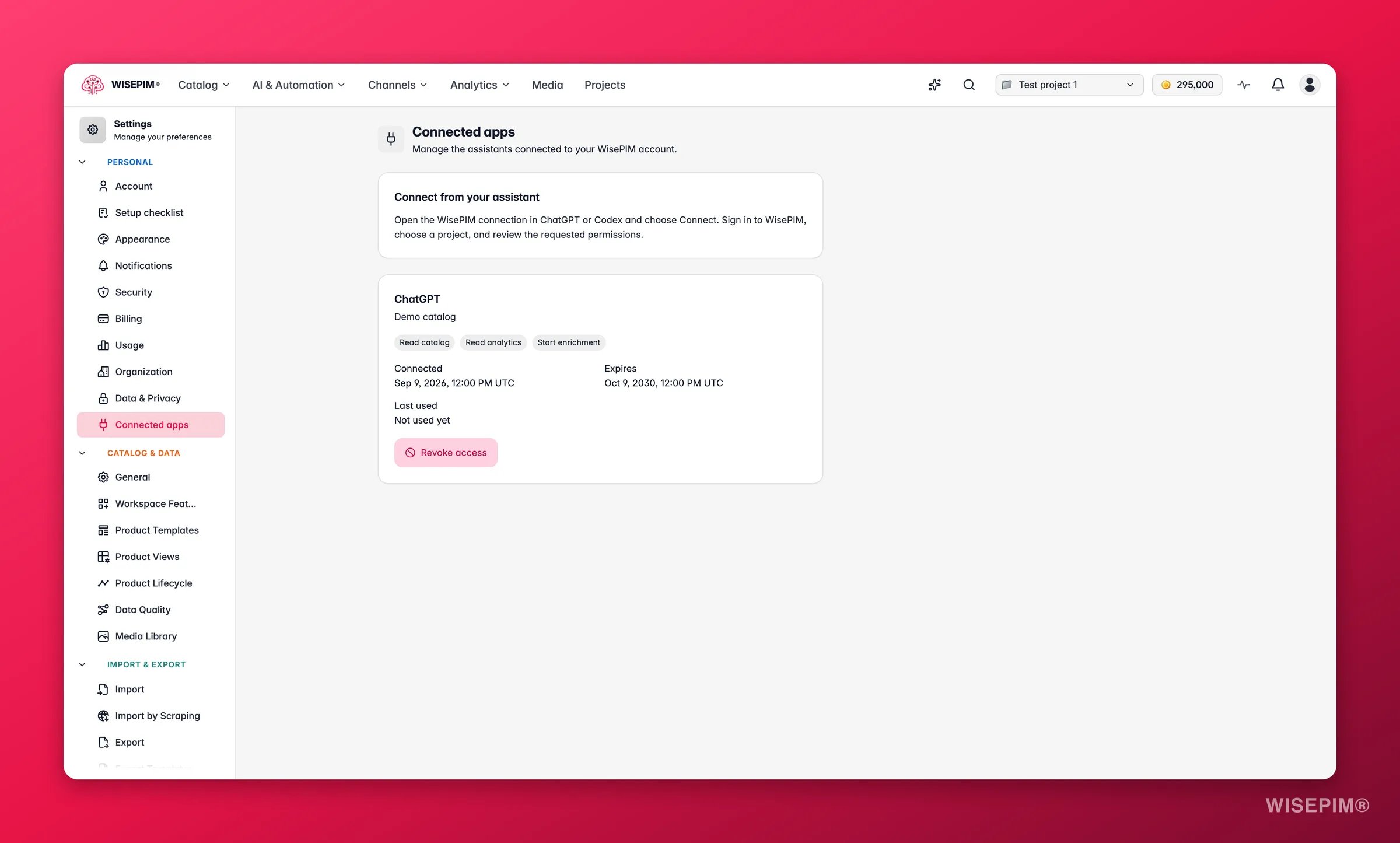
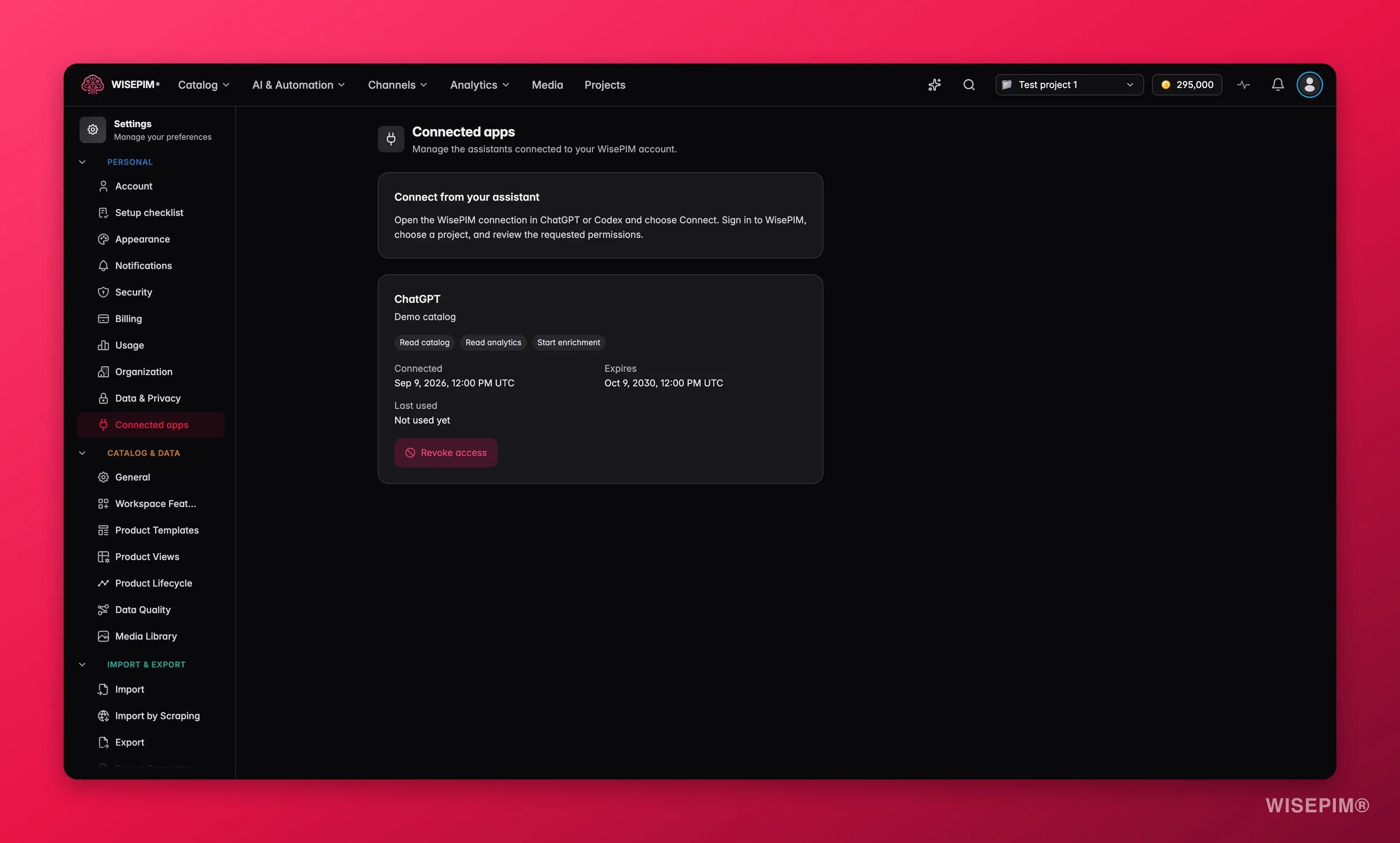 Verbundene Apps sind KI-Assistenten, die in deinem Namen mit WISEPIM sprechen: "Verwalte die mit deinem WisePIM-Konto verbundenen Assistenten." Verbinde ChatGPT oder Codex einmal, und du kannst deinen Katalog abfragen, Anreicherung entwerfen lassen und die Ergebnisse genehmigen, ohne den Assistenten zu verlassen.
Nichts passiert dabei still und heimlich. Eine Verbindung umfasst genau ein Projekt, trägt genau die Berechtigungen, die du erlaubt hast, und jede Katalogänderung kommt als Vorschlag zurück, den du lesen und genehmigen musst.
**Wo du sie findest:** Die Seite liegt unter **Einstellungen > Verbundene Apps**. Jeder Verbindungs- und Prüfbildschirm verlinkt sie als **Verbundene Apps verwalten**.
Das ist die Gegenrichtung zum [ChatGPT-Shopping-Kanal im Feed Hub](/de/essentials/feed-hub). Der Feed Hub schiebt deine Produkte *hinaus*, damit Shopper sie finden. Verbundene Apps lassen einen Assistenten in den Katalog *hineingreifen*, an dem du arbeitest.
## Einen Assistenten verbinden
Du startest beim Assistenten, nicht in WISEPIM: "Öffne die WisePIM-Verbindung in ChatGPT oder Codex und wähle Verbinden. Melde dich bei WisePIM an, wähle ein Projekt und prüfe die angeforderten Berechtigungen."
Verbundene Apps sind KI-Assistenten, die in deinem Namen mit WISEPIM sprechen: "Verwalte die mit deinem WisePIM-Konto verbundenen Assistenten." Verbinde ChatGPT oder Codex einmal, und du kannst deinen Katalog abfragen, Anreicherung entwerfen lassen und die Ergebnisse genehmigen, ohne den Assistenten zu verlassen.
Nichts passiert dabei still und heimlich. Eine Verbindung umfasst genau ein Projekt, trägt genau die Berechtigungen, die du erlaubt hast, und jede Katalogänderung kommt als Vorschlag zurück, den du lesen und genehmigen musst.
**Wo du sie findest:** Die Seite liegt unter **Einstellungen > Verbundene Apps**. Jeder Verbindungs- und Prüfbildschirm verlinkt sie als **Verbundene Apps verwalten**.
Das ist die Gegenrichtung zum [ChatGPT-Shopping-Kanal im Feed Hub](/de/essentials/feed-hub). Der Feed Hub schiebt deine Produkte *hinaus*, damit Shopper sie finden. Verbundene Apps lassen einen Assistenten in den Katalog *hineingreifen*, an dem du arbeitest.
## Einen Assistenten verbinden
Du startest beim Assistenten, nicht in WISEPIM: "Öffne die WisePIM-Verbindung in ChatGPT oder Codex und wähle Verbinden. Melde dich bei WisePIM an, wähle ein Projekt und prüfe die angeforderten Berechtigungen."
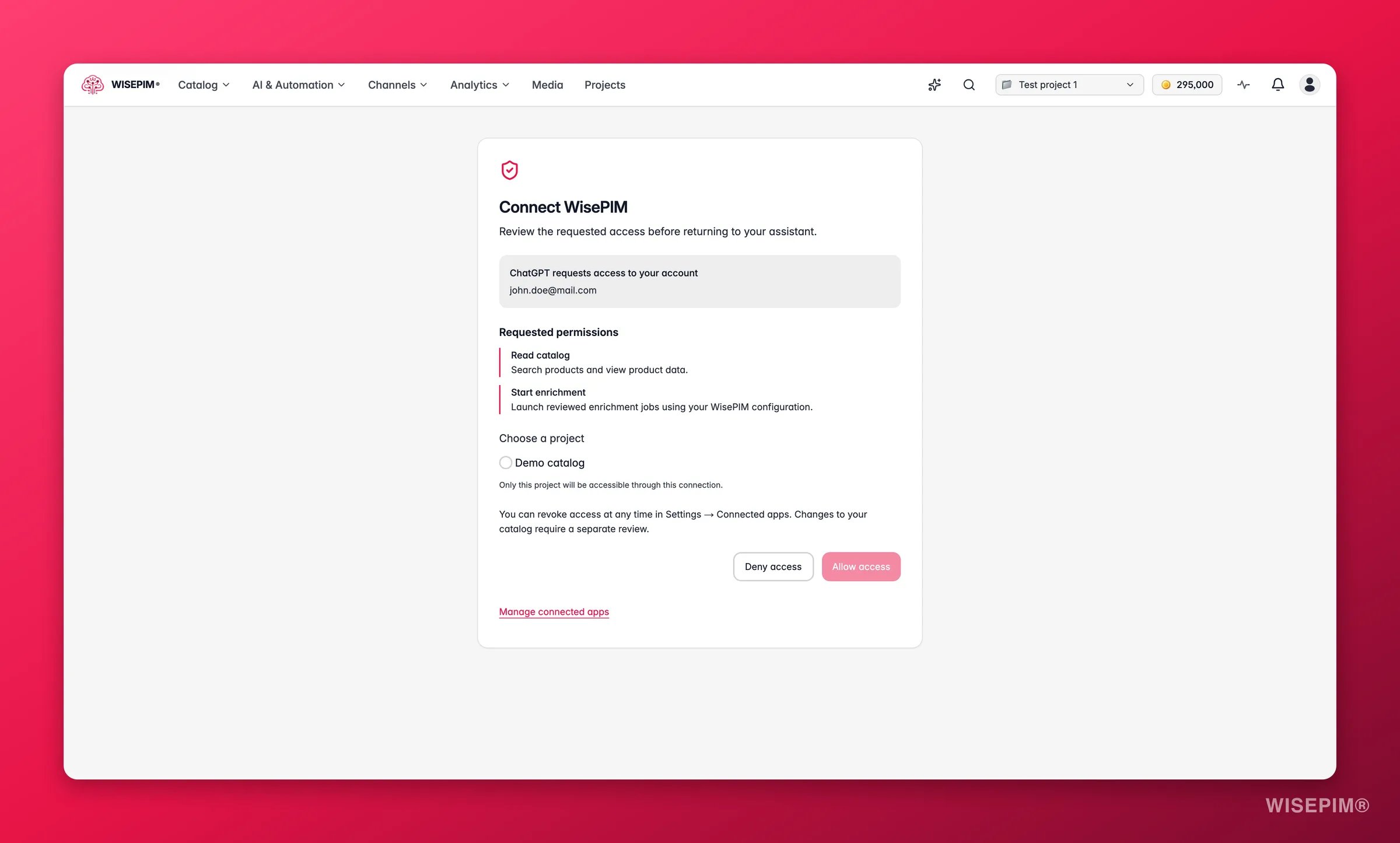
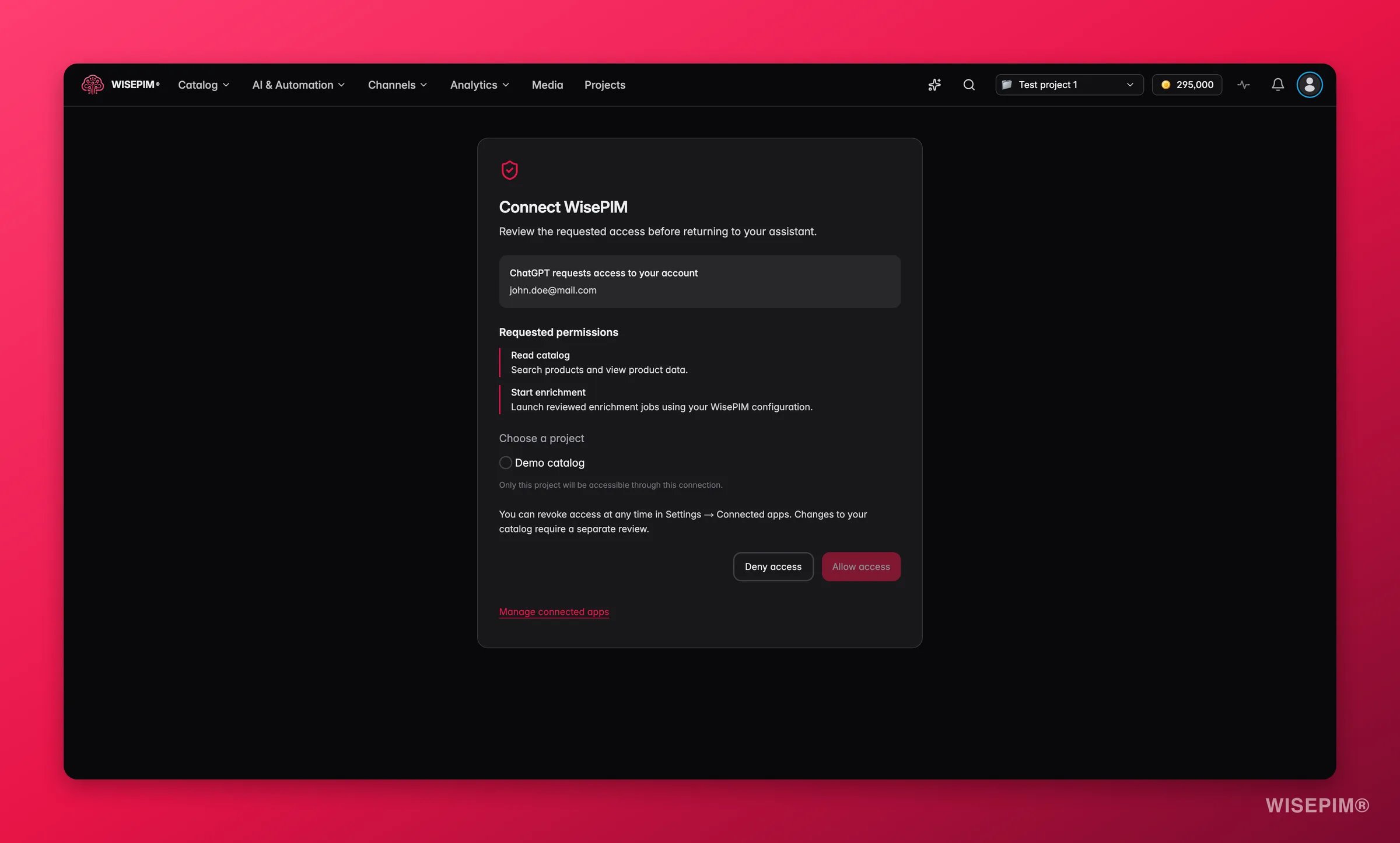 Auf dem Zustimmungsbildschirm entscheidest du, was der Assistent bekommt:
Oben auf der Karte steht, wer Zugriff anfragt, und darunter das Konto, mit dem verbunden würde, sodass du eine Anfrage an einen anderen Login sofort erkennst.
Unter **Angeforderte Berechtigungen** steht jede einzelne mit einer verständlichen Beschreibung dessen, was sie erlaubt. Nichts außerhalb dieser Liste wird gewährt.
Genau eines: "Nur dieses Projekt ist über diese Verbindung zugänglich." Deine anderen Projekte bleiben für den Assistenten unsichtbar.
**Zugriff erlauben** bringt dich verbunden zum Assistenten zurück. **Zugriff ablehnen** beendet die Sache dort.
Enthält eine Anfrage eine schreibende Berechtigung, werden nur Projekte angeboten, die du bearbeiten darfst. Passt keines: "Keine Projekte mit den angeforderten Berechtigungen verfügbar. Du kannst die Anfrage ablehnen und deinen Administrator um Zugriff bitten."
### Die Berechtigungen, die ein Assistent anfragen kann
| Berechtigung | Was sie erlaubt |
| -------------------------------- | ----------------------------------------------------------------------------- |
| **Katalog lesen** | Produkte suchen und Produktdaten anzeigen. |
| **Katalog ändern** | Katalogänderungen zur Prüfung vorbereiten und genehmigte Vorschläge anwenden. |
| **Qualitätsinformationen lesen** | Qualitätswerte und fehlende Produktinformationen anzeigen. |
| **Aufgabenstatus lesen** | Fortschritt und Ergebnisse von Projektaufgaben prüfen. |
| **Projekteinstellungen lesen** | Konfiguration des ausgewählten Projekts anzeigen. |
| **Projekteinstellungen ändern** | Geprüfte Projektänderungen vorschlagen und anwenden. |
| **Prompts lesen** | Wiederverwendbare Prompts des Projekts anzeigen. |
| **Prompts ändern** | Geprüfte Promptänderungen vorschlagen und anwenden. |
| **Analysen lesen** | Projektanalysen und Vorschläge anzeigen. |
| **Anreicherung starten** | Geprüfte Anreicherungsaufgaben mit deiner WisePIM-Konfiguration starten. |
| **Konto identifizieren** | Diese Verbindung deinem WisePIM-Konto zuordnen. |
| **E-Mail-Adresse lesen** | Die E-Mail-Adresse deines Kontos lesen. |
Beachte, was "Katalog ändern" tatsächlich bedeutet: Änderungen *vorbereiten* und solche anwenden, die du bereits genehmigt hast. Die Genehmigung ist ein eigener Schritt, und sie passiert in WISEPIM.
## Prüfen, was ein Assistent ändern will
Auf dem Zustimmungsbildschirm entscheidest du, was der Assistent bekommt:
Oben auf der Karte steht, wer Zugriff anfragt, und darunter das Konto, mit dem verbunden würde, sodass du eine Anfrage an einen anderen Login sofort erkennst.
Unter **Angeforderte Berechtigungen** steht jede einzelne mit einer verständlichen Beschreibung dessen, was sie erlaubt. Nichts außerhalb dieser Liste wird gewährt.
Genau eines: "Nur dieses Projekt ist über diese Verbindung zugänglich." Deine anderen Projekte bleiben für den Assistenten unsichtbar.
**Zugriff erlauben** bringt dich verbunden zum Assistenten zurück. **Zugriff ablehnen** beendet die Sache dort.
Enthält eine Anfrage eine schreibende Berechtigung, werden nur Projekte angeboten, die du bearbeiten darfst. Passt keines: "Keine Projekte mit den angeforderten Berechtigungen verfügbar. Du kannst die Anfrage ablehnen und deinen Administrator um Zugriff bitten."
### Die Berechtigungen, die ein Assistent anfragen kann
| Berechtigung | Was sie erlaubt |
| -------------------------------- | ----------------------------------------------------------------------------- |
| **Katalog lesen** | Produkte suchen und Produktdaten anzeigen. |
| **Katalog ändern** | Katalogänderungen zur Prüfung vorbereiten und genehmigte Vorschläge anwenden. |
| **Qualitätsinformationen lesen** | Qualitätswerte und fehlende Produktinformationen anzeigen. |
| **Aufgabenstatus lesen** | Fortschritt und Ergebnisse von Projektaufgaben prüfen. |
| **Projekteinstellungen lesen** | Konfiguration des ausgewählten Projekts anzeigen. |
| **Projekteinstellungen ändern** | Geprüfte Projektänderungen vorschlagen und anwenden. |
| **Prompts lesen** | Wiederverwendbare Prompts des Projekts anzeigen. |
| **Prompts ändern** | Geprüfte Promptänderungen vorschlagen und anwenden. |
| **Analysen lesen** | Projektanalysen und Vorschläge anzeigen. |
| **Anreicherung starten** | Geprüfte Anreicherungsaufgaben mit deiner WisePIM-Konfiguration starten. |
| **Konto identifizieren** | Diese Verbindung deinem WisePIM-Konto zuordnen. |
| **E-Mail-Adresse lesen** | Die E-Mail-Adresse deines Kontos lesen. |
Beachte, was "Katalog ändern" tatsächlich bedeutet: Änderungen *vorbereiten* und solche anwenden, die du bereits genehmigt hast. Die Genehmigung ist ein eigener Schritt, und sie passiert in WISEPIM.
## Prüfen, was ein Assistent ändern will
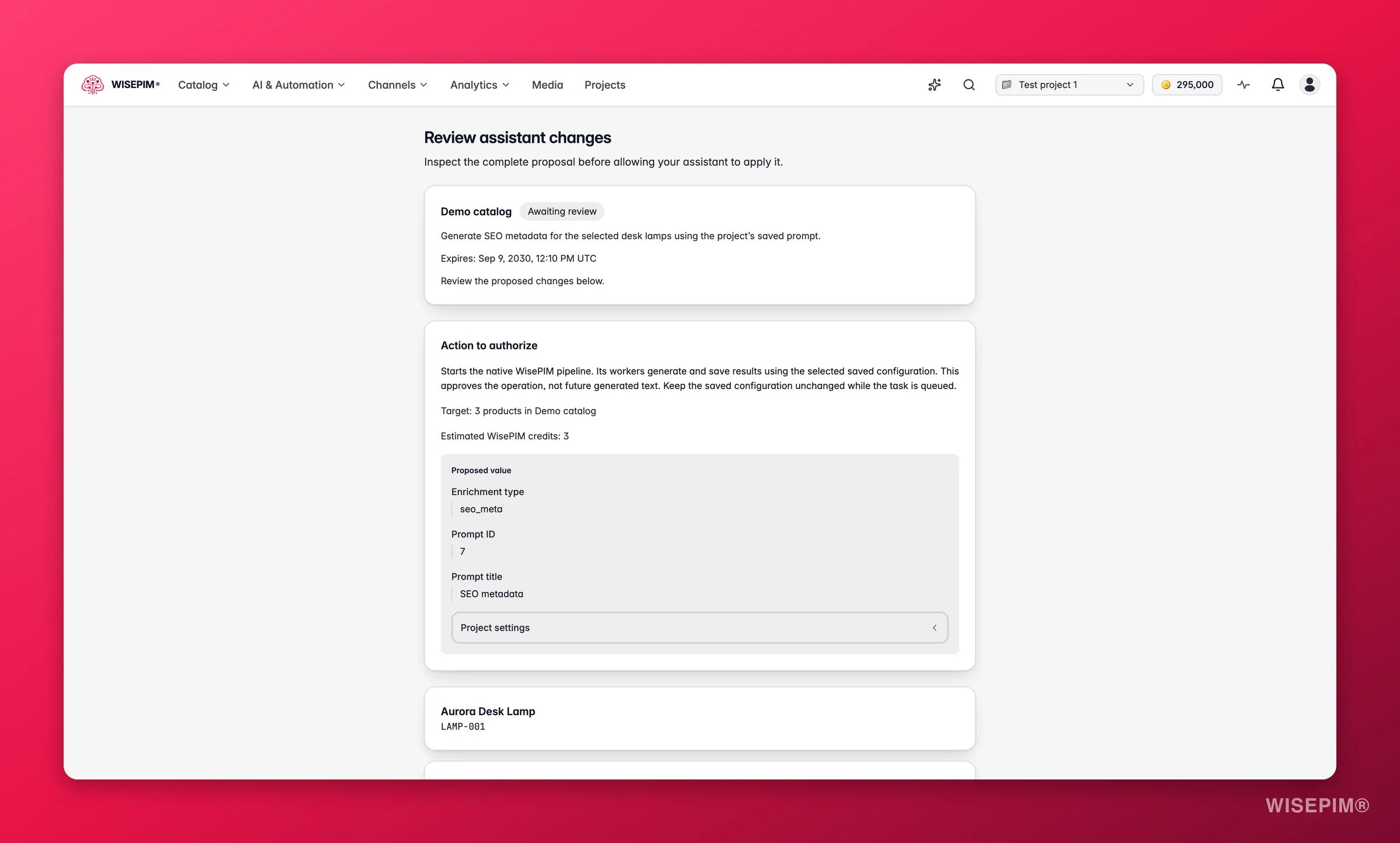
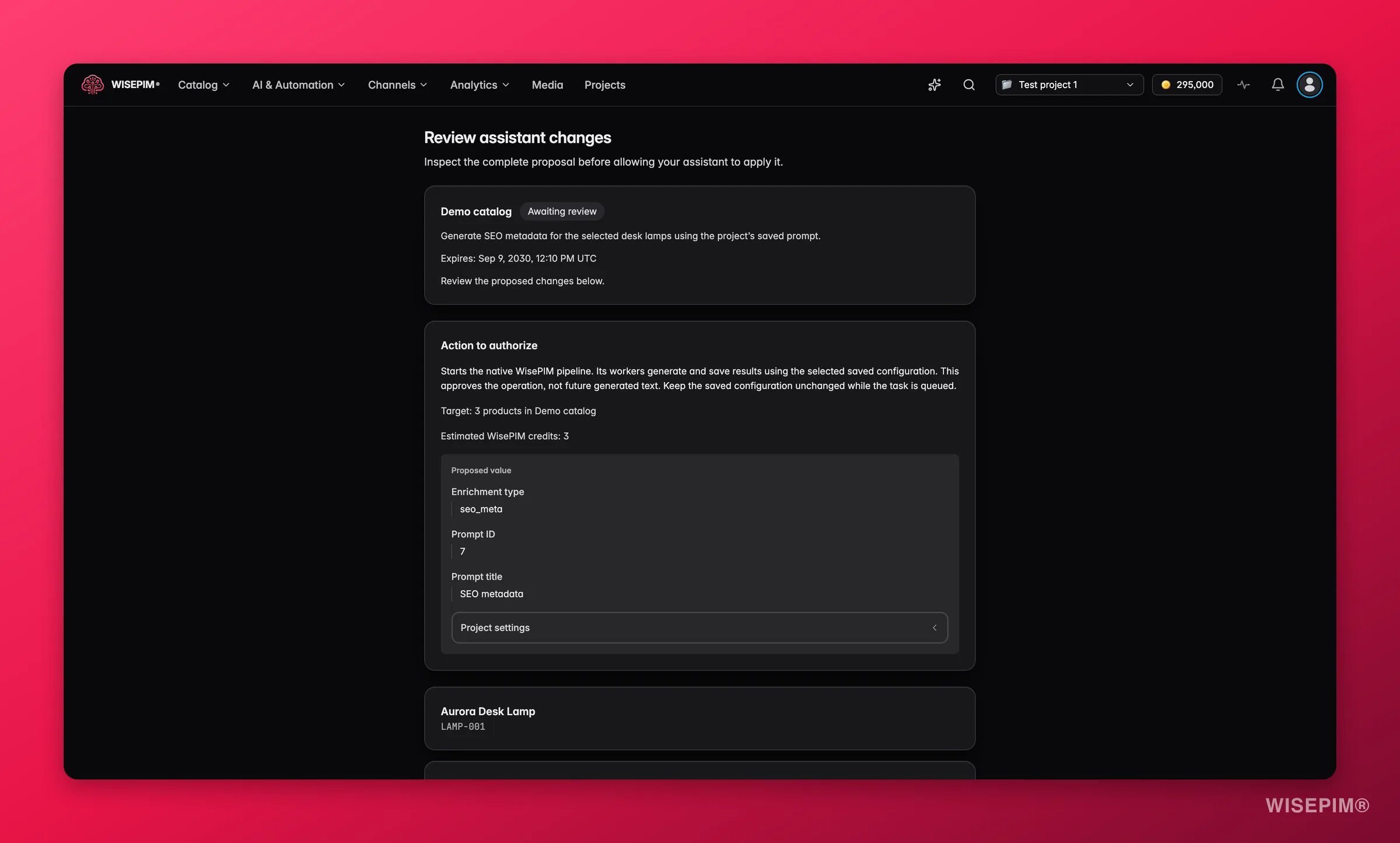 Will ein Assistent deinen Katalog ändern oder eine Aufgabe starten, schickt er dir einen Vorschlag, statt es einfach zu tun. Die Seite heißt **Assistentenänderungen prüfen**: "Prüfe den vollständigen Vorschlag, bevor du deinem Assistenten die Anwendung erlaubst."
Sie zeigt das Ganze, nie eine Zusammenfassung:
* **Das Projekt und einen Status-Chip**, dazu eine Zeile, die dir sagt, was als Nächstes zu tun ist.
* **Zu genehmigende Aktion**, ihr Ziel und die geschätzten Credits ("Geschätzte WisePIM-Credits: 120"). Lässt sich die Schätzung nicht ermitteln, steht das da, statt geraten zu werden.
* **Jedes betroffene Produkt**, und je Feld nebeneinander **Aktueller Wert** und **Vorgeschlagener Wert**, bei übersetzten Feldern mit Sprachangabe.
* **Ein Ablaufdatum.** Vorschläge liegen nicht unbegrenzt herum.
**Diesen Vorschlag genehmigen** oder **Vorschlag ablehnen** schließt deinen Teil ab.
Genehmigung ist nicht Anwendung: "Die Genehmigung gilt genau für diesen Vorschlag. Dein Assistent muss ihn vor Ablauf anwenden. Die Genehmigung allein ändert deinen Katalog nicht." Geh also zum Assistenten zurück und lass ihn die Aufgabe zu Ende bringen.
### Was die Status bedeuten
| Status | Was er bedeutet |
| ------------------------------ | ----------------------------------------------------------------------------------------------------------------------- |
| **Prüfung ausstehend** | "Prüfe die vorgeschlagenen Änderungen unten." |
| **Genehmigt** | "Kehre zu deinem Assistenten zurück und bitte ihn, den genehmigten Vorschlag anzuwenden." |
| **Angewendet** | Die Änderungen sind übernommen. Bei einer Aufgabe ist sie gestartet; den Fortschritt prüfst du über deinen Assistenten. |
| **Abgelehnt** | "Dieser Vorschlag wurde abgelehnt und kann nicht angewendet werden." |
| **Abgelaufen** | "Bitte deinen Assistenten um eine neue Vorschau." |
| **Neue Vorschau erforderlich** | "Die Quelldaten haben sich geändert." Bitte um eine frische Vorschau. |
Der letzte Status ist der wichtige: Ein Vorschlag hängt an genau den Daten, die du angesehen hast. Verschiebt sich ein Produkt, während du liest, weigert sich WISEPIM, veralteten Inhalt anzuwenden, und zwingt den Assistenten zu einer neuen Vorschau.
## Verbindungen verwalten und widerrufen
Jede Verbindung auf der Seite zeigt den Assistenten, das Projekt, das er erreicht, ihre Berechtigungs-Chips und drei Angaben: **Verbunden am**, **Läuft ab am** und **Zuletzt verwendet** (oder "Noch nicht verwendet"). Verbindungen laufen von selbst ab; du musst nicht von Hand aufräumen.
Um eine vorzeitig zu beenden, klicke **Zugriff widerrufen** und dann **Widerruf bestätigen**. WISEPIM nennt vorher die Folgen: "Neue Anfragen werden gestoppt und ausstehende Genehmigungen dieser Verbindung ungültig. Bestehende Katalogdaten bleiben in WisePIM."
**Zuletzt verwendet** ist das Feld, das du überfliegen solltest. Ein Assistent, mit dem du vor Monaten experimentiert und den du nie wieder angefasst hast, lohnt den Widerruf, auch wenn er irgendwann von selbst ablaufen würde.
Der Widerruf gilt je Verbindung, nicht je Assistent. Hast du denselben Assistenten mit zwei Projekten verbunden, widerrufe den Zugriff einzeln.
## Verwandte Themen
Verbinde deinen eigenen Code über die REST-API mit dem Katalog.
Passwort, Zwei-Faktor-Authentifizierung und aktive Sitzungen.
Was WISEPIM für dein Konto speichert, exportiert und löscht.
Der Assistent direkt in WISEPIM, wenn du lieber in der App bleibst.
Will ein Assistent deinen Katalog ändern oder eine Aufgabe starten, schickt er dir einen Vorschlag, statt es einfach zu tun. Die Seite heißt **Assistentenänderungen prüfen**: "Prüfe den vollständigen Vorschlag, bevor du deinem Assistenten die Anwendung erlaubst."
Sie zeigt das Ganze, nie eine Zusammenfassung:
* **Das Projekt und einen Status-Chip**, dazu eine Zeile, die dir sagt, was als Nächstes zu tun ist.
* **Zu genehmigende Aktion**, ihr Ziel und die geschätzten Credits ("Geschätzte WisePIM-Credits: 120"). Lässt sich die Schätzung nicht ermitteln, steht das da, statt geraten zu werden.
* **Jedes betroffene Produkt**, und je Feld nebeneinander **Aktueller Wert** und **Vorgeschlagener Wert**, bei übersetzten Feldern mit Sprachangabe.
* **Ein Ablaufdatum.** Vorschläge liegen nicht unbegrenzt herum.
**Diesen Vorschlag genehmigen** oder **Vorschlag ablehnen** schließt deinen Teil ab.
Genehmigung ist nicht Anwendung: "Die Genehmigung gilt genau für diesen Vorschlag. Dein Assistent muss ihn vor Ablauf anwenden. Die Genehmigung allein ändert deinen Katalog nicht." Geh also zum Assistenten zurück und lass ihn die Aufgabe zu Ende bringen.
### Was die Status bedeuten
| Status | Was er bedeutet |
| ------------------------------ | ----------------------------------------------------------------------------------------------------------------------- |
| **Prüfung ausstehend** | "Prüfe die vorgeschlagenen Änderungen unten." |
| **Genehmigt** | "Kehre zu deinem Assistenten zurück und bitte ihn, den genehmigten Vorschlag anzuwenden." |
| **Angewendet** | Die Änderungen sind übernommen. Bei einer Aufgabe ist sie gestartet; den Fortschritt prüfst du über deinen Assistenten. |
| **Abgelehnt** | "Dieser Vorschlag wurde abgelehnt und kann nicht angewendet werden." |
| **Abgelaufen** | "Bitte deinen Assistenten um eine neue Vorschau." |
| **Neue Vorschau erforderlich** | "Die Quelldaten haben sich geändert." Bitte um eine frische Vorschau. |
Der letzte Status ist der wichtige: Ein Vorschlag hängt an genau den Daten, die du angesehen hast. Verschiebt sich ein Produkt, während du liest, weigert sich WISEPIM, veralteten Inhalt anzuwenden, und zwingt den Assistenten zu einer neuen Vorschau.
## Verbindungen verwalten und widerrufen
Jede Verbindung auf der Seite zeigt den Assistenten, das Projekt, das er erreicht, ihre Berechtigungs-Chips und drei Angaben: **Verbunden am**, **Läuft ab am** und **Zuletzt verwendet** (oder "Noch nicht verwendet"). Verbindungen laufen von selbst ab; du musst nicht von Hand aufräumen.
Um eine vorzeitig zu beenden, klicke **Zugriff widerrufen** und dann **Widerruf bestätigen**. WISEPIM nennt vorher die Folgen: "Neue Anfragen werden gestoppt und ausstehende Genehmigungen dieser Verbindung ungültig. Bestehende Katalogdaten bleiben in WisePIM."
**Zuletzt verwendet** ist das Feld, das du überfliegen solltest. Ein Assistent, mit dem du vor Monaten experimentiert und den du nie wieder angefasst hast, lohnt den Widerruf, auch wenn er irgendwann von selbst ablaufen würde.
Der Widerruf gilt je Verbindung, nicht je Assistent. Hast du denselben Assistenten mit zwei Projekten verbunden, widerrufe den Zugriff einzeln.
## Verwandte Themen
Verbinde deinen eigenen Code über die REST-API mit dem Katalog.
Passwort, Zwei-Faktor-Authentifizierung und aktive Sitzungen.
Was WISEPIM für dein Konto speichert, exportiert und löscht.
Der Assistent direkt in WISEPIM, wenn du lieber in der App bleibst.