> ## Documentation Index
> Fetch the complete documentation index at: https://docs.wisepim.com/llms.txt
> Use this file to discover all available pages before exploring further.
# Darstellungseinstellungen
> Mach WISEPIM angenehm für die tägliche Arbeit. Wähle ein dunkles oder helles Theme, stell die Schriftgröße ein und schalte UI-Effekte an oder aus.
Lege fest, wie WISEPIM aussieht und sich anfühlt, damit es bei langen Produktsitzungen angenehm für die Augen bleibt. Wähle ein Theme, stell eine Schriftgröße ein und schalte ein paar Oberflächeneffekte an oder aus. Jede Änderung wird sofort übernommen.
## Ein Theme auswählen
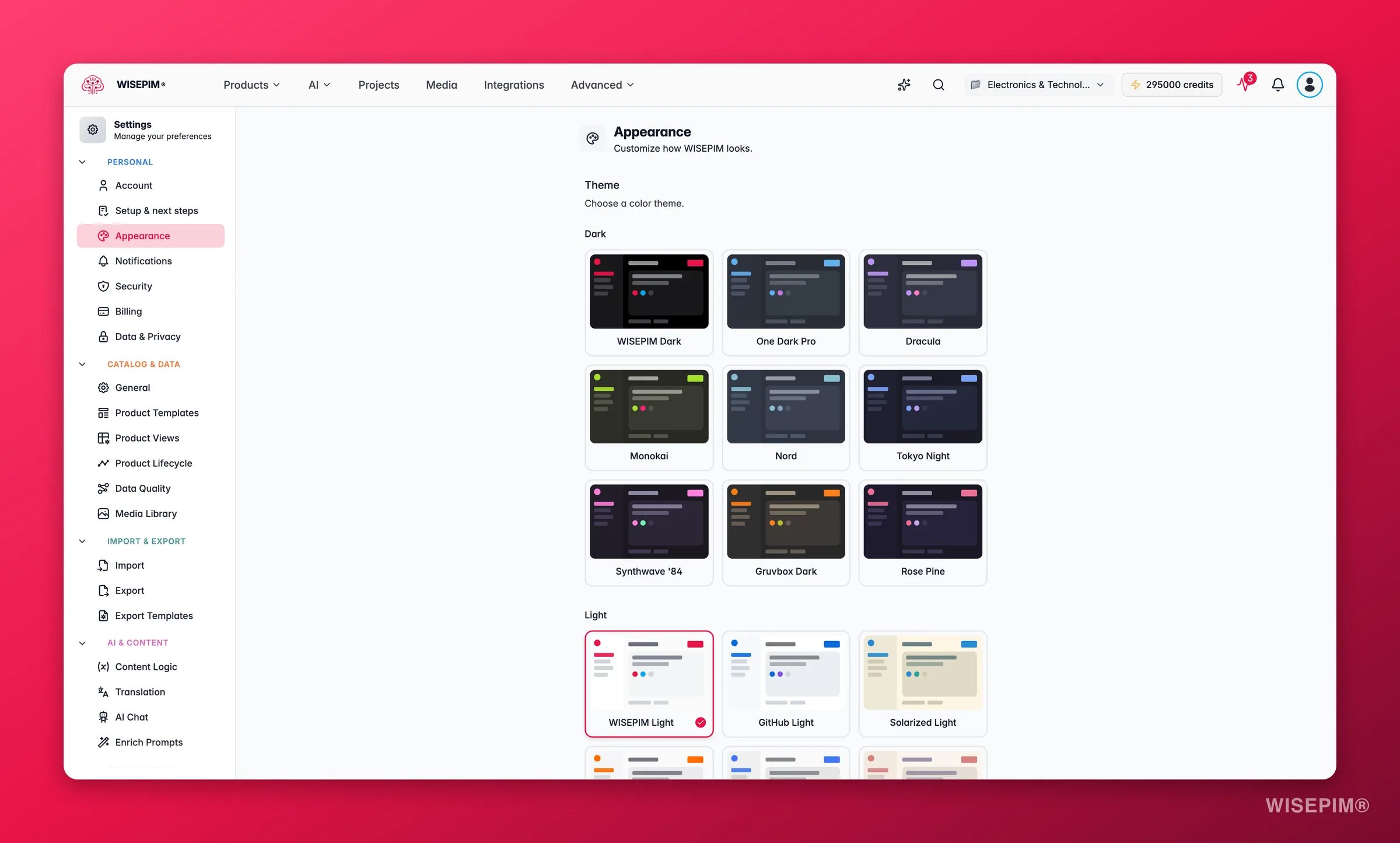
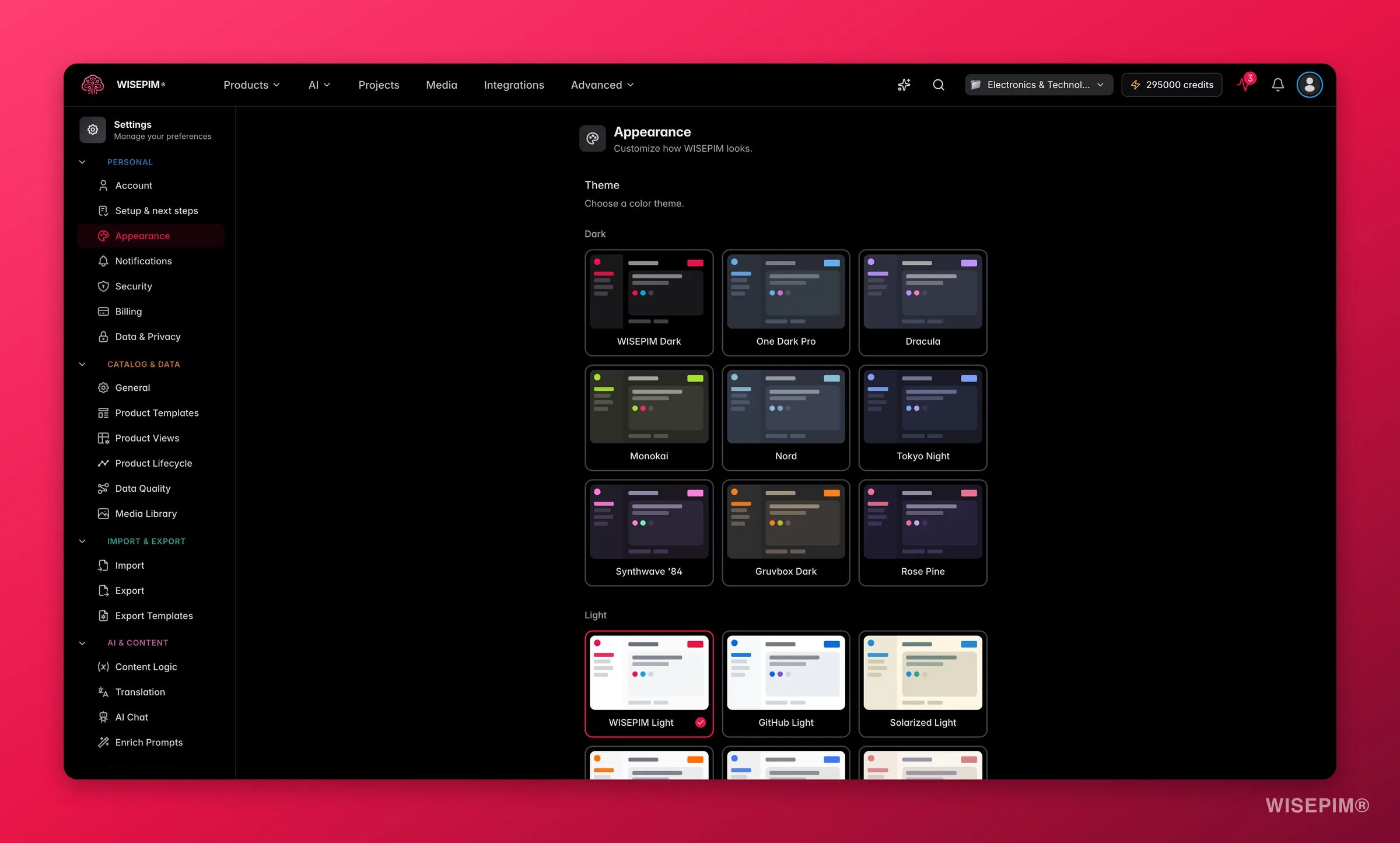 WISEPIM wird mit mehreren dunklen und hellen Themes ausgeliefert. Klick auf eine Theme-Karte, um sie sofort anzuwenden. Es gibt nichts zu speichern.
Jede Theme-Karte zeigt eine Vorschau ihrer Farben: Hintergrund, Seitenleiste, Inhaltsbereich und Akzent. Vergleiche sie auf einen Blick, bevor du eines auswählst.
### Dunkle Themes
| Theme | Beschreibung |
| ----------------- | ------------------------------------------------ |
| **WISEPIM Dark** | Das Standard-Dark-Theme mit WISEPIM-Markenfarben |
| **One Dark Pro** | Inspiriert vom beliebten Atom-Editor-Theme |
| **Dracula** | Dark-Theme mit Lila-Akzenten |
| **Monokai** | Klassisches Code-Editor-Farbschema |
| **Nord** | Kühle, arktisch-blaue Farbpalette |
| **Tokyo Night** | Ruhiges, blaustichiges Dark-Theme |
| **Synthwave '84** | Lebhafte Retro-Neonfarben |
| **Gruvbox Dark** | Warme, erdige dunkle Töne |
| **Rose Pine** | Sanftes, gedämpftes Dark-Theme mit Rosenakzenten |
### Helle Themes
| Theme | Beschreibung |
| ------------------- | ------------------------------------------------- |
| **WISEPIM Light** | Das Standard-Light-Theme mit WISEPIM-Markenfarben |
| **GitHub Light** | Klares, von GitHub inspiriertes Light-Theme |
| **Solarized Light** | Die klassische Solarized-Palette im Light-Modus |
| **Dutch Orange** | Light-Theme mit warmen Orange- und Blauakzenten |
| **Atom One Light** | Helles Gegenstück zum One Dark Pro Theme |
| **Rose Pine Dawn** | Sanftes, warmes Light-Theme mit Rosenakzenten |
## Schriftgröße einstellen
Verwende das Dropdown neben der Bezeichnung **Schriftgröße**, um die Größe zu wechseln:
| Größe | Pixel |
| --------------- | ----- |
| Klein | 14px |
| Mittel | 16px |
| Groß (Standard) | 18px |
## Oberflächeneffekte anpassen
| Einstellung | Funktion |
| --------------------------- | -------------------------------------------------------------------------------------------- |
| **Transluzente Oberfläche** | Verleiht Elementen wie der Seitenleiste und Dialogen einen Milchglas-Look |
| **Zeiger-Cursor** | Zeigt über klickbaren Elementen einen Zeiger-Cursor. Schalte ihn aus für den Standard-Cursor |
Darstellungseinstellungen werden lokal gespeichert und sofort angewendet. Sie bleiben über Sitzungen hinweg im selben Browser erhalten.
## Verwandt
Aktualisiere den Namen und die E-Mail, die mit deinem WISEPIM-Login verknüpft sind.
Stell die Sprache der Oberfläche für dein Konto ein.
Spring mit einem einzigen Tastenkürzel zu jeder Seite oder Aktion.
Sieh dir alle persönlichen und Projekteinstellungen an einem Ort an.
WISEPIM wird mit mehreren dunklen und hellen Themes ausgeliefert. Klick auf eine Theme-Karte, um sie sofort anzuwenden. Es gibt nichts zu speichern.
Jede Theme-Karte zeigt eine Vorschau ihrer Farben: Hintergrund, Seitenleiste, Inhaltsbereich und Akzent. Vergleiche sie auf einen Blick, bevor du eines auswählst.
### Dunkle Themes
| Theme | Beschreibung |
| ----------------- | ------------------------------------------------ |
| **WISEPIM Dark** | Das Standard-Dark-Theme mit WISEPIM-Markenfarben |
| **One Dark Pro** | Inspiriert vom beliebten Atom-Editor-Theme |
| **Dracula** | Dark-Theme mit Lila-Akzenten |
| **Monokai** | Klassisches Code-Editor-Farbschema |
| **Nord** | Kühle, arktisch-blaue Farbpalette |
| **Tokyo Night** | Ruhiges, blaustichiges Dark-Theme |
| **Synthwave '84** | Lebhafte Retro-Neonfarben |
| **Gruvbox Dark** | Warme, erdige dunkle Töne |
| **Rose Pine** | Sanftes, gedämpftes Dark-Theme mit Rosenakzenten |
### Helle Themes
| Theme | Beschreibung |
| ------------------- | ------------------------------------------------- |
| **WISEPIM Light** | Das Standard-Light-Theme mit WISEPIM-Markenfarben |
| **GitHub Light** | Klares, von GitHub inspiriertes Light-Theme |
| **Solarized Light** | Die klassische Solarized-Palette im Light-Modus |
| **Dutch Orange** | Light-Theme mit warmen Orange- und Blauakzenten |
| **Atom One Light** | Helles Gegenstück zum One Dark Pro Theme |
| **Rose Pine Dawn** | Sanftes, warmes Light-Theme mit Rosenakzenten |
## Schriftgröße einstellen
Verwende das Dropdown neben der Bezeichnung **Schriftgröße**, um die Größe zu wechseln:
| Größe | Pixel |
| --------------- | ----- |
| Klein | 14px |
| Mittel | 16px |
| Groß (Standard) | 18px |
## Oberflächeneffekte anpassen
| Einstellung | Funktion |
| --------------------------- | -------------------------------------------------------------------------------------------- |
| **Transluzente Oberfläche** | Verleiht Elementen wie der Seitenleiste und Dialogen einen Milchglas-Look |
| **Zeiger-Cursor** | Zeigt über klickbaren Elementen einen Zeiger-Cursor. Schalte ihn aus für den Standard-Cursor |
Darstellungseinstellungen werden lokal gespeichert und sofort angewendet. Sie bleiben über Sitzungen hinweg im selben Browser erhalten.
## Verwandt
Aktualisiere den Namen und die E-Mail, die mit deinem WISEPIM-Login verknüpft sind.
Stell die Sprache der Oberfläche für dein Konto ein.
Spring mit einem einzigen Tastenkürzel zu jeder Seite oder Aktion.
Sieh dir alle persönlichen und Projekteinstellungen an einem Ort an.