> ## Documentation Index
> Fetch the complete documentation index at: https://docs.wisepim.com/llms.txt
> Use this file to discover all available pages before exploring further.
# AI Chat
> Konfiguriere deinen AI-Chat-Copiloten: wähle eine Persönlichkeit, lege den Antwortstil fest, verwalte den Tool-Zugriff und steuere die Integration der Wissensbibliothek.
## Übersicht
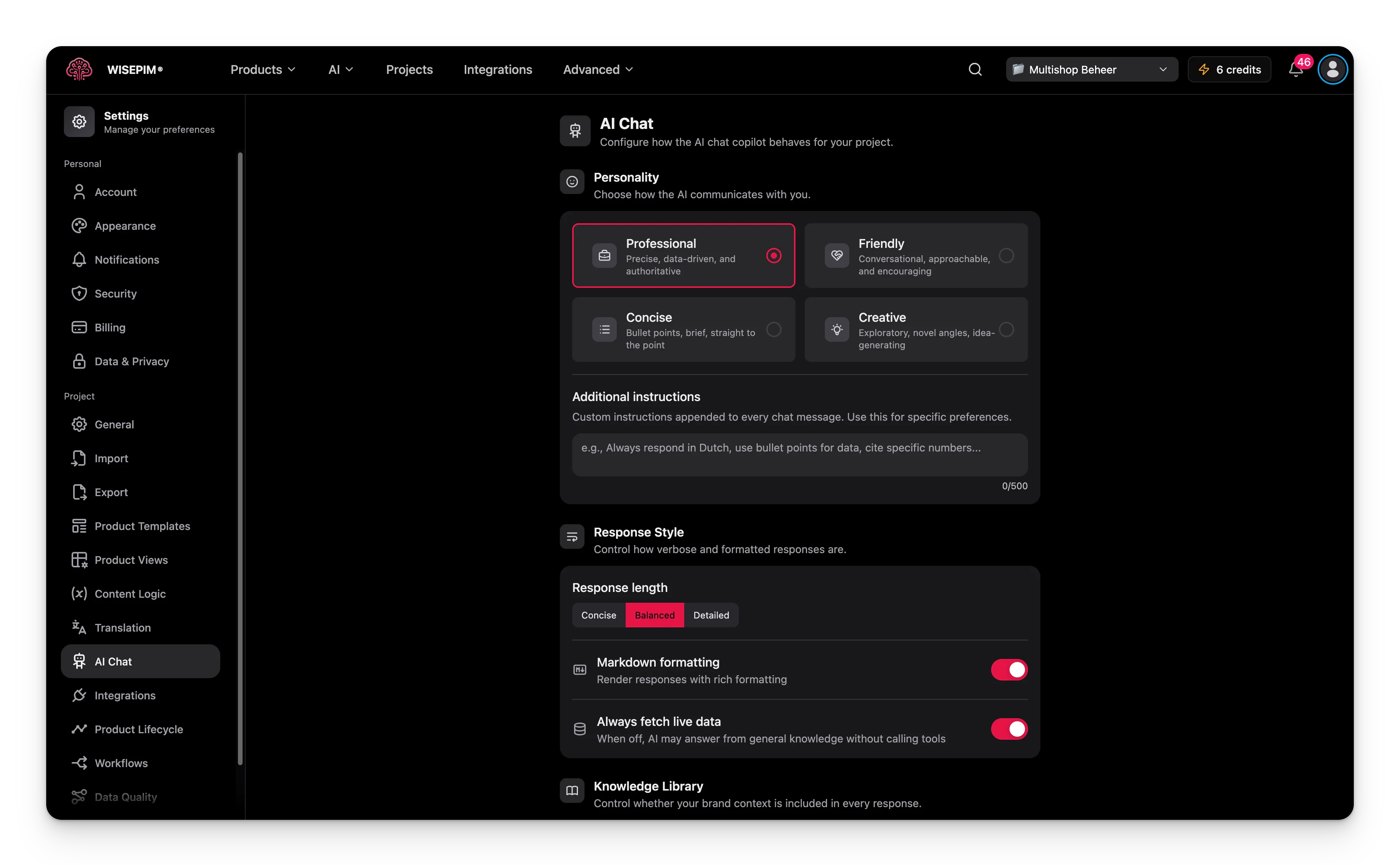 Die AI-Chat-Einstellungen steuern, wie sich der [AI Chat](/de/ai/ai-chat)-Copilot in deinem Projekt verhält. Du kannst eine Persönlichkeit wählen, den Antwortstil anpassen, Daten-Tools aktivieren oder deaktivieren und Sprach- sowie Wissensbibliothek-Standardeinstellungen konfigurieren.
Diese Einstellungen gelten auf Projektebene. Jedes Projekt kann eine eigene AI-Chat-Konfiguration haben. Änderungen gelten für alle neuen Chat-Sitzungen im Projekt.
## Persönlichkeit
Wähle, wie die AI mit dir kommuniziert, indem du eine der vier Persönlichkeits-Voreinstellungen auswählst:
| Voreinstellung | Beschreibung |
| ----------------- | --------------------------------------------------------------------------------- |
| **Professionell** | Präzise, datengetrieben und autoritativ. Ideal für Berichte und formelle Inhalte. |
| **Freundlich** | Gesprächig, zugänglich und ermutigend. Gut für Brainstorming. |
| **Prägnant** | Stichpunkte, kurz und direkt auf den Punkt. Ideal für schnelle Antworten. |
| **Kreativ** | Erkundend, neue Blickwinkel, ideenreich. Hervorragend für Marketing-Texte. |
Die Standard-Persönlichkeit ist **Professionell**.
### Zusätzliche Anweisungen
Schreibe benutzerdefinierte Anweisungen, die an jede Chat-Nachricht angehängt werden. Nutze dies für spezifische Vorlieben wie „Immer auf Niederländisch antworten", „Stichpunkte für Daten verwenden" oder „Konkrete Zahlen aus Berichten zitieren."
Das Feld unterstützt bis zu 500 Zeichen.
## Antwortstil
Steuere, wie ausführlich und formatiert die Antworten sind.
* **Antwortlänge**: wähle zwischen **Prägnant**, **Ausgewogen** (Standard) oder **Ausführlich**. Dies steuert, wie viele Informationen die AI in jeder Antwort bereitstellt.
* **Markdown-Formatierung**: wenn aktiviert (Standard), werden Antworten mit reichhaltiger Formatierung einschließlich Überschriften, Fettdruck, Listen und Tabellen dargestellt. Deaktiviere es für reine Textantworten.
* **Immer Live-Daten abrufen**: wenn aktiviert (Standard), fragt die AI vor jeder Antwort stets deinen Produktkatalog und die Analyse-Tools ab. Wenn deaktiviert, antwortet die AI möglicherweise aus allgemeinem Wissen, ohne Live-Daten abzurufen.
Wenn du Antworten als zu lang oder zu kurz empfindest, passe die Einstellung der Antwortlänge an, anstatt Anweisungen wie „Halte es kurz" zu jedem Prompt hinzuzufügen.
## Wissensbibliothek
Die AI-Chat-Einstellungen steuern, wie sich der [AI Chat](/de/ai/ai-chat)-Copilot in deinem Projekt verhält. Du kannst eine Persönlichkeit wählen, den Antwortstil anpassen, Daten-Tools aktivieren oder deaktivieren und Sprach- sowie Wissensbibliothek-Standardeinstellungen konfigurieren.
Diese Einstellungen gelten auf Projektebene. Jedes Projekt kann eine eigene AI-Chat-Konfiguration haben. Änderungen gelten für alle neuen Chat-Sitzungen im Projekt.
## Persönlichkeit
Wähle, wie die AI mit dir kommuniziert, indem du eine der vier Persönlichkeits-Voreinstellungen auswählst:
| Voreinstellung | Beschreibung |
| ----------------- | --------------------------------------------------------------------------------- |
| **Professionell** | Präzise, datengetrieben und autoritativ. Ideal für Berichte und formelle Inhalte. |
| **Freundlich** | Gesprächig, zugänglich und ermutigend. Gut für Brainstorming. |
| **Prägnant** | Stichpunkte, kurz und direkt auf den Punkt. Ideal für schnelle Antworten. |
| **Kreativ** | Erkundend, neue Blickwinkel, ideenreich. Hervorragend für Marketing-Texte. |
Die Standard-Persönlichkeit ist **Professionell**.
### Zusätzliche Anweisungen
Schreibe benutzerdefinierte Anweisungen, die an jede Chat-Nachricht angehängt werden. Nutze dies für spezifische Vorlieben wie „Immer auf Niederländisch antworten", „Stichpunkte für Daten verwenden" oder „Konkrete Zahlen aus Berichten zitieren."
Das Feld unterstützt bis zu 500 Zeichen.
## Antwortstil
Steuere, wie ausführlich und formatiert die Antworten sind.
* **Antwortlänge**: wähle zwischen **Prägnant**, **Ausgewogen** (Standard) oder **Ausführlich**. Dies steuert, wie viele Informationen die AI in jeder Antwort bereitstellt.
* **Markdown-Formatierung**: wenn aktiviert (Standard), werden Antworten mit reichhaltiger Formatierung einschließlich Überschriften, Fettdruck, Listen und Tabellen dargestellt. Deaktiviere es für reine Textantworten.
* **Immer Live-Daten abrufen**: wenn aktiviert (Standard), fragt die AI vor jeder Antwort stets deinen Produktkatalog und die Analyse-Tools ab. Wenn deaktiviert, antwortet die AI möglicherweise aus allgemeinem Wissen, ohne Live-Daten abzurufen.
Wenn du Antworten als zu lang oder zu kurz empfindest, passe die Einstellung der Antwortlänge an, anstatt Anweisungen wie „Halte es kurz" zu jedem Prompt hinzuzufügen.
## Wissensbibliothek
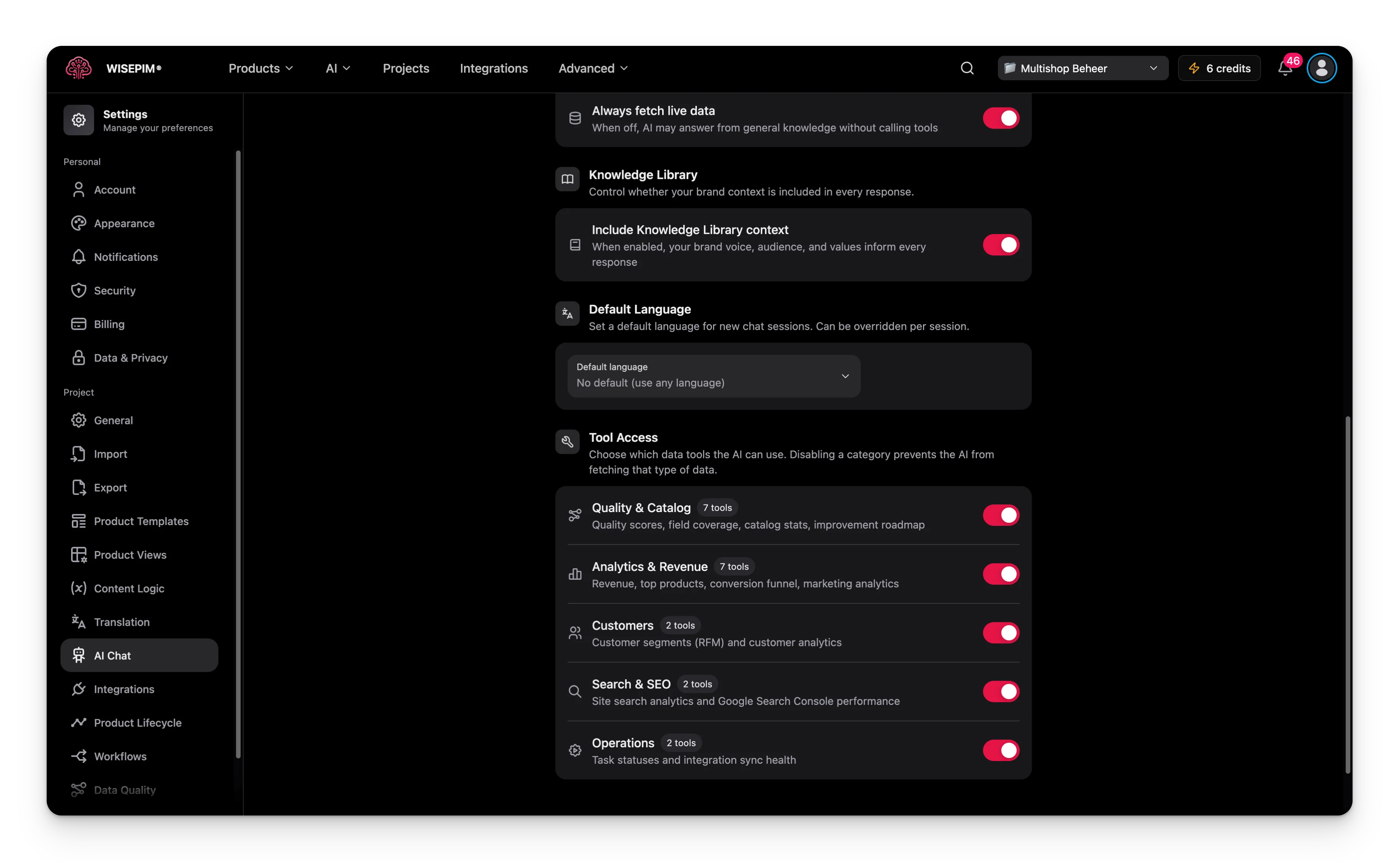 Steuere, ob dein Markenkontext in jede AI-Antwort einbezogen wird.
* **Wissensbibliothek-Kontext einbeziehen**: wenn aktiviert (Standard), fließen deine Markenstimme, Zielgruppe und Unternehmenswerte aus der [Wissensbibliothek](/de/other-features/knowledge-library) in jede Antwort ein. Deaktiviere es, wenn die AI ohne markenspezifischen Kontext antworten soll.
## Standardsprache
Lege eine Standardsprache für neue Chat-Sitzungen fest. Die AI antwortet standardmäßig in dieser Sprache.
Wähle eine Sprache aus dem Dropdown-Menü oder behalte die Einstellung **Kein Standard (beliebige Sprache)**, damit die AI in der Sprache antwortet, in der du schreibst. Dies kann pro Sitzung überschrieben werden.
## Tool-Zugriff
Wähle, welche Daten-Tools die AI verwenden darf. Das Deaktivieren einer Kategorie verhindert, dass die AI diesen Datentyp abruft.
| Kategorie | Tools | Beschreibung |
| ---------------------- | ----- | ------------------------------------------------------------------------------- |
| **Qualität & Katalog** | 7 | Qualitätsbewertungen, Feldabdeckung, Katalogstatistiken, Verbesserungs-Roadmap. |
| **Analysen & Umsatz** | 7 | Umsatz, Top-Produkte, Conversion-Funnel, Marketing-Analysen. |
| **Kunden** | 2 | Kundensegmente (RFM) und Kundenanalysen. |
| **Suche & SEO** | 2 | Website-Suchanalysen und Google Search Console-Performance. |
| **Betrieb** | 2 | Aufgabenstatus und Integrations-Synchronisierungsstatus. |
Alle Kategorien sind standardmäßig aktiviert. Deaktiviere eine Kategorie, um der AI den Zugriff auf diese Daten zu verwehren.
Wenn du alle Tool-Kategorien deaktivierst, kann die AI keine Live-Daten abrufen und nur aus allgemeinem Wissen und deinem Wissensbibliothek-Kontext antworten.
## Änderungen speichern
Wenn du eine Einstellung änderst, erscheint eine Speicherleiste am unteren Rand:
* **Speichern**: übernimmt deine AI-Chat-Einstellungen in das Projekt.
* **Rückgängig**: setzt alle Änderungen auf den letzten gespeicherten Zustand zurück.
Steuere, ob dein Markenkontext in jede AI-Antwort einbezogen wird.
* **Wissensbibliothek-Kontext einbeziehen**: wenn aktiviert (Standard), fließen deine Markenstimme, Zielgruppe und Unternehmenswerte aus der [Wissensbibliothek](/de/other-features/knowledge-library) in jede Antwort ein. Deaktiviere es, wenn die AI ohne markenspezifischen Kontext antworten soll.
## Standardsprache
Lege eine Standardsprache für neue Chat-Sitzungen fest. Die AI antwortet standardmäßig in dieser Sprache.
Wähle eine Sprache aus dem Dropdown-Menü oder behalte die Einstellung **Kein Standard (beliebige Sprache)**, damit die AI in der Sprache antwortet, in der du schreibst. Dies kann pro Sitzung überschrieben werden.
## Tool-Zugriff
Wähle, welche Daten-Tools die AI verwenden darf. Das Deaktivieren einer Kategorie verhindert, dass die AI diesen Datentyp abruft.
| Kategorie | Tools | Beschreibung |
| ---------------------- | ----- | ------------------------------------------------------------------------------- |
| **Qualität & Katalog** | 7 | Qualitätsbewertungen, Feldabdeckung, Katalogstatistiken, Verbesserungs-Roadmap. |
| **Analysen & Umsatz** | 7 | Umsatz, Top-Produkte, Conversion-Funnel, Marketing-Analysen. |
| **Kunden** | 2 | Kundensegmente (RFM) und Kundenanalysen. |
| **Suche & SEO** | 2 | Website-Suchanalysen und Google Search Console-Performance. |
| **Betrieb** | 2 | Aufgabenstatus und Integrations-Synchronisierungsstatus. |
Alle Kategorien sind standardmäßig aktiviert. Deaktiviere eine Kategorie, um der AI den Zugriff auf diese Daten zu verwehren.
Wenn du alle Tool-Kategorien deaktivierst, kann die AI keine Live-Daten abrufen und nur aus allgemeinem Wissen und deinem Wissensbibliothek-Kontext antworten.
## Änderungen speichern
Wenn du eine Einstellung änderst, erscheint eine Speicherleiste am unteren Rand:
* **Speichern**: übernimmt deine AI-Chat-Einstellungen in das Projekt.
* **Rückgängig**: setzt alle Änderungen auf den letzten gespeicherten Zustand zurück.