> ## Documentation Index
> Fetch the complete documentation index at: https://docs.wisepim.com/llms.txt
> Use this file to discover all available pages before exploring further.
# Kontoeinstellungen
> Aktualisiere deinen Namen und deine E-Mail-Adresse in WISEPIM. Halte dein Profil aktuell, damit Kolleg:innen dich erkennen und Benachrichtigungen im richtigen Postfach ankommen.
Dein Konto enthält die persönlichen Daten, die mit deinem WISEPIM-Login verknüpft sind. Halte deinen Namen und deine E-Mail-Adresse aktuell, damit Kolleg:innen dich erkennen und deine Benachrichtigungen im richtigen Postfach ankommen.
## Dein Profil aktualisieren
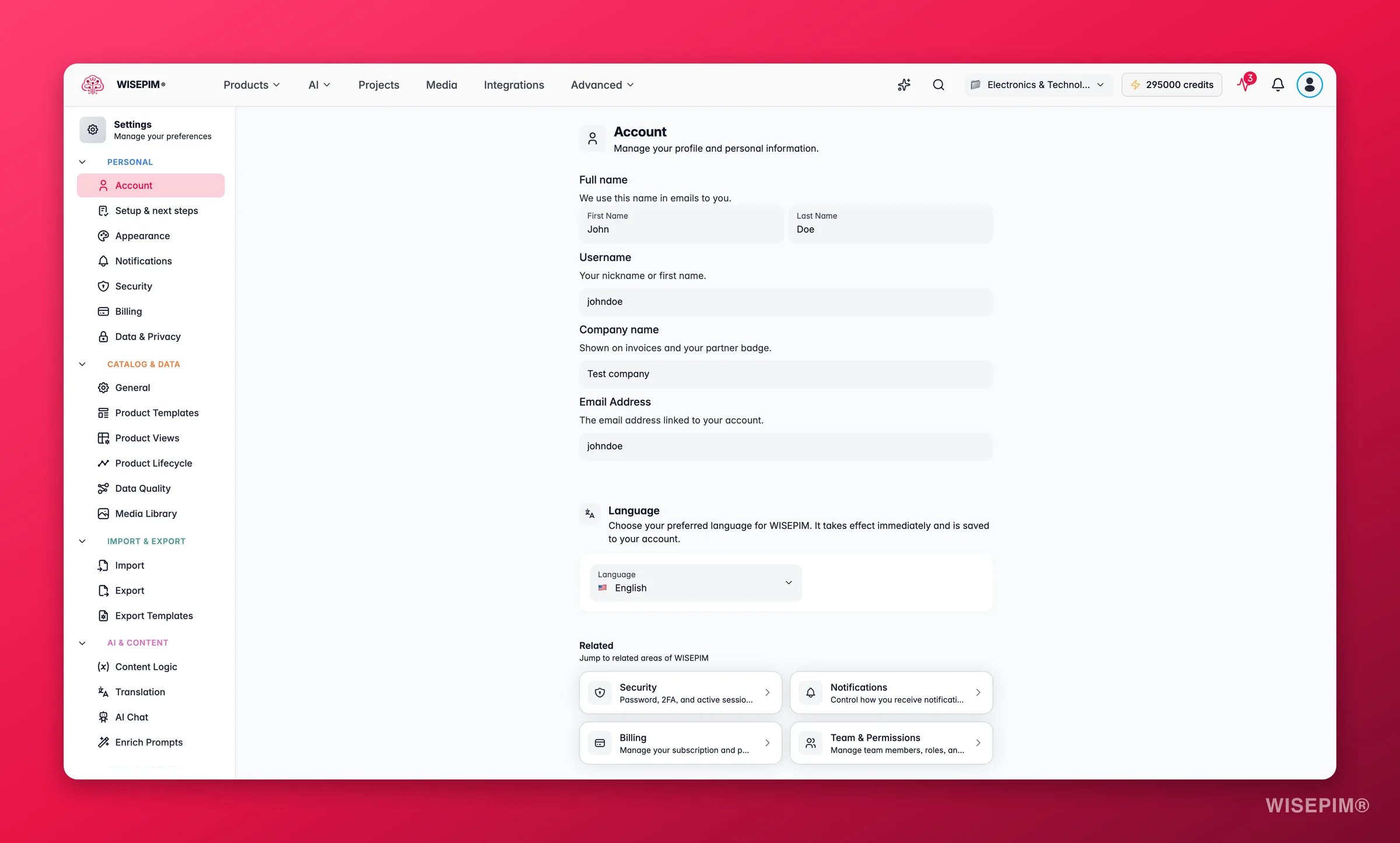
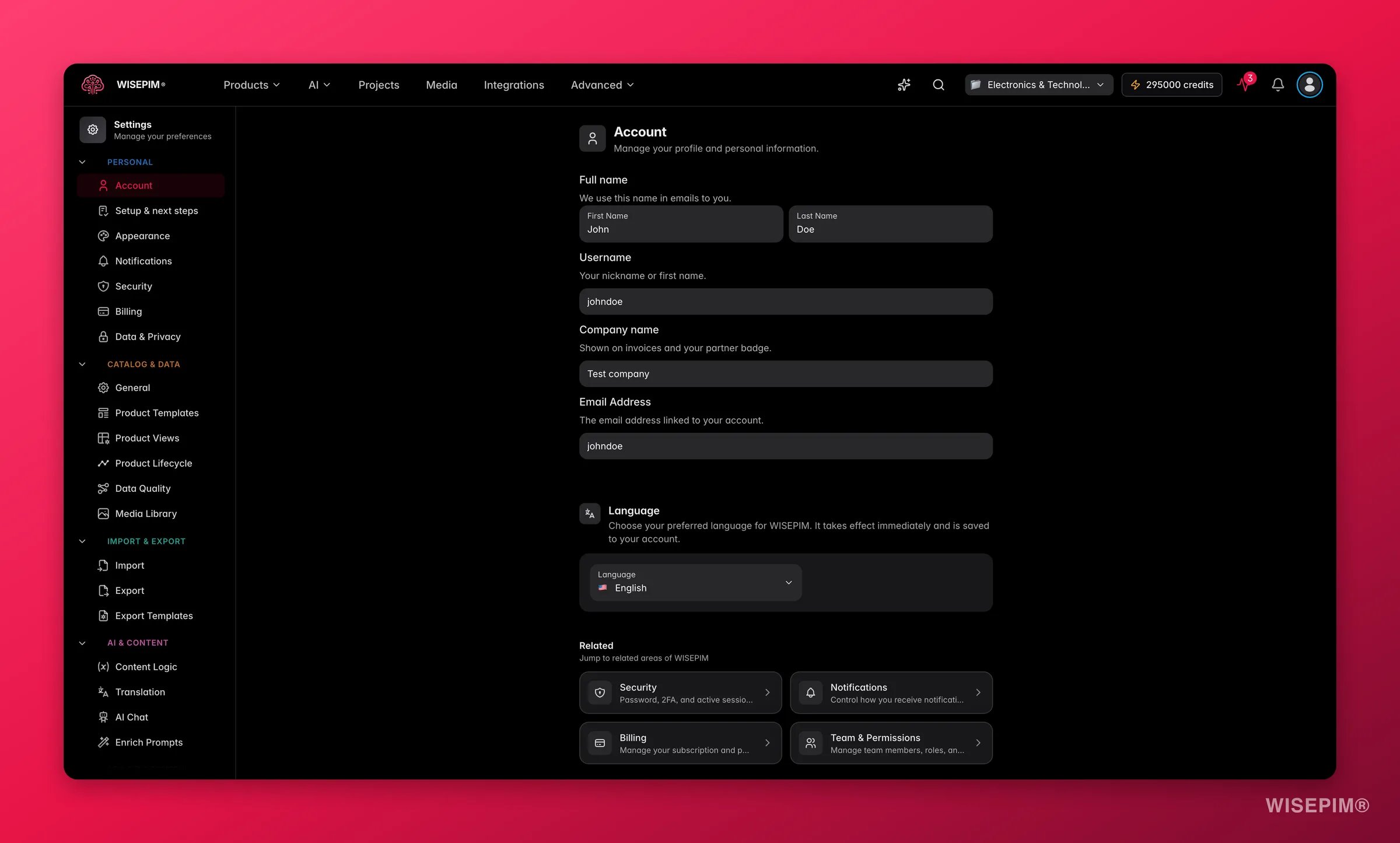 Geh zu **Einstellungen > Konto**, oder klick auf die Konto-Karte im Einstellungs-Hub.
Aktualisiere deinen **Vornamen** und **Nachnamen**. Dieser Name erscheint in E-Mails und überall, wo deine Identität auf der Plattform angezeigt wird.
Ändere das Feld **E-Mail-Adresse**. Das ist auch dein Login, also stell sicher, dass du zuerst Zugriff auf das neue Postfach hast.
Am unteren Seitenrand erscheint eine Speicherleiste, sobald du ungespeicherte Änderungen hast. Klick auf **Speichern**, um sie zu behalten, oder auf **Rückgängig**, um sie zu verwerfen.
## Feldreferenz
| Feld | Funktion | Bearbeitbar |
| -------------- | ----------------------------------------------------------------- | ----------- |
| Vorname | Dein Vorname, angezeigt in E-Mails und der Oberfläche | Ja |
| Nachname | Dein Familienname | Ja |
| Benutzername | Dein Kontobenutzername (identisch mit deiner E-Mail) | Nein |
| E-Mail-Adresse | Die mit deinem Konto verknüpfte E-Mail, mit der du dich anmeldest | Ja |
Dein Benutzername leitet sich aus deiner E-Mail-Adresse ab, du kannst ihn also nicht separat ändern. Wenn du deine E-Mail aktualisierst, ändert sich dein Benutzername mit.
Deine E-Mail ist dein Login. Stell sicher, dass du Zugriff auf das neue Postfach hast, bevor du speicherst, sonst sperrst du dich womöglich aus.
## Verwandt
Ändere dein Passwort, richte die Zwei-Faktor-Authentifizierung ein und prüfe aktive Sitzungen.
Wähle, welche Updates dich per E-Mail, im Browser oder mit einem Ton erreichen.
Wähle ein Theme, stell die Schriftgröße ein und passe die Oberfläche deinem Geschmack an.
Sieh dir alle persönlichen und Projekteinstellungen an einem Ort an.
Geh zu **Einstellungen > Konto**, oder klick auf die Konto-Karte im Einstellungs-Hub.
Aktualisiere deinen **Vornamen** und **Nachnamen**. Dieser Name erscheint in E-Mails und überall, wo deine Identität auf der Plattform angezeigt wird.
Ändere das Feld **E-Mail-Adresse**. Das ist auch dein Login, also stell sicher, dass du zuerst Zugriff auf das neue Postfach hast.
Am unteren Seitenrand erscheint eine Speicherleiste, sobald du ungespeicherte Änderungen hast. Klick auf **Speichern**, um sie zu behalten, oder auf **Rückgängig**, um sie zu verwerfen.
## Feldreferenz
| Feld | Funktion | Bearbeitbar |
| -------------- | ----------------------------------------------------------------- | ----------- |
| Vorname | Dein Vorname, angezeigt in E-Mails und der Oberfläche | Ja |
| Nachname | Dein Familienname | Ja |
| Benutzername | Dein Kontobenutzername (identisch mit deiner E-Mail) | Nein |
| E-Mail-Adresse | Die mit deinem Konto verknüpfte E-Mail, mit der du dich anmeldest | Ja |
Dein Benutzername leitet sich aus deiner E-Mail-Adresse ab, du kannst ihn also nicht separat ändern. Wenn du deine E-Mail aktualisierst, ändert sich dein Benutzername mit.
Deine E-Mail ist dein Login. Stell sicher, dass du Zugriff auf das neue Postfach hast, bevor du speicherst, sonst sperrst du dich womöglich aus.
## Verwandt
Ändere dein Passwort, richte die Zwei-Faktor-Authentifizierung ein und prüfe aktive Sitzungen.
Wähle, welche Updates dich per E-Mail, im Browser oder mit einem Ton erreichen.
Wähle ein Theme, stell die Schriftgröße ein und passe die Oberfläche deinem Geschmack an.
Sieh dir alle persönlichen und Projekteinstellungen an einem Ort an.