> ## Documentation Index
> Fetch the complete documentation index at: https://docs.wisepim.com/llms.txt
> Use this file to discover all available pages before exploring further.
# Schnellstartanleitung
> Komm in vier Schritten von null zu optimierten Produktinhalten: Shop verbinden, Produkte importieren, mit AI anreichern und zurück exportieren.
WISEPIM verbessert deine Produktinhalte in vier Schritten. Verbinde deinen Shop, importiere deine Produkte, reichere sie mit AI an und exportiere die Ergebnisse zurück. In wenigen Minuten bist du startklar.
## Vier Schritte zu besseren Inhalten
[Richte deine Integration](/de/integrations/supported-platforms) mit deiner E-Commerce-Plattform ein. Wir unterstützen Shopify, Magento, WooCommerce, Lightspeed, CCV Shop und weitere.
[Importiere deine Produkte](/de/essentials/importing-products) in WISEPIM. Der Importer ordnet deine Felder für dich zu. Prüfe das Mapping, bestätige, und dein Katalog ist bereit.
[Wähle Produkte aus und klicke auf Anreichern](/de/essentials/enriching-products). WISEPIM schreibt optimierte Titel, Beschreibungen und Attribute aus deinen Prompts und deiner Wissensbibliothek.
[Exportiere deine angereicherten Produkte](/de/essentials/exporting-products) zurück auf deine Plattform. Ein Klick, und dein Shop hat bessere Inhalte.
## Bevor du beginnst
Du musst nicht zuerst alles einrichten. Beim Import erstellt WISEPIM Attribute und ordnet Felder für dich zu. Trotzdem lohnt es sich, einige Dinge früh einzurichten, um die besten Ergebnisse zu erzielen.
Halte Admin-Zugang zu deiner E-Commerce-Plattform und deine API-Zugangsdaten bereit. In unseren [Integrations-Anleitungen](/de/integrations/supported-platforms) findest du plattformspezifische Einrichtungshinweise.
Öffne die [Prompt-Bibliothek](/de/essentials/prompt-library) und erstelle ein wiederverwendbares Prompt-Template. Es legt fest, wie die AI Inhalte für deine Marke schreibt.
Die [Wissensbibliothek](/de/other-features/knowledge-library) vermittelt WISEPIM Wissen über deine Marke. Füge deine Markenstimme, Zielgruppe und Produktkontext hinzu. Je mehr du teilst, desto besser schreibt die AI.
[Projekte](/de/essentials/managing-projects), [Attribute](/de/other-features/managing-attributes) und [Kategorien](/de/other-features/managing-categories) haben Zeit. Richte sie später ein, oder lass sie beim Import für dich erstellen.
## Navigation mit dem Befehlsmenü
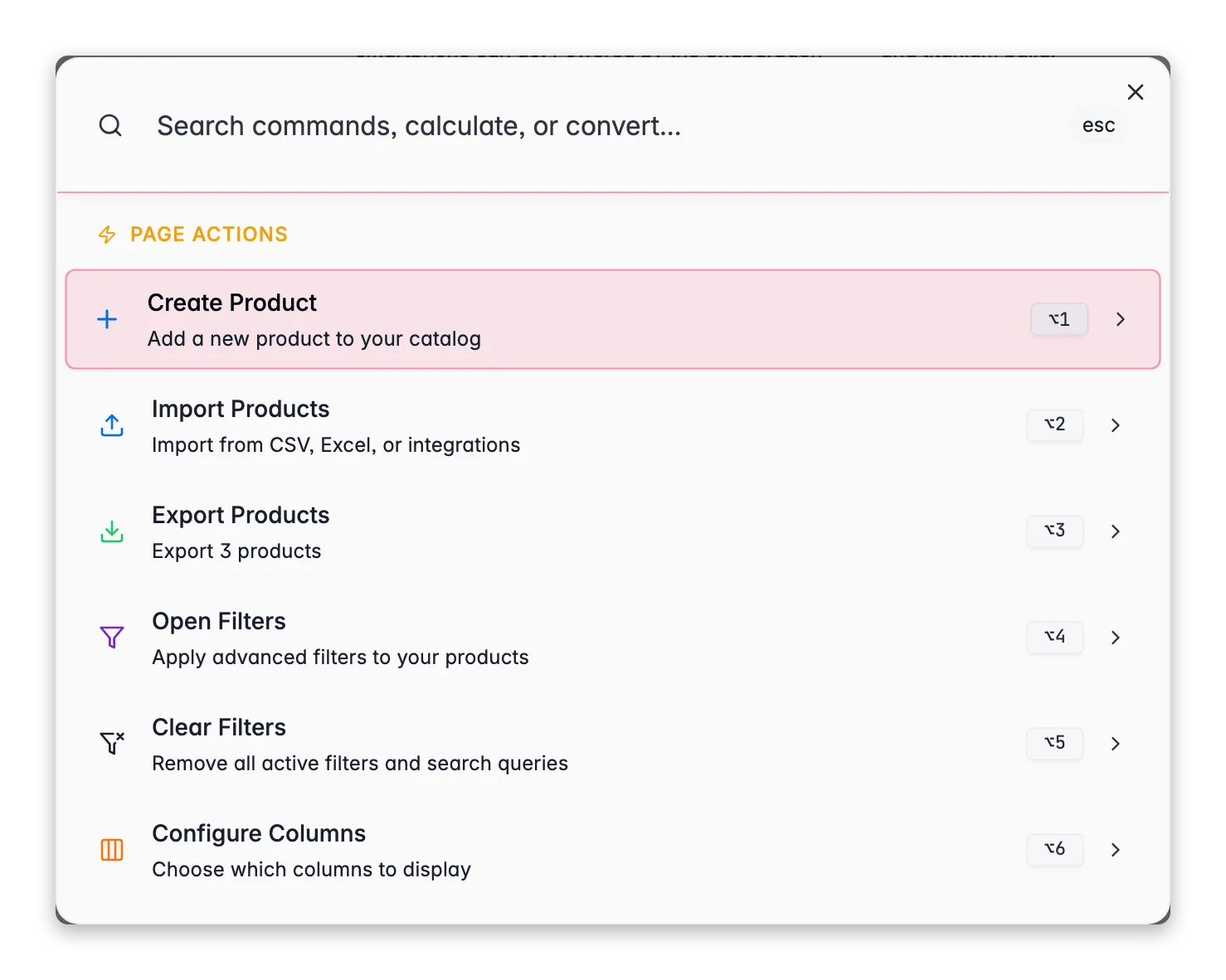
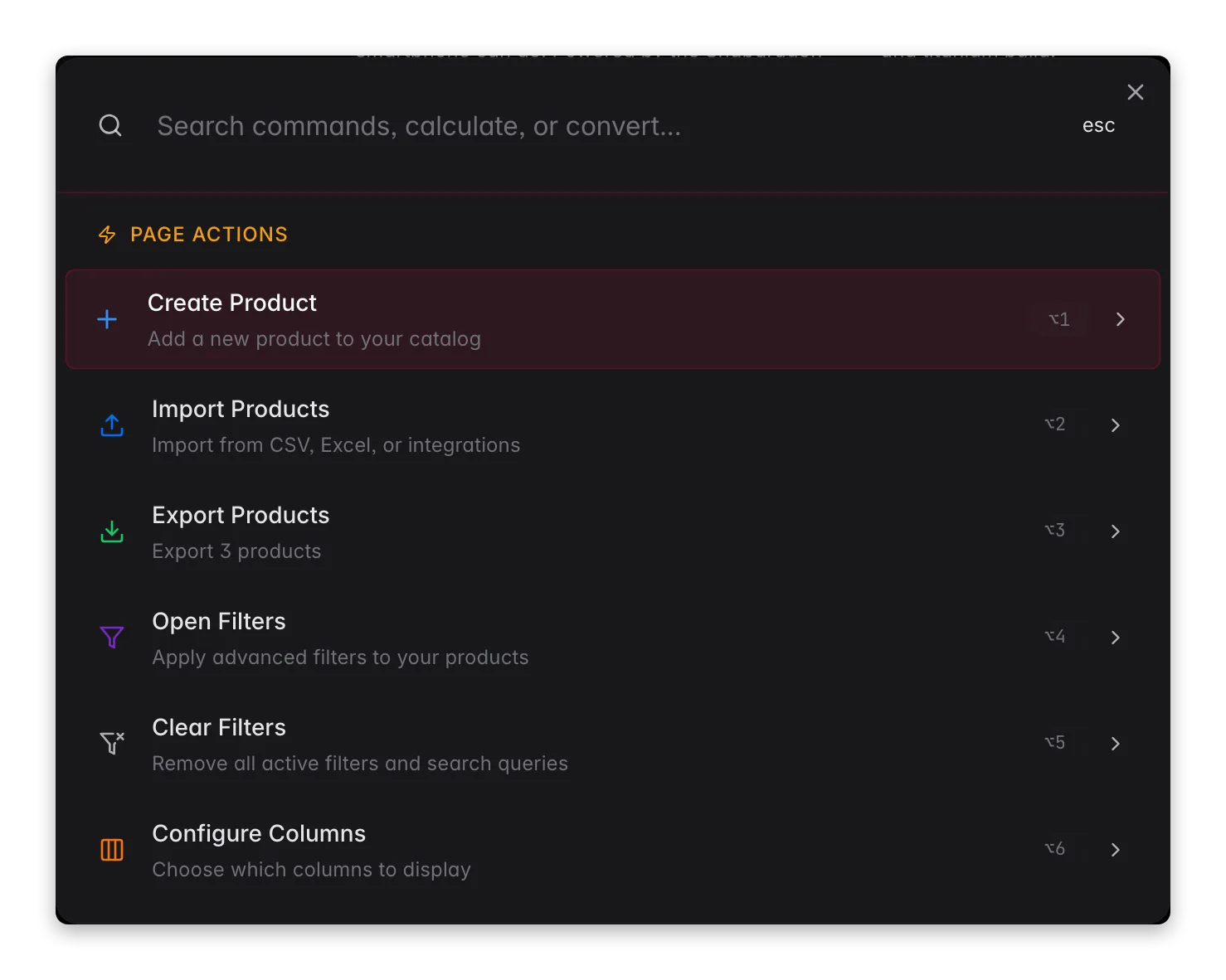 Das Befehlsmenü ist der schnellste Weg durch WISEPIM. Öffne es mit `⌘K` auf Mac oder `Ctrl+K` unter Windows, oder klicke auf das **Suchsymbol** in der oberen rechten Ecke. Tippe dann, um zu einer Seite zu springen, ein Produkt zu finden, eine Berechnung durchzuführen oder eine Seitenaktion auszulösen.
| Aktion | Vorgehensweise |
| --------------------------- | -------------------------------------------------------- |
| **Befehlsmenü öffnen** | `⌘K` / `Ctrl+K`, oder auf das Suchsymbol klicken |
| **Zu einer Seite springen** | Seitennamen eingeben, etwa „Produkte” oder „Analytics” |
| **Produkte suchen** | Produktname, SKU oder Stichwort eingeben |
| **Berechnung durchführen** | Einen mathematischen Ausdruck eingeben, etwa `24 * 1.21` |
Das Befehlsmenü kann noch viel mehr: Favoriten, Einheiten- und Währungsumrechnungen, Seitenaktionen und kontextbezogene Dokumentationslinks. Sieh dir den vollständigen [Befehlsmenü-Leitfaden](/de/essentials/command-menu) an.
## Was du zuerst ausprobieren solltest
Sobald deine Produkte da sind, erzielst du so am schnellsten Ergebnisse:
Wähle ein paar Produkte aus und generiere AI-Beschreibungen. Vergleiche das Vorher und Nachher.
Wähle ein paar Produkte aus und übersetze sie in eine neue Sprache. Ergebnisse in Muttersprachler-Qualität in Sekunden.
Sieh, wie dein Katalog bei Vollständigkeit, Kanalbereitschaft, SEO und Conversion-Potenzial abschneidet.
Probiere verschiedene Prompt-Konfigurationen aus und sieh die Ergebnisse live, bevor du sie auf deinen Katalog anwendest.
## Brauchst du Hilfe?
Schritt-für-Schritt-Einrichtung für jede unterstützte Plattform.
Unser Team hilft dir gern bei jeder Frage oder Einrichtung.
Das Befehlsmenü ist der schnellste Weg durch WISEPIM. Öffne es mit `⌘K` auf Mac oder `Ctrl+K` unter Windows, oder klicke auf das **Suchsymbol** in der oberen rechten Ecke. Tippe dann, um zu einer Seite zu springen, ein Produkt zu finden, eine Berechnung durchzuführen oder eine Seitenaktion auszulösen.
| Aktion | Vorgehensweise |
| --------------------------- | -------------------------------------------------------- |
| **Befehlsmenü öffnen** | `⌘K` / `Ctrl+K`, oder auf das Suchsymbol klicken |
| **Zu einer Seite springen** | Seitennamen eingeben, etwa „Produkte” oder „Analytics” |
| **Produkte suchen** | Produktname, SKU oder Stichwort eingeben |
| **Berechnung durchführen** | Einen mathematischen Ausdruck eingeben, etwa `24 * 1.21` |
Das Befehlsmenü kann noch viel mehr: Favoriten, Einheiten- und Währungsumrechnungen, Seitenaktionen und kontextbezogene Dokumentationslinks. Sieh dir den vollständigen [Befehlsmenü-Leitfaden](/de/essentials/command-menu) an.
## Was du zuerst ausprobieren solltest
Sobald deine Produkte da sind, erzielst du so am schnellsten Ergebnisse:
Wähle ein paar Produkte aus und generiere AI-Beschreibungen. Vergleiche das Vorher und Nachher.
Wähle ein paar Produkte aus und übersetze sie in eine neue Sprache. Ergebnisse in Muttersprachler-Qualität in Sekunden.
Sieh, wie dein Katalog bei Vollständigkeit, Kanalbereitschaft, SEO und Conversion-Potenzial abschneidet.
Probiere verschiedene Prompt-Konfigurationen aus und sieh die Ergebnisse live, bevor du sie auf deinen Katalog anwendest.
## Brauchst du Hilfe?
Schritt-für-Schritt-Einrichtung für jede unterstützte Plattform.
Unser Team hilft dir gern bei jeder Frage oder Einrichtung.