> ## Documentation Index
> Fetch the complete documentation index at: https://docs.wisepim.com/llms.txt
> Use this file to discover all available pages before exploring further.
# Qualitätsregeln
> Erstelle Qualitätsregeln, die die Datenstandards festlegen, die jedes Produkt vor dem Export erfüllen muss. Nutze den AI-Generator, Rule Packs, Templates oder baue eigene Prüfungen von Grund auf.
Qualitätsregeln sind die Bedingungen, die deine Produktdaten erfüllen müssen, um Quality Guard-Prüfungen zu bestehen. Jede Regel definiert, was du überprüfst, für welche Produkte sie gilt und was passiert, wenn ein Produkt die Prüfung nicht besteht.
Regeln werden automatisch bei Exporten, Synchronisierungen und Veröffentlichungen ausgewertet. Produkte, die eine Regel nicht bestehen, werden entsprechend ihrem Schweregrad behandelt: blockiert, übersprungen oder mit einer Warnung versehen.
## Regeln verwalten
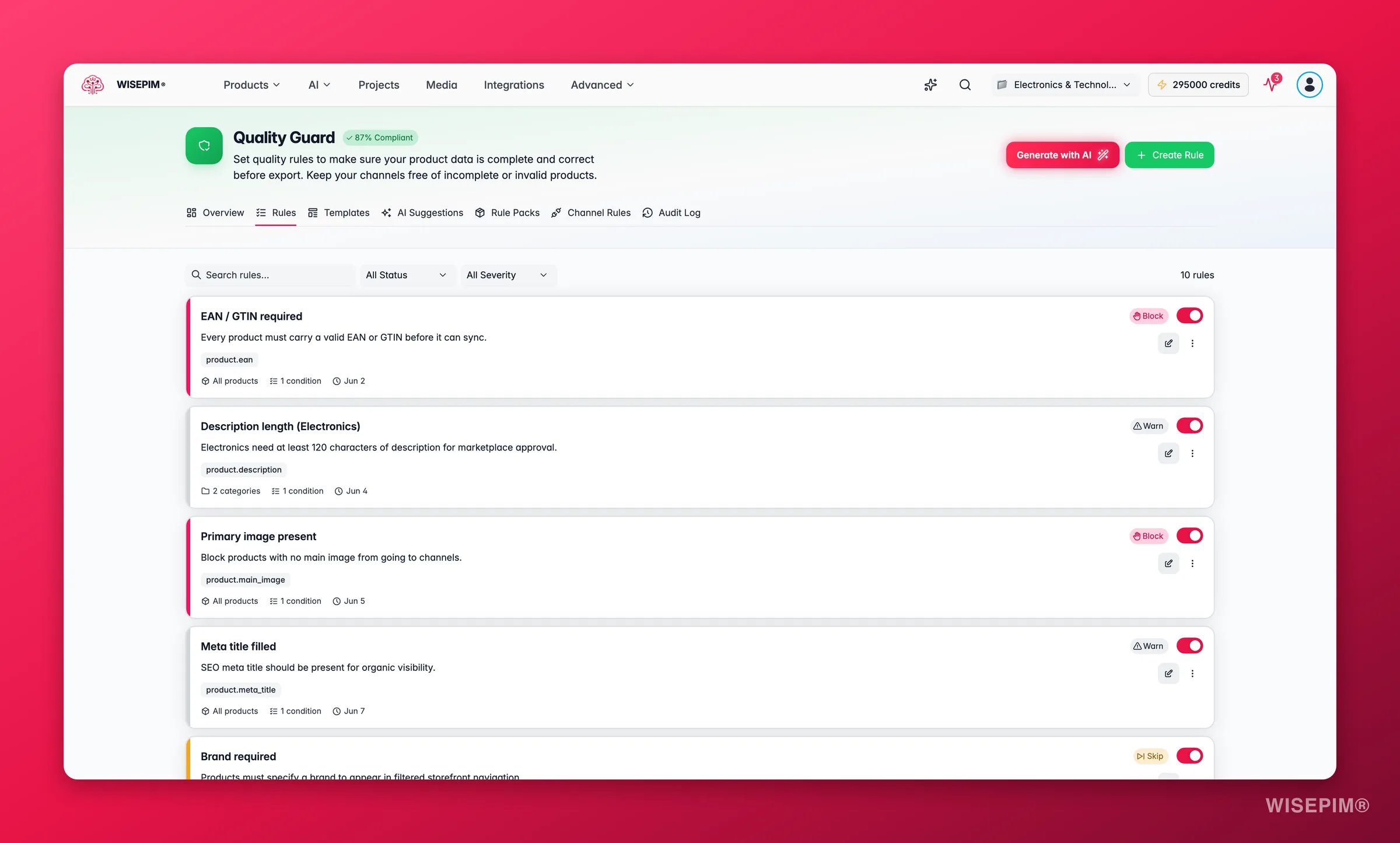
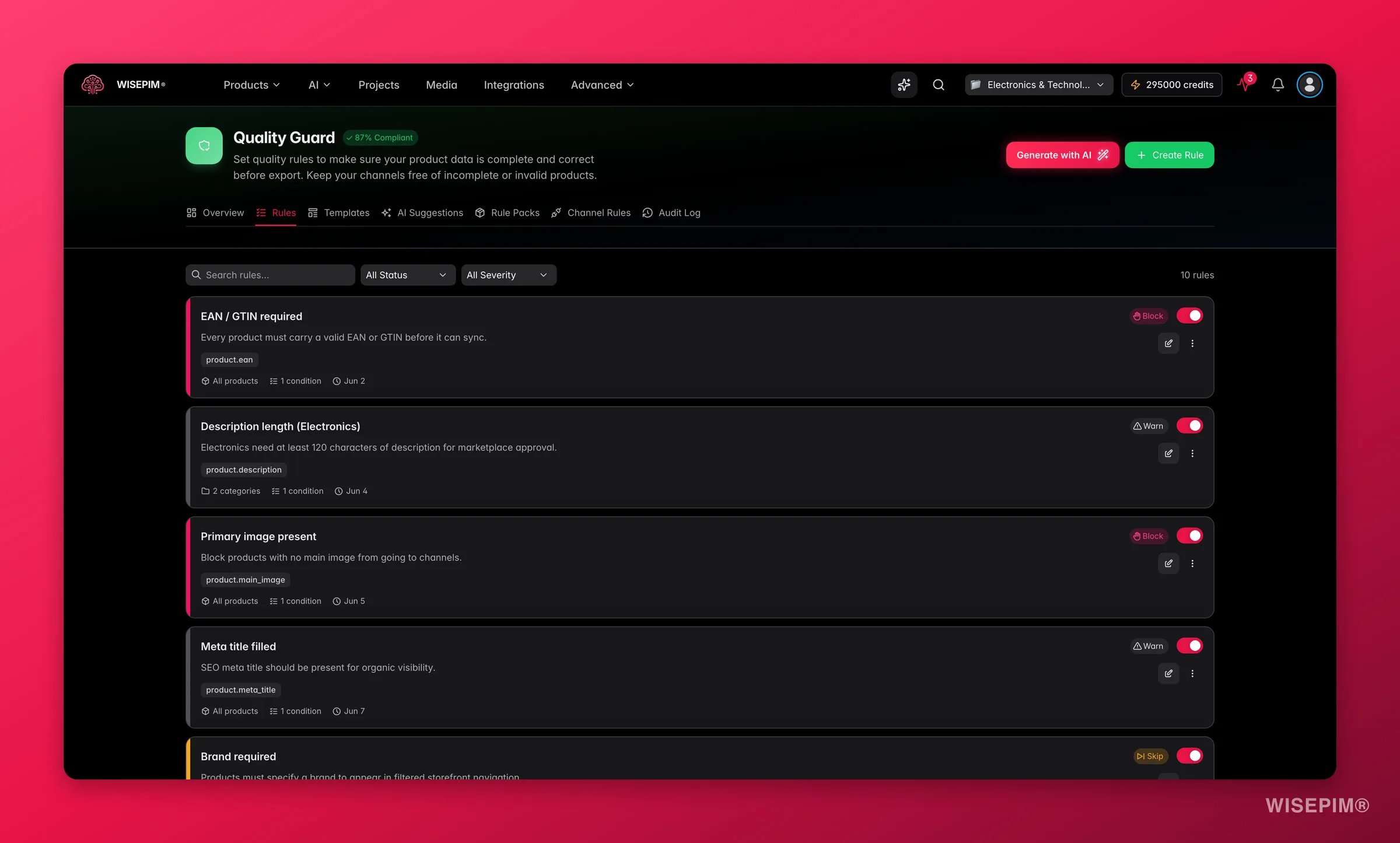 Die Regelseite zeigt alle deine Qualitätsregeln in einer einzigen Liste. Für jede Regel siehst du:
* **Name und Beschreibung:** was die Regel prüft
* **Status:** ob die Regel aktiv oder im Entwurfsmodus ist
* **Schweregrad:** Blockieren, Überspringen oder Warnen
* **Anzahl der Bedingungen:** wie viele Bedingungen die Regel umfasst
* **Erstellt-/Aktualisierungsdatum:** wann die Regel zuletzt geändert wurde
### Verfügbare Aktionen
Aus der Regelliste heraus kannst du:
* **Aktiv/inaktiv umschalten:** aktiviere oder deaktiviere eine Regel, ohne sie zu löschen. Inaktive Regeln werden bei Qualitätsprüfungen nicht ausgewertet.
* **Duplizieren:** erstelle eine Kopie einer bestehenden Regel als Ausgangspunkt für eine neue.
* **Regel testen:** führe die Regel gegen eine Stichprobe deines Katalogs aus, um zu sehen, wie viele Produkte bestehen oder scheitern.
* **Löschen:** entferne eine Regel, die du nicht mehr benötigst, dauerhaft.
* **Bearbeiten:** Öffne den Regel-Editor, um jeden Aspekt der Regel zu ändern.
Verwende den Entwurfsmodus (inaktiv) beim Erstellen komplexer Regeln. So kannst du alles konfigurieren, ohne deine aktuellen Qualitätsprüfungen zu beeinflussen, bis du bereit bist.
## AI-Regelgenerator
Der schnellste Weg, Regeln zu erstellen, ist es, AI die schwere Arbeit machen zu lassen. Klicke im Tab Regeln auf **Mit AI generieren**, um den AI-Regelgenerator zu öffnen. Wähle einen von zwei Modi:
AI analysiert deine Katalogmetadaten (Attribute, Produktfamilien, Kategorien und Branche) und schlägt Regeln vor, die denen entsprechen, die Top-Performer in deinem Bereich durchsetzen.
* Fokussiere optional auf bestimmte Kategorien.
* Füge einen freien Texthinweis hinzu, um die Vorschläge zu lenken (zum Beispiel: „Konzentriere dich auf Regeln, die Google Shopping-Einreichungen schützen").
* AI generiert einen Satz Entwurfsregeln, die du überprüfen, anpassen und in einem Schritt anwenden kannst.
Füge Links zu Produktseiten von Mitbewerbern oder führenden Lieferanten ein (bis zu 10 URLs). AI extrahiert die verwendeten Muster (Titellängen, Bildanzahl, Attributabdeckung, Beschreibungstiefe) und wandelt sie in Regeln für deinen Katalog um.
* Nützlich, um schnell mit Kategorieführern gleichzuziehen.
* Optional: Gib den Namen des Mitbewerbers an, damit AI seine Begründung besser formulieren kann.
Generierte Regeln werden als **Entwürfe** erstellt. Überprüfe sie, entferne Häkchen bei Regeln, die du nicht möchtest, und wende sie an. Sie erscheinen in deiner Regelliste mit Status Entwurf. Aktiviere sie, wenn du bereit bist.
## AI-Vorschläge
Quality Guard führt außerdem einen automatisierten Katalogscanner aus, der proaktiv Regelvorschläge macht. Öffne den Tab **AI-Vorschläge**, um Folgendes zu sehen:
* Vorschläge aus dem nächtlichen Katalogscan (automatisch erkannte Muster).
* Vorschläge aus früheren AI-Generator-Läufen.
* Branchen-Hinweise auf Basis deiner Katalogmetadaten.
Jeder Vorschlag zeigt die vorgeschlagenen Bedingungen und eine geschätzte Auswirkung. Klicke auf **Übernehmen**, um eine Entwurfsregel zu erstellen, oder verwerfe Vorschläge, die du nicht benötigst.
## Rule Packs
Rule Packs sind vorgefertigte Pakete kanalspezifischer Regeln, die auf die veröffentlichten Anforderungen eines bestimmten Marktplatzes zugeschnitten sind. Du findest sie im Tab **Rule Packs**.
* Jedes Pack deckt einen Kanal ab (Google Shopping, Amazon, Kaufland, Meta und mehr).
* Durch die Installation eines Packs werden alle seine Regeln in Sekunden als Entwürfe erstellt.
* Wenn ein Pack aufgrund von Spezifikationsänderungen aktualisiert wird, kannst du deine installierte Version aktualisieren, ohne Regeln neu erstellen zu müssen.
Rule Packs sind der schnellste Weg, kanalkonform zu werden. Installiere das Pack für deinen primären Kanal, überprüfe die generierten Regeln und aktiviere sie dann.
## Regel erstellen
Die Regelseite zeigt alle deine Qualitätsregeln in einer einzigen Liste. Für jede Regel siehst du:
* **Name und Beschreibung:** was die Regel prüft
* **Status:** ob die Regel aktiv oder im Entwurfsmodus ist
* **Schweregrad:** Blockieren, Überspringen oder Warnen
* **Anzahl der Bedingungen:** wie viele Bedingungen die Regel umfasst
* **Erstellt-/Aktualisierungsdatum:** wann die Regel zuletzt geändert wurde
### Verfügbare Aktionen
Aus der Regelliste heraus kannst du:
* **Aktiv/inaktiv umschalten:** aktiviere oder deaktiviere eine Regel, ohne sie zu löschen. Inaktive Regeln werden bei Qualitätsprüfungen nicht ausgewertet.
* **Duplizieren:** erstelle eine Kopie einer bestehenden Regel als Ausgangspunkt für eine neue.
* **Regel testen:** führe die Regel gegen eine Stichprobe deines Katalogs aus, um zu sehen, wie viele Produkte bestehen oder scheitern.
* **Löschen:** entferne eine Regel, die du nicht mehr benötigst, dauerhaft.
* **Bearbeiten:** Öffne den Regel-Editor, um jeden Aspekt der Regel zu ändern.
Verwende den Entwurfsmodus (inaktiv) beim Erstellen komplexer Regeln. So kannst du alles konfigurieren, ohne deine aktuellen Qualitätsprüfungen zu beeinflussen, bis du bereit bist.
## AI-Regelgenerator
Der schnellste Weg, Regeln zu erstellen, ist es, AI die schwere Arbeit machen zu lassen. Klicke im Tab Regeln auf **Mit AI generieren**, um den AI-Regelgenerator zu öffnen. Wähle einen von zwei Modi:
AI analysiert deine Katalogmetadaten (Attribute, Produktfamilien, Kategorien und Branche) und schlägt Regeln vor, die denen entsprechen, die Top-Performer in deinem Bereich durchsetzen.
* Fokussiere optional auf bestimmte Kategorien.
* Füge einen freien Texthinweis hinzu, um die Vorschläge zu lenken (zum Beispiel: „Konzentriere dich auf Regeln, die Google Shopping-Einreichungen schützen").
* AI generiert einen Satz Entwurfsregeln, die du überprüfen, anpassen und in einem Schritt anwenden kannst.
Füge Links zu Produktseiten von Mitbewerbern oder führenden Lieferanten ein (bis zu 10 URLs). AI extrahiert die verwendeten Muster (Titellängen, Bildanzahl, Attributabdeckung, Beschreibungstiefe) und wandelt sie in Regeln für deinen Katalog um.
* Nützlich, um schnell mit Kategorieführern gleichzuziehen.
* Optional: Gib den Namen des Mitbewerbers an, damit AI seine Begründung besser formulieren kann.
Generierte Regeln werden als **Entwürfe** erstellt. Überprüfe sie, entferne Häkchen bei Regeln, die du nicht möchtest, und wende sie an. Sie erscheinen in deiner Regelliste mit Status Entwurf. Aktiviere sie, wenn du bereit bist.
## AI-Vorschläge
Quality Guard führt außerdem einen automatisierten Katalogscanner aus, der proaktiv Regelvorschläge macht. Öffne den Tab **AI-Vorschläge**, um Folgendes zu sehen:
* Vorschläge aus dem nächtlichen Katalogscan (automatisch erkannte Muster).
* Vorschläge aus früheren AI-Generator-Läufen.
* Branchen-Hinweise auf Basis deiner Katalogmetadaten.
Jeder Vorschlag zeigt die vorgeschlagenen Bedingungen und eine geschätzte Auswirkung. Klicke auf **Übernehmen**, um eine Entwurfsregel zu erstellen, oder verwerfe Vorschläge, die du nicht benötigst.
## Rule Packs
Rule Packs sind vorgefertigte Pakete kanalspezifischer Regeln, die auf die veröffentlichten Anforderungen eines bestimmten Marktplatzes zugeschnitten sind. Du findest sie im Tab **Rule Packs**.
* Jedes Pack deckt einen Kanal ab (Google Shopping, Amazon, Kaufland, Meta und mehr).
* Durch die Installation eines Packs werden alle seine Regeln in Sekunden als Entwürfe erstellt.
* Wenn ein Pack aufgrund von Spezifikationsänderungen aktualisiert wird, kannst du deine installierte Version aktualisieren, ohne Regeln neu erstellen zu müssen.
Rule Packs sind der schnellste Weg, kanalkonform zu werden. Installiere das Pack für deinen primären Kanal, überprüfe die generierten Regeln und aktiviere sie dann.
## Regel erstellen
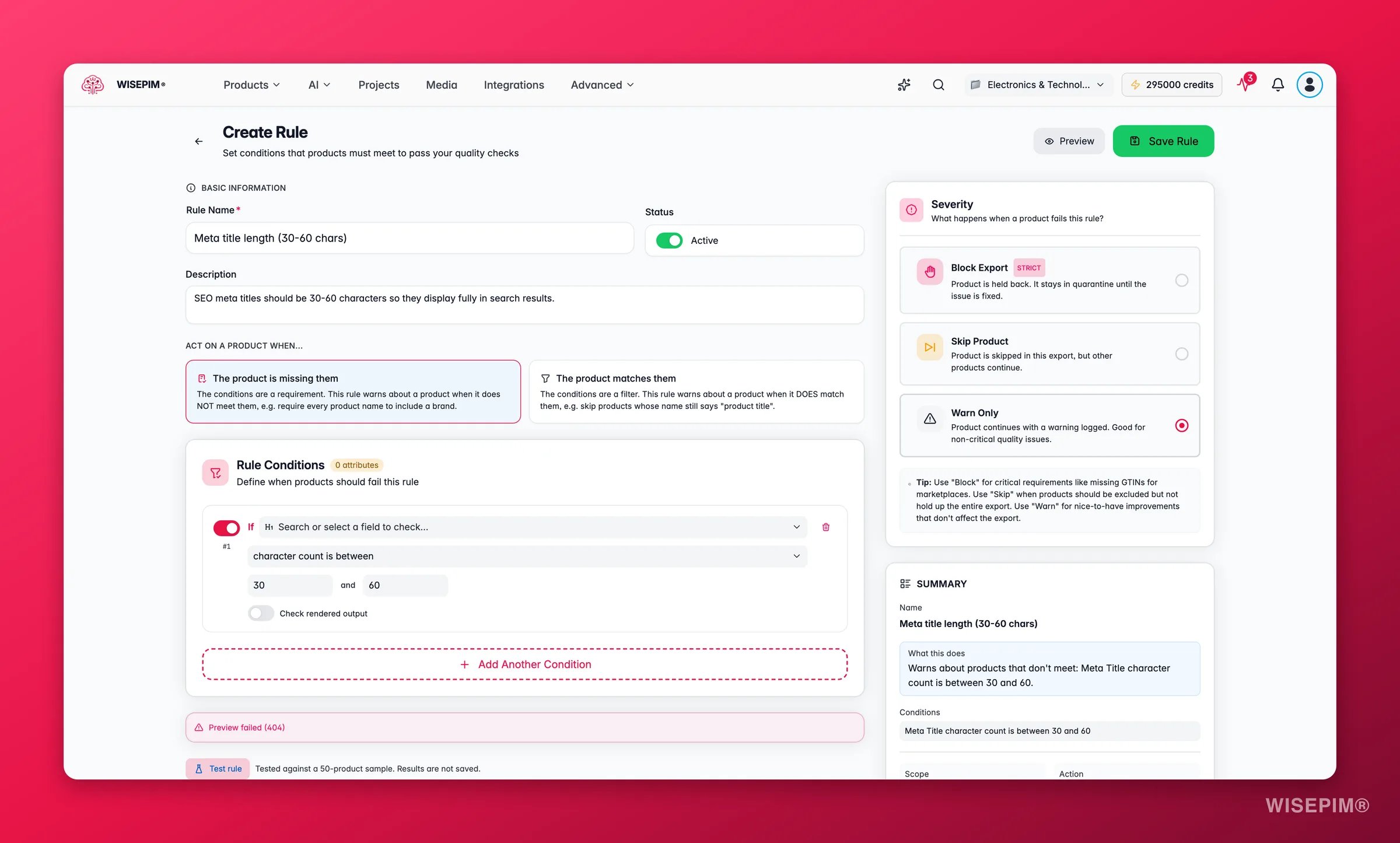
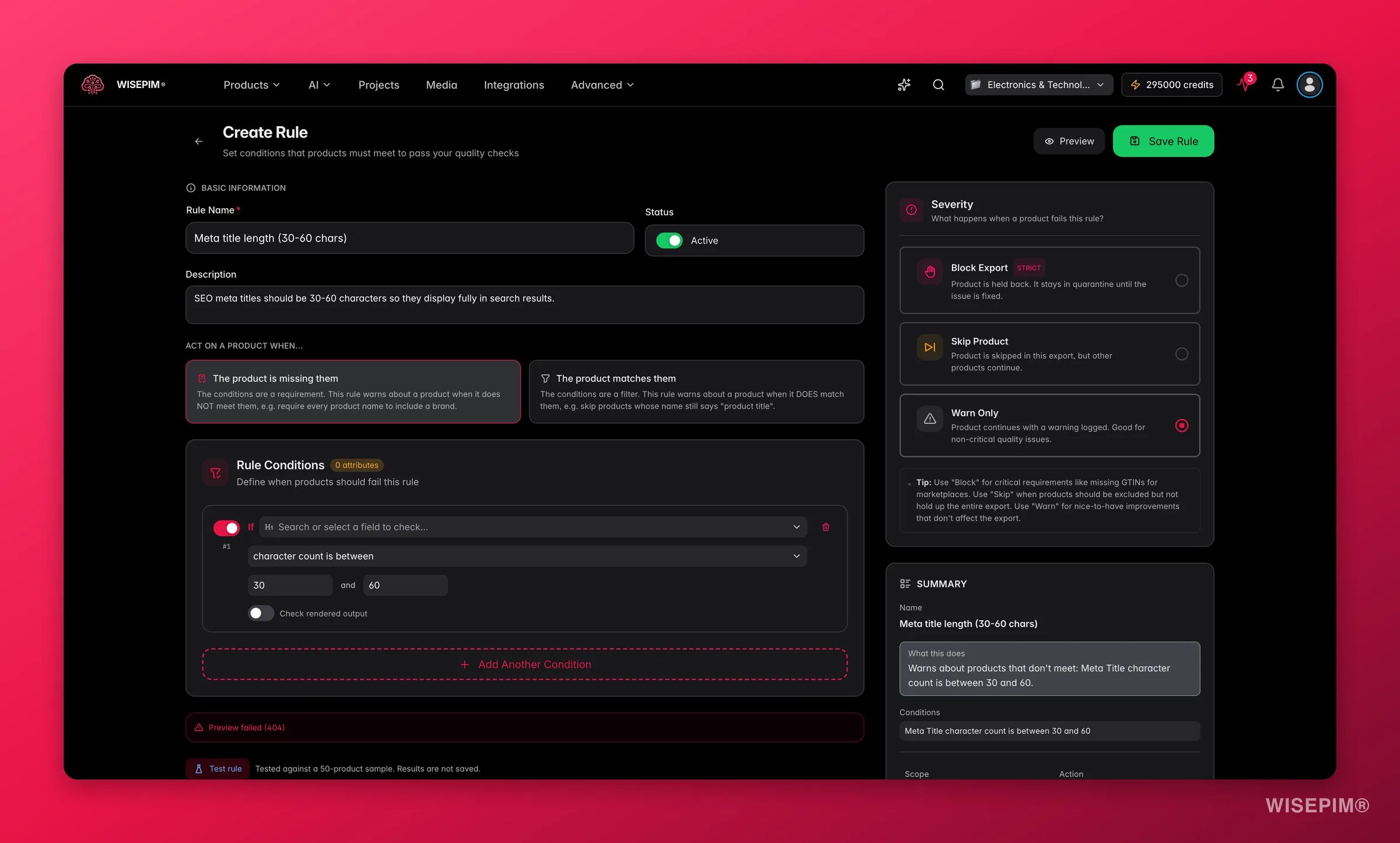 Um eine Regel von Grund auf zu erstellen, klicke auf **Regel erstellen**. Der Regel-Editor führt dich durch vier Abschnitte:
Gib deiner Regel einen Namen und eine optionale Beschreibung. Wähle, ob die Regel sofort aktiv sein oder als Entwurf gespeichert werden soll.
Füge eine oder mehrere Bedingungen hinzu, die definieren, was die Regel prüft. Du kannst Bedingungen mit **UND** (alle müssen zutreffen) oder **ODER** (eine muss zutreffen) Logik kombinieren.
Wähle, für welche Produkte die Regel gilt: alle Produkte, bestimmte Kategorien, bestimmte Kanäle oder eine Preisspanne.
Lege fest, was passiert, wenn ein Produkt die Prüfung nicht besteht: Blockieren, Überspringen oder Warnen.
## Bedingungseditor
Bedingungen sind der Kern jeder Regel. Für jede Bedingung wählst du ein **Feld**, einen **Operator** und (wo relevant) einen **Wert**.
### Feldgruppen
Produktname, SKU, EAN/GTIN, Marke, Lieferant. Prüfung auf fehlende Identifikatoren, Pflichtfelder und Formatvalidierung.
Beschreibung, Kurzbeschreibung. Validierung von Längenanforderungen, erforderlichen Schlüsselwörtern oder verbotenen Inhalten.
Angereicherter Name, angereicherte Beschreibung, Hat Anreicherung. Stelle sicher, dass Produkte vor dem Export von AI verarbeitet wurden.
Meta-Titel, Meta-Beschreibung, Meta-Keywords. Durchsetzung von SEO-Best-Practices wie Zeichenlängenlimits.
Preis, Aktionspreis, Lagerbestand, Gewicht. Validierung von Preisspannen, Lagerverfügbarkeit und Versanddaten.
Bilder (Anzahl), Hauptbild. Fordere eine Mindestanzahl an Bildern an oder stelle sicher, dass ein Hauptbild vorhanden ist. Visionsprüfungen (weißer Hintergrund, Wasserzeichenerkennung, Variantenkonsistenz) sind ebenfalls verfügbar.
Kategorien, Produktfamilie. Stelle sicher, dass Produkte vor dem Export korrekt kategorisiert sind.
Hat Übersetzung, Übersetzung vollständig, Fehlende Übersetzung. Überprüfung der Lokalisierungsbereitschaft für internationale Kanäle.
Erstellungsdatum, Zuletzt aktualisiert, Zuletzt angereichert, Zuletzt überprüft, Zuletzt exportiert. Markiere veraltete Produkte oder solche, die noch nie angereichert oder exportiert wurden.
Benutzerdefinierte Formel, Summe der Felder, Verhältnis zwischen Feldern, Feld gleich Feld. Feldübergreifende Validierung für Fälle wie Nährstoffe, die zu Kalorien addieren, oder Aktionspreis innerhalb eines Rabattbereichs vom Normalpreis.
### Operatoren
Jedes Feld unterstützt eine Reihe von Operatoren. Gängige Operatoren sind:
| Operator | Beschreibung | Beispiel |
| ------------------------ | ---------------------------------------- | ----------------------------------------- |
| ist leer | Feld hat keinen Wert | Produktname ist leer |
| ist ausgefüllt | Feld hat einen Wert | EAN/GTIN ist ausgefüllt |
| Länge beträgt mindestens | Text hat eine Mindestzeichenanzahl | Beschreibungslänge beträgt mindestens 100 |
| Länge beträgt höchstens | Text hat eine Maximalzeichenanzahl | Meta-Titel-Länge beträgt höchstens 60 |
| enthält | Text enthält einen Teilstring | Beschreibung enthält „Garantie" |
| enthält nicht | Text schließt einen Teilstring aus | Name enthält nicht „test" |
| entspricht Muster | Text entspricht einem regulären Ausdruck | EAN entspricht `^\d{13}$` |
| ist mehr als | Zahl überschreitet Schwellenwert | Preis ist mehr als 0 |
| liegt zwischen | Zahl liegt innerhalb eines Bereichs | Preis liegt zwischen 5 und 500 |
| hat mindestens (Bilder) | Mindestanzahl an Bildern | Bilder hat mindestens 3 |
### Auslösemodus
Jede Bedingung hat einen **Auslösemodus**, der die Richtung der Prüfung steuert:
* **Das Produkt erfüllt sie nicht:** die Bedingungen sind eine Anforderung. Die Regel greift, wenn ein Produkt sie NICHT erfüllt (z. B. jeder Produktname muss eine Marke enthalten).
* **Das Produkt stimmt mit ihnen überein:** die Bedingungen sind ein Filter. Die Regel greift, wenn ein Produkt sie TATSÄCHLICH erfüllt (z.B. Produkte markieren, deren Name noch „product title" lautet).
### Erweiterte Eingaben
Einige Feldtypen ermöglichen zusätzliche Eingaben im Bedingungseditor:
* **Formel:** schreibe einen mathematischen Ausdruck über mehrere Felder (z. B. `eiweiß * 4 + kohlenhydrate * 4 + fett * 9`) und vergleiche ihn mit einem Zielfeld innerhalb einer Toleranz. Nützlich für Nährwertangaben und Produkte mit mehreren Komponenten.
* **Verhältnis:** prüfe, ob zwei Felder innerhalb eines definierten Verhältnisbereichs liegen (z. B. Aktionspreis geteilt durch Preis zwischen 0,5 und 0,95).
* **Content Logic-Variablen:** Werteingaben akzeptieren `{{Variable}}`-Verweise, die vor der Prüfung aufgelöst werden, sodass Längenregeln die gerenderte Ausgabe messen statt die rohe Template-Vorlage.
* **Visionsfelder:** AI-gestützte Bildprüfungen: dominante Farbe, erkannte Objekte, Übereinstimmung Bild vs. Beschreibung und Konsistenz der Variantenbilder.
### Verteilungshinweis
Wenn du einen numerischen Schwellenwert festlegst, zeigt der Bedingungseditor einen Verteilungshinweis: die p10-, Median- und p90-Werte in deinem Katalog. Das hilft dir, einen Schwellenwert zu wählen, der zu deinen tatsächlichen Daten passt.
### Live-Impact-Vorschau
Während du eine Regel aufbaust, aktualisiert sich eine Live-Impact-Vorschau in Echtzeit anhand einer Stichprobe deines Katalogs. Du siehst, wie viele Produkte bestehen oder scheitern würden, wenn du die Regel jetzt speichern würdest, noch bevor du etwas festlegst.
### Geltungsbereich-Optionen
Der Geltungsbereich ermöglicht es dir, Regeln auf bestimmte Teilmengen deines Katalogs auszurichten:
* **Alle Produkte:** die Regel gilt für jedes Produkt in deinem Projekt.
* **Kategorien:** die Regel gilt nur für Produkte in ausgewählten Kategorien.
* **Kanäle:** die Regel gilt nur beim Export an bestimmte Kanäle (z. B. Shopify, Amazon).
* **Preisspanne:** die Regel gilt nur für Produkte innerhalb einer bestimmten Preisspanne.
Kanalspezifische Regeln sind besonders nützlich für Marktplatz-spezifische Anforderungen. Google Shopping verlangt zum Beispiel für die meisten Produkte eine GTIN, dein eigener Webshop jedoch möglicherweise nicht.
### Schweregrade
Der Schweregrad bestimmt die Konsequenz, wenn ein Produkt die Regel nicht besteht:
| Schweregrad | Verhalten | Geeignet für |
| ---------------- | ------------------------------------------------------------------------------------------------------------------------------------- | ---------------------------------------------------------------------- |
| **Blockieren** | Produkt kann nicht exportiert werden. Es wird [unter Quarantäne](/de/quality-guard/quarantine) gestellt, bis das Problem behoben ist. | Kritische Anforderungen wie fehlende GTINs oder leere Namen. |
| **Überspringen** | Produkt wird stillschweigend vom Export ausgeschlossen. Andere Produkte werden normal verarbeitet. | Nicht-kritische Ausschlüsse, bei denen der Export nicht stocken soll. |
| **Warnen** | Produkt wird exportiert, aber eine Warnung wird im [Audit-Protokoll](/de/quality-guard/audit-log) protokolliert. | Wünschenswerte Verbesserungen, die den Export nicht blockieren sollen. |
Regeln mit dem Schweregrad „Blockieren" stellen Produkte unter Quarantäne und verhindern deren Export. Bevor du eine blockierende Regel aktivierst, zeige die Auswirkungen in einer Vorschau an, um zu verstehen, wie viele Produkte betroffen sind.
## Regelvorschau
Bevor du speicherst, klicke auf **Vorschau**, um eine Zusammenfassung deiner Regelkonfiguration zu sehen (Bedingungen, Geltungsbereich, Schweregrad und Status), alles auf einen Blick. So kannst du überprüfen, ob alles korrekt ist, bevor die Regel aktiviert wird.
## Bedingungslogik
Wenn eine Regel mehrere Bedingungen hat, wählst du, wie diese kombiniert werden:
* **UND:** das Produkt muss **alle** Bedingungen erfüllen, um die Regel zu bestehen. Verwende dies für strenge Anforderungen.
* **ODER:** das Produkt muss **mindestens eine** Bedingung erfüllen. Verwende dies für flexible Anforderungen.
Erstelle für komplexe Validierungen separate Regeln, anstatt viele unzusammenhängende Bedingungen in eine einzige Regel zu packen. So lässt sich leichter erkennen, welche spezifische Prüfung ein Produkt nicht besteht.
## Best Practices
* **Mit Rule Pack oder Template beginnen:** fertige Packs und Templates für beliebte Kanäle bieten dir schnell eine solide Grundlage.
* **Den AI-Generator für individuelle Anforderungen nutzen:** beschreibe deine Anforderungen in normaler Sprache und lass AI die Regeln entwerfen.
* **Aussagekräftige Namen verwenden:** benenne Regeln klar (z. B. „Google Shopping - GTIN erforderlich“), damit dein Team sie auf einen Blick versteht.
* **Mit dem Schweregrad „Warnen“ beginnen:** starte neue Regeln als Warnungen, um deren Auswirkungen zu sehen, bevor du auf "Blockieren" umstellst.
* **Häufigste fehlgeschlagene Regeln überprüfen:** prüfe regelmäßig das Dashboard, um zu sehen, welche Regeln die meisten Fehler verursachen, und behebe dann die zugrundeliegenden Daten.
* **Regeln fokussiert halten:** jede Regel sollte eine logische Anforderung prüfen. Das erleichtert die Fehlerbehebung.
## Verwandte Themen
Verstehe das Dashboard, die Konformitätsbewertung und wie Quality Guard in deinen Workflow passt.
Überprüfe und löse Produkte, die durch Blockierregeln zurückgehalten wurden.
Verwalte Qualitätsregeln nach Exportkanal.
Verfolge jede Regeländerung und Qualitätsaktion in deinem Projekt.
Um eine Regel von Grund auf zu erstellen, klicke auf **Regel erstellen**. Der Regel-Editor führt dich durch vier Abschnitte:
Gib deiner Regel einen Namen und eine optionale Beschreibung. Wähle, ob die Regel sofort aktiv sein oder als Entwurf gespeichert werden soll.
Füge eine oder mehrere Bedingungen hinzu, die definieren, was die Regel prüft. Du kannst Bedingungen mit **UND** (alle müssen zutreffen) oder **ODER** (eine muss zutreffen) Logik kombinieren.
Wähle, für welche Produkte die Regel gilt: alle Produkte, bestimmte Kategorien, bestimmte Kanäle oder eine Preisspanne.
Lege fest, was passiert, wenn ein Produkt die Prüfung nicht besteht: Blockieren, Überspringen oder Warnen.
## Bedingungseditor
Bedingungen sind der Kern jeder Regel. Für jede Bedingung wählst du ein **Feld**, einen **Operator** und (wo relevant) einen **Wert**.
### Feldgruppen
Produktname, SKU, EAN/GTIN, Marke, Lieferant. Prüfung auf fehlende Identifikatoren, Pflichtfelder und Formatvalidierung.
Beschreibung, Kurzbeschreibung. Validierung von Längenanforderungen, erforderlichen Schlüsselwörtern oder verbotenen Inhalten.
Angereicherter Name, angereicherte Beschreibung, Hat Anreicherung. Stelle sicher, dass Produkte vor dem Export von AI verarbeitet wurden.
Meta-Titel, Meta-Beschreibung, Meta-Keywords. Durchsetzung von SEO-Best-Practices wie Zeichenlängenlimits.
Preis, Aktionspreis, Lagerbestand, Gewicht. Validierung von Preisspannen, Lagerverfügbarkeit und Versanddaten.
Bilder (Anzahl), Hauptbild. Fordere eine Mindestanzahl an Bildern an oder stelle sicher, dass ein Hauptbild vorhanden ist. Visionsprüfungen (weißer Hintergrund, Wasserzeichenerkennung, Variantenkonsistenz) sind ebenfalls verfügbar.
Kategorien, Produktfamilie. Stelle sicher, dass Produkte vor dem Export korrekt kategorisiert sind.
Hat Übersetzung, Übersetzung vollständig, Fehlende Übersetzung. Überprüfung der Lokalisierungsbereitschaft für internationale Kanäle.
Erstellungsdatum, Zuletzt aktualisiert, Zuletzt angereichert, Zuletzt überprüft, Zuletzt exportiert. Markiere veraltete Produkte oder solche, die noch nie angereichert oder exportiert wurden.
Benutzerdefinierte Formel, Summe der Felder, Verhältnis zwischen Feldern, Feld gleich Feld. Feldübergreifende Validierung für Fälle wie Nährstoffe, die zu Kalorien addieren, oder Aktionspreis innerhalb eines Rabattbereichs vom Normalpreis.
### Operatoren
Jedes Feld unterstützt eine Reihe von Operatoren. Gängige Operatoren sind:
| Operator | Beschreibung | Beispiel |
| ------------------------ | ---------------------------------------- | ----------------------------------------- |
| ist leer | Feld hat keinen Wert | Produktname ist leer |
| ist ausgefüllt | Feld hat einen Wert | EAN/GTIN ist ausgefüllt |
| Länge beträgt mindestens | Text hat eine Mindestzeichenanzahl | Beschreibungslänge beträgt mindestens 100 |
| Länge beträgt höchstens | Text hat eine Maximalzeichenanzahl | Meta-Titel-Länge beträgt höchstens 60 |
| enthält | Text enthält einen Teilstring | Beschreibung enthält „Garantie" |
| enthält nicht | Text schließt einen Teilstring aus | Name enthält nicht „test" |
| entspricht Muster | Text entspricht einem regulären Ausdruck | EAN entspricht `^\d{13}$` |
| ist mehr als | Zahl überschreitet Schwellenwert | Preis ist mehr als 0 |
| liegt zwischen | Zahl liegt innerhalb eines Bereichs | Preis liegt zwischen 5 und 500 |
| hat mindestens (Bilder) | Mindestanzahl an Bildern | Bilder hat mindestens 3 |
### Auslösemodus
Jede Bedingung hat einen **Auslösemodus**, der die Richtung der Prüfung steuert:
* **Das Produkt erfüllt sie nicht:** die Bedingungen sind eine Anforderung. Die Regel greift, wenn ein Produkt sie NICHT erfüllt (z. B. jeder Produktname muss eine Marke enthalten).
* **Das Produkt stimmt mit ihnen überein:** die Bedingungen sind ein Filter. Die Regel greift, wenn ein Produkt sie TATSÄCHLICH erfüllt (z.B. Produkte markieren, deren Name noch „product title" lautet).
### Erweiterte Eingaben
Einige Feldtypen ermöglichen zusätzliche Eingaben im Bedingungseditor:
* **Formel:** schreibe einen mathematischen Ausdruck über mehrere Felder (z. B. `eiweiß * 4 + kohlenhydrate * 4 + fett * 9`) und vergleiche ihn mit einem Zielfeld innerhalb einer Toleranz. Nützlich für Nährwertangaben und Produkte mit mehreren Komponenten.
* **Verhältnis:** prüfe, ob zwei Felder innerhalb eines definierten Verhältnisbereichs liegen (z. B. Aktionspreis geteilt durch Preis zwischen 0,5 und 0,95).
* **Content Logic-Variablen:** Werteingaben akzeptieren `{{Variable}}`-Verweise, die vor der Prüfung aufgelöst werden, sodass Längenregeln die gerenderte Ausgabe messen statt die rohe Template-Vorlage.
* **Visionsfelder:** AI-gestützte Bildprüfungen: dominante Farbe, erkannte Objekte, Übereinstimmung Bild vs. Beschreibung und Konsistenz der Variantenbilder.
### Verteilungshinweis
Wenn du einen numerischen Schwellenwert festlegst, zeigt der Bedingungseditor einen Verteilungshinweis: die p10-, Median- und p90-Werte in deinem Katalog. Das hilft dir, einen Schwellenwert zu wählen, der zu deinen tatsächlichen Daten passt.
### Live-Impact-Vorschau
Während du eine Regel aufbaust, aktualisiert sich eine Live-Impact-Vorschau in Echtzeit anhand einer Stichprobe deines Katalogs. Du siehst, wie viele Produkte bestehen oder scheitern würden, wenn du die Regel jetzt speichern würdest, noch bevor du etwas festlegst.
### Geltungsbereich-Optionen
Der Geltungsbereich ermöglicht es dir, Regeln auf bestimmte Teilmengen deines Katalogs auszurichten:
* **Alle Produkte:** die Regel gilt für jedes Produkt in deinem Projekt.
* **Kategorien:** die Regel gilt nur für Produkte in ausgewählten Kategorien.
* **Kanäle:** die Regel gilt nur beim Export an bestimmte Kanäle (z. B. Shopify, Amazon).
* **Preisspanne:** die Regel gilt nur für Produkte innerhalb einer bestimmten Preisspanne.
Kanalspezifische Regeln sind besonders nützlich für Marktplatz-spezifische Anforderungen. Google Shopping verlangt zum Beispiel für die meisten Produkte eine GTIN, dein eigener Webshop jedoch möglicherweise nicht.
### Schweregrade
Der Schweregrad bestimmt die Konsequenz, wenn ein Produkt die Regel nicht besteht:
| Schweregrad | Verhalten | Geeignet für |
| ---------------- | ------------------------------------------------------------------------------------------------------------------------------------- | ---------------------------------------------------------------------- |
| **Blockieren** | Produkt kann nicht exportiert werden. Es wird [unter Quarantäne](/de/quality-guard/quarantine) gestellt, bis das Problem behoben ist. | Kritische Anforderungen wie fehlende GTINs oder leere Namen. |
| **Überspringen** | Produkt wird stillschweigend vom Export ausgeschlossen. Andere Produkte werden normal verarbeitet. | Nicht-kritische Ausschlüsse, bei denen der Export nicht stocken soll. |
| **Warnen** | Produkt wird exportiert, aber eine Warnung wird im [Audit-Protokoll](/de/quality-guard/audit-log) protokolliert. | Wünschenswerte Verbesserungen, die den Export nicht blockieren sollen. |
Regeln mit dem Schweregrad „Blockieren" stellen Produkte unter Quarantäne und verhindern deren Export. Bevor du eine blockierende Regel aktivierst, zeige die Auswirkungen in einer Vorschau an, um zu verstehen, wie viele Produkte betroffen sind.
## Regelvorschau
Bevor du speicherst, klicke auf **Vorschau**, um eine Zusammenfassung deiner Regelkonfiguration zu sehen (Bedingungen, Geltungsbereich, Schweregrad und Status), alles auf einen Blick. So kannst du überprüfen, ob alles korrekt ist, bevor die Regel aktiviert wird.
## Bedingungslogik
Wenn eine Regel mehrere Bedingungen hat, wählst du, wie diese kombiniert werden:
* **UND:** das Produkt muss **alle** Bedingungen erfüllen, um die Regel zu bestehen. Verwende dies für strenge Anforderungen.
* **ODER:** das Produkt muss **mindestens eine** Bedingung erfüllen. Verwende dies für flexible Anforderungen.
Erstelle für komplexe Validierungen separate Regeln, anstatt viele unzusammenhängende Bedingungen in eine einzige Regel zu packen. So lässt sich leichter erkennen, welche spezifische Prüfung ein Produkt nicht besteht.
## Best Practices
* **Mit Rule Pack oder Template beginnen:** fertige Packs und Templates für beliebte Kanäle bieten dir schnell eine solide Grundlage.
* **Den AI-Generator für individuelle Anforderungen nutzen:** beschreibe deine Anforderungen in normaler Sprache und lass AI die Regeln entwerfen.
* **Aussagekräftige Namen verwenden:** benenne Regeln klar (z. B. „Google Shopping - GTIN erforderlich“), damit dein Team sie auf einen Blick versteht.
* **Mit dem Schweregrad „Warnen“ beginnen:** starte neue Regeln als Warnungen, um deren Auswirkungen zu sehen, bevor du auf "Blockieren" umstellst.
* **Häufigste fehlgeschlagene Regeln überprüfen:** prüfe regelmäßig das Dashboard, um zu sehen, welche Regeln die meisten Fehler verursachen, und behebe dann die zugrundeliegenden Daten.
* **Regeln fokussiert halten:** jede Regel sollte eine logische Anforderung prüfen. Das erleichtert die Fehlerbehebung.
## Verwandte Themen
Verstehe das Dashboard, die Konformitätsbewertung und wie Quality Guard in deinen Workflow passt.
Überprüfe und löse Produkte, die durch Blockierregeln zurückgehalten wurden.
Verwalte Qualitätsregeln nach Exportkanal.
Verfolge jede Regeländerung und Qualitätsaktion in deinem Projekt.