> ## Documentation Index
> Fetch the complete documentation index at: https://docs.wisepim.com/llms.txt
> Use this file to discover all available pages before exploring further.
# Quality Guard Übersicht
> Definiere Qualitätsregeln für Produktdaten, erkenne fehlende Felder und Formatierungsprobleme vor dem Export und verfolge die Konformität deines gesamten Katalogs automatisch.
Quality Guard überprüft deine Produktdaten kontinuierlich anhand von Regeln, die du festlegst. Fehlende Felder, ungültige Formate und unvollständige Inhalte werden erkannt, bevor sie deine Vertriebskanäle erreichen. Du legst die Standards fest, Quality Guard setzt sie durch.
Quality Guard wird automatisch bei jedem Export, jeder Synchronisierung oder Veröffentlichung ausgeführt. Du kannst Prüfungen auch jederzeit manuell starten.
## Dashboard
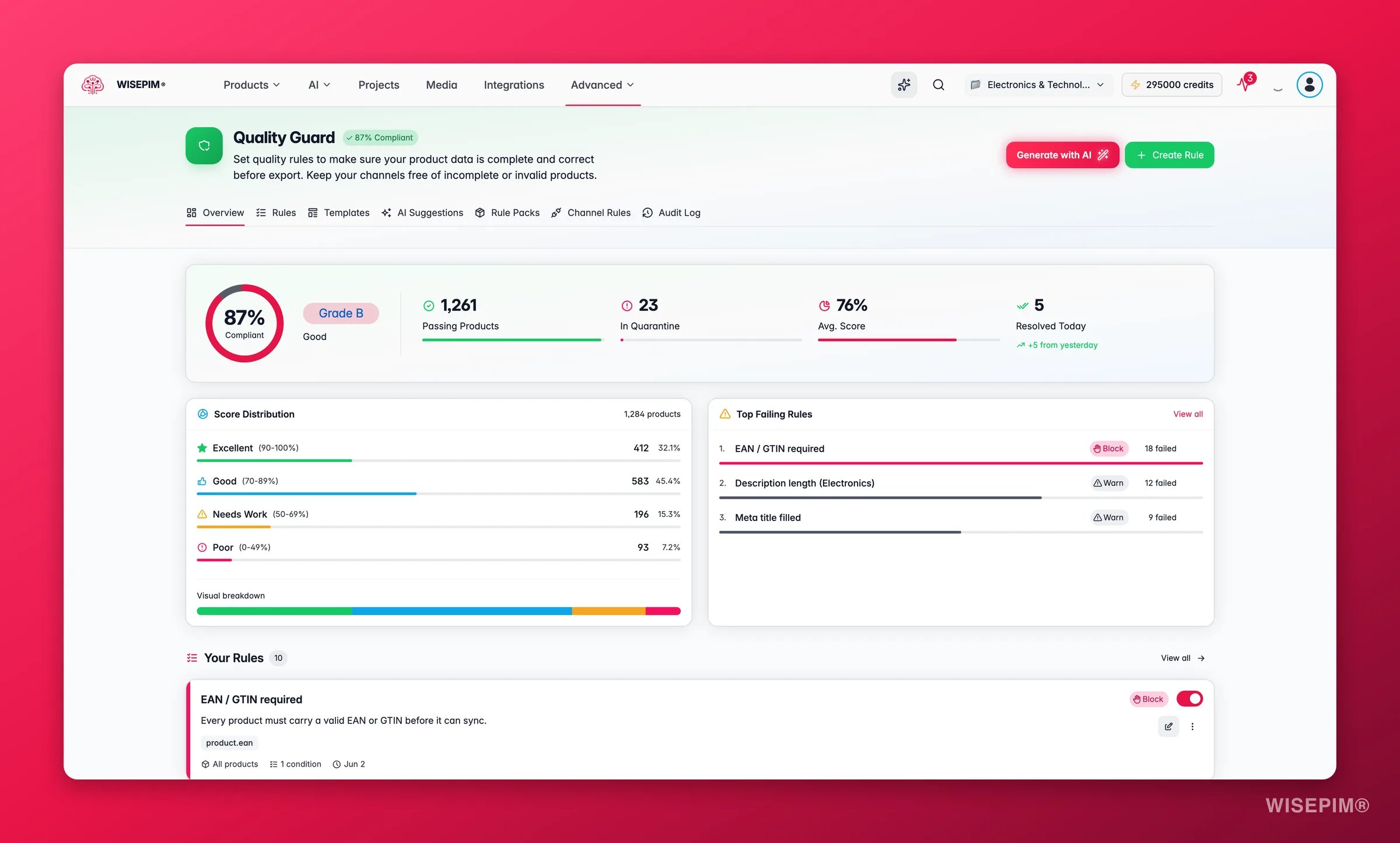
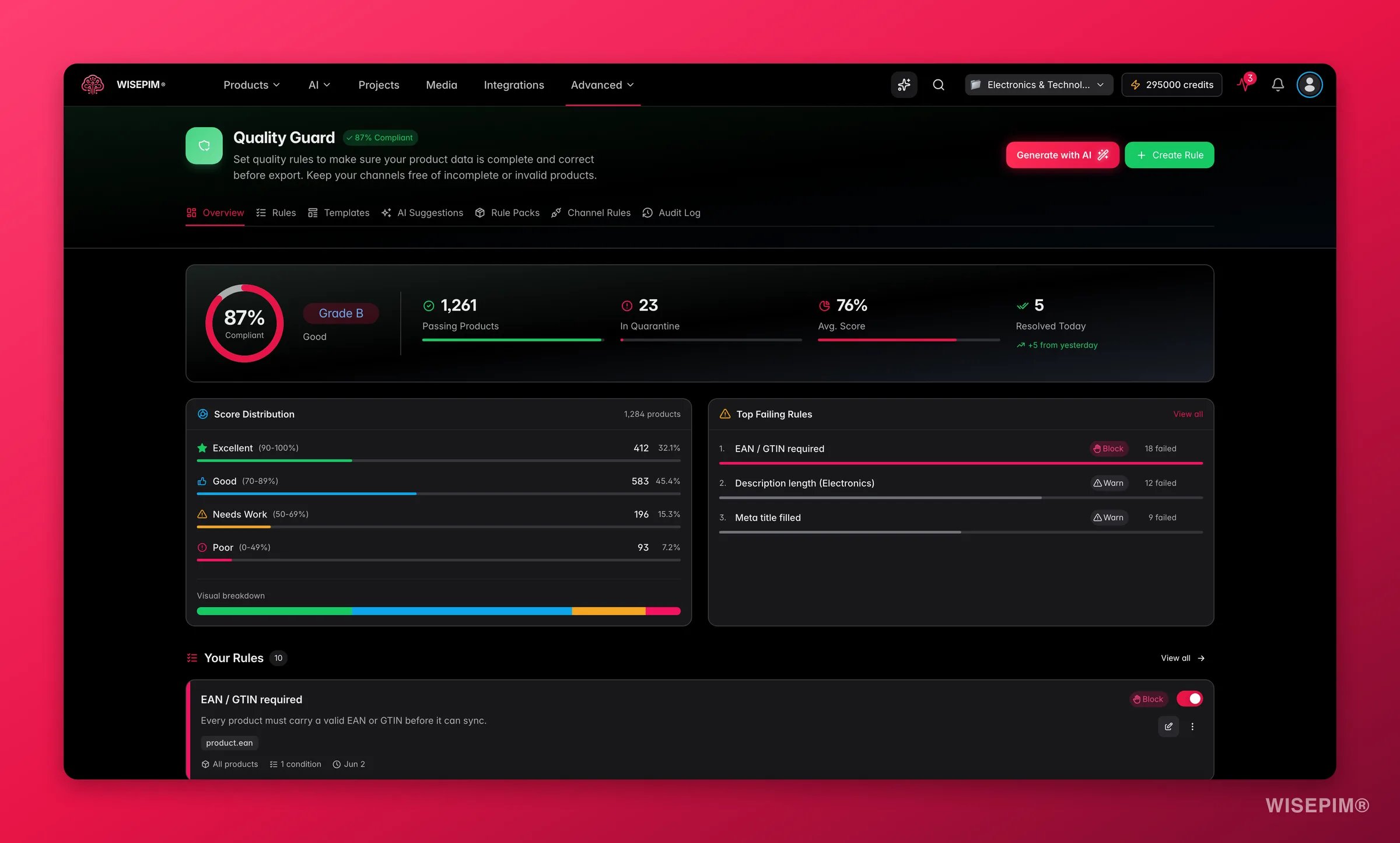 Das Quality Guard Dashboard bietet dir einen Überblick über den Zustand deines Katalogs:
Der Prozentsatz deiner Produkte, die derzeit alle aktiven Qualitätsregeln bestehen. Das ist deine wichtigste Qualitätskennzahl.
Produkte, die eine oder mehrere Regeln nicht bestanden haben und zur Überprüfung zurückgehalten werden. Diese erfordern deine Aufmerksamkeit, bevor sie exportiert werden können.
Ein Wert von 0 bis 100, der widerspiegelt, wie vollständig deine Produktdaten über alle aktiven Regeln hinweg sind.
### Verteilung der Bewertungen
Dein Katalog wird in vier Qualitätsstufen unterteilt:
| Stufe | Bewertungsbereich | Bedeutung |
| ------------------- | ----------------- | ---------------------------------------------------------------------------------------------- |
| Ausgezeichnet | 90–100 | Produkte sind vollständig konform und exportbereit. |
| Gut | 70–89 | Produkte bestehen die meisten Regeln, können aber kleinere Lücken aufweisen. |
| Verbesserungsbedarf | 50–69 | Produkte haben nennenswerte Qualitätsprobleme, die behoben werden sollten. |
| Mangelhaft | 0–49 | Produkte verstoßen gegen wesentliche Regeln und können wahrscheinlich nicht exportiert werden. |
### Häufigste fehlgeschlagene Regeln
Das Dashboard hebt die Regeln hervor, die die meisten Fehler verursachen. Behebe diese zuerst, um die größte Wirkung auf deine Konformitätsrate zu erzielen.
## Wie Regeln funktionieren
Quality Guard basiert auf **Regeln**: Bedingungen, die deine Produktdaten erfüllen müssen. Jede Regel besteht aus drei Teilen:
Definiere, was du überprüfst. Zum Beispiel: „Produktname ist nicht leer" oder „Beschreibungslänge beträgt mindestens 100 Zeichen." Du kannst mehrere Bedingungen mit UND/ODER-Logik kombinieren.
Definiere, für welche Produkte die Regel gilt. Du kannst alle Produkte, bestimmte Kategorien, bestimmte Kanäle oder Produkte innerhalb einer Preisspanne ansprechen.
Definiere, was passiert, wenn ein Produkt die Regel nicht besteht. **Blockieren** verhindert den Export des Produkts. **Überspringen** schließt es stillschweigend aus. **Warnen** lässt es durch, protokolliert aber eine Warnung.
## Möglichkeiten, Regeln zu erstellen
Es gibt vier Wege, deinen Regelbestand aufzubauen:
Beschreibe deine Anforderungen in normaler Sprache, oder lass AI deinen Katalog und Konkurrenzlistings analysieren, um automatisch Regeln vorzuschlagen.
Installiere ein fertiges Paket kanalspezifischer Regeln für Marktplätze wie Google Shopping, Amazon oder Kaufland mit einem Klick.
Stöbere in der Template-Galerie nach fertigen Regelsets nach Kanal und Anwendungsfall. Wende eines als Ausgangspunkt an.
Baue Regeln von Grund auf mit dem Bedingungseditor für jede Prüfung, die dein Katalog erfordert.
Beginne mit wenigen wirkungsvollen Regeln (zum Beispiel: Produktname, mindestens ein Bild und eine gültige EAN/GTIN) und erweitere dein Regelwerk im Laufe der Zeit, wenn sich deine Datenqualität verbessert.
## Quality Guard erkunden
Lerne, wie du Qualitätsregeln für deinen Katalog erstellst und verwaltest.
Richte kanalspezifische Anforderungen für jedes deiner Exportziele ein.
Überprüfe und löse Produkte, die Qualitätsprüfungen nicht bestanden haben.
Verfolge jede qualitätsbezogene Aktion und Änderung in deinem Projekt.
## Erste Schritte
Neu bei Quality Guard? Hier ist der schnellste Weg zu sauberen Daten:
Gehe zum Tab Rule Packs für deinen wichtigsten Kanal, oder stöbere in der Template-Galerie nach einem fertigen Regelset. Beides gibt dir sofort eine solide Basis.
Prüfe nach dem Anwenden von Regeln das Dashboard, um deine aktuelle Konformitätsrate zu sehen und welche Produkte Aufmerksamkeit erfordern.
Behebe die kritischsten Probleme, die von deinen neuen Regeln erkannt wurden. Nutze die [Massenbearbeitung](/de/essentials/bulk-editing) oder die [AI-Anreicherung](/de/essentials/enriching-products), um Probleme effizient zu lösen.
Erstelle eigene Regeln oder nutze den AI-Generator für deine spezifischen Anforderungen. Passe die Schweregrade an, wenn du lernst, welche Regeln für deinen Katalog am wichtigsten sind.
Regeln mit dem Schweregrad **Blockieren** verhindern den Export von Produkten. Überprüfe die Auswirkungen, bevor du blockierende Regeln für einen großen Katalog aktivierst, da dies deinen nächsten Export verzögern könnte.
Das Quality Guard Dashboard bietet dir einen Überblick über den Zustand deines Katalogs:
Der Prozentsatz deiner Produkte, die derzeit alle aktiven Qualitätsregeln bestehen. Das ist deine wichtigste Qualitätskennzahl.
Produkte, die eine oder mehrere Regeln nicht bestanden haben und zur Überprüfung zurückgehalten werden. Diese erfordern deine Aufmerksamkeit, bevor sie exportiert werden können.
Ein Wert von 0 bis 100, der widerspiegelt, wie vollständig deine Produktdaten über alle aktiven Regeln hinweg sind.
### Verteilung der Bewertungen
Dein Katalog wird in vier Qualitätsstufen unterteilt:
| Stufe | Bewertungsbereich | Bedeutung |
| ------------------- | ----------------- | ---------------------------------------------------------------------------------------------- |
| Ausgezeichnet | 90–100 | Produkte sind vollständig konform und exportbereit. |
| Gut | 70–89 | Produkte bestehen die meisten Regeln, können aber kleinere Lücken aufweisen. |
| Verbesserungsbedarf | 50–69 | Produkte haben nennenswerte Qualitätsprobleme, die behoben werden sollten. |
| Mangelhaft | 0–49 | Produkte verstoßen gegen wesentliche Regeln und können wahrscheinlich nicht exportiert werden. |
### Häufigste fehlgeschlagene Regeln
Das Dashboard hebt die Regeln hervor, die die meisten Fehler verursachen. Behebe diese zuerst, um die größte Wirkung auf deine Konformitätsrate zu erzielen.
## Wie Regeln funktionieren
Quality Guard basiert auf **Regeln**: Bedingungen, die deine Produktdaten erfüllen müssen. Jede Regel besteht aus drei Teilen:
Definiere, was du überprüfst. Zum Beispiel: „Produktname ist nicht leer" oder „Beschreibungslänge beträgt mindestens 100 Zeichen." Du kannst mehrere Bedingungen mit UND/ODER-Logik kombinieren.
Definiere, für welche Produkte die Regel gilt. Du kannst alle Produkte, bestimmte Kategorien, bestimmte Kanäle oder Produkte innerhalb einer Preisspanne ansprechen.
Definiere, was passiert, wenn ein Produkt die Regel nicht besteht. **Blockieren** verhindert den Export des Produkts. **Überspringen** schließt es stillschweigend aus. **Warnen** lässt es durch, protokolliert aber eine Warnung.
## Möglichkeiten, Regeln zu erstellen
Es gibt vier Wege, deinen Regelbestand aufzubauen:
Beschreibe deine Anforderungen in normaler Sprache, oder lass AI deinen Katalog und Konkurrenzlistings analysieren, um automatisch Regeln vorzuschlagen.
Installiere ein fertiges Paket kanalspezifischer Regeln für Marktplätze wie Google Shopping, Amazon oder Kaufland mit einem Klick.
Stöbere in der Template-Galerie nach fertigen Regelsets nach Kanal und Anwendungsfall. Wende eines als Ausgangspunkt an.
Baue Regeln von Grund auf mit dem Bedingungseditor für jede Prüfung, die dein Katalog erfordert.
Beginne mit wenigen wirkungsvollen Regeln (zum Beispiel: Produktname, mindestens ein Bild und eine gültige EAN/GTIN) und erweitere dein Regelwerk im Laufe der Zeit, wenn sich deine Datenqualität verbessert.
## Quality Guard erkunden
Lerne, wie du Qualitätsregeln für deinen Katalog erstellst und verwaltest.
Richte kanalspezifische Anforderungen für jedes deiner Exportziele ein.
Überprüfe und löse Produkte, die Qualitätsprüfungen nicht bestanden haben.
Verfolge jede qualitätsbezogene Aktion und Änderung in deinem Projekt.
## Erste Schritte
Neu bei Quality Guard? Hier ist der schnellste Weg zu sauberen Daten:
Gehe zum Tab Rule Packs für deinen wichtigsten Kanal, oder stöbere in der Template-Galerie nach einem fertigen Regelset. Beides gibt dir sofort eine solide Basis.
Prüfe nach dem Anwenden von Regeln das Dashboard, um deine aktuelle Konformitätsrate zu sehen und welche Produkte Aufmerksamkeit erfordern.
Behebe die kritischsten Probleme, die von deinen neuen Regeln erkannt wurden. Nutze die [Massenbearbeitung](/de/essentials/bulk-editing) oder die [AI-Anreicherung](/de/essentials/enriching-products), um Probleme effizient zu lösen.
Erstelle eigene Regeln oder nutze den AI-Generator für deine spezifischen Anforderungen. Passe die Schweregrade an, wenn du lernst, welche Regeln für deinen Katalog am wichtigsten sind.
Regeln mit dem Schweregrad **Blockieren** verhindern den Export von Produkten. Überprüfe die Auswirkungen, bevor du blockierende Regeln für einen großen Katalog aktivierst, da dies deinen nächsten Export verzögern könnte.