> ## Documentation Index
> Fetch the complete documentation index at: https://docs.wisepim.com/llms.txt
> Use this file to discover all available pages before exploring further.
# Kanalregeln
> Lege Qualitätsanforderungen pro Vertriebskanal fest, damit deine Produktdaten dem Standard jeder Plattform entsprechen, von Shopify und Amazon bis Google Shopping.
Jeder Vertriebskanal will Produktdaten auf seine eigene Art. Google Shopping braucht eine gültige GTIN. Amazon will Aufzählungspunkte und Kategorie-Attribute. Shopify verlangt manchmal eine Mindestanzahl an Bildern. Kanalregeln gruppieren deine Qualitätsregeln nach Ziel, sodass du jede Plattform einzeln exportbereit machst.
Kanalregeln sind kein neuer Regeltyp. Sie sind eine gefilterte Ansicht deiner bestehenden [Qualitätsregeln](/de/quality-guard/rules), gruppiert nach dem Kanal, für den sie gelten. Gib einer Regel einen kanalspezifischen Geltungsbereich, und sie erscheint hier unter diesem Kanal.
## Die Kanalregeln-Seite lesen
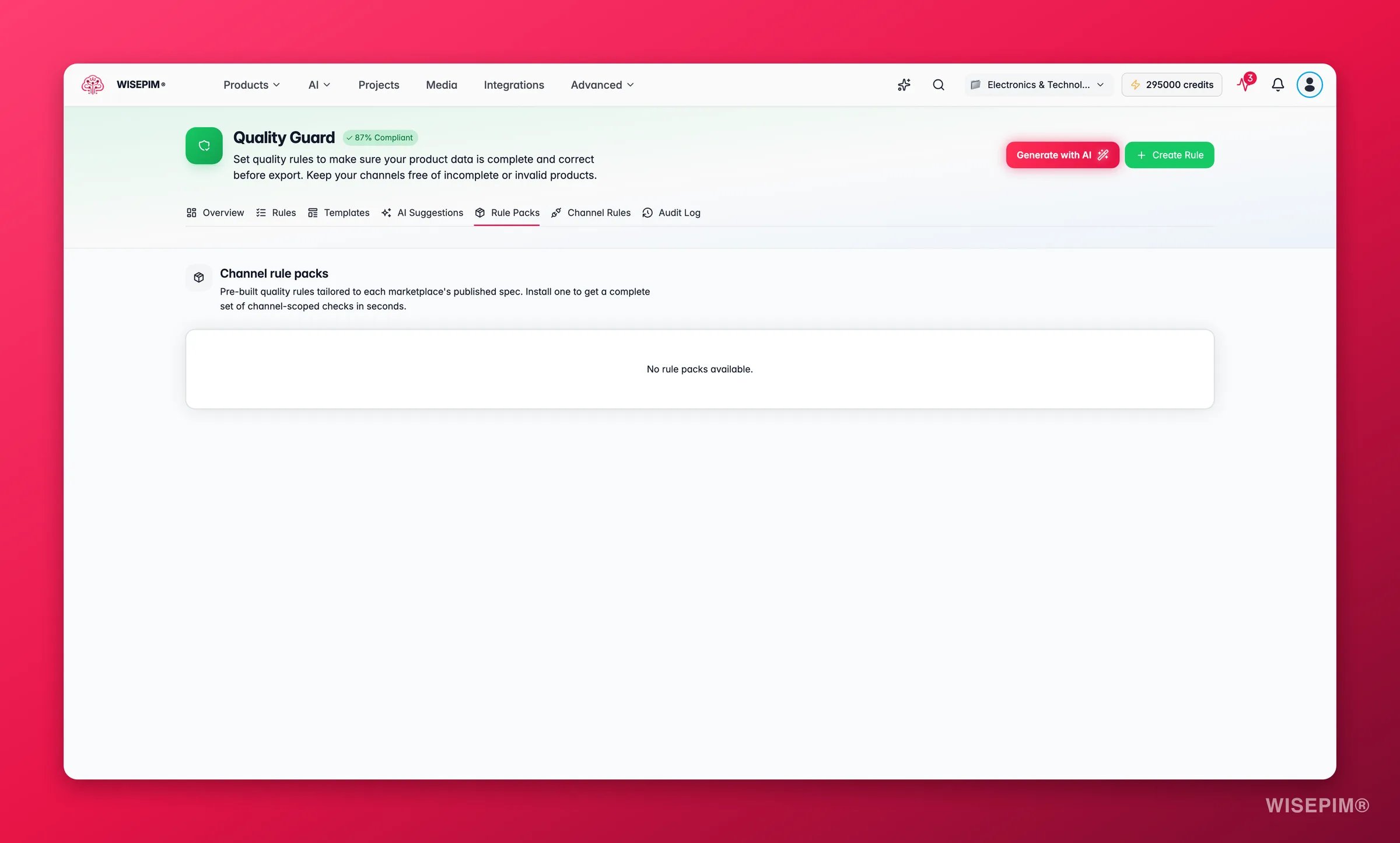
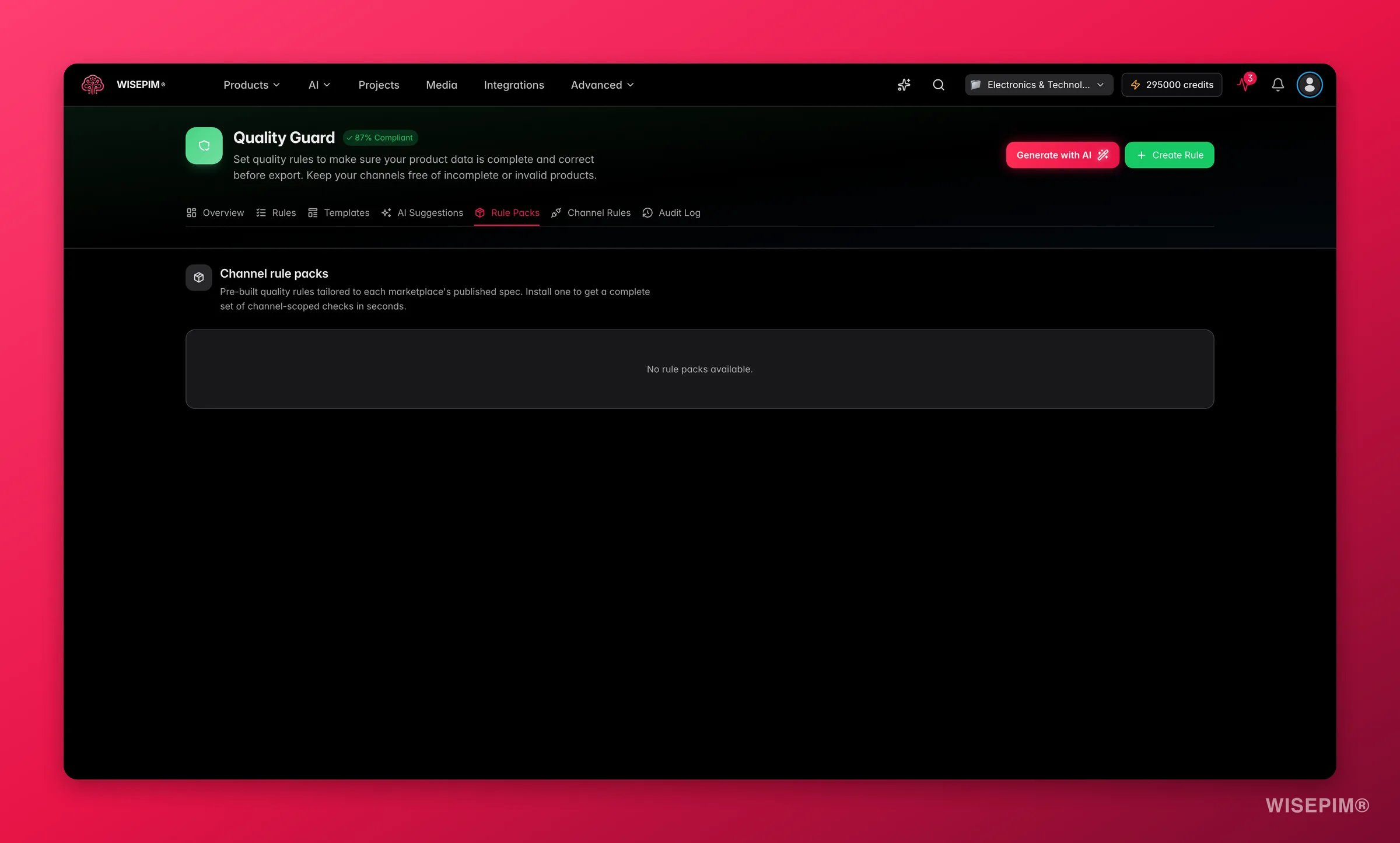 Die Seite gruppiert deine Regeln nach Plattform. Jede Kanalkarte zeigt:
* **Kanalname und Symbol**: die Plattform, die dieses Regelwerk abdeckt.
* **Regelanzahl**: wie viele Qualitätsregeln für diesen Kanal gelten.
* **Konformitätsrate**: der Anteil der Produkte, die alle Regeln des Kanals bestehen.
* **Betroffene Produkte**: wie viele Produkte diese Regeln betreffen.
* **Status**: ob das Regelwerk aktiv oder inaktiv ist.
Kanäle teilen sich in zwei Bereiche:
* **Aktive Kanäle**: Kanäle mit aktiven Regeln.
* **Nicht konfigurierte Kanäle**: verbundene Kanäle, die noch keine Regeln haben.
## Unterstützte Kanäle
Quality Guard unterstützt Kanalregeln für jede Plattform, mit der WISEPIM integriert ist:
GTIN, Marke, Produktkategorie, Bildanforderungen und Titelformatierung.
SEO-Felder, Variantendaten, Bildanzahl und Produkttyp-Klassifizierung.
Aufzählungspunkte, Suchbegriffe, Kategorie-Attribute und A+-Content-Bereitschaft.
Produktzustand, Verfügbarkeit, Preisformat und Bildspezifikationen.
Kurzbeschreibungen, Lagerstatus, Gewicht und Abmessungen, und Kategorie-Zuordnung.
Marktplatz-Identifikatoren, Versandattribute und Compliance-Daten.
## Kanalregeln einrichten
Finde auf der Kanalregeln-Seite den Kanal, den du konfigurieren möchtest. Steht er unter „Nicht konfigurierte Kanäle“, klicke auf **Regeln hinzufügen**, um zu starten.
Setze beim Erstellen einer Regel ihren **Geltungsbereich** auf den Kanal. Die Regel gilt dann nur, wenn du auf diese Plattform exportierst.
Für beliebte Kanäle bietet WISEPIM vorgefertigte Regelvorlagen, die gängige Plattformanforderungen abdecken. Durchsuche sie im Quality Guard Dashboard und wende sie mit einem Klick an.
Kehre zur Kanalregeln-Seite zurück, um die Konformitätsrate je Kanal zu sehen. Sie sagt dir, wie viele Produkte für diese Plattform bereit sind.
Beginne mit dem Kanal, der den meisten Umsatz bringt. Seine Konformitätsrate zu erhöhen hat den größten Einfluss auf dein Geschäft.
## Konformität verfolgen
Jede Kanalkarte zeigt eine Konformitätsrate: den Anteil der betroffenen Produkte, die alle Regeln des Kanals bestehen. Der Fortschrittsbalken ist farbcodiert:
* **Grün (80 %+)**: die meisten Produkte sind exportbereit.
* **Gelb (60–79 %)**: ein nennenswerter Anteil braucht Aufmerksamkeit.
* **Rot (unter 60 %)**: dieser Kanal hat erhebliche Datenqualitätsprobleme.
Eine niedrige Konformitätsrate bei einem Kanal mit blockierenden Regeln bedeutet, dass viele Produkte beim Export in [Quarantäne](/de/quality-guard/quarantine) landen. Behebe die Probleme vor deinem nächsten Export, um Verzögerungen zu vermeiden.
Willst du eine Plattform genauer ansehen, klicke auf **Regeln anzeigen** auf ihrer Kanalkarte. Das filtert die Hauptregelliste auf diesen Kanal, ohne irrelevante Regeln dazwischen.
## Typische Kanalanforderungen
Das sind typische Anforderungen, die du je Kanal durchsetzen kannst. Behandle sie als Ausgangspunkt und passe sie dann an deine eigenen Datenstandards an.
* GTIN/EAN ist nicht leer und entspricht einem 13-stelligen Format
* Produktname ist nicht leer und kürzer als 150 Zeichen
* Mindestens 1 Produktbild
* Marke ist nicht leer
* Preis ist größer als 0
* Produktname liegt zwischen 50 und 200 Zeichen
* Beschreibung hat mindestens 200 Zeichen
* Mindestens 3 Produktbilder
* EAN/GTIN ist nicht leer
* Produkt ist mindestens einer Kategorie zugeordnet
* Meta-Titel liegt zwischen 30 und 60 Zeichen
* Meta-Beschreibung liegt zwischen 120 und 160 Zeichen
* Mindestens 1 Hauptbild
* Preis ist nicht leer und größer als 0
Jedes Unternehmen hat eigene Anforderungen. Passe deine Kanalregeln an deine Produktdatenstandards und Plattformeinstellungen an.
## Best Practices
* **Ein Regelwerk pro Kanal.** Halte Kanalanforderungen von deinen allgemeinen Regeln getrennt, um die Übersicht zu behalten.
* **Konformitätstrends beobachten.** Prüfe Kanal-Konformitätsraten oft, besonders vor einem großen Export.
* **Mit Vorlagen beginnen.** Vorgefertigte Vorlagen decken die gängigen Anforderungen ab und sparen Einrichtungszeit.
* **Testen, bevor du blockierst.** Nutze zuerst den Schweregrad „Warnen“, um zu sehen, wie viele Produkte betroffen sind, und stelle dann auf „Blockieren“ um, sobald deine Daten solide sind.
* **Regeln aktuell halten.** Plattformen ändern ihre Anforderungen. Sieh dir deine Kanalregeln erneut an, wenn du Export-Ablehnungen bemerkst.
## Verwandt
Baue und scope die Regeln, die jeden Kanal antreiben.
Bearbeite Produkte, die die blockierenden Regeln eines Kanals nicht bestehen.
Verfolge jede Kanalregeländerung über die Zeit.
Sieh, wie Kanalregeln ins größere Qualitätsbild passen.
Die Seite gruppiert deine Regeln nach Plattform. Jede Kanalkarte zeigt:
* **Kanalname und Symbol**: die Plattform, die dieses Regelwerk abdeckt.
* **Regelanzahl**: wie viele Qualitätsregeln für diesen Kanal gelten.
* **Konformitätsrate**: der Anteil der Produkte, die alle Regeln des Kanals bestehen.
* **Betroffene Produkte**: wie viele Produkte diese Regeln betreffen.
* **Status**: ob das Regelwerk aktiv oder inaktiv ist.
Kanäle teilen sich in zwei Bereiche:
* **Aktive Kanäle**: Kanäle mit aktiven Regeln.
* **Nicht konfigurierte Kanäle**: verbundene Kanäle, die noch keine Regeln haben.
## Unterstützte Kanäle
Quality Guard unterstützt Kanalregeln für jede Plattform, mit der WISEPIM integriert ist:
GTIN, Marke, Produktkategorie, Bildanforderungen und Titelformatierung.
SEO-Felder, Variantendaten, Bildanzahl und Produkttyp-Klassifizierung.
Aufzählungspunkte, Suchbegriffe, Kategorie-Attribute und A+-Content-Bereitschaft.
Produktzustand, Verfügbarkeit, Preisformat und Bildspezifikationen.
Kurzbeschreibungen, Lagerstatus, Gewicht und Abmessungen, und Kategorie-Zuordnung.
Marktplatz-Identifikatoren, Versandattribute und Compliance-Daten.
## Kanalregeln einrichten
Finde auf der Kanalregeln-Seite den Kanal, den du konfigurieren möchtest. Steht er unter „Nicht konfigurierte Kanäle“, klicke auf **Regeln hinzufügen**, um zu starten.
Setze beim Erstellen einer Regel ihren **Geltungsbereich** auf den Kanal. Die Regel gilt dann nur, wenn du auf diese Plattform exportierst.
Für beliebte Kanäle bietet WISEPIM vorgefertigte Regelvorlagen, die gängige Plattformanforderungen abdecken. Durchsuche sie im Quality Guard Dashboard und wende sie mit einem Klick an.
Kehre zur Kanalregeln-Seite zurück, um die Konformitätsrate je Kanal zu sehen. Sie sagt dir, wie viele Produkte für diese Plattform bereit sind.
Beginne mit dem Kanal, der den meisten Umsatz bringt. Seine Konformitätsrate zu erhöhen hat den größten Einfluss auf dein Geschäft.
## Konformität verfolgen
Jede Kanalkarte zeigt eine Konformitätsrate: den Anteil der betroffenen Produkte, die alle Regeln des Kanals bestehen. Der Fortschrittsbalken ist farbcodiert:
* **Grün (80 %+)**: die meisten Produkte sind exportbereit.
* **Gelb (60–79 %)**: ein nennenswerter Anteil braucht Aufmerksamkeit.
* **Rot (unter 60 %)**: dieser Kanal hat erhebliche Datenqualitätsprobleme.
Eine niedrige Konformitätsrate bei einem Kanal mit blockierenden Regeln bedeutet, dass viele Produkte beim Export in [Quarantäne](/de/quality-guard/quarantine) landen. Behebe die Probleme vor deinem nächsten Export, um Verzögerungen zu vermeiden.
Willst du eine Plattform genauer ansehen, klicke auf **Regeln anzeigen** auf ihrer Kanalkarte. Das filtert die Hauptregelliste auf diesen Kanal, ohne irrelevante Regeln dazwischen.
## Typische Kanalanforderungen
Das sind typische Anforderungen, die du je Kanal durchsetzen kannst. Behandle sie als Ausgangspunkt und passe sie dann an deine eigenen Datenstandards an.
* GTIN/EAN ist nicht leer und entspricht einem 13-stelligen Format
* Produktname ist nicht leer und kürzer als 150 Zeichen
* Mindestens 1 Produktbild
* Marke ist nicht leer
* Preis ist größer als 0
* Produktname liegt zwischen 50 und 200 Zeichen
* Beschreibung hat mindestens 200 Zeichen
* Mindestens 3 Produktbilder
* EAN/GTIN ist nicht leer
* Produkt ist mindestens einer Kategorie zugeordnet
* Meta-Titel liegt zwischen 30 und 60 Zeichen
* Meta-Beschreibung liegt zwischen 120 und 160 Zeichen
* Mindestens 1 Hauptbild
* Preis ist nicht leer und größer als 0
Jedes Unternehmen hat eigene Anforderungen. Passe deine Kanalregeln an deine Produktdatenstandards und Plattformeinstellungen an.
## Best Practices
* **Ein Regelwerk pro Kanal.** Halte Kanalanforderungen von deinen allgemeinen Regeln getrennt, um die Übersicht zu behalten.
* **Konformitätstrends beobachten.** Prüfe Kanal-Konformitätsraten oft, besonders vor einem großen Export.
* **Mit Vorlagen beginnen.** Vorgefertigte Vorlagen decken die gängigen Anforderungen ab und sparen Einrichtungszeit.
* **Testen, bevor du blockierst.** Nutze zuerst den Schweregrad „Warnen“, um zu sehen, wie viele Produkte betroffen sind, und stelle dann auf „Blockieren“ um, sobald deine Daten solide sind.
* **Regeln aktuell halten.** Plattformen ändern ihre Anforderungen. Sieh dir deine Kanalregeln erneut an, wenn du Export-Ablehnungen bemerkst.
## Verwandt
Baue und scope die Regeln, die jeden Kanal antreiben.
Bearbeite Produkte, die die blockierenden Regeln eines Kanals nicht bestehen.
Verfolge jede Kanalregeländerung über die Zeit.
Sieh, wie Kanalregeln ins größere Qualitätsbild passen.