> ## Documentation Index
> Fetch the complete documentation index at: https://docs.wisepim.com/llms.txt
> Use this file to discover all available pages before exploring further.
# Audit-Protokoll
> Sieh, wer was wann in Quality Guard geändert hat. Eine durchsuchbare, schreibgeschützte Historie jeder Qualitätsaktion für volle Compliance-Übersicht.
Das Audit-Protokoll beantwortet eine Frage schnell: Wer hat was getan, und wann? Es zeichnet jede Aktion in Quality Guard in einer durchsuchbaren Zeitleiste auf. Nutze es, um Entscheidungen zu prüfen, Qualitätsprobleme zu untersuchen und Compliance nachzuweisen.
Das Audit-Protokoll ist schreibgeschützt. Du kannst Einträge nicht bearbeiten oder löschen. So bleibt die Aufzeichnung manipulationssicher.
## Einen Eintrag lesen
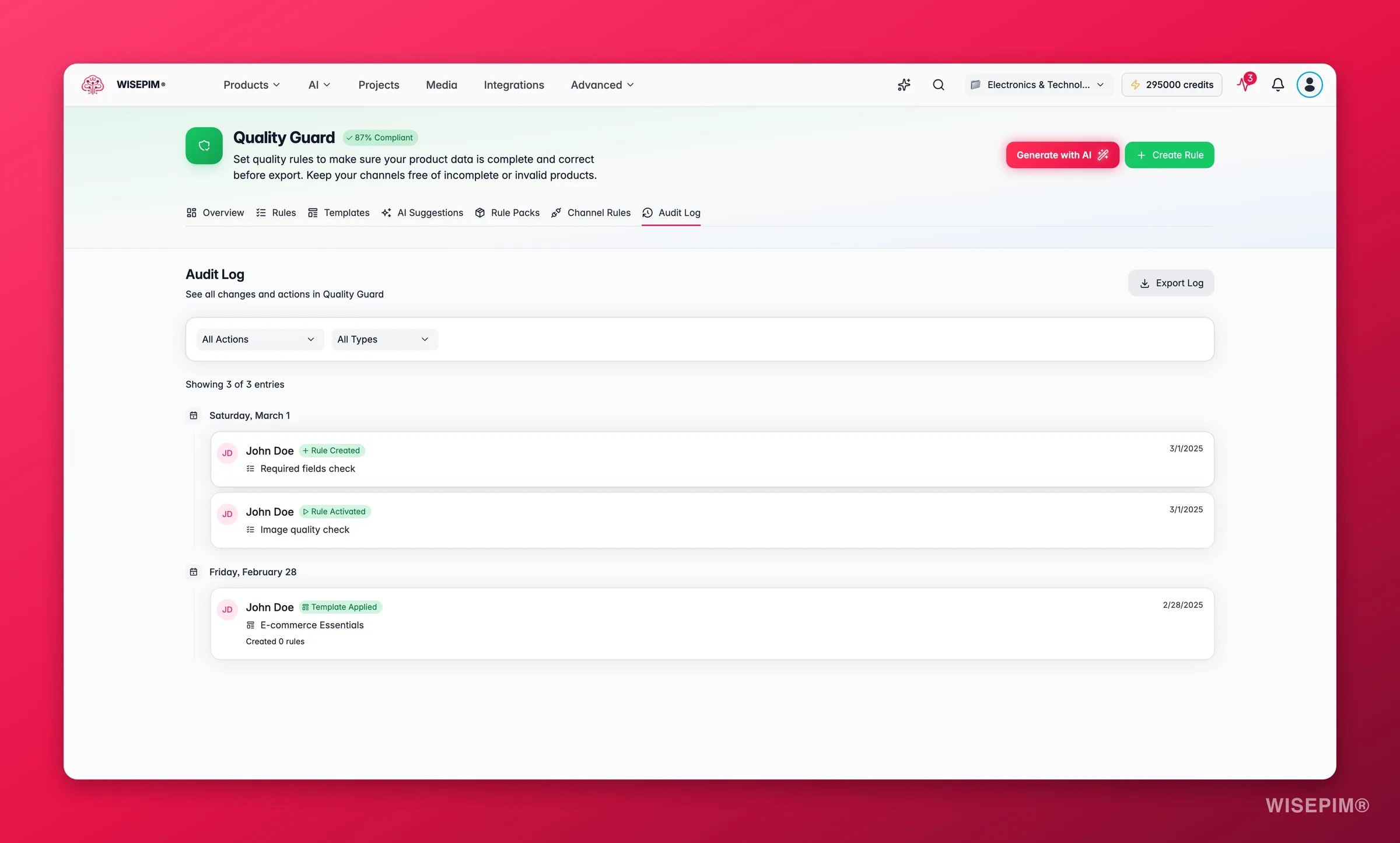
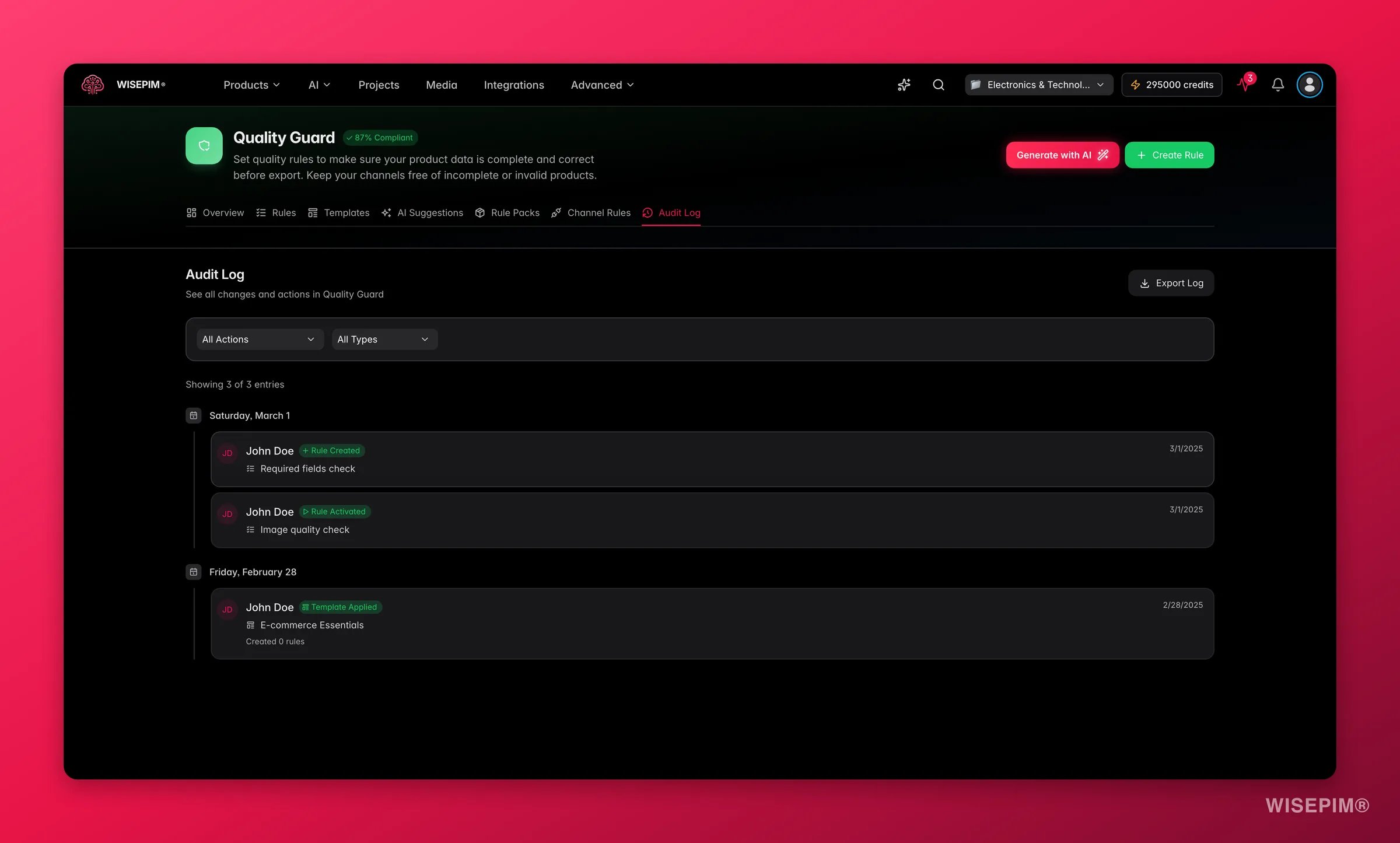 Das Protokoll zeigt Einträge in einer Zeitleiste, gruppiert nach Datum. Jeder Eintrag enthält:
* **Benutzer**: wer die Aktion ausgeführt hat, mit Avatar und Benutzername.
* **Aktion**: was die Person getan hat, etwa „Regel erstellt“ oder „Quarantäne aufgelöst“.
* **Entität**: die Regel, das Quarantäne-Element oder die Vorlage, die beteiligt war.
* **Zeitstempel**: wann es passiert ist. Fahre mit der Maus darüber für das volle Datum.
* **Details**: zusätzlicher Kontext, der von der Aktion abhängt.
## Finde, was du brauchst
Nutze die beiden Filter-Dropdowns, um das Protokoll einzugrenzen. Kombiniere sie, um schnell hineinzuzoomen.
**Filtere nach Aktionstyp**, um eine Art von Ereignis zu sehen. Wähle „Quarantäne übersprungen“, um jede Überspringung zu prüfen, oder „Regel erstellt“, um neue Regeln zu sehen.
**Filtere nach Entitätstyp**, um dich auf einen Bereich zu konzentrieren:
* **Regeln**: Aktionen an Qualitätsregeln.
* **Quarantäne**: Auflösungen und Überspringungen.
* **Vorlagen**: Vorlagenanwendungen.
* **Pre-flight**: Ergebnisse von Pre-flight-Prüfungen.
* **Kanalregeln**: kanalspezifische Regelupdates.
Kombiniere beide Filter, um den Lärm wegzunehmen. Filtere nach „Regel aktualisiert“ und „Regeln“, um nur Regeländerungen zu sehen, ohne Quarantäne- oder Vorlagenaktivität dazwischen.
Klicke auf **Filter zurücksetzen**, um die Ansicht jederzeit zurückzusetzen.
## Erfasste Aktionen
Das Protokoll erfasst diese Ereignisse:
| Aktion | Was erfasst wird |
| ------------------------------ | --------------------------------------------------------------------------------------------------- |
| **Regel erstellt** | Eine neue Qualitätsregel wurde dem Projekt hinzugefügt. |
| **Regel aktualisiert** | Eine Regel wurde geändert. Zeigt, welche Felder sich geändert haben, mit alten und neuen Werten. |
| **Regel gelöscht** | Eine Qualitätsregel wurde dauerhaft entfernt. |
| **Regel aktiviert** | Eine Regel wurde eingeschaltet und wird nun bei Prüfungen durchgesetzt. |
| **Regel deaktiviert** | Eine Regel wurde ausgeschaltet und wird nicht mehr durchgesetzt. |
| **Quarantäne aufgelöst** | Ein Produkt in Quarantäne wurde behoben und als aufgelöst markiert. |
| **Quarantäne übersprungen** | Ein Produkt in Quarantäne wurde ohne Behebung freigegeben. Enthält den Grund für die Überspringung. |
| **Pre-flight-Prüfung** | Eine Qualitätsprüfung lief vor einem Export. Zeigt geprüfte, blockierte und übersprungene Produkte. |
| **Massenkorrektur angewendet** | Eine Massenkorrektur lief über viele Produkte. Zeigt erfolgreiche und fehlgeschlagene Korrekturen. |
| **Vorlage angewendet** | Eine Regelvorlage hat eine oder mehrere Regeln erstellt. Zeigt wie viele. |
| **Kanalregeln aktualisiert** | Kanalspezifische Regeln wurden hinzugefügt oder entfernt. Zeigt die Anzahlen. |
## Was jede Aktion zeigt
Verschiedene Aktionen tragen verschiedene Details. Klappe die Aktionen auf, die du verstehen möchtest.
Zeigt die genauen Felder, die sich geändert haben, mit alten und neuen Werten. Zum Beispiel: `severity: warn -> block`.
Zeigt, wie viele Produkte geprüft und wie viele blockiert, übersprungen oder gewarnt wurden. Das ist eine Momentaufnahme der Qualität deines Katalogs in diesem Moment.
Zeigt, wie viele Produkte behoben wurden gegenüber wie vielen fehlgeschlagen sind. Nutze es, um zu beurteilen, wie gut eine Massenaktion funktioniert hat.
Zeigt den Grund, den der Benutzer beim Genehmigen der Überspringung angegeben hat. So entsteht ein Nachweis der Verantwortlichkeit für jede Überschreibung.
Zeigt, wie viele Regeln die Vorlage bei ihrer Anwendung erstellt hat.
Zeigt, wie viele Regeln für den Kanal hinzugefügt und entfernt wurden.
## Das Protokoll exportieren
Klicke auf **Protokoll exportieren**, um den Audit-Trail als CSV-Datei herunterzuladen. Der Export berücksichtigt deine aktiven Filter, sodass du eine gezielte Teilmenge exportieren kannst.
Häufige Gründe für einen Export:
* **Compliance-Audits**: exportiere das vollständige Protokoll für interne oder externe Prüfungen.
* **Überspringungsprüfung**: exportiere nur Überspringungsaktionen, um Überschreibungen zu prüfen.
* **Änderungen verfolgen**: exportiere Regeländerungen über einen Zeitraum, um Prozessverbesserungen zu dokumentieren.
Die CSV-Datei enthält jedes sichtbare Feld: Zeitstempel, Benutzer, Aktion, Entitätstyp, Entitätsname und aktionsspezifische Details.
## Durch große Protokolle navigieren
Das Protokoll ist paginiert, damit es schnell bleibt. Navigiere unten zwischen den Seiten. Die aktuelle Seite und die Gesamtzahl der Einträge stehen über der Zeitleiste.
## Best Practices
* **Prüfe Überspringungen regelmäßig.** Jede Überspringung ist eine bewusste Überschreibung. Prüfe sie von Zeit zu Zeit, um zu bestätigen, dass sie noch gerechtfertigt sind.
* **Exportiere vor großen Änderungen.** Sichere das aktuelle Protokoll vor einer großen Regeländerung, damit du eine Basis hast.
* **Filtere bei Untersuchungen.** Wenn du ein Qualitätsproblem diagnostizierst, filtere nach der Regel oder dem Entitätstyp, um die volle Historie zu sehen.
* **Verfolge Teamaktivität.** Das Protokoll zeigt, wer jede Änderung vorgenommen hat, sodass du dich abstimmen und den Kontext verstehen kannst.
* **Behalte Pre-flight-Trends im Blick.** Vergleiche Pre-flight-Ergebnisse über die Zeit, um zu sehen, ob die Qualität deines Katalogs besser wird.
Das Protokoll erfasst alle Aktivitäten automatisch und du kannst Einträge nicht selektiv löschen. Das schützt die Integrität deines Qualitäts-Audit-Trails.
## Verwandt
Erstelle und verwalte die Regeln, deren Änderungen im Protokoll erscheinen.
Löse Produkte auf oder überspringe sie, wenn sie deine Regeln nicht bestehen.
Lege kanalspezifische Anforderungen für jede Verkaufsplattform fest.
Sieh, wie die Qualitätskontrolle in WISEPIM zusammenwirkt.
Das Protokoll zeigt Einträge in einer Zeitleiste, gruppiert nach Datum. Jeder Eintrag enthält:
* **Benutzer**: wer die Aktion ausgeführt hat, mit Avatar und Benutzername.
* **Aktion**: was die Person getan hat, etwa „Regel erstellt“ oder „Quarantäne aufgelöst“.
* **Entität**: die Regel, das Quarantäne-Element oder die Vorlage, die beteiligt war.
* **Zeitstempel**: wann es passiert ist. Fahre mit der Maus darüber für das volle Datum.
* **Details**: zusätzlicher Kontext, der von der Aktion abhängt.
## Finde, was du brauchst
Nutze die beiden Filter-Dropdowns, um das Protokoll einzugrenzen. Kombiniere sie, um schnell hineinzuzoomen.
**Filtere nach Aktionstyp**, um eine Art von Ereignis zu sehen. Wähle „Quarantäne übersprungen“, um jede Überspringung zu prüfen, oder „Regel erstellt“, um neue Regeln zu sehen.
**Filtere nach Entitätstyp**, um dich auf einen Bereich zu konzentrieren:
* **Regeln**: Aktionen an Qualitätsregeln.
* **Quarantäne**: Auflösungen und Überspringungen.
* **Vorlagen**: Vorlagenanwendungen.
* **Pre-flight**: Ergebnisse von Pre-flight-Prüfungen.
* **Kanalregeln**: kanalspezifische Regelupdates.
Kombiniere beide Filter, um den Lärm wegzunehmen. Filtere nach „Regel aktualisiert“ und „Regeln“, um nur Regeländerungen zu sehen, ohne Quarantäne- oder Vorlagenaktivität dazwischen.
Klicke auf **Filter zurücksetzen**, um die Ansicht jederzeit zurückzusetzen.
## Erfasste Aktionen
Das Protokoll erfasst diese Ereignisse:
| Aktion | Was erfasst wird |
| ------------------------------ | --------------------------------------------------------------------------------------------------- |
| **Regel erstellt** | Eine neue Qualitätsregel wurde dem Projekt hinzugefügt. |
| **Regel aktualisiert** | Eine Regel wurde geändert. Zeigt, welche Felder sich geändert haben, mit alten und neuen Werten. |
| **Regel gelöscht** | Eine Qualitätsregel wurde dauerhaft entfernt. |
| **Regel aktiviert** | Eine Regel wurde eingeschaltet und wird nun bei Prüfungen durchgesetzt. |
| **Regel deaktiviert** | Eine Regel wurde ausgeschaltet und wird nicht mehr durchgesetzt. |
| **Quarantäne aufgelöst** | Ein Produkt in Quarantäne wurde behoben und als aufgelöst markiert. |
| **Quarantäne übersprungen** | Ein Produkt in Quarantäne wurde ohne Behebung freigegeben. Enthält den Grund für die Überspringung. |
| **Pre-flight-Prüfung** | Eine Qualitätsprüfung lief vor einem Export. Zeigt geprüfte, blockierte und übersprungene Produkte. |
| **Massenkorrektur angewendet** | Eine Massenkorrektur lief über viele Produkte. Zeigt erfolgreiche und fehlgeschlagene Korrekturen. |
| **Vorlage angewendet** | Eine Regelvorlage hat eine oder mehrere Regeln erstellt. Zeigt wie viele. |
| **Kanalregeln aktualisiert** | Kanalspezifische Regeln wurden hinzugefügt oder entfernt. Zeigt die Anzahlen. |
## Was jede Aktion zeigt
Verschiedene Aktionen tragen verschiedene Details. Klappe die Aktionen auf, die du verstehen möchtest.
Zeigt die genauen Felder, die sich geändert haben, mit alten und neuen Werten. Zum Beispiel: `severity: warn -> block`.
Zeigt, wie viele Produkte geprüft und wie viele blockiert, übersprungen oder gewarnt wurden. Das ist eine Momentaufnahme der Qualität deines Katalogs in diesem Moment.
Zeigt, wie viele Produkte behoben wurden gegenüber wie vielen fehlgeschlagen sind. Nutze es, um zu beurteilen, wie gut eine Massenaktion funktioniert hat.
Zeigt den Grund, den der Benutzer beim Genehmigen der Überspringung angegeben hat. So entsteht ein Nachweis der Verantwortlichkeit für jede Überschreibung.
Zeigt, wie viele Regeln die Vorlage bei ihrer Anwendung erstellt hat.
Zeigt, wie viele Regeln für den Kanal hinzugefügt und entfernt wurden.
## Das Protokoll exportieren
Klicke auf **Protokoll exportieren**, um den Audit-Trail als CSV-Datei herunterzuladen. Der Export berücksichtigt deine aktiven Filter, sodass du eine gezielte Teilmenge exportieren kannst.
Häufige Gründe für einen Export:
* **Compliance-Audits**: exportiere das vollständige Protokoll für interne oder externe Prüfungen.
* **Überspringungsprüfung**: exportiere nur Überspringungsaktionen, um Überschreibungen zu prüfen.
* **Änderungen verfolgen**: exportiere Regeländerungen über einen Zeitraum, um Prozessverbesserungen zu dokumentieren.
Die CSV-Datei enthält jedes sichtbare Feld: Zeitstempel, Benutzer, Aktion, Entitätstyp, Entitätsname und aktionsspezifische Details.
## Durch große Protokolle navigieren
Das Protokoll ist paginiert, damit es schnell bleibt. Navigiere unten zwischen den Seiten. Die aktuelle Seite und die Gesamtzahl der Einträge stehen über der Zeitleiste.
## Best Practices
* **Prüfe Überspringungen regelmäßig.** Jede Überspringung ist eine bewusste Überschreibung. Prüfe sie von Zeit zu Zeit, um zu bestätigen, dass sie noch gerechtfertigt sind.
* **Exportiere vor großen Änderungen.** Sichere das aktuelle Protokoll vor einer großen Regeländerung, damit du eine Basis hast.
* **Filtere bei Untersuchungen.** Wenn du ein Qualitätsproblem diagnostizierst, filtere nach der Regel oder dem Entitätstyp, um die volle Historie zu sehen.
* **Verfolge Teamaktivität.** Das Protokoll zeigt, wer jede Änderung vorgenommen hat, sodass du dich abstimmen und den Kontext verstehen kannst.
* **Behalte Pre-flight-Trends im Blick.** Vergleiche Pre-flight-Ergebnisse über die Zeit, um zu sehen, ob die Qualität deines Katalogs besser wird.
Das Protokoll erfasst alle Aktivitäten automatisch und du kannst Einträge nicht selektiv löschen. Das schützt die Integrität deines Qualitäts-Audit-Trails.
## Verwandt
Erstelle und verwalte die Regeln, deren Änderungen im Protokoll erscheinen.
Löse Produkte auf oder überspringe sie, wenn sie deine Regeln nicht bestehen.
Lege kanalspezifische Anforderungen für jede Verkaufsplattform fest.
Sieh, wie die Qualitätskontrolle in WISEPIM zusammenwirkt.