> ## Documentation Index
> Fetch the complete documentation index at: https://docs.wisepim.com/llms.txt
> Use this file to discover all available pages before exploring further.
# Maßeinheiten
> Definiere und verwalte UOM-Codesätze (gruppierte Einheitensysteme wie Gewicht, Länge und Volumen) und verknüpfe sie mit numerischen Produktattributen für konsistente, exportierbare Messwerte.
Mit Maßeinheiten (UOM) hängst du standardisierte Einheitensysteme an deine numerischen Produktattribute. Statt eine rohe Zahl in ein Gewichts- oder Maßfeld zu schreiben, definierst du einen UOM-Codesatz (eine benannte Gruppe verwandter Einheiten) und verknüpfst ihn mit einem Attribut. Dein Katalog trägt dann konsistente, umrechenbare Messwerte, die korrekt in jeden Kanal exportiert werden.
Ein UOM-Codesatz fasst verwandte Einheiten unter einem Dach zusammen. Ein Satz „Maße“ kann zum Beispiel mm, cm, m und in enthalten. Eine Basiseinheit verankert den Satz; alle anderen tragen einen Umrechnungsfaktor relativ dazu.
## UOM-Codesätze
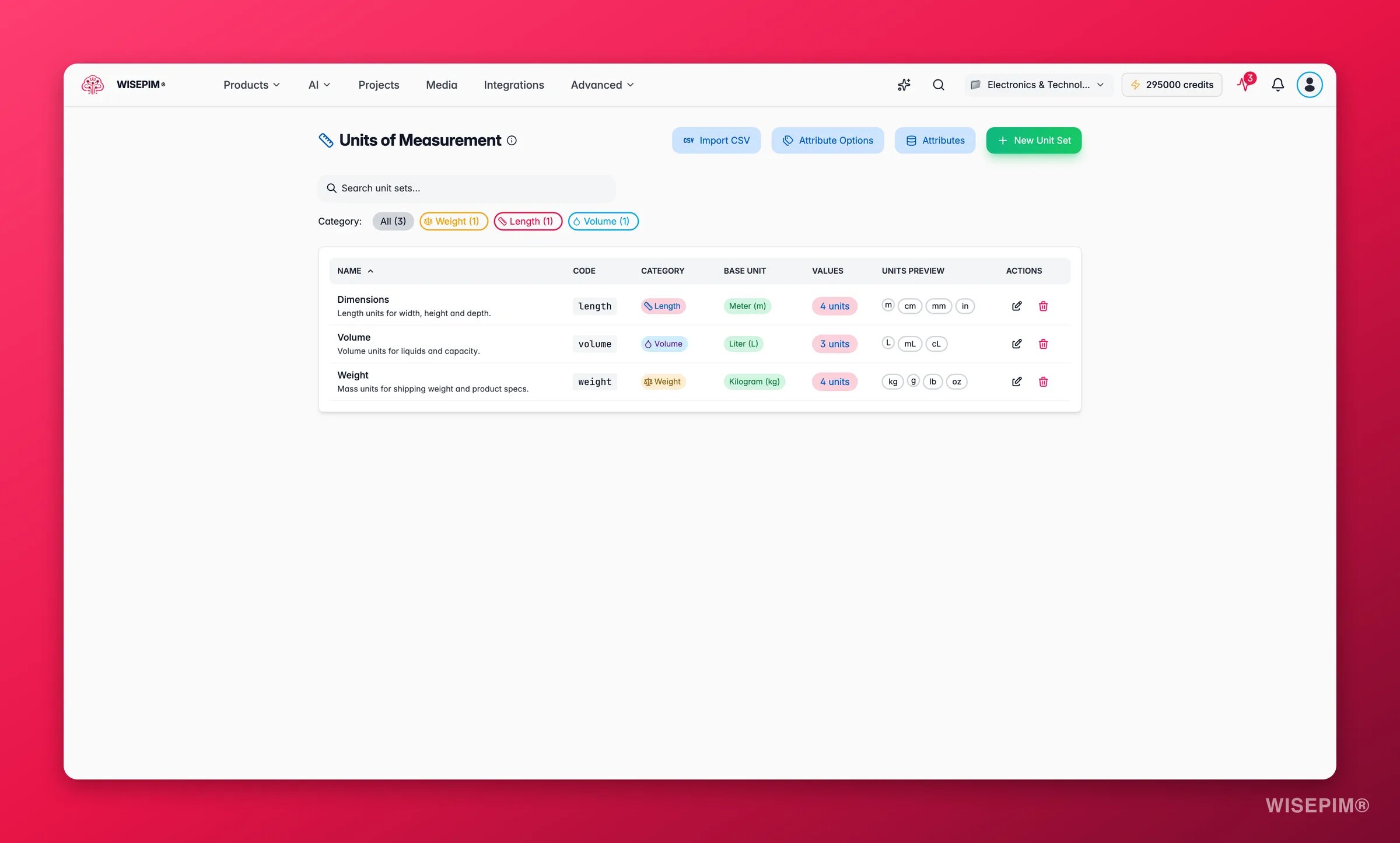
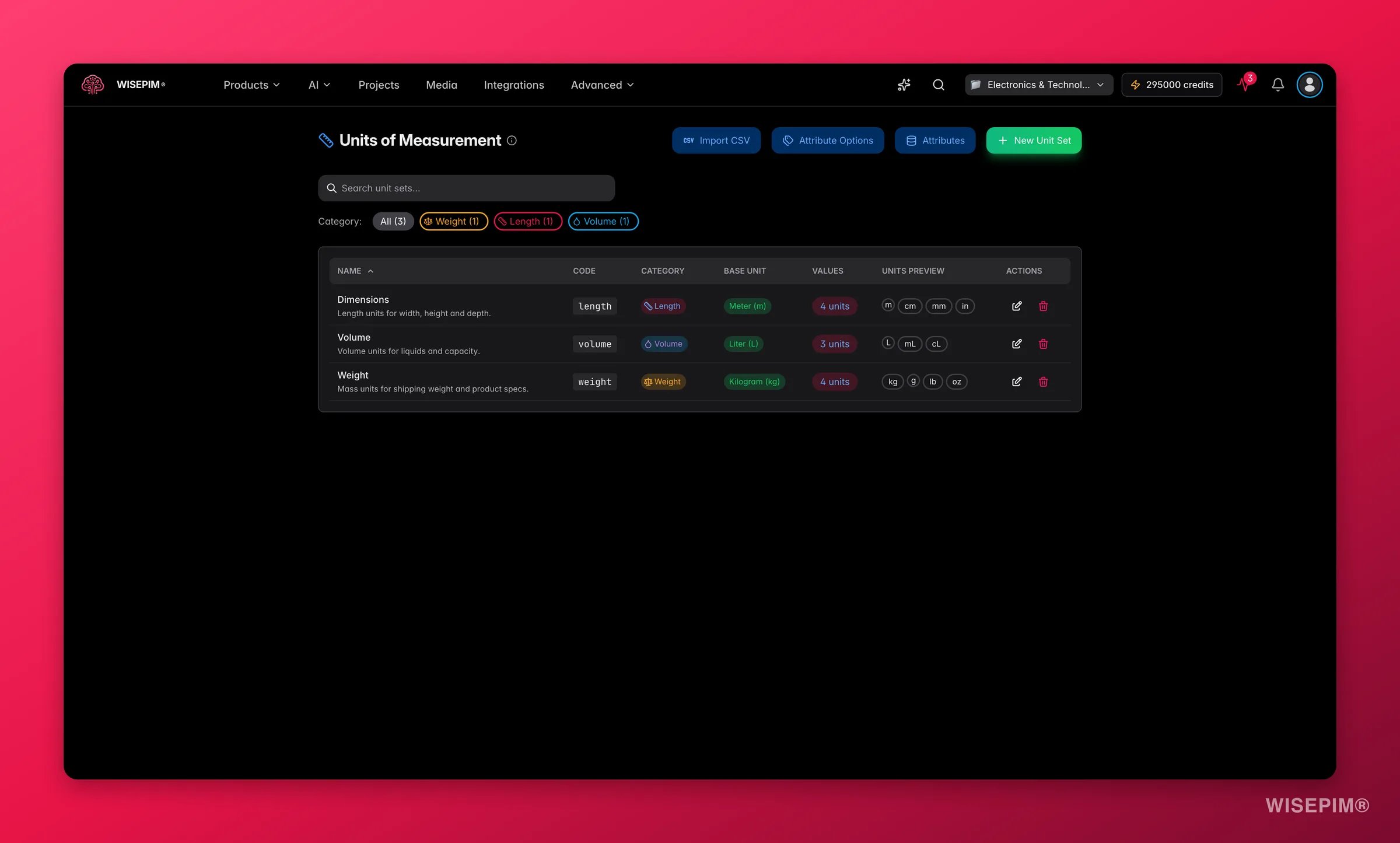 Gehe zu **Produkte → Attributoptionen → Maßeinheiten**, um deine Codesätze zu sehen und zu verwalten.
Jeder Codesatz hat:
* **Name** und **Code**: den Anzeigenamen und einen eindeutigen Slug (Kleinbuchstaben, keine Leerzeichen).
* **Kategorie**: eine von Gewicht, Länge, Volumen, Fläche, Menge, Zeit oder Benutzerdefiniert. Wähle **Benutzerdefiniert** für alles, was nicht zu den Standardtypen passt, etwa Paletten, Rollen oder Kartons.
* **Basiseinheit**: die Referenzeinheit mit Faktor 1. Alle anderen Einheiten im Satz geben an, wie vielen Basiseinheiten sie entsprechen (z. B. wenn cm die Basis ist: mm = 0,1, m = 100).
### Einen Codesatz erstellen
Klicke auf **Neuer Einheitensatz**. Trage Name, Code, optionale Beschreibung und Kategorie ein. Füge dann unter **Einheitenwerte** die Einheiten einzeln hinzu:
| Feld | Beschreibung |
| ---------- | -------------------------------------------------------- |
| **Code** | Interner Bezeichner, z. B. `mm` |
| **Name** | Anzeigename, z. B. Millimeter |
| **Symbol** | Kurzes Kürzel, das mit Werten angezeigt wird, z. B. `mm` |
| **Faktor** | Wie vielen Basiseinheiten diese Einheit entspricht |
Markiere eine Einheit als **Basiseinheit** (sie erhält automatisch Faktor 1). Klicke in einer beliebigen Zeile auf **Als Basis festlegen**, um sie zu befördern. Du kannst außerdem Validierungsregeln pro Einheit setzen: Mindestwert, Höchstwert und Dezimalstellen.
Klicke auf **Änderungen speichern** (oder **Codesatz erstellen** bei einem neuen). Der Codesatz steht sofort zur Verknüpfung mit Attributen bereit.
### Einen Codesatz bearbeiten
Klicke in einer beliebigen Tabellenzeile auf das Bearbeiten-Symbol. Du kannst den Satz umbenennen, Einheiten hinzufügen oder entfernen, die Basiseinheit ändern und Umrechnungsfaktoren aktualisieren. Änderungen gelten für alle Produkte, die diesen Codesatz verwenden.
Nutze den **Kategorie**-Filter über der Tabelle, um Codesätze schnell nach Messtyp zu finden.
### Anzeigeformat und Export-Einstellungen
Jeder Codesatz hat in seinem Modal zwei zusätzliche Konfigurationsbereiche:
**Anzeigeformat** steuert, wie Werte in der App erscheinen: Dezimaltrennzeichen (Punkt oder Komma), Tausendertrennzeichen und Anzahl der Dezimalstellen.
**Export-Einstellungen** steuern, wie Werte im Export landen:
* **Anhängen**: Wert und Einheit in einer Spalte, z. B. `100 mm`
* **Getrennte Spalten**: Wert und Einheit in getrennten Spalten (konfiguriere die Suffixe der Spaltennamen)
* **Einheit ignorieren**: nur der Wert, keine Einheit exportiert
Du kannst die Export-Einstellung pro Export-Lauf im Export-Dialog überschreiben.
## UOM über den UOM-Importer importieren
Bei großen Katalogen nutzt du den UOM-Importer, um Einheitensätze aus einer CSV-Datei zu laden. Du erreichst ihn über die Schaltfläche **CSV importieren** auf der Maßeinheiten-Seite.
Der Importer führt dich durch vier Schritte:
Lade eine CSV-Datei hoch (max. 50 MB). Der Importer analysiert sie und zeigt eine Vorschau der ersten 10 Zeilen. Deine CSV benötigt mindestens: UOM-Satzname (oder Code), Einheitencode, Einheitenname und Einheitensymbol. Eine Spalte mit dem Umrechnungsfaktor wird empfohlen.
Ordne deine CSV-Spalten den UOM-Feldern zu. Pflichtfelder sind mit einem Sternchen markiert. Der Importer erkennt gängige Spaltennamen automatisch.
Lege eine Standardkategorie für Einheitensätze ohne Kategoriespalte fest, wähle eine Standardsprache für Einheitennamen und aktiviere **Automatisch mit Attributen verknüpfen**, um importierte Einheitensätze automatisch mit passenden numerischen Attributen zu verbinden.
Der Import läuft im Hintergrund. Du kannst den Fortschritt direkt auf der Seite oder im Process Tracker verfolgen. Nach Abschluss siehst du eine Zusammenfassung der erstellten Einheiten und etwaiger Fehler.
## UOM auf Produkte anwenden
Verknüpfe einen UOM-Codesatz mit einem Produktattribut unter **Weitere Funktionen → Attribute verwalten**. Setze den Attributtyp auf **Zahl** oder **Dezimalzahl** (das UOM-Feld erscheint nur bei diesen Typen) und wähle den Codesatz im UOM-Feld. Nach der Verknüpfung zeigt jedes Produkt, das dieses Attribut nutzt, seine Werte mit Einheit an und profitiert von Umrechnung und Export-Funktionen.
Beim Bearbeiten eines einzelnen Produkts zeigt ein UOM-Feld eine Einheitenauswahl neben der numerischen Eingabe. Wähle die Einheit, die für dieses Produkt gilt.
## UOM in großen Mengen ändern
Um die Maßeinheit über viele Produkte hinweg auf einmal zu ändern, nutze die Massenbearbeitungs-Aktion **Maßeinheit ändern**. Wähle Produkte aus, öffne die Massenbearbeitung und finde sie unter **Attribute und benutzerdefinierte Felder**. Du kannst sowohl die Einheitenbezeichnung als auch die tatsächlichen numerischen Werte mithilfe des Umrechnungsfaktors aus dem Codesatz umrechnen.
Alle Details findest du unter [Maßeinheit ändern](/de/essentials/bulk-editing/change-uom).
## Verwandte Themen
Rechne Einheiten über Produkte hinweg in großen Mengen um, mit optionaler automatischer Wertumrechnung.
Erstelle numerische Attribute und verknüpfe sie mit einem UOM-Codesatz.
Gehe zu **Produkte → Attributoptionen → Maßeinheiten**, um deine Codesätze zu sehen und zu verwalten.
Jeder Codesatz hat:
* **Name** und **Code**: den Anzeigenamen und einen eindeutigen Slug (Kleinbuchstaben, keine Leerzeichen).
* **Kategorie**: eine von Gewicht, Länge, Volumen, Fläche, Menge, Zeit oder Benutzerdefiniert. Wähle **Benutzerdefiniert** für alles, was nicht zu den Standardtypen passt, etwa Paletten, Rollen oder Kartons.
* **Basiseinheit**: die Referenzeinheit mit Faktor 1. Alle anderen Einheiten im Satz geben an, wie vielen Basiseinheiten sie entsprechen (z. B. wenn cm die Basis ist: mm = 0,1, m = 100).
### Einen Codesatz erstellen
Klicke auf **Neuer Einheitensatz**. Trage Name, Code, optionale Beschreibung und Kategorie ein. Füge dann unter **Einheitenwerte** die Einheiten einzeln hinzu:
| Feld | Beschreibung |
| ---------- | -------------------------------------------------------- |
| **Code** | Interner Bezeichner, z. B. `mm` |
| **Name** | Anzeigename, z. B. Millimeter |
| **Symbol** | Kurzes Kürzel, das mit Werten angezeigt wird, z. B. `mm` |
| **Faktor** | Wie vielen Basiseinheiten diese Einheit entspricht |
Markiere eine Einheit als **Basiseinheit** (sie erhält automatisch Faktor 1). Klicke in einer beliebigen Zeile auf **Als Basis festlegen**, um sie zu befördern. Du kannst außerdem Validierungsregeln pro Einheit setzen: Mindestwert, Höchstwert und Dezimalstellen.
Klicke auf **Änderungen speichern** (oder **Codesatz erstellen** bei einem neuen). Der Codesatz steht sofort zur Verknüpfung mit Attributen bereit.
### Einen Codesatz bearbeiten
Klicke in einer beliebigen Tabellenzeile auf das Bearbeiten-Symbol. Du kannst den Satz umbenennen, Einheiten hinzufügen oder entfernen, die Basiseinheit ändern und Umrechnungsfaktoren aktualisieren. Änderungen gelten für alle Produkte, die diesen Codesatz verwenden.
Nutze den **Kategorie**-Filter über der Tabelle, um Codesätze schnell nach Messtyp zu finden.
### Anzeigeformat und Export-Einstellungen
Jeder Codesatz hat in seinem Modal zwei zusätzliche Konfigurationsbereiche:
**Anzeigeformat** steuert, wie Werte in der App erscheinen: Dezimaltrennzeichen (Punkt oder Komma), Tausendertrennzeichen und Anzahl der Dezimalstellen.
**Export-Einstellungen** steuern, wie Werte im Export landen:
* **Anhängen**: Wert und Einheit in einer Spalte, z. B. `100 mm`
* **Getrennte Spalten**: Wert und Einheit in getrennten Spalten (konfiguriere die Suffixe der Spaltennamen)
* **Einheit ignorieren**: nur der Wert, keine Einheit exportiert
Du kannst die Export-Einstellung pro Export-Lauf im Export-Dialog überschreiben.
## UOM über den UOM-Importer importieren
Bei großen Katalogen nutzt du den UOM-Importer, um Einheitensätze aus einer CSV-Datei zu laden. Du erreichst ihn über die Schaltfläche **CSV importieren** auf der Maßeinheiten-Seite.
Der Importer führt dich durch vier Schritte:
Lade eine CSV-Datei hoch (max. 50 MB). Der Importer analysiert sie und zeigt eine Vorschau der ersten 10 Zeilen. Deine CSV benötigt mindestens: UOM-Satzname (oder Code), Einheitencode, Einheitenname und Einheitensymbol. Eine Spalte mit dem Umrechnungsfaktor wird empfohlen.
Ordne deine CSV-Spalten den UOM-Feldern zu. Pflichtfelder sind mit einem Sternchen markiert. Der Importer erkennt gängige Spaltennamen automatisch.
Lege eine Standardkategorie für Einheitensätze ohne Kategoriespalte fest, wähle eine Standardsprache für Einheitennamen und aktiviere **Automatisch mit Attributen verknüpfen**, um importierte Einheitensätze automatisch mit passenden numerischen Attributen zu verbinden.
Der Import läuft im Hintergrund. Du kannst den Fortschritt direkt auf der Seite oder im Process Tracker verfolgen. Nach Abschluss siehst du eine Zusammenfassung der erstellten Einheiten und etwaiger Fehler.
## UOM auf Produkte anwenden
Verknüpfe einen UOM-Codesatz mit einem Produktattribut unter **Weitere Funktionen → Attribute verwalten**. Setze den Attributtyp auf **Zahl** oder **Dezimalzahl** (das UOM-Feld erscheint nur bei diesen Typen) und wähle den Codesatz im UOM-Feld. Nach der Verknüpfung zeigt jedes Produkt, das dieses Attribut nutzt, seine Werte mit Einheit an und profitiert von Umrechnung und Export-Funktionen.
Beim Bearbeiten eines einzelnen Produkts zeigt ein UOM-Feld eine Einheitenauswahl neben der numerischen Eingabe. Wähle die Einheit, die für dieses Produkt gilt.
## UOM in großen Mengen ändern
Um die Maßeinheit über viele Produkte hinweg auf einmal zu ändern, nutze die Massenbearbeitungs-Aktion **Maßeinheit ändern**. Wähle Produkte aus, öffne die Massenbearbeitung und finde sie unter **Attribute und benutzerdefinierte Felder**. Du kannst sowohl die Einheitenbezeichnung als auch die tatsächlichen numerischen Werte mithilfe des Umrechnungsfaktors aus dem Codesatz umrechnen.
Alle Details findest du unter [Maßeinheit ändern](/de/essentials/bulk-editing/change-uom).
## Verwandte Themen
Rechne Einheiten über Produkte hinweg in großen Mengen um, mit optionaler automatischer Wertumrechnung.
Erstelle numerische Attribute und verknüpfe sie mit einem UOM-Codesatz.