> ## Documentation Index
> Fetch the complete documentation index at: https://docs.wisepim.com/llms.txt
> Use this file to discover all available pages before exploring further.
# Produkte übersetzen
> Übersetze Produkttitel, Beschreibungen und Metadaten mit AI auf einmal in deine Projektsprachen. Erschließe neue Märkte ohne manuellen Übersetzungsaufwand.
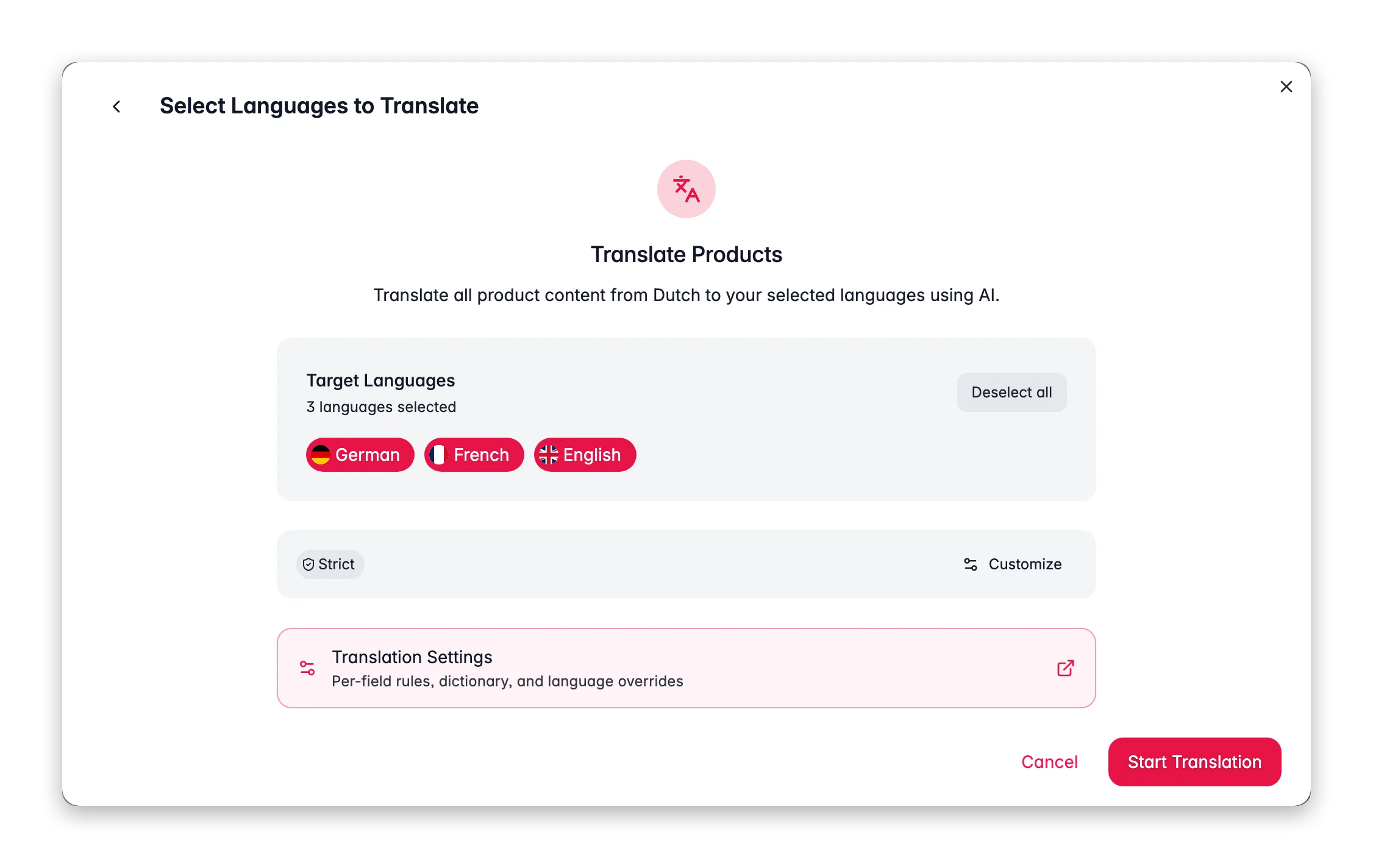
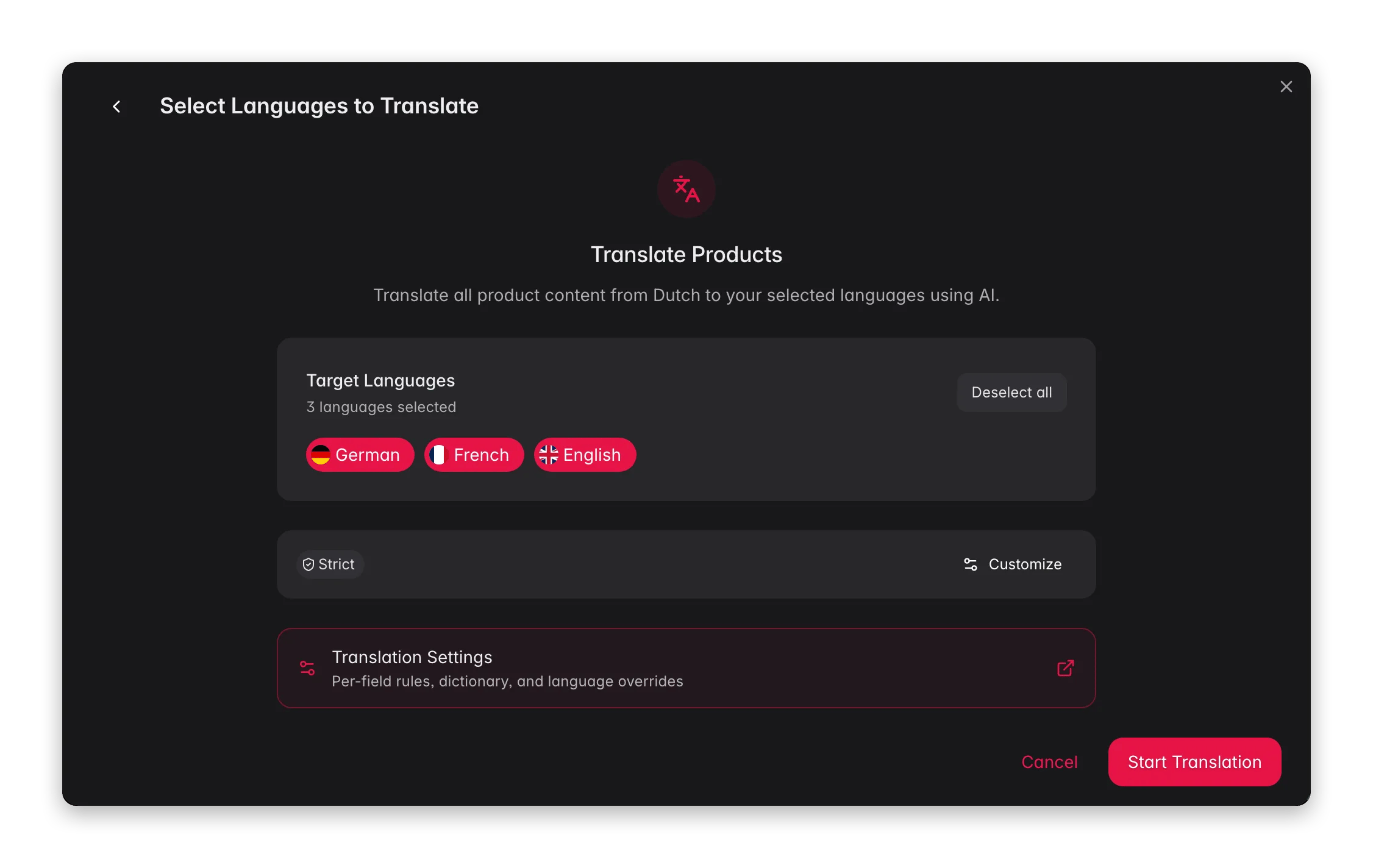 Übersetzung ist eine der **Mit AI anreichern**-Aktionen. Wähle Produkte aus, wähle **Übersetzung**, und AI übersetzt deine Kern-Inhaltsfelder in deine Projektsprachen. Sie läuft im Hintergrund, sodass du weiterarbeiten kannst.
AI übersetzt einen festen Satz von sechs Feldern: **Produktname**, **Beschreibung**, **Kurzbeschreibung**, **Meta-Titel**, **Meta-Beschreibung** und **Meta-Keywords**. Benutzerdefinierte Attribute werden nicht übersetzt, sodass Codes und Spezifikationswerte bleiben, wie sie sind.
Richte zuerst deine Zielsprachen in **[Einstellungen > Allgemein](/de/settings/general)** ein. Die Übersetzung nutzt die in deinem Projekt konfigurierten Sprachen. Ohne zusätzlich eingerichtete Sprachen erscheint die Übersetzungs-Option nicht.
## Bereite deinen Inhalt zuerst vor
AI-Übersetzungen sind nur so gut wie der Quelltext. Kurze, vage Beschreibungen erzeugen schwache Übersetzungen. Stelle sicher, dass dein Inhalt in deiner Hauptsprache korrekt und vollständig ist, bevor du übersetzt.
[Reichere deine Produkte zuerst mit AI an](/de/essentials/enriching-products), um Titel, Beschreibungen und Metadaten in deiner Hauptsprache zu schärfen. Übersetze dann den verbesserten Inhalt.
Wenn ein Feld angereicherten oder geprüften Inhalt hat, nutzt die Übersetzung diesen automatisch als Quelle. Je sauberer also dein angereicherter Text ist, desto besser wird jede Übersetzung. Zuerst anreichern, dann übersetzen.
## Produkte übersetzen
Hake einzelne Produkte auf der **Produktseite** ab. Oder wende Filter an und wähle **Auf alle anwenden**, um deinen ganzen gefilterten Katalog zu übersetzen.
Klicke auf **Mit AI anreichern** in der Toolbar. Das Modal öffnet sich mit jeder verfügbaren Aktion.
Wähle **Übersetzung**. AI übersetzt die sechs Kernfelder in jede in deinem Projekt eingerichtete Sprache. Öffne die Optionen, um zu verfeinern, was und wie übersetzt wird (siehe unten).
Klicke auf **Anreicherung starten**. Die Übersetzung läuft im Hintergrund. Verfolge ihren Fortschritt im **[Process Tracker](/de/other-features/process-tracker)**.
Das Übersetzen vieler Produkte verbraucht AI-Credits. Prüfe deine Tarif-Grenzen in **[Einstellungen > Abrechnung](/de/settings/billing)**, bevor du eine Massenübersetzung startest.
## Die Übersetzung feinjustieren
Die Standardwerte funktionieren von Haus aus, aber ein paar Optionen verändern die Qualität deutlich. Öffne sie im Modal "Mit AI anreichern", bevor du startest:
Wähle, welche der sechs Felder übersetzt werden. Überspringe die, die du nicht brauchst, oder übersetze nur die Metadaten für einen SEO-Durchgang.
Wähle einen Tonfall und einen Stil von wörtlich bis kreativ. Wörtlich bleibt nah an der Quelle. Kreativ passt den Text an den neuen Markt an.
Behalte Marken- und Produktnamen genau so, wie sie geschrieben sind, sodass sie nie versehentlich übersetzt werden.
Gib AI zusätzliche Vorgaben, zum Beispiel "förmliche Anrede verwenden" oder "Einheiten metrisch halten". Speichere Anweisungen, die du wiederverwendest, als Vorlage.
Speichere deine bevorzugte Einrichtung als **Übersetzungsvorlage**. Lade sie bei deinem nächsten Durchlauf, damit jeder Batch konsistent bleibt, ohne die Optionen erneut setzen zu müssen.
### Unterstützte Sprachen
WISEPIM unterstützt **93 Sprachen**, darunter Englisch, Niederländisch, Deutsch, Französisch, Spanisch, Italienisch, Portugiesisch, Polnisch, skandinavische Sprachen, asiatische Sprachen und mehr. Welche du nutzen kannst, hängt von den Sprachen ab, die du in **[Einstellungen > Allgemein](/de/settings/general)** eingerichtet hast.
## Übersetzungen prüfen
Wenn die Übersetzung fertig ist, nutze den Sprach-Selektor auf der Produktseite, um Sprachen zu wechseln und die Ergebnisse zu prüfen.
Übersetzung ist eine der **Mit AI anreichern**-Aktionen. Wähle Produkte aus, wähle **Übersetzung**, und AI übersetzt deine Kern-Inhaltsfelder in deine Projektsprachen. Sie läuft im Hintergrund, sodass du weiterarbeiten kannst.
AI übersetzt einen festen Satz von sechs Feldern: **Produktname**, **Beschreibung**, **Kurzbeschreibung**, **Meta-Titel**, **Meta-Beschreibung** und **Meta-Keywords**. Benutzerdefinierte Attribute werden nicht übersetzt, sodass Codes und Spezifikationswerte bleiben, wie sie sind.
Richte zuerst deine Zielsprachen in **[Einstellungen > Allgemein](/de/settings/general)** ein. Die Übersetzung nutzt die in deinem Projekt konfigurierten Sprachen. Ohne zusätzlich eingerichtete Sprachen erscheint die Übersetzungs-Option nicht.
## Bereite deinen Inhalt zuerst vor
AI-Übersetzungen sind nur so gut wie der Quelltext. Kurze, vage Beschreibungen erzeugen schwache Übersetzungen. Stelle sicher, dass dein Inhalt in deiner Hauptsprache korrekt und vollständig ist, bevor du übersetzt.
[Reichere deine Produkte zuerst mit AI an](/de/essentials/enriching-products), um Titel, Beschreibungen und Metadaten in deiner Hauptsprache zu schärfen. Übersetze dann den verbesserten Inhalt.
Wenn ein Feld angereicherten oder geprüften Inhalt hat, nutzt die Übersetzung diesen automatisch als Quelle. Je sauberer also dein angereicherter Text ist, desto besser wird jede Übersetzung. Zuerst anreichern, dann übersetzen.
## Produkte übersetzen
Hake einzelne Produkte auf der **Produktseite** ab. Oder wende Filter an und wähle **Auf alle anwenden**, um deinen ganzen gefilterten Katalog zu übersetzen.
Klicke auf **Mit AI anreichern** in der Toolbar. Das Modal öffnet sich mit jeder verfügbaren Aktion.
Wähle **Übersetzung**. AI übersetzt die sechs Kernfelder in jede in deinem Projekt eingerichtete Sprache. Öffne die Optionen, um zu verfeinern, was und wie übersetzt wird (siehe unten).
Klicke auf **Anreicherung starten**. Die Übersetzung läuft im Hintergrund. Verfolge ihren Fortschritt im **[Process Tracker](/de/other-features/process-tracker)**.
Das Übersetzen vieler Produkte verbraucht AI-Credits. Prüfe deine Tarif-Grenzen in **[Einstellungen > Abrechnung](/de/settings/billing)**, bevor du eine Massenübersetzung startest.
## Die Übersetzung feinjustieren
Die Standardwerte funktionieren von Haus aus, aber ein paar Optionen verändern die Qualität deutlich. Öffne sie im Modal "Mit AI anreichern", bevor du startest:
Wähle, welche der sechs Felder übersetzt werden. Überspringe die, die du nicht brauchst, oder übersetze nur die Metadaten für einen SEO-Durchgang.
Wähle einen Tonfall und einen Stil von wörtlich bis kreativ. Wörtlich bleibt nah an der Quelle. Kreativ passt den Text an den neuen Markt an.
Behalte Marken- und Produktnamen genau so, wie sie geschrieben sind, sodass sie nie versehentlich übersetzt werden.
Gib AI zusätzliche Vorgaben, zum Beispiel "förmliche Anrede verwenden" oder "Einheiten metrisch halten". Speichere Anweisungen, die du wiederverwendest, als Vorlage.
Speichere deine bevorzugte Einrichtung als **Übersetzungsvorlage**. Lade sie bei deinem nächsten Durchlauf, damit jeder Batch konsistent bleibt, ohne die Optionen erneut setzen zu müssen.
### Unterstützte Sprachen
WISEPIM unterstützt **93 Sprachen**, darunter Englisch, Niederländisch, Deutsch, Französisch, Spanisch, Italienisch, Portugiesisch, Polnisch, skandinavische Sprachen, asiatische Sprachen und mehr. Welche du nutzen kannst, hängt von den Sprachen ab, die du in **[Einstellungen > Allgemein](/de/settings/general)** eingerichtet hast.
## Übersetzungen prüfen
Wenn die Übersetzung fertig ist, nutze den Sprach-Selektor auf der Produktseite, um Sprachen zu wechseln und die Ergebnisse zu prüfen.
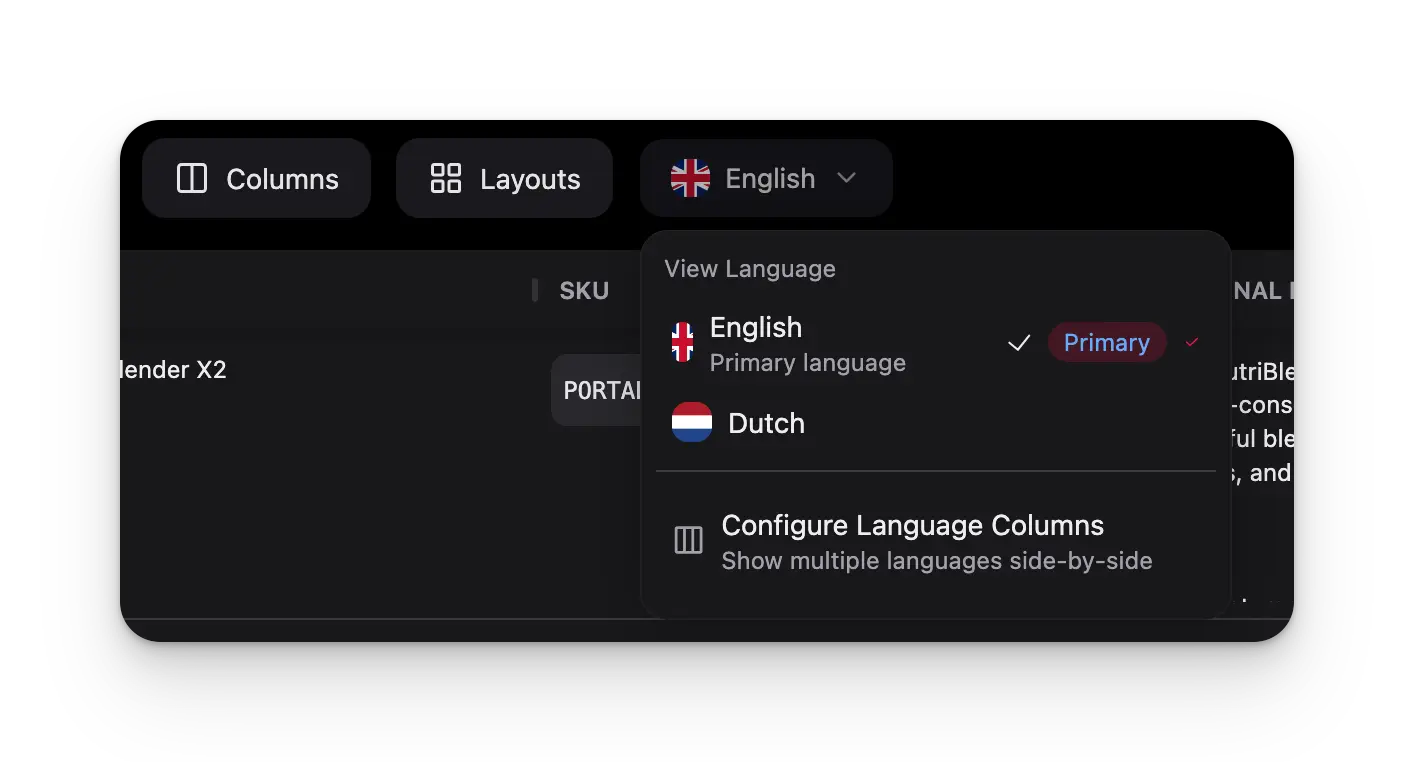 Wähle eine Zielsprache mit dem Sprach-Selektor.
Prüfe den übersetzten Titel, die Beschreibung, die Kurzbeschreibung und die Meta-Felder.
Nutze **Sprachspalten konfigurieren**, um mehrere Sprachen nebeneinander zu sehen.
### Übersetzungsstatus
Jedes Produkt verfolgt seinen eigenen Übersetzungsstatus. Filtere die Produkttabelle nach Status, um zu finden, was noch Arbeit braucht.
| Status | Bedeutung |
| ------------------------- | ------------------------------------------------------- |
| **Vollständig übersetzt** | Jedes Schlüsselfeld ist in alle Zielsprachen übersetzt. |
| **Teilweise übersetzt** | Einige Felder oder Sprachen fehlen noch. |
| **Nicht übersetzt** | Es gibt noch keine Übersetzungen. |
Einzelne Felder können auch als **Veraltet** angezeigt werden. Das passiert, wenn du den Quelltext nach dem Übersetzen änderst: die bestehende Übersetzung passt nicht mehr, sodass das Feld für einen erneuten Durchlauf markiert wird. Übersetze erneut, um es wieder in den Einklang zu bringen.
## Best Practices
Reichere Produkte zuerst in deiner Hauptsprache an. Besserer Quelltext bedeutet bessere Übersetzungen.
Übersetze zuerst 5 bis 10 Produkte, um die Qualität zu prüfen, bevor du den ganzen Katalog laufen lässt.
Technische Begriffe, Markennamen und Produktjargon brauchen nach der Übersetzung vielleicht eine manuelle Nachbesserung.
Filtere nach Kategorie und übersetze in Batches. Das macht die Prüfung leichter und hält jede Kategorie konsistent.
## Fehlerbehebung
Richte mindestens eine Zielsprache neben deiner Hauptsprache in **[Einstellungen > Allgemein](/de/settings/general)** ein.
Stelle sicher, dass du mindestens ein Produkt ausgewählt hast. Prüfe dann, dass du genug AI-Credits in **[Einstellungen > Abrechnung](/de/settings/billing)** hast.
Verbessere zuerst deinen Quellinhalt. [Reichere mit AI an](/de/essentials/enriching-products) in deiner Hauptsprache, bevor du übersetzt.
Nur Textfelder werden übersetzt. Zahlen, Bilder und Codes bleiben, wie sie sind. Ein leeres Quellfeld hat nichts zu übersetzen.
## Verwandt
Schärfe Titel, Beschreibungen und Metadaten, bevor du übersetzt.
Richte die Projektsprachen ein, die die Übersetzung nutzt.
Beobachte den Fortschritt von Übersetzungsläufen im Hintergrund.
Filtere, wähle und prüfe Produkte über Sprachen hinweg.
Wähle eine Zielsprache mit dem Sprach-Selektor.
Prüfe den übersetzten Titel, die Beschreibung, die Kurzbeschreibung und die Meta-Felder.
Nutze **Sprachspalten konfigurieren**, um mehrere Sprachen nebeneinander zu sehen.
### Übersetzungsstatus
Jedes Produkt verfolgt seinen eigenen Übersetzungsstatus. Filtere die Produkttabelle nach Status, um zu finden, was noch Arbeit braucht.
| Status | Bedeutung |
| ------------------------- | ------------------------------------------------------- |
| **Vollständig übersetzt** | Jedes Schlüsselfeld ist in alle Zielsprachen übersetzt. |
| **Teilweise übersetzt** | Einige Felder oder Sprachen fehlen noch. |
| **Nicht übersetzt** | Es gibt noch keine Übersetzungen. |
Einzelne Felder können auch als **Veraltet** angezeigt werden. Das passiert, wenn du den Quelltext nach dem Übersetzen änderst: die bestehende Übersetzung passt nicht mehr, sodass das Feld für einen erneuten Durchlauf markiert wird. Übersetze erneut, um es wieder in den Einklang zu bringen.
## Best Practices
Reichere Produkte zuerst in deiner Hauptsprache an. Besserer Quelltext bedeutet bessere Übersetzungen.
Übersetze zuerst 5 bis 10 Produkte, um die Qualität zu prüfen, bevor du den ganzen Katalog laufen lässt.
Technische Begriffe, Markennamen und Produktjargon brauchen nach der Übersetzung vielleicht eine manuelle Nachbesserung.
Filtere nach Kategorie und übersetze in Batches. Das macht die Prüfung leichter und hält jede Kategorie konsistent.
## Fehlerbehebung
Richte mindestens eine Zielsprache neben deiner Hauptsprache in **[Einstellungen > Allgemein](/de/settings/general)** ein.
Stelle sicher, dass du mindestens ein Produkt ausgewählt hast. Prüfe dann, dass du genug AI-Credits in **[Einstellungen > Abrechnung](/de/settings/billing)** hast.
Verbessere zuerst deinen Quellinhalt. [Reichere mit AI an](/de/essentials/enriching-products) in deiner Hauptsprache, bevor du übersetzt.
Nur Textfelder werden übersetzt. Zahlen, Bilder und Codes bleiben, wie sie sind. Ein leeres Quellfeld hat nichts zu übersetzen.
## Verwandt
Schärfe Titel, Beschreibungen und Metadaten, bevor du übersetzt.
Richte die Projektsprachen ein, die die Übersetzung nutzt.
Beobachte den Fortschritt von Übersetzungsläufen im Hintergrund.
Filtere, wähle und prüfe Produkte über Sprachen hinweg.