> ## Documentation Index
> Fetch the complete documentation index at: https://docs.wisepim.com/llms.txt
> Use this file to discover all available pages before exploring further.
# Shops
> Lege fest, in welche verbundenen Shops jedes Produkt synchronisiert wird: pro Verbindung, mit CCV-Sichtbarkeit und Statusspalte in der Produkttabelle.
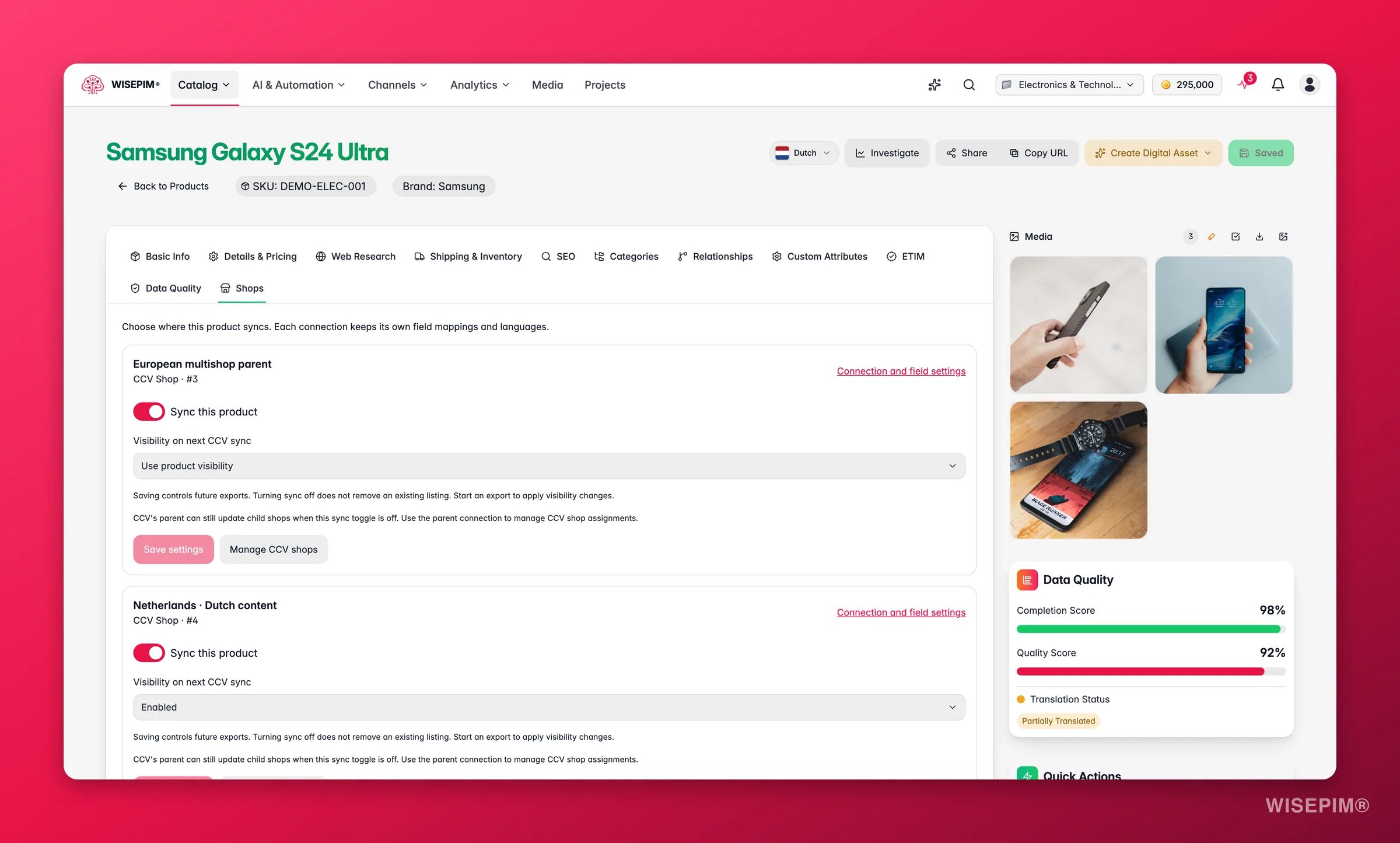
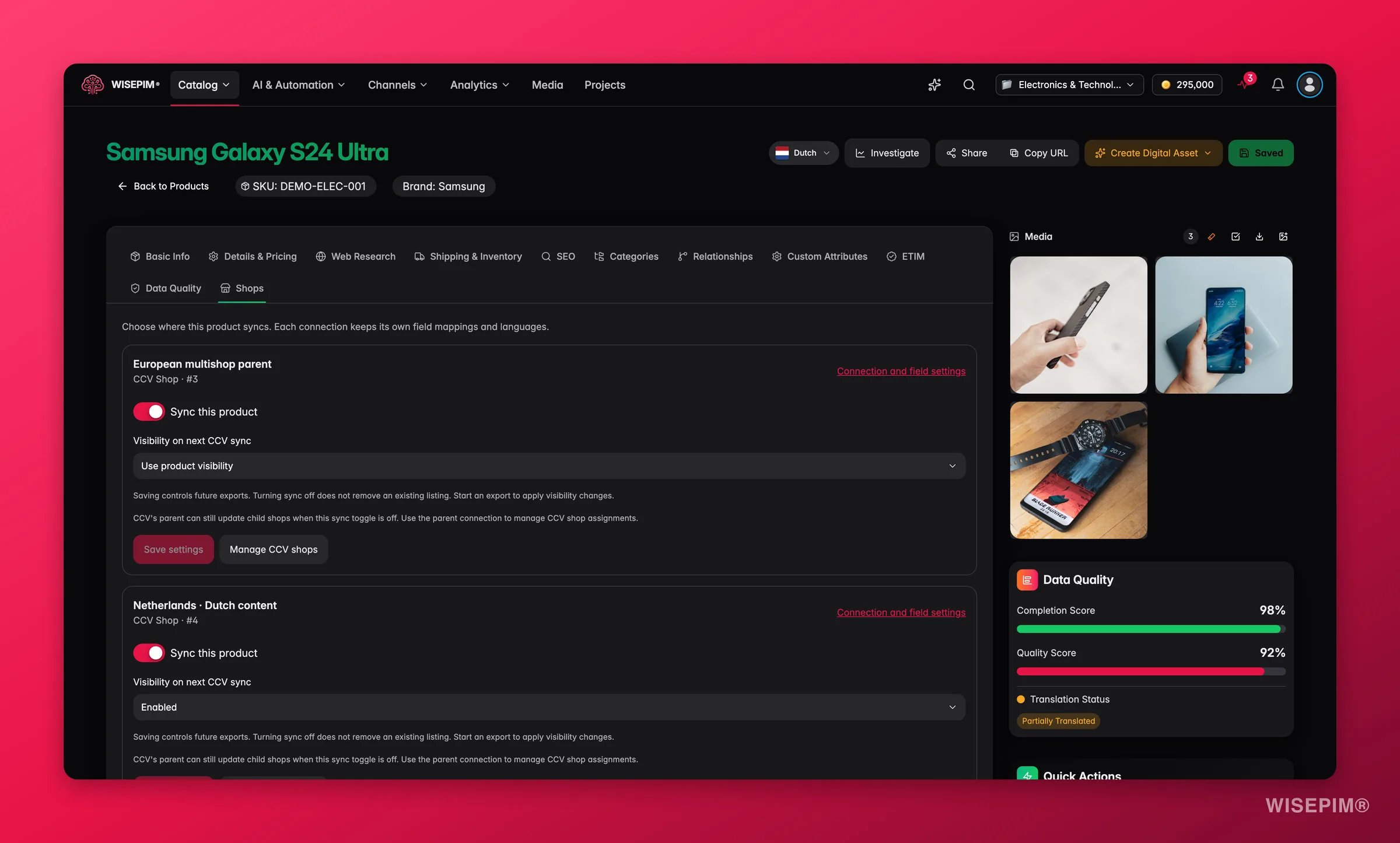 Wenn du über mehrere Shops verkaufst, gehört nicht jedes Produkt überallhin. Der Tab **Shops** entscheidet, wohin ein einzelnes Produkt synchronisiert wird: "Wähle, wohin dieses Produkt synchronisiert wird. Jede Verbindung hat eigene Feldzuordnungen und Sprachen."
**Wo du sie findest:** Öffne ein Produkt und wähle im Produkteditor den Tab **Shops**, oder klicke in der Produkttabelle auf die Zelle **Shops**.
## Eine Karte pro Verbindung
Jeder verbundene Shop bekommt seine eigene Karte, überschrieben mit dem Shopnamen, darunter Plattform und Profilnummer ("CCV Shop · #4821"). Das kannst du dort einstellen:
| Steuerung | Was sie bewirkt |
| ------------------------------------------------------ | ----------------------------------------------------------------------------------------------------------- |
| **Dieses Produkt synchronisieren** | Ob dieses Produkt in künftige Exporte an diese Verbindung aufgenommen wird. |
| **Sichtbarkeit bei der nächsten CCV-Synchronisierung** | Nur CCV Shop. Überschreibt die Shop-Sichtbarkeit, die das Produkt bei der nächsten Synchronisierung erhält. |
| **Verbindung und Feldzuordnung** | Öffnet die Verbindung selbst, wo Feldzuordnungen, Sprachen und Exportverhalten liegen. |
Sobald du etwas änderst, wird **Einstellungen speichern** aktiv, daneben ein Button, der deine Änderung verwirft und die Karte zurücksetzt. Bis du speicherst, verlässt nichts die Seite.
Speichern wirkt auf künftige Exporte, nicht auf die Vergangenheit: "Das Abschalten der Synchronisierung entfernt kein bestehendes Angebot. Starte einen Export, um die Sichtbarkeit anzuwenden." Ist ein Produkt in einem Shop bereits live, schalte die Synchronisierung ab *und* entferne oder verstecke das Angebot auf der Plattform.
Ist der Export für eine ganze Verbindung abgeschaltet, sagt die Karte das: "Export ist für diese Verbindung deaktiviert. Aktiviere ihn in den Verbindungseinstellungen." Die Synchronisierung auf Produktebene lässt sich trotzdem speichern, sie bewirkt nur nichts, bis die Verbindung wieder läuft.
## CCV Shop und Multishop
CCV-Shop-Verbindungen haben zwei Extras, weil CCV die Shop-Zugehörigkeit auf eigener Seite verwaltet.
**Sichtbarkeit bei der nächsten CCV-Synchronisierung** kennt drei Werte:
* **Produktsichtbarkeit verwenden** — übernimmt, was die Sichtbarkeit des Produkts selbst sagt. Das ist die Voreinstellung.
* **Aktiviert** — erzwingt, dass das Produkt in diesem Shop sichtbar ist.
* **Deaktiviert** — erzwingt, dass es verborgen bleibt, egal was am Produkt steht.
**CCV-Shops verwalten** öffnet das Multishop-Panel mit einem Schalter je CCV-Shop für die Zuweisung dieses Produkts. Ein paar Dinge vorab:
"Zuweisungen werden im Multishop-Hauptsystem verwaltet." Verbinde das Hauptsystem, nicht einen Kindshop. Bei einer Kind- oder Einzelshop-Verbindung erscheint: "Diese Verbindung ist ein Kindshop oder Einzelshop. Verbinde das Multishop-Hauptsystem zur Verwaltung der Produktzuweisungen."
Lege einen Schalter um, lies die Zeile, die erscheint ("Anwenden weist dieses Produkt dem ausgewählten CCV-Shop zu", oder die passende Formulierung zum Entfernen), und klicke dann **In CCV Shop anwenden**. Die übrigen Schalter bleiben gesperrt, bis die Änderung angewendet oder verworfen ist. Andere Shop-Zuweisungen bleiben erhalten.
CCV verarbeitet Multishop-Änderungen über eine Warteschlange, ein erfolgreiches Anwenden heißt also angenommen, nicht fertig: "CCV Shop hat die Änderung angenommen. Multishop-Änderungen werden über eine Warteschlange verarbeitet; lade neu, um das Ergebnis zu prüfen." Solange eine Änderung unbestätigt ist, blockiert WISEPIM die nächste, bis du neu lädst und nachsiehst.
Die Hauptverbindung benötigt `GET products/webshops` und `PUT webshops` in den API-Einstellungen von CCV. Feldausnahmen je Shop stellst du in CCV selbst ein, unter **Mein Webshop > Einstellungen > Allgemein > Multishop-Einstellungen**.
Die Synchronisierung des Produkts abzuschalten schneidet das CCV-Hauptsystem nicht ab: "Der CCV-Hauptshop kann Untershops weiter aktualisieren, wenn diese Synchronisierung ausgeschaltet ist. Verwalte CCV-Shop-Zuordnungen über die Hauptverbindung."
## Ziele in der Produkttabelle sehen
Wenn du über mehrere Shops verkaufst, gehört nicht jedes Produkt überallhin. Der Tab **Shops** entscheidet, wohin ein einzelnes Produkt synchronisiert wird: "Wähle, wohin dieses Produkt synchronisiert wird. Jede Verbindung hat eigene Feldzuordnungen und Sprachen."
**Wo du sie findest:** Öffne ein Produkt und wähle im Produkteditor den Tab **Shops**, oder klicke in der Produkttabelle auf die Zelle **Shops**.
## Eine Karte pro Verbindung
Jeder verbundene Shop bekommt seine eigene Karte, überschrieben mit dem Shopnamen, darunter Plattform und Profilnummer ("CCV Shop · #4821"). Das kannst du dort einstellen:
| Steuerung | Was sie bewirkt |
| ------------------------------------------------------ | ----------------------------------------------------------------------------------------------------------- |
| **Dieses Produkt synchronisieren** | Ob dieses Produkt in künftige Exporte an diese Verbindung aufgenommen wird. |
| **Sichtbarkeit bei der nächsten CCV-Synchronisierung** | Nur CCV Shop. Überschreibt die Shop-Sichtbarkeit, die das Produkt bei der nächsten Synchronisierung erhält. |
| **Verbindung und Feldzuordnung** | Öffnet die Verbindung selbst, wo Feldzuordnungen, Sprachen und Exportverhalten liegen. |
Sobald du etwas änderst, wird **Einstellungen speichern** aktiv, daneben ein Button, der deine Änderung verwirft und die Karte zurücksetzt. Bis du speicherst, verlässt nichts die Seite.
Speichern wirkt auf künftige Exporte, nicht auf die Vergangenheit: "Das Abschalten der Synchronisierung entfernt kein bestehendes Angebot. Starte einen Export, um die Sichtbarkeit anzuwenden." Ist ein Produkt in einem Shop bereits live, schalte die Synchronisierung ab *und* entferne oder verstecke das Angebot auf der Plattform.
Ist der Export für eine ganze Verbindung abgeschaltet, sagt die Karte das: "Export ist für diese Verbindung deaktiviert. Aktiviere ihn in den Verbindungseinstellungen." Die Synchronisierung auf Produktebene lässt sich trotzdem speichern, sie bewirkt nur nichts, bis die Verbindung wieder läuft.
## CCV Shop und Multishop
CCV-Shop-Verbindungen haben zwei Extras, weil CCV die Shop-Zugehörigkeit auf eigener Seite verwaltet.
**Sichtbarkeit bei der nächsten CCV-Synchronisierung** kennt drei Werte:
* **Produktsichtbarkeit verwenden** — übernimmt, was die Sichtbarkeit des Produkts selbst sagt. Das ist die Voreinstellung.
* **Aktiviert** — erzwingt, dass das Produkt in diesem Shop sichtbar ist.
* **Deaktiviert** — erzwingt, dass es verborgen bleibt, egal was am Produkt steht.
**CCV-Shops verwalten** öffnet das Multishop-Panel mit einem Schalter je CCV-Shop für die Zuweisung dieses Produkts. Ein paar Dinge vorab:
"Zuweisungen werden im Multishop-Hauptsystem verwaltet." Verbinde das Hauptsystem, nicht einen Kindshop. Bei einer Kind- oder Einzelshop-Verbindung erscheint: "Diese Verbindung ist ein Kindshop oder Einzelshop. Verbinde das Multishop-Hauptsystem zur Verwaltung der Produktzuweisungen."
Lege einen Schalter um, lies die Zeile, die erscheint ("Anwenden weist dieses Produkt dem ausgewählten CCV-Shop zu", oder die passende Formulierung zum Entfernen), und klicke dann **In CCV Shop anwenden**. Die übrigen Schalter bleiben gesperrt, bis die Änderung angewendet oder verworfen ist. Andere Shop-Zuweisungen bleiben erhalten.
CCV verarbeitet Multishop-Änderungen über eine Warteschlange, ein erfolgreiches Anwenden heißt also angenommen, nicht fertig: "CCV Shop hat die Änderung angenommen. Multishop-Änderungen werden über eine Warteschlange verarbeitet; lade neu, um das Ergebnis zu prüfen." Solange eine Änderung unbestätigt ist, blockiert WISEPIM die nächste, bis du neu lädst und nachsiehst.
Die Hauptverbindung benötigt `GET products/webshops` und `PUT webshops` in den API-Einstellungen von CCV. Feldausnahmen je Shop stellst du in CCV selbst ein, unter **Mein Webshop > Einstellungen > Allgemein > Multishop-Einstellungen**.
Die Synchronisierung des Produkts abzuschalten schneidet das CCV-Hauptsystem nicht ab: "Der CCV-Hauptshop kann Untershops weiter aktualisieren, wenn diese Synchronisierung ausgeschaltet ist. Verwalte CCV-Shop-Zuordnungen über die Hauptverbindung."
## Ziele in der Produkttabelle sehen
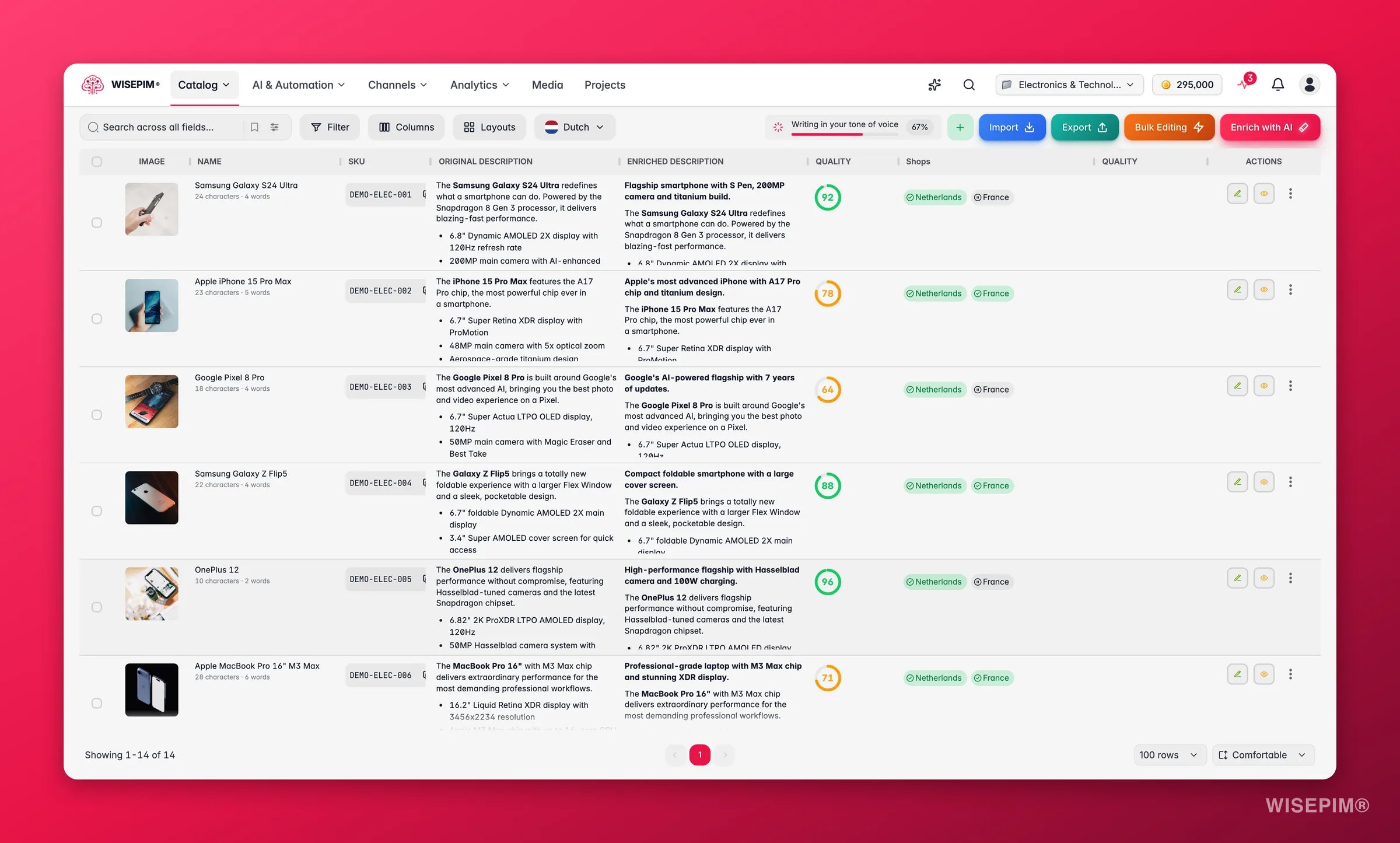
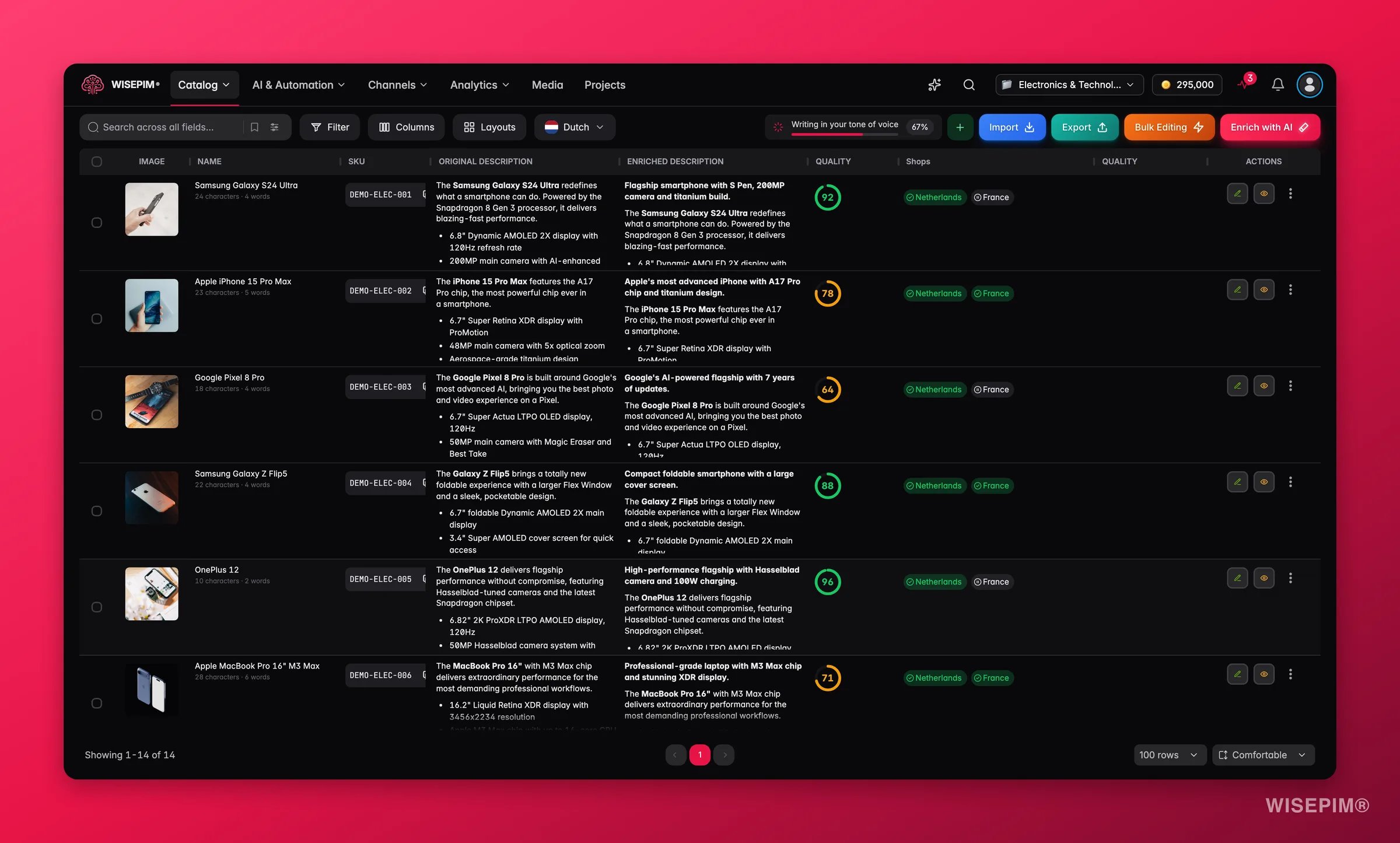 Nimm die Spalte **Shops** in deine Produkttabelle auf, und du liest den Synchronisierungsstatus, ohne etwas zu öffnen. Klicke auf **Spalten**, suche nach "Shops", hake sie an und klicke **Anwenden**.
Jede Zeile zeigt dann einen Chip je Shop, mit einem Zähler im Stil **+2**, wenn ein Produkt an mehr als zwei geht. Das Symbol trägt den Zustand:
| Chip | Bedeutung |
| -------------- | --------------------------------------------------------------------------------------------------- |
| Grün mit Haken | **Synchronisierung ein**. Das Produkt geht beim nächsten Export raus. |
| Grau mit Pause | **Synchronisierung aus** für dieses Produkt, oder **Verbindung pausiert** für die ganze Verbindung. |
Fahre über eine Zelle für die vollständige Liste mit dem Status jedes Shops. Ein Klick bringt dich direkt zum Tab Shops dieses Produkts.
Kombiniere die Spalte Shops mit einer [gespeicherten Ansicht](/de/products/customizing-views) je Kanal. Ein Blick zeigt dir, welche Produkte in einem gerade gestarteten Shop noch fehlen.
## Wer was ändern darf
Zwei verschiedene Berechtigungen greifen hier, und der Tab benennt sie: "Projektbearbeiter verwalten Produktziele. Integrationsmanager konfigurieren Verbindungen und Feldzuordnungen."
Ein Projektbearbeiter entscheidet also, *welche* Produkte in einen Shop gehen. Ein Integrationsmanager entscheidet, *wie* sie dorthin kommen. Hast du nur Leserechte, sagt dir der Tab das: "Du kannst die Einstellungen ansehen. Änderungen erfordern einen Projektbearbeiter."
Wird gar nichts aufgeführt, ist noch nichts verbunden: "Verbinde einen Shop unter Integrationen, um Produktziele zu verwalten."
## Viele Produkte auf einmal ändern
Die Synchronisierung Produkt für Produkt zu setzen wird schnell mühsam. Die [Massenaktion Shop-Synchronisierung](/de/essentials/bulk-editing/set-shop-sync) setzt dieselbe Wahl über eine ganze Auswahl, eine Einstellung je Shop, und lässt die Shops, die du nicht anfasst, genau so, wie sie waren.
## Verwandte Themen
Synchronisierung für ganze Auswahlen ein- oder ausschalten, Shop für Shop.
Schicke deinen Katalog an die Shops und Dateien, die ihn empfangen sollen.
CCV Shop verbinden, auch als Multishop-Setup.
Alles andere im Produkteditor, Tab für Tab.
Nimm die Spalte **Shops** in deine Produkttabelle auf, und du liest den Synchronisierungsstatus, ohne etwas zu öffnen. Klicke auf **Spalten**, suche nach "Shops", hake sie an und klicke **Anwenden**.
Jede Zeile zeigt dann einen Chip je Shop, mit einem Zähler im Stil **+2**, wenn ein Produkt an mehr als zwei geht. Das Symbol trägt den Zustand:
| Chip | Bedeutung |
| -------------- | --------------------------------------------------------------------------------------------------- |
| Grün mit Haken | **Synchronisierung ein**. Das Produkt geht beim nächsten Export raus. |
| Grau mit Pause | **Synchronisierung aus** für dieses Produkt, oder **Verbindung pausiert** für die ganze Verbindung. |
Fahre über eine Zelle für die vollständige Liste mit dem Status jedes Shops. Ein Klick bringt dich direkt zum Tab Shops dieses Produkts.
Kombiniere die Spalte Shops mit einer [gespeicherten Ansicht](/de/products/customizing-views) je Kanal. Ein Blick zeigt dir, welche Produkte in einem gerade gestarteten Shop noch fehlen.
## Wer was ändern darf
Zwei verschiedene Berechtigungen greifen hier, und der Tab benennt sie: "Projektbearbeiter verwalten Produktziele. Integrationsmanager konfigurieren Verbindungen und Feldzuordnungen."
Ein Projektbearbeiter entscheidet also, *welche* Produkte in einen Shop gehen. Ein Integrationsmanager entscheidet, *wie* sie dorthin kommen. Hast du nur Leserechte, sagt dir der Tab das: "Du kannst die Einstellungen ansehen. Änderungen erfordern einen Projektbearbeiter."
Wird gar nichts aufgeführt, ist noch nichts verbunden: "Verbinde einen Shop unter Integrationen, um Produktziele zu verwalten."
## Viele Produkte auf einmal ändern
Die Synchronisierung Produkt für Produkt zu setzen wird schnell mühsam. Die [Massenaktion Shop-Synchronisierung](/de/essentials/bulk-editing/set-shop-sync) setzt dieselbe Wahl über eine ganze Auswahl, eine Einstellung je Shop, und lässt die Shops, die du nicht anfasst, genau so, wie sie waren.
## Verwandte Themen
Synchronisierung für ganze Auswahlen ein- oder ausschalten, Shop für Shop.
Schicke deinen Katalog an die Shops und Dateien, die ihn empfangen sollen.
CCV Shop verbinden, auch als Multishop-Setup.
Alles andere im Produkteditor, Tab für Tab.