> ## Documentation Index
> Fetch the complete documentation index at: https://docs.wisepim.com/llms.txt
> Use this file to discover all available pages before exploring further.
# Produktfamilien
> Definiere einmalig, welche Felder jeder Produkttyp braucht. Weise dann eine Familie zu, sodass jedes Produkt die richtigen Attribute und Validierungsregeln erbt.
Eine Produktfamilie ist eine Vorlage für einen Produkttyp. Sie definiert, welche Attribute ein Produkt haben sollte. Weise ein Produkt einer Familie zu, und es erbt automatisch alle Attribute dieser Familie.
Das erspart dir, jedem Produkt von Hand dieselben Felder hinzuzufügen. Definiere eine Familie einmal und nutze sie dann in deinem ganzen Katalog wieder.
Stell dir eine Familie als Blaupause vor. Eine **Kleidung**-Familie könnte Größe, Farbe und Material verlangen. Eine **Elektronik**-Familie könnte Spannung, Leistung und Konnektivität verlangen.
## Wie Familien funktionieren
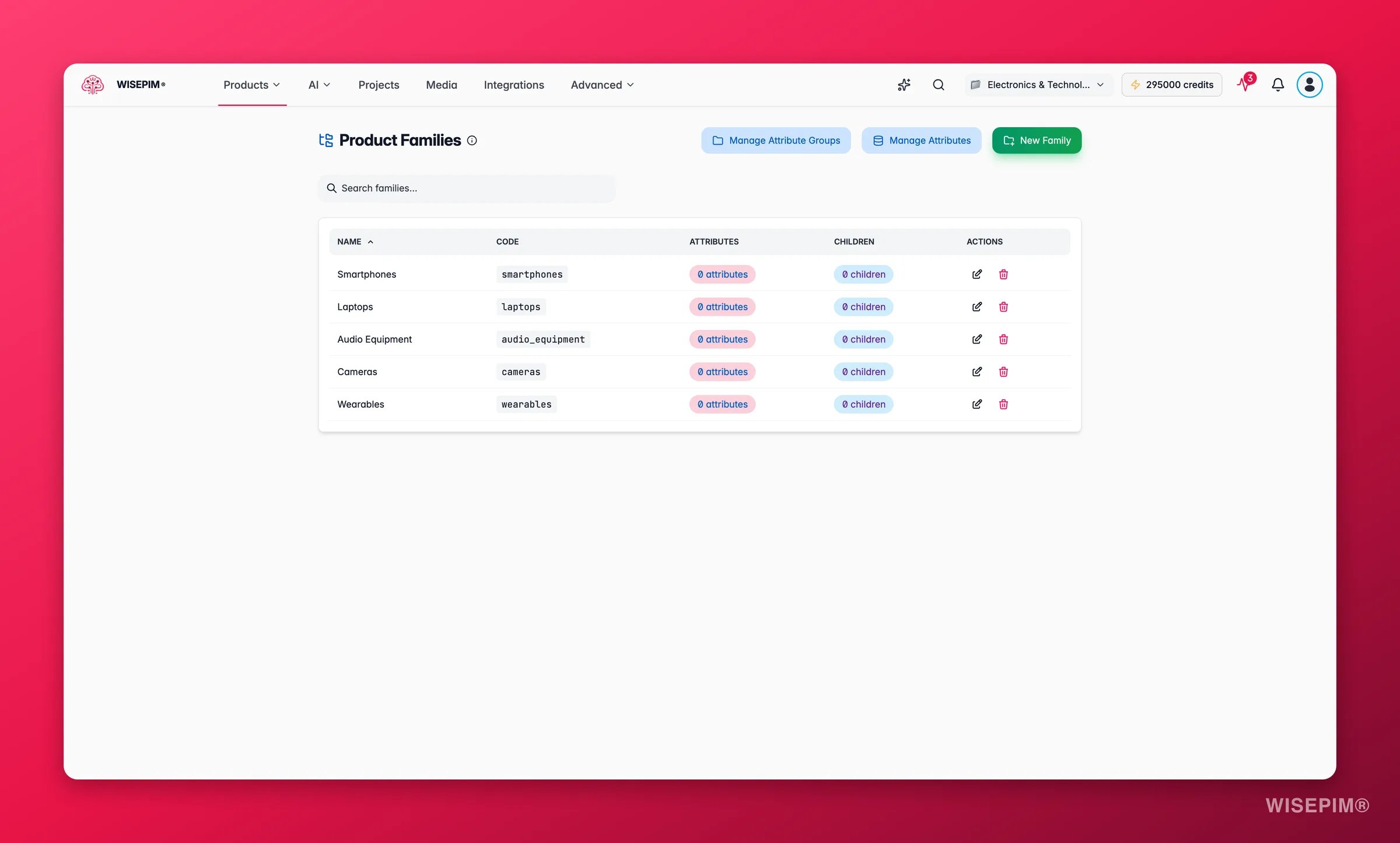
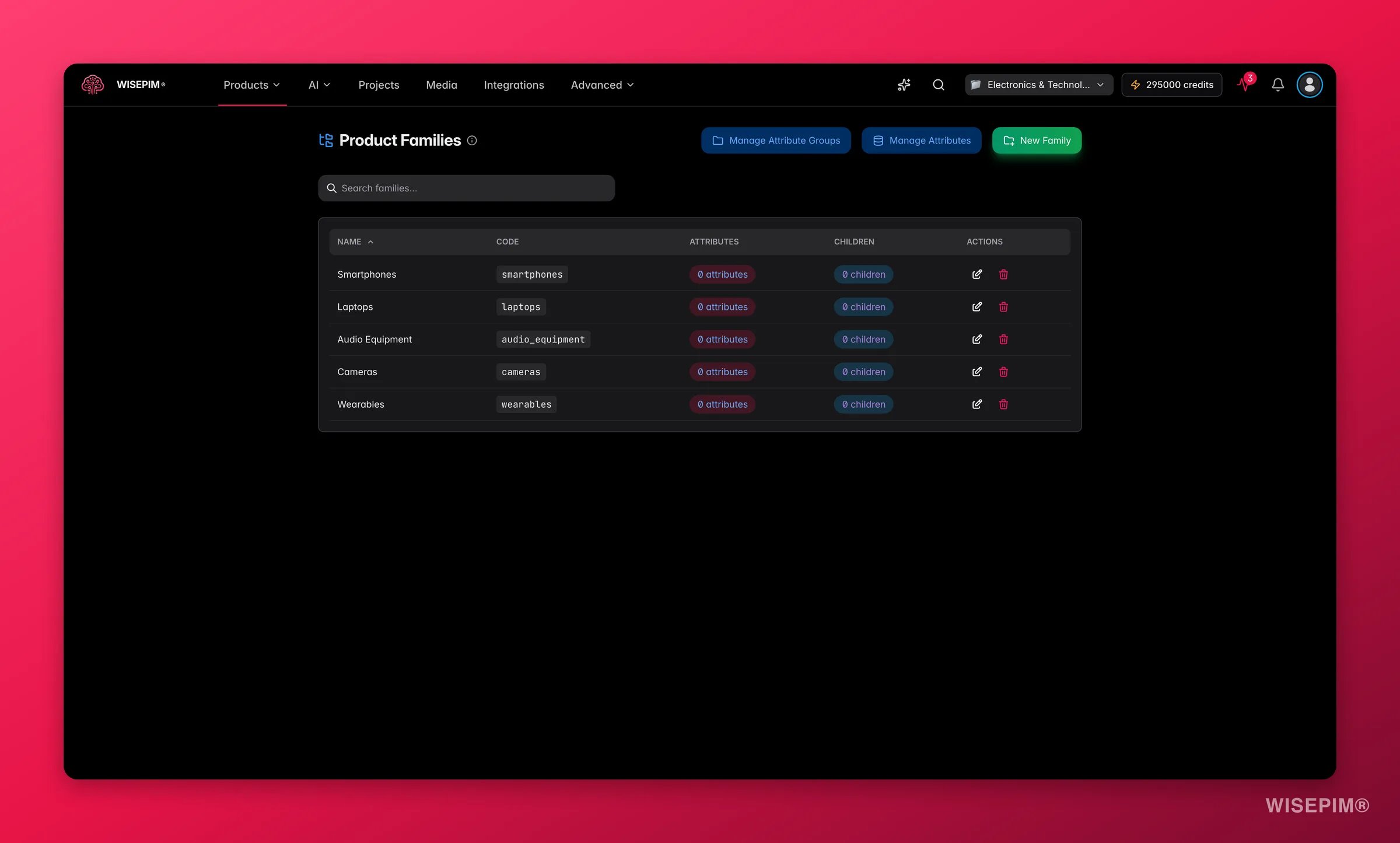 Eine Familie ist ein Satz von Attributen, die zusammen einen Produkttyp beschreiben. Weise ein Produkt dieser Familie zu, und das Produkt erhält jedes Attribut, das die Familie definiert.
Für jedes Attribut, das du einer Familie hinzufügst, kannst du im Familien-Editor zwei Dinge festlegen:
| Einstellung | Was sie steuert |
| ------------------------------ | ------------------------------------------------------------------------- |
| **Erforderlich oder optional** | Ob das Feld ausgefüllt sein muss, bevor das Produkt als vollständig gilt. |
| **Varianten-Achse** | Ob das Attribut Produktvarianten erzeugt, etwa Größe oder Farbe. |
Die Reihenfolge, in der Attribute erscheinen, wird automatisch zugewiesen, während du sie auswählst, du legst sie hier also nicht von Hand fest.
Familien unterstützen im Datenmodell außerdem einen Standardwert pro Attribut und Validierungs-Overrides, aber diese sind im Familien-Editor noch nicht bearbeitbar. Lege die Validierung am Attribut selbst über seine [Attributeinstellungen](/de/other-features/managing-attributes) fest.
### Übergeordnete und untergeordnete Familien
Familien können verschachtelt werden. Eine untergeordnete Familie erbt jedes Attribut von ihrer übergeordneten und kann eigene oben drauf hinzufügen. Nutze das, wenn Produkttypen eine gemeinsame Basis teilen, sich aber in den Details unterscheiden.
Zum Beispiel:
* **Bekleidung** (übergeordnet): Marke, Material, Pflegehinweise
* **Oberteile** (untergeordnet): fügt Ärmellänge, Ausschnitt hinzu
* **Unterteile** (untergeordnet): fügt Schrittlänge, Bundtyp hinzu
* **Oberbekleidung** (untergeordnet): fügt Isolierungsart, Wasserdichtigkeit hinzu
Definiere gemeinsame Attribute an der übergeordneten Familie und füge jeder untergeordneten nur die spezialisierten hinzu. So vermeidest du, Felder über ähnliche Produkttypen hinweg zu duplizieren.
## Eine Familie erstellen
Gehe zu **Produktfamilien** in der Seitenleiste. Du siehst eine Tabelle aller bestehenden Familien.
Klicke oben rechts auf **Neue Familie**, um das Formular zu öffnen.
Füge einen Namen (wie "Elektronik") und einen eindeutigen Code (wie `electronics`) hinzu. Füge eine Beschreibung hinzu, wenn sie deinem Team hilft, den Zweck der Familie zu verstehen.
Um Attribute von einer anderen Familie zu erben, wähle eine übergeordnete Familie. Lass dies für eine Familie auf oberster Ebene leer.
Wähle die Attribute, die Produkte in dieser Familie haben sollen. Lege für jedes fest, ob es erforderlich ist und ob es eine Varianten-Achse ist. Ihre Reihenfolge folgt der Reihenfolge, in der du sie auswählst.
Klicke auf **Speichern**. Die Familie erscheint sofort in der Tabelle.
Der Code muss in deinem Projekt eindeutig sein. Nutze einen kleingeschriebenen, beschreibenden Code wie `clothing` oder `electronics-accessories`. Du kannst den Code nicht mehr ändern, nachdem du die Familie erstellt hast.
## Produkte einer Familie zuweisen
Nachdem du eine Familie erstellt hast, weise ihr Produkte zu, damit sie ihre Attribute erben.
Öffne ein beliebiges Produkt von der **Produktseite**.
Finde das Feld **Familie** in den Produktdetails.
Wähle die richtige Familie aus dem Dropdown. Das Produkt erbt jedes Attribut, das diese Familie definiert.
### In großen Mengen zuweisen
Um eine Familie für viele Produkte auf einmal festzulegen, nutze die [Bulk-Bearbeitung](/de/essentials/bulk-editing) auf der Produktseite. Wähle die Produkte aus, wähle die Bulk-Bearbeitungs-Aktion und lege die Familie für alle fest.
## Familien verwalten
Die Produktfamilien-Seite listet jede Familie in einer sortierbaren Tabelle. Nutze die **Suchleiste**, um nach Name oder Code zu filtern.
| Spalte | Was sie zeigt |
| ------------------ | -------------------------------------------------------------------------- |
| **Name** | Der Familienname, eingerückt, um seinen Platz in der Hierarchie zu zeigen. |
| **Code** | Die eindeutige Kennung der Familie. |
| **Attribute** | Wie viele Attribute die Familie hat. |
| **Untergeordnete** | Wie viele untergeordnete Familien sie hat. |
| **Aktionen** | Buttons zum Bearbeiten und Löschen. |
1. Klicke auf das **Bearbeiten-Symbol** (Stift) in der Spalte Aktionen.
2. Aktualisiere den Namen, die Beschreibung, die übergeordnete Familie oder die Attributzuweisungen.
3. Speichere deine Änderungen.
Das Bearbeiten der Attribute einer Familie betrifft jedes Produkt darin. Wenn du ein neues erforderliches Attribut hinzufügst, müssen bestehende Produkte dieses Feld ausgefüllt bekommen.
1. Klicke auf das **Löschen-Symbol** (Papierkorb) neben der Familie.
2. Bestätige im Dialog, der erscheint.
Das Löschen einer Familie betrifft jedes Produkt, das sie nutzt. Diese Produkte verlieren ihre Familienzuweisung, aber ihre bestehenden Attributwerte bleiben intakt. Das kann nicht rückgängig gemacht werden, prüfe also, bevor du eine Familie mit aktiven Produkten löschst.
## Mit Attributen arbeiten
Familien werden aus Attributen und Attributgruppen aufgebaut. Verwalte beides von der Produktfamilien-Seite aus.
Erstelle, bearbeite und organisiere die einzelnen Attribute, aus denen dein Datenmodell besteht.
Gruppiere verwandte Attribute für eine sauberere Organisation. Lege zum Beispiel "Breite", "Höhe" und "Tiefe" in eine "Abmessungen"-Gruppe.
## Best Practices
Skizziere deine Produkttypen und wie sie zusammenhängen, bevor du Familien baust. Ein klarer Plan spart Zeit und vermeidet Dopplungen.
Jede Familie sollte einen eigenständigen Produkttyp darstellen. Vermeide breite Familien mit Dutzenden optionaler Attribute.
Zu viele erforderliche Felder bremsen die Produkterstellung. Verlange nur die Felder, die du wirklich brauchst.
Teile gemeinsame Attribute über übergeordnete und untergeordnete Familien. Das hält dein Datenmodell schlank und leicht pflegbar.
## Fehlerbehebung
* Prüfe, dass die Familie erfolgreich gespeichert wurde.
* Bestätige, dass die Familie zum richtigen Projekt gehört.
* Lade die Produktseite neu, um die neuesten Familiendaten zu laden.
* Untergeordnete Familien erben von ihrer übergeordneten. Prüfe, dass der übergeordneten Familie die erwarteten Attribute zugewiesen sind.
* Neue Attribute, die einer übergeordneten Familie hinzugefügt werden, fließen automatisch nach unten. Lade die Seite neu, wenn sie nicht auftauchen.
* Bestätige, dass du die Berechtigung hast, Familien zu löschen.
* Wenn die Familie untergeordnete hat, weise die untergeordneten zuerst neu zu oder lösche sie.
## Verwandt
Baue die Attribute, aus denen deine Familien bestehen.
Weise Produkten Familien zu und halte deinen Katalog organisiert.
Lege eine Familie für viele Produkte in einer Aktion fest.
Übersetze Produktinhalt mit AI in deine Projektsprachen.
Eine Familie ist ein Satz von Attributen, die zusammen einen Produkttyp beschreiben. Weise ein Produkt dieser Familie zu, und das Produkt erhält jedes Attribut, das die Familie definiert.
Für jedes Attribut, das du einer Familie hinzufügst, kannst du im Familien-Editor zwei Dinge festlegen:
| Einstellung | Was sie steuert |
| ------------------------------ | ------------------------------------------------------------------------- |
| **Erforderlich oder optional** | Ob das Feld ausgefüllt sein muss, bevor das Produkt als vollständig gilt. |
| **Varianten-Achse** | Ob das Attribut Produktvarianten erzeugt, etwa Größe oder Farbe. |
Die Reihenfolge, in der Attribute erscheinen, wird automatisch zugewiesen, während du sie auswählst, du legst sie hier also nicht von Hand fest.
Familien unterstützen im Datenmodell außerdem einen Standardwert pro Attribut und Validierungs-Overrides, aber diese sind im Familien-Editor noch nicht bearbeitbar. Lege die Validierung am Attribut selbst über seine [Attributeinstellungen](/de/other-features/managing-attributes) fest.
### Übergeordnete und untergeordnete Familien
Familien können verschachtelt werden. Eine untergeordnete Familie erbt jedes Attribut von ihrer übergeordneten und kann eigene oben drauf hinzufügen. Nutze das, wenn Produkttypen eine gemeinsame Basis teilen, sich aber in den Details unterscheiden.
Zum Beispiel:
* **Bekleidung** (übergeordnet): Marke, Material, Pflegehinweise
* **Oberteile** (untergeordnet): fügt Ärmellänge, Ausschnitt hinzu
* **Unterteile** (untergeordnet): fügt Schrittlänge, Bundtyp hinzu
* **Oberbekleidung** (untergeordnet): fügt Isolierungsart, Wasserdichtigkeit hinzu
Definiere gemeinsame Attribute an der übergeordneten Familie und füge jeder untergeordneten nur die spezialisierten hinzu. So vermeidest du, Felder über ähnliche Produkttypen hinweg zu duplizieren.
## Eine Familie erstellen
Gehe zu **Produktfamilien** in der Seitenleiste. Du siehst eine Tabelle aller bestehenden Familien.
Klicke oben rechts auf **Neue Familie**, um das Formular zu öffnen.
Füge einen Namen (wie "Elektronik") und einen eindeutigen Code (wie `electronics`) hinzu. Füge eine Beschreibung hinzu, wenn sie deinem Team hilft, den Zweck der Familie zu verstehen.
Um Attribute von einer anderen Familie zu erben, wähle eine übergeordnete Familie. Lass dies für eine Familie auf oberster Ebene leer.
Wähle die Attribute, die Produkte in dieser Familie haben sollen. Lege für jedes fest, ob es erforderlich ist und ob es eine Varianten-Achse ist. Ihre Reihenfolge folgt der Reihenfolge, in der du sie auswählst.
Klicke auf **Speichern**. Die Familie erscheint sofort in der Tabelle.
Der Code muss in deinem Projekt eindeutig sein. Nutze einen kleingeschriebenen, beschreibenden Code wie `clothing` oder `electronics-accessories`. Du kannst den Code nicht mehr ändern, nachdem du die Familie erstellt hast.
## Produkte einer Familie zuweisen
Nachdem du eine Familie erstellt hast, weise ihr Produkte zu, damit sie ihre Attribute erben.
Öffne ein beliebiges Produkt von der **Produktseite**.
Finde das Feld **Familie** in den Produktdetails.
Wähle die richtige Familie aus dem Dropdown. Das Produkt erbt jedes Attribut, das diese Familie definiert.
### In großen Mengen zuweisen
Um eine Familie für viele Produkte auf einmal festzulegen, nutze die [Bulk-Bearbeitung](/de/essentials/bulk-editing) auf der Produktseite. Wähle die Produkte aus, wähle die Bulk-Bearbeitungs-Aktion und lege die Familie für alle fest.
## Familien verwalten
Die Produktfamilien-Seite listet jede Familie in einer sortierbaren Tabelle. Nutze die **Suchleiste**, um nach Name oder Code zu filtern.
| Spalte | Was sie zeigt |
| ------------------ | -------------------------------------------------------------------------- |
| **Name** | Der Familienname, eingerückt, um seinen Platz in der Hierarchie zu zeigen. |
| **Code** | Die eindeutige Kennung der Familie. |
| **Attribute** | Wie viele Attribute die Familie hat. |
| **Untergeordnete** | Wie viele untergeordnete Familien sie hat. |
| **Aktionen** | Buttons zum Bearbeiten und Löschen. |
1. Klicke auf das **Bearbeiten-Symbol** (Stift) in der Spalte Aktionen.
2. Aktualisiere den Namen, die Beschreibung, die übergeordnete Familie oder die Attributzuweisungen.
3. Speichere deine Änderungen.
Das Bearbeiten der Attribute einer Familie betrifft jedes Produkt darin. Wenn du ein neues erforderliches Attribut hinzufügst, müssen bestehende Produkte dieses Feld ausgefüllt bekommen.
1. Klicke auf das **Löschen-Symbol** (Papierkorb) neben der Familie.
2. Bestätige im Dialog, der erscheint.
Das Löschen einer Familie betrifft jedes Produkt, das sie nutzt. Diese Produkte verlieren ihre Familienzuweisung, aber ihre bestehenden Attributwerte bleiben intakt. Das kann nicht rückgängig gemacht werden, prüfe also, bevor du eine Familie mit aktiven Produkten löschst.
## Mit Attributen arbeiten
Familien werden aus Attributen und Attributgruppen aufgebaut. Verwalte beides von der Produktfamilien-Seite aus.
Erstelle, bearbeite und organisiere die einzelnen Attribute, aus denen dein Datenmodell besteht.
Gruppiere verwandte Attribute für eine sauberere Organisation. Lege zum Beispiel "Breite", "Höhe" und "Tiefe" in eine "Abmessungen"-Gruppe.
## Best Practices
Skizziere deine Produkttypen und wie sie zusammenhängen, bevor du Familien baust. Ein klarer Plan spart Zeit und vermeidet Dopplungen.
Jede Familie sollte einen eigenständigen Produkttyp darstellen. Vermeide breite Familien mit Dutzenden optionaler Attribute.
Zu viele erforderliche Felder bremsen die Produkterstellung. Verlange nur die Felder, die du wirklich brauchst.
Teile gemeinsame Attribute über übergeordnete und untergeordnete Familien. Das hält dein Datenmodell schlank und leicht pflegbar.
## Fehlerbehebung
* Prüfe, dass die Familie erfolgreich gespeichert wurde.
* Bestätige, dass die Familie zum richtigen Projekt gehört.
* Lade die Produktseite neu, um die neuesten Familiendaten zu laden.
* Untergeordnete Familien erben von ihrer übergeordneten. Prüfe, dass der übergeordneten Familie die erwarteten Attribute zugewiesen sind.
* Neue Attribute, die einer übergeordneten Familie hinzugefügt werden, fließen automatisch nach unten. Lade die Seite neu, wenn sie nicht auftauchen.
* Bestätige, dass du die Berechtigung hast, Familien zu löschen.
* Wenn die Familie untergeordnete hat, weise die untergeordneten zuerst neu zu oder lösche sie.
## Verwandt
Baue die Attribute, aus denen deine Familien bestehen.
Weise Produkten Familien zu und halte deinen Katalog organisiert.
Lege eine Familie für viele Produkte in einer Aktion fest.
Übersetze Produktinhalt mit AI in deine Projektsprachen.