> ## Documentation Index
> Fetch the complete documentation index at: https://docs.wisepim.com/llms.txt
> Use this file to discover all available pages before exploring further.
# Medienbibliothek
> Lade Produktbilder und andere Medien-Assets hoch, organisiere sie und verknüpfe sie mit Produkten, alles an einem Ort. Bearbeite mit AI, optimiere für Plattformen und verknüpfe Assets mit Produkten, ohne WISEPIM zu verlassen.
Die Medienbibliothek ist deine zentrale Anlaufstelle für alle Produktmedien: Bilder, Videos, PDFs, Tabellen und mehr. Lade einmal hoch, verknüpfe Assets dann mit beliebigen Produkten, wende AI-gestützte Bearbeitungen an und behalte mit Ordnern und Tags den Überblick.
Assets in der Medienbibliothek werden über dein gesamtes Projekt hinweg geteilt. Du kannst dasselbe Bild mit mehreren Produkten verknüpfen, ohne die Datei zu duplizieren.
## Deine Assets durchsuchen
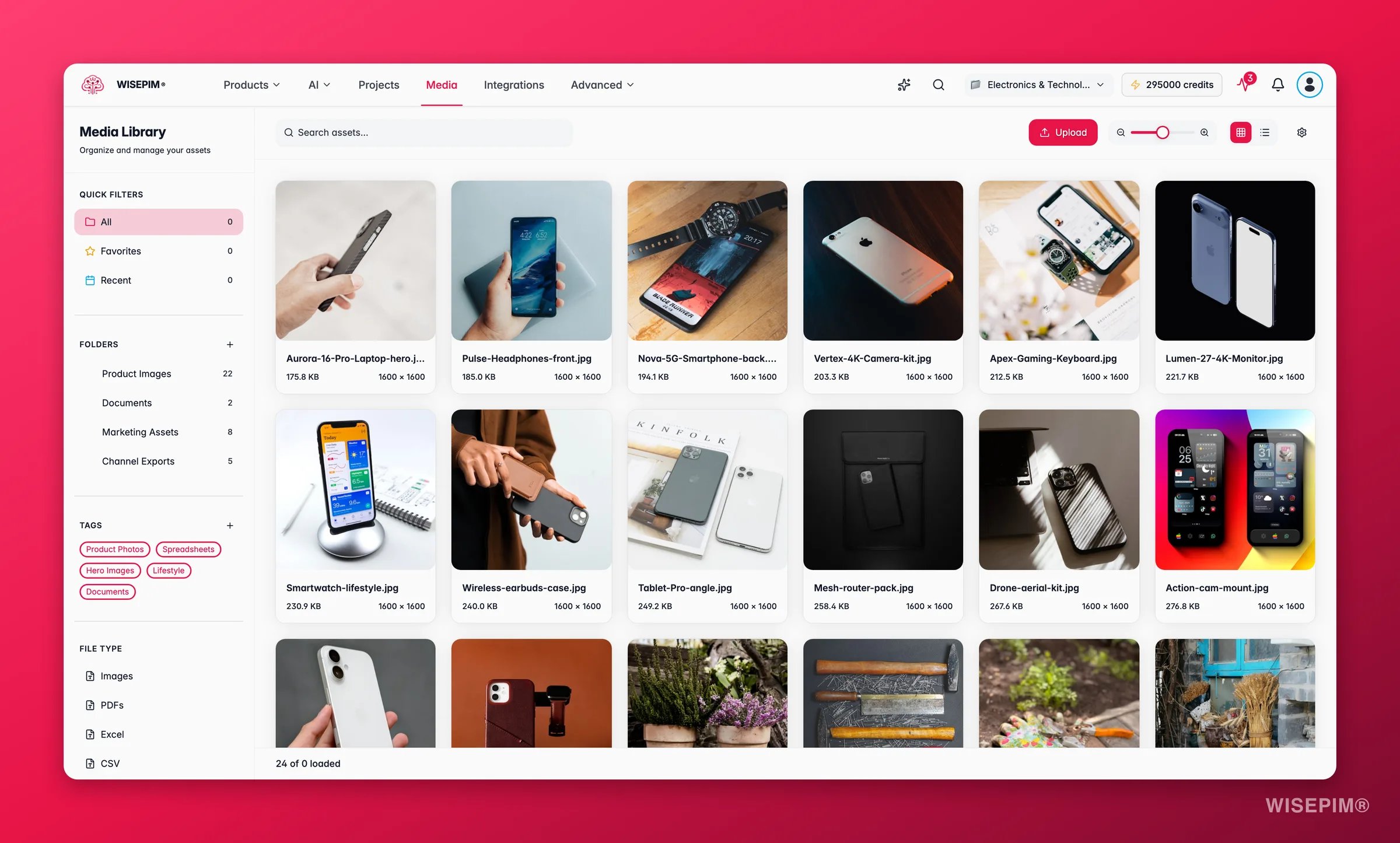
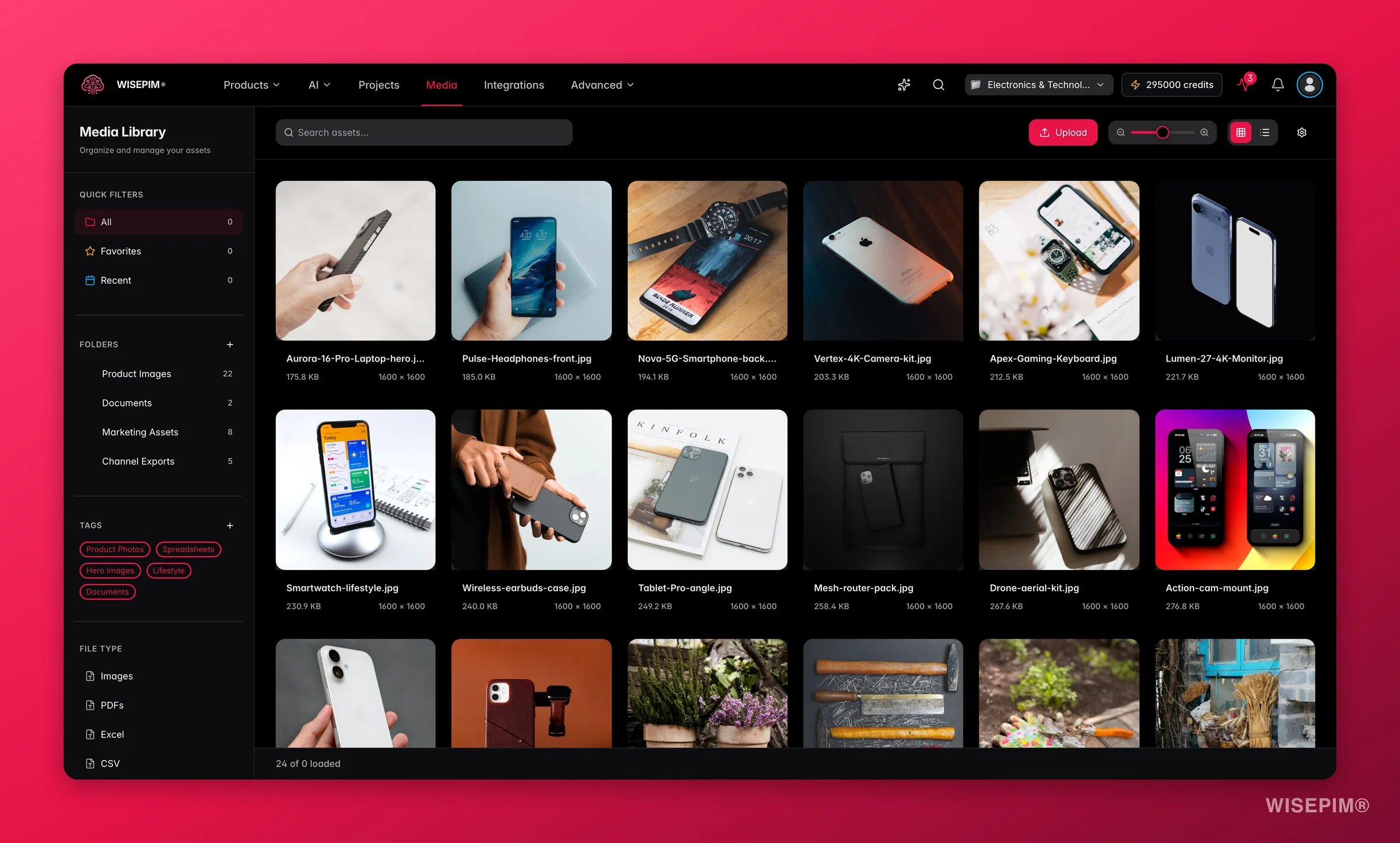 Öffne die Medienbibliothek über die Hauptnavigation. Über die Seitenleiste links kannst du nach Folgendem filtern:
* **Schnellfilter**: Alle, Favoriten oder Zuletzt verwendet
* **Ordner**: Assets in benannten Ordnern organisieren
* **Tags**: Assets für übergreifende Klassifizierung beschriften
* **Dateityp**: Bilder, Videos, PDFs, Excel, CSV oder Sonstige
Wechsle zwischen **Rasteransicht** und **Listenansicht** über den Schalter in der oberen Leiste. Die Rasteransicht zeigt Vorschaubilder auf einen Blick. Die Listenansicht zeigt eine Tabelle mit Spalten für Name, Typ, Größe, Abmessungen, Tags, Ordner, Bewertung, Änderungsdatum und Ersteller. Klicke auf eine Spaltenüberschrift zum Sortieren.
Nutze die Suchleiste, um Assets nach Name zu filtern. Beim Scrollen lädt die Bibliothek automatisch weitere Assets nach.
## Assets hochladen
Klicke auf **Upload** in der oberen rechten Ecke oder ziehe Dateien per Drag & Drop direkt in die Bibliothek. Zu den unterstützten Formaten gehören Bilder, Videos, PDFs, Excel, CSV sowie `.txt`- und `.md`-Dateien.
Du kannst mehrere Dateien gleichzeitig hochladen. Ein Fortschritts-Panel zeigt den Upload-Status jeder Datei: **Abgeschlossen**, **Wird verarbeitet** oder **Bereits hochgeladen**, wenn die Datei schon vorhanden ist.
## Das Detail-Panel
Öffne die Medienbibliothek über die Hauptnavigation. Über die Seitenleiste links kannst du nach Folgendem filtern:
* **Schnellfilter**: Alle, Favoriten oder Zuletzt verwendet
* **Ordner**: Assets in benannten Ordnern organisieren
* **Tags**: Assets für übergreifende Klassifizierung beschriften
* **Dateityp**: Bilder, Videos, PDFs, Excel, CSV oder Sonstige
Wechsle zwischen **Rasteransicht** und **Listenansicht** über den Schalter in der oberen Leiste. Die Rasteransicht zeigt Vorschaubilder auf einen Blick. Die Listenansicht zeigt eine Tabelle mit Spalten für Name, Typ, Größe, Abmessungen, Tags, Ordner, Bewertung, Änderungsdatum und Ersteller. Klicke auf eine Spaltenüberschrift zum Sortieren.
Nutze die Suchleiste, um Assets nach Name zu filtern. Beim Scrollen lädt die Bibliothek automatisch weitere Assets nach.
## Assets hochladen
Klicke auf **Upload** in der oberen rechten Ecke oder ziehe Dateien per Drag & Drop direkt in die Bibliothek. Zu den unterstützten Formaten gehören Bilder, Videos, PDFs, Excel, CSV sowie `.txt`- und `.md`-Dateien.
Du kannst mehrere Dateien gleichzeitig hochladen. Ein Fortschritts-Panel zeigt den Upload-Status jeder Datei: **Abgeschlossen**, **Wird verarbeitet** oder **Bereits hochgeladen**, wenn die Datei schon vorhanden ist.
## Das Detail-Panel
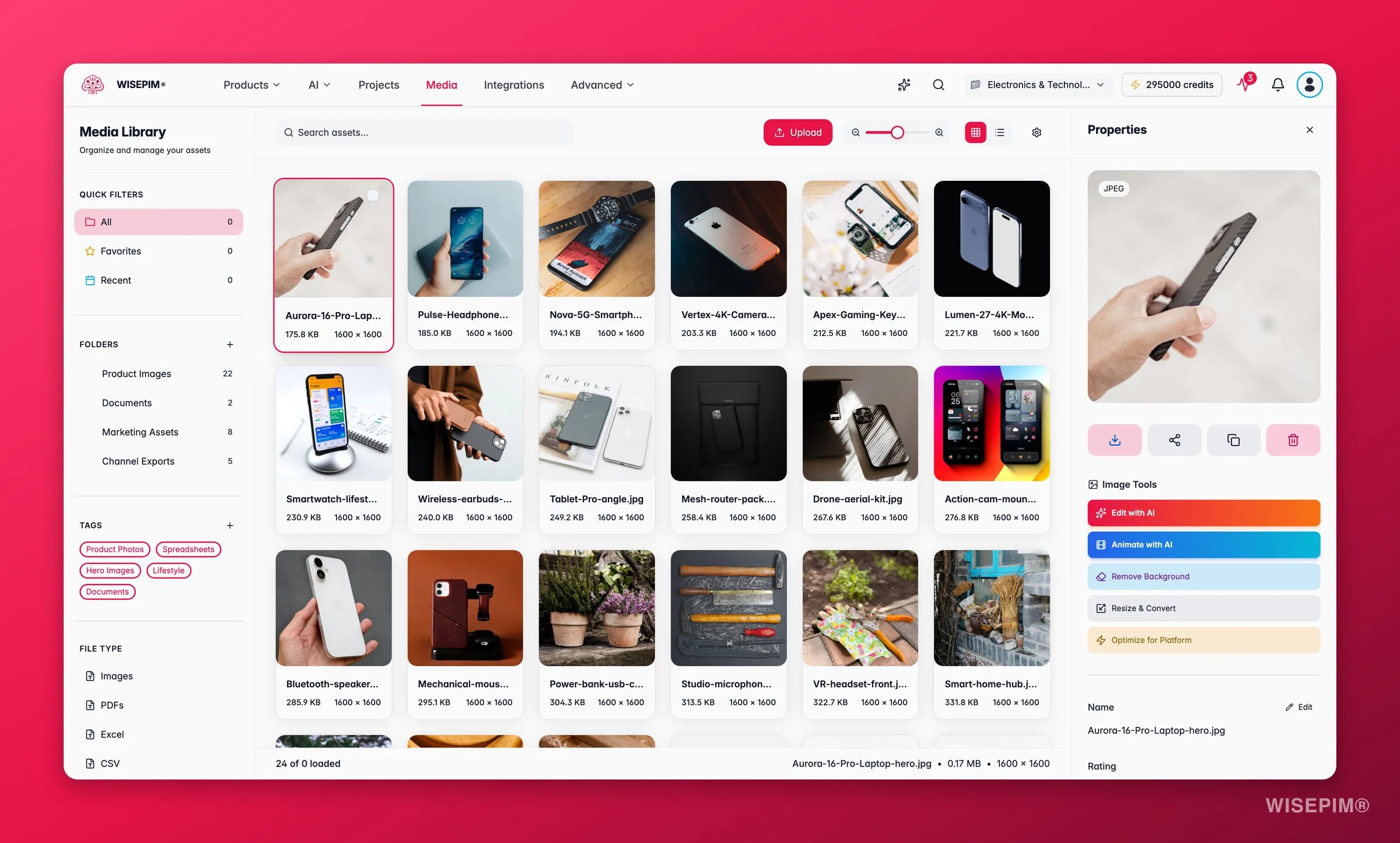
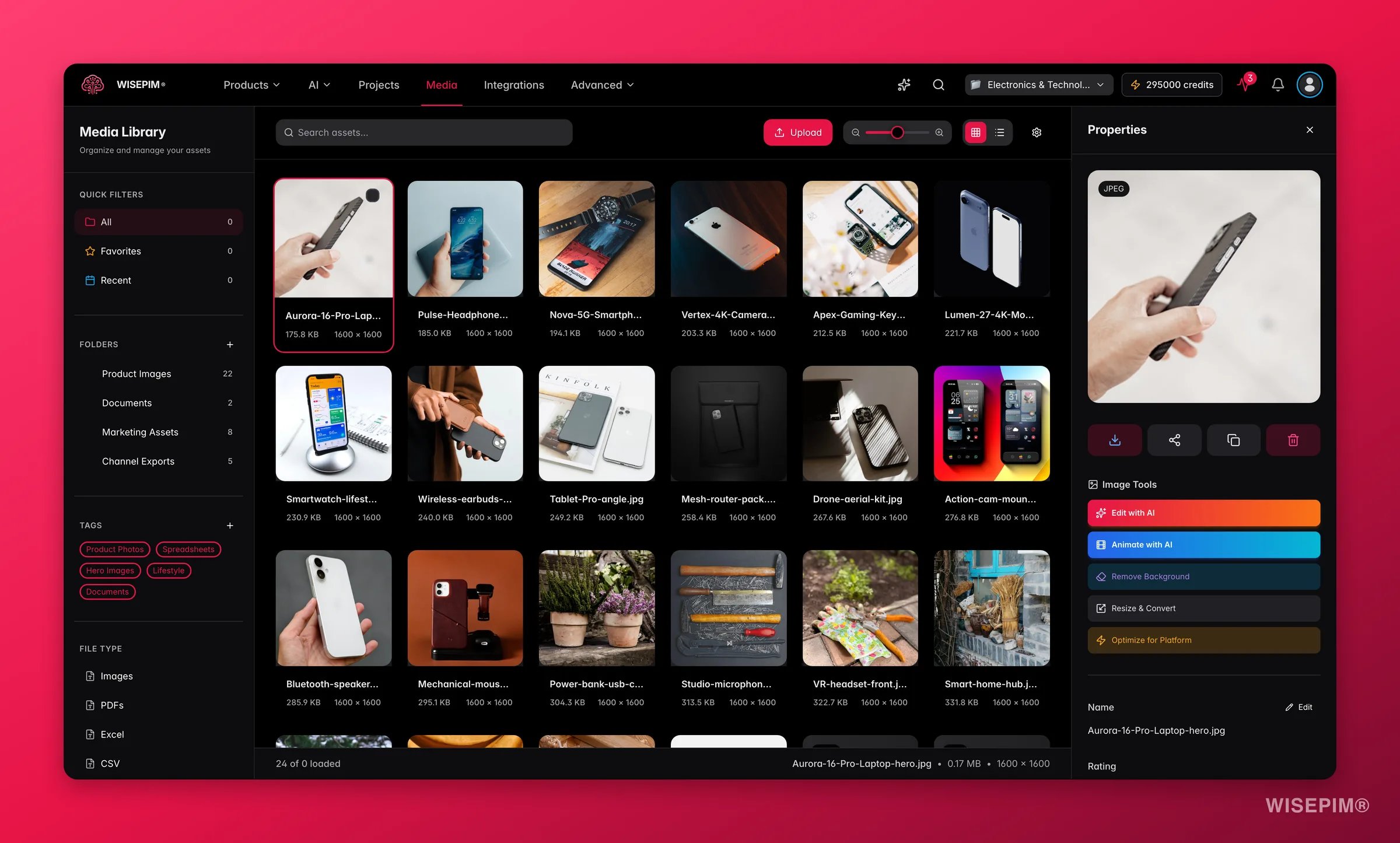 Klicke auf ein Asset, um das Detail-Panel auf der rechten Seite zu öffnen. Von dort aus kannst du:
* Das Asset **umbenennen**
* Die **Bewertung** hinzufügen oder ändern (Sternebewertung zur schnellen Qualitätseinschätzung)
* **Notizen** für internen Kontext schreiben
* **Tags** hinzufügen und das Asset **Ordnern** zuweisen
* Sehen, mit welchen **Produkten** das Asset verknüpft ist, und Verknüpfungen hinzufügen oder entfernen
* **Versionen** einsehen: frühere Uploads desselben Bildes, mit der Möglichkeit, eine ältere Version wiederherzustellen
* **Varianten** einsehen: skalierte, konvertierte oder AI-bearbeitete Kopien des Originals
* Asset-**Details** anzeigen: Dateityp, Größe, Abmessungen, Erstellungs- und Änderungsdatum sowie Ersteller
* Das Original oder eine beliebige Variante **herunterladen**
* Das Asset mit Teammitgliedern oder externen Mitarbeitenden **teilen** über einen Link mit konfigurierbaren Berechtigungsstufen und Ablaufdatum
* Das Asset **löschen**
### Vorschau und Lightbox
Klicke auf ein Asset, um das Detail-Panel auf der rechten Seite zu öffnen. Von dort aus kannst du:
* Das Asset **umbenennen**
* Die **Bewertung** hinzufügen oder ändern (Sternebewertung zur schnellen Qualitätseinschätzung)
* **Notizen** für internen Kontext schreiben
* **Tags** hinzufügen und das Asset **Ordnern** zuweisen
* Sehen, mit welchen **Produkten** das Asset verknüpft ist, und Verknüpfungen hinzufügen oder entfernen
* **Versionen** einsehen: frühere Uploads desselben Bildes, mit der Möglichkeit, eine ältere Version wiederherzustellen
* **Varianten** einsehen: skalierte, konvertierte oder AI-bearbeitete Kopien des Originals
* Asset-**Details** anzeigen: Dateityp, Größe, Abmessungen, Erstellungs- und Änderungsdatum sowie Ersteller
* Das Original oder eine beliebige Variante **herunterladen**
* Das Asset mit Teammitgliedern oder externen Mitarbeitenden **teilen** über einen Link mit konfigurierbaren Berechtigungsstufen und Ablaufdatum
* Das Asset **löschen**
### Vorschau und Lightbox
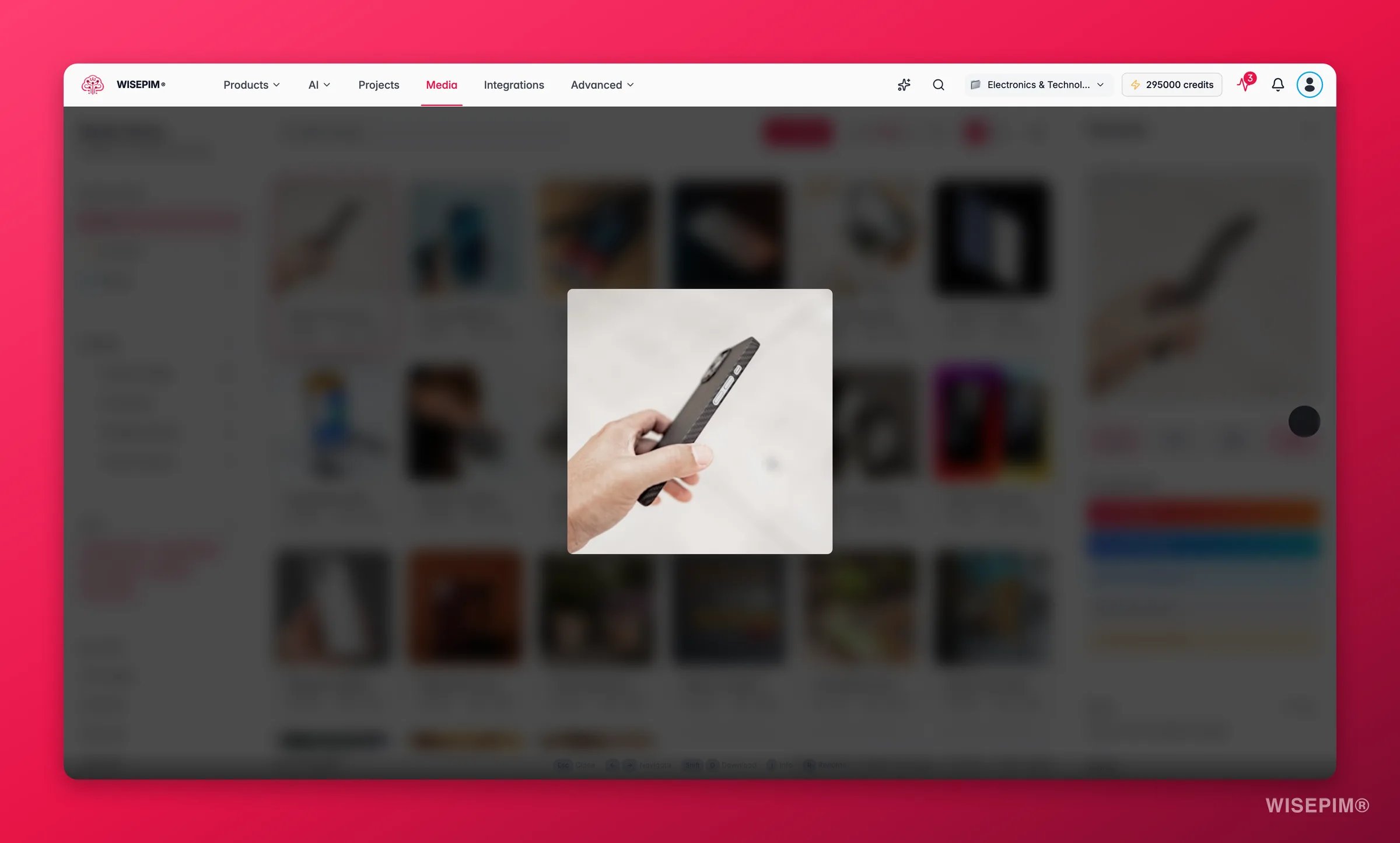
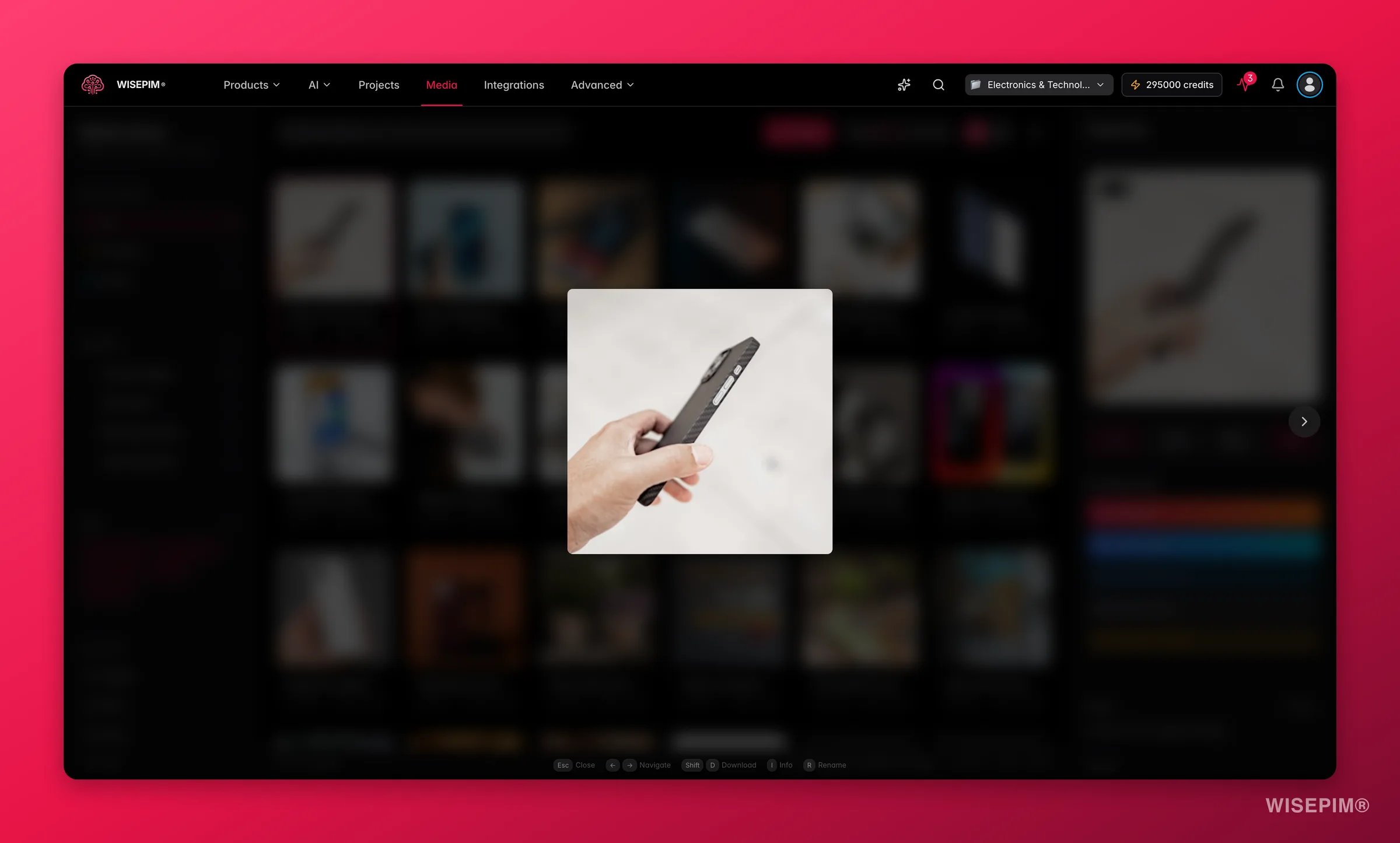 Klicke im Detail-Panel auf **Im Vollbildmodus öffnen**, um das Asset im Vollbild-**Vorschau**-Viewer zu öffnen. Die Vorschau unterstützt Zoom, Rotation und ein seitliches Info-Panel. Drücke `Esc` oder klicke außerhalb, um zu schließen.
Für Bilder im Raster kannst du auch die **Lightbox** öffnen, eine leichte Überlagerung zum Zoomen und Rotieren, ohne die aktuelle Ansicht zu verlassen.
Für Tabellen und CSV-Dateien rendert **Quick Look** den Dateiinhalt direkt als durchsuchbare Tabelle in WISEPIM.
## Bildwerkzeuge
Wähle ein Bild aus und klicke im Detail-Panel auf **Bildwerkzeuge** (oder nutze die Bulk-Werkzeugzeile), um auf die eingebauten Werkzeuge zur Bildbearbeitung zuzugreifen.
### Mit AI bearbeiten
Klicke im Detail-Panel auf **Im Vollbildmodus öffnen**, um das Asset im Vollbild-**Vorschau**-Viewer zu öffnen. Die Vorschau unterstützt Zoom, Rotation und ein seitliches Info-Panel. Drücke `Esc` oder klicke außerhalb, um zu schließen.
Für Bilder im Raster kannst du auch die **Lightbox** öffnen, eine leichte Überlagerung zum Zoomen und Rotieren, ohne die aktuelle Ansicht zu verlassen.
Für Tabellen und CSV-Dateien rendert **Quick Look** den Dateiinhalt direkt als durchsuchbare Tabelle in WISEPIM.
## Bildwerkzeuge
Wähle ein Bild aus und klicke im Detail-Panel auf **Bildwerkzeuge** (oder nutze die Bulk-Werkzeugzeile), um auf die eingebauten Werkzeuge zur Bildbearbeitung zuzugreifen.
### Mit AI bearbeiten
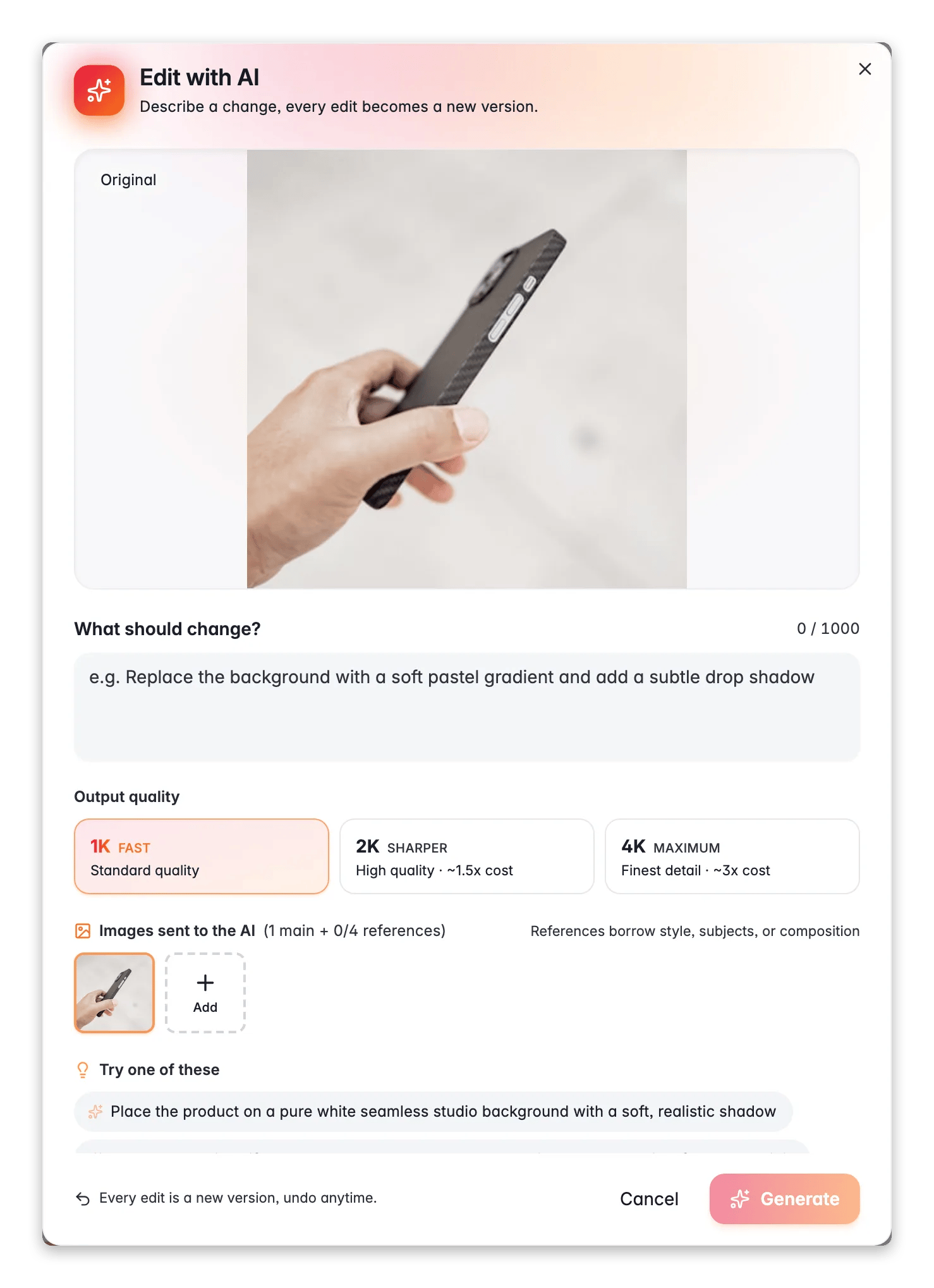
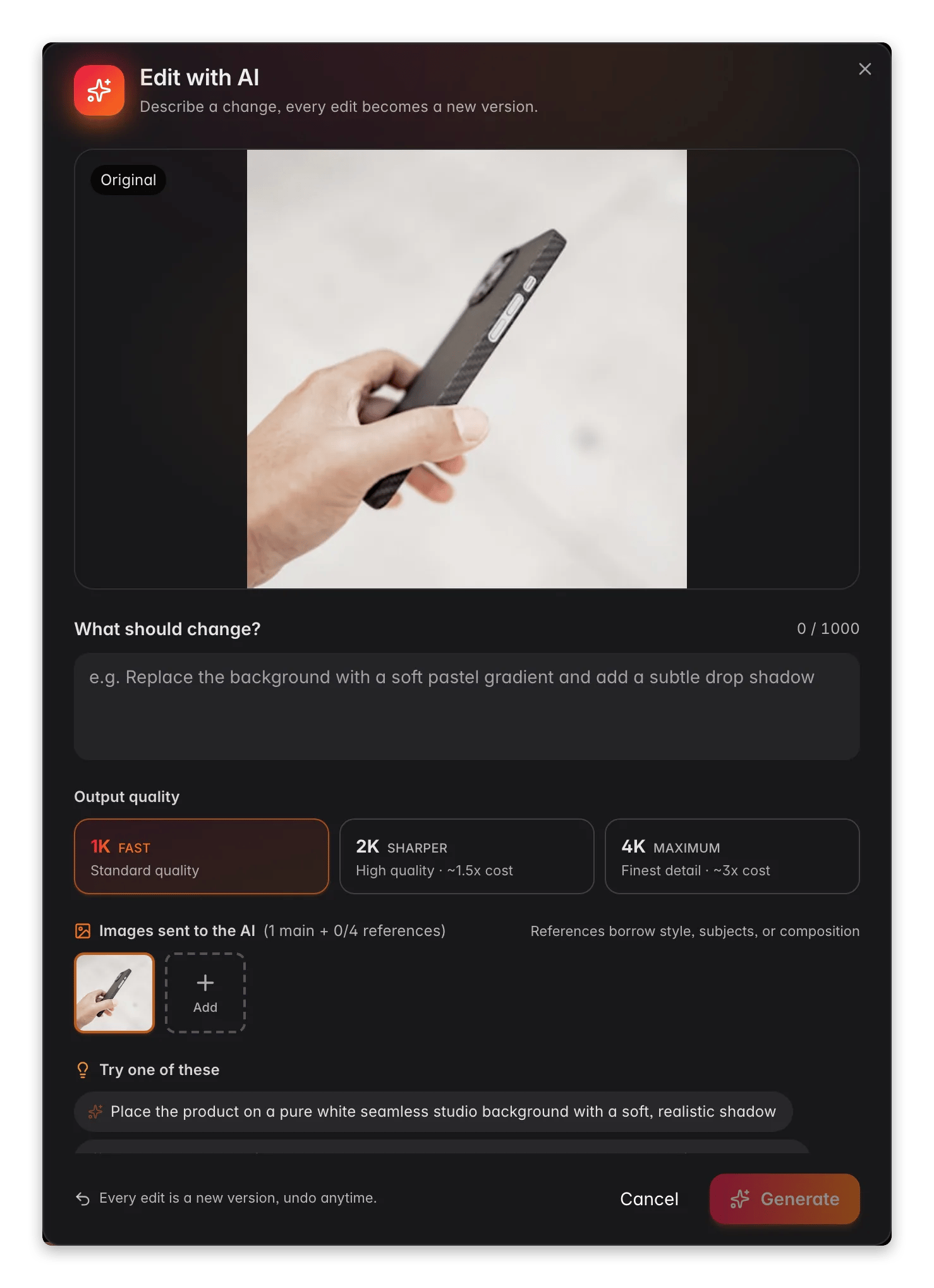 Beschreibe die gewünschte Änderung, zum Beispiel „Platziere das Produkt auf einem rein weißen, nahtlosen Studio-Hintergrund“, und AI erstellt eine neue Version des Bildes. Jede AI-Bearbeitung wird zu einer neuen **Version**, sodass du jederzeit rückgängig machen kannst. Du kannst außerdem bis zu 4 Referenzbilder hinzufügen, um Stil oder Komposition zu steuern, und aus kuratierten Stil-Presets wählen (weißer Hintergrund, Lifestyle-Szene, Neubeleuchtung und mehr), um den Prompt schnell auszufüllen.
Wähle eine **Auflösung** für das Ergebnis: Standard (1K), schärfer (2K) oder maximal (bis zu 4K). Höhere Auflösungen bringen feinere Details, kosten aber mehr Credits. Passe die Auflösung also an die Stelle an, wo das Bild eingesetzt wird.
### Mit AI animieren
Beschreibe die gewünschte Änderung, zum Beispiel „Platziere das Produkt auf einem rein weißen, nahtlosen Studio-Hintergrund“, und AI erstellt eine neue Version des Bildes. Jede AI-Bearbeitung wird zu einer neuen **Version**, sodass du jederzeit rückgängig machen kannst. Du kannst außerdem bis zu 4 Referenzbilder hinzufügen, um Stil oder Komposition zu steuern, und aus kuratierten Stil-Presets wählen (weißer Hintergrund, Lifestyle-Szene, Neubeleuchtung und mehr), um den Prompt schnell auszufüllen.
Wähle eine **Auflösung** für das Ergebnis: Standard (1K), schärfer (2K) oder maximal (bis zu 4K). Höhere Auflösungen bringen feinere Details, kosten aber mehr Credits. Passe die Auflösung also an die Stelle an, wo das Bild eingesetzt wird.
### Mit AI animieren
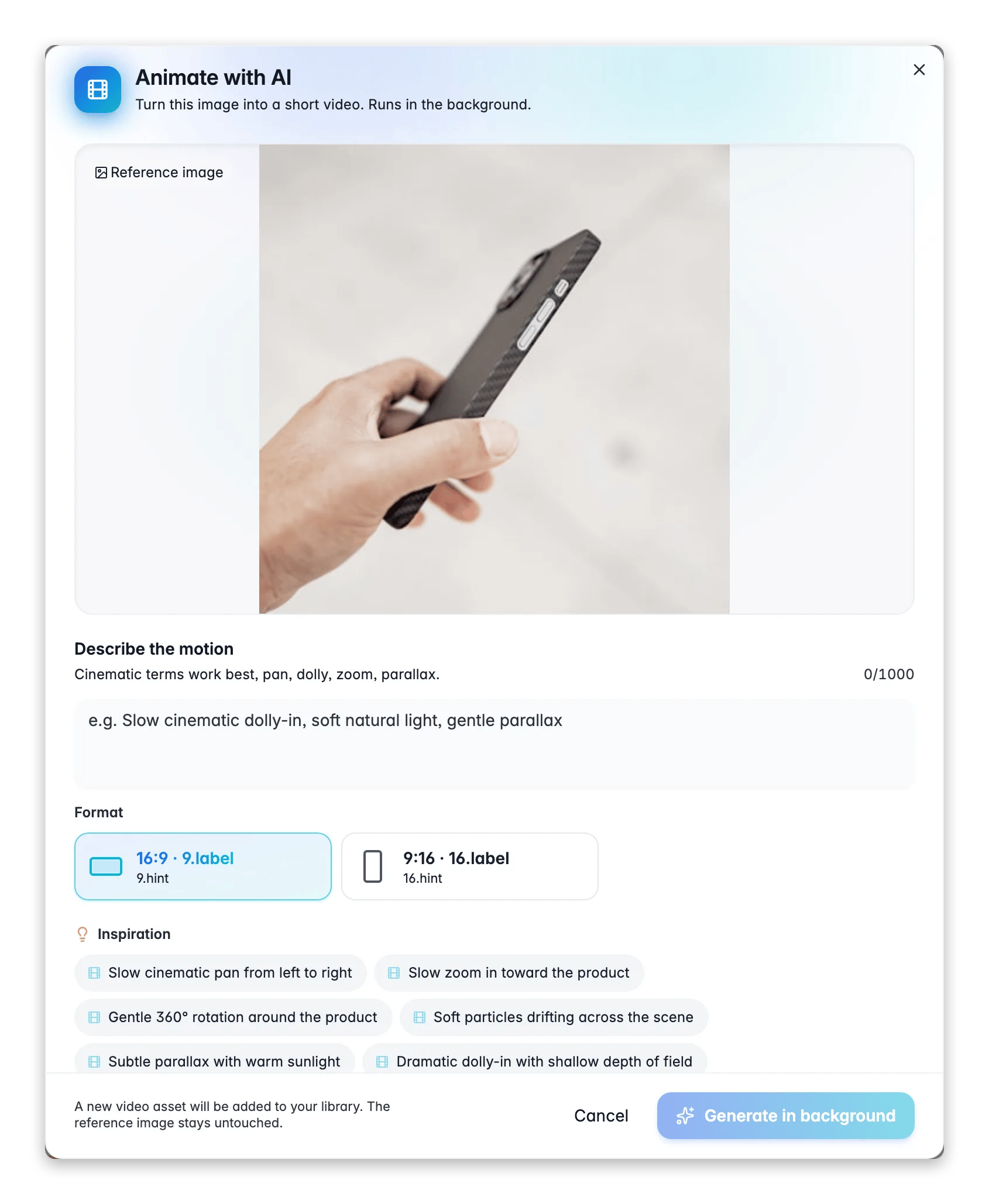
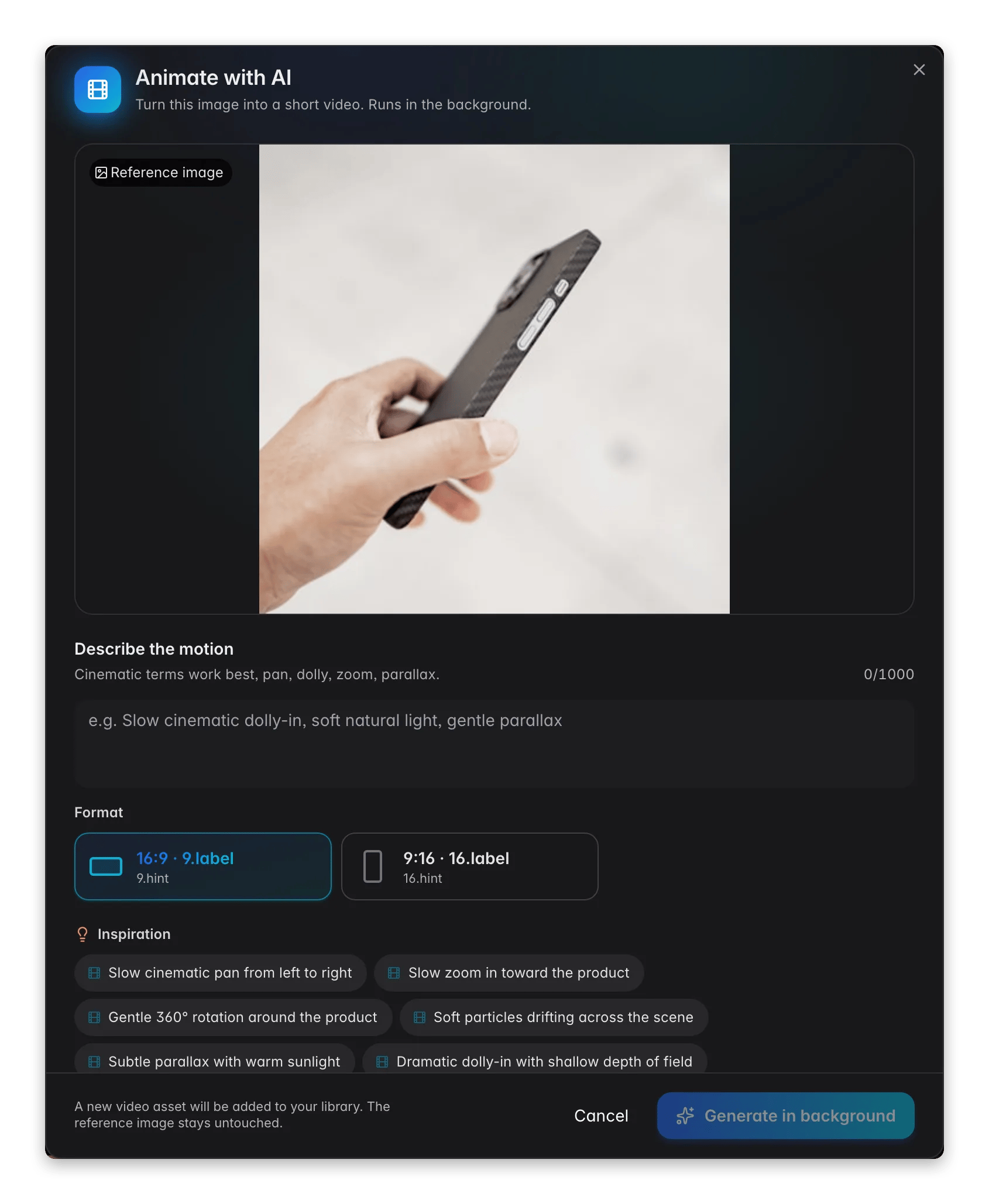 Verwandle ein beliebiges Bild per Textprompt in ein kurzes Video. Beschreibe die Bewegung, zum Beispiel „Langsamer cinematischer Dolly-Einzug, weiches natürliches Licht“, wähle Quer- oder Hochformat, und das Video wird im Hintergrund generiert. Es erscheint in deiner Bibliothek, sobald es fertig ist, in der Regel innerhalb von 1 bis 3 Minuten.
### Hintergrund entfernen
AI entfernt den Hintergrund des Bildes und speichert das Ergebnis als transparentes PNG. Das Original bleibt als vorherige Version unberührt.
### Skalieren und konvertieren
Ändere die Bildabmessungen oder konvertiere das Bild in ein anderes Format (JPEG, PNG, WebP usw.) mit einer Qualitätseinstellung. Das Ergebnis wird als **Variante** gespeichert, damit das Original erhalten bleibt.
### Für Plattform optimieren
Verwandle ein beliebiges Bild per Textprompt in ein kurzes Video. Beschreibe die Bewegung, zum Beispiel „Langsamer cinematischer Dolly-Einzug, weiches natürliches Licht“, wähle Quer- oder Hochformat, und das Video wird im Hintergrund generiert. Es erscheint in deiner Bibliothek, sobald es fertig ist, in der Regel innerhalb von 1 bis 3 Minuten.
### Hintergrund entfernen
AI entfernt den Hintergrund des Bildes und speichert das Ergebnis als transparentes PNG. Das Original bleibt als vorherige Version unberührt.
### Skalieren und konvertieren
Ändere die Bildabmessungen oder konvertiere das Bild in ein anderes Format (JPEG, PNG, WebP usw.) mit einer Qualitätseinstellung. Das Ergebnis wird als **Variante** gespeichert, damit das Original erhalten bleibt.
### Für Plattform optimieren
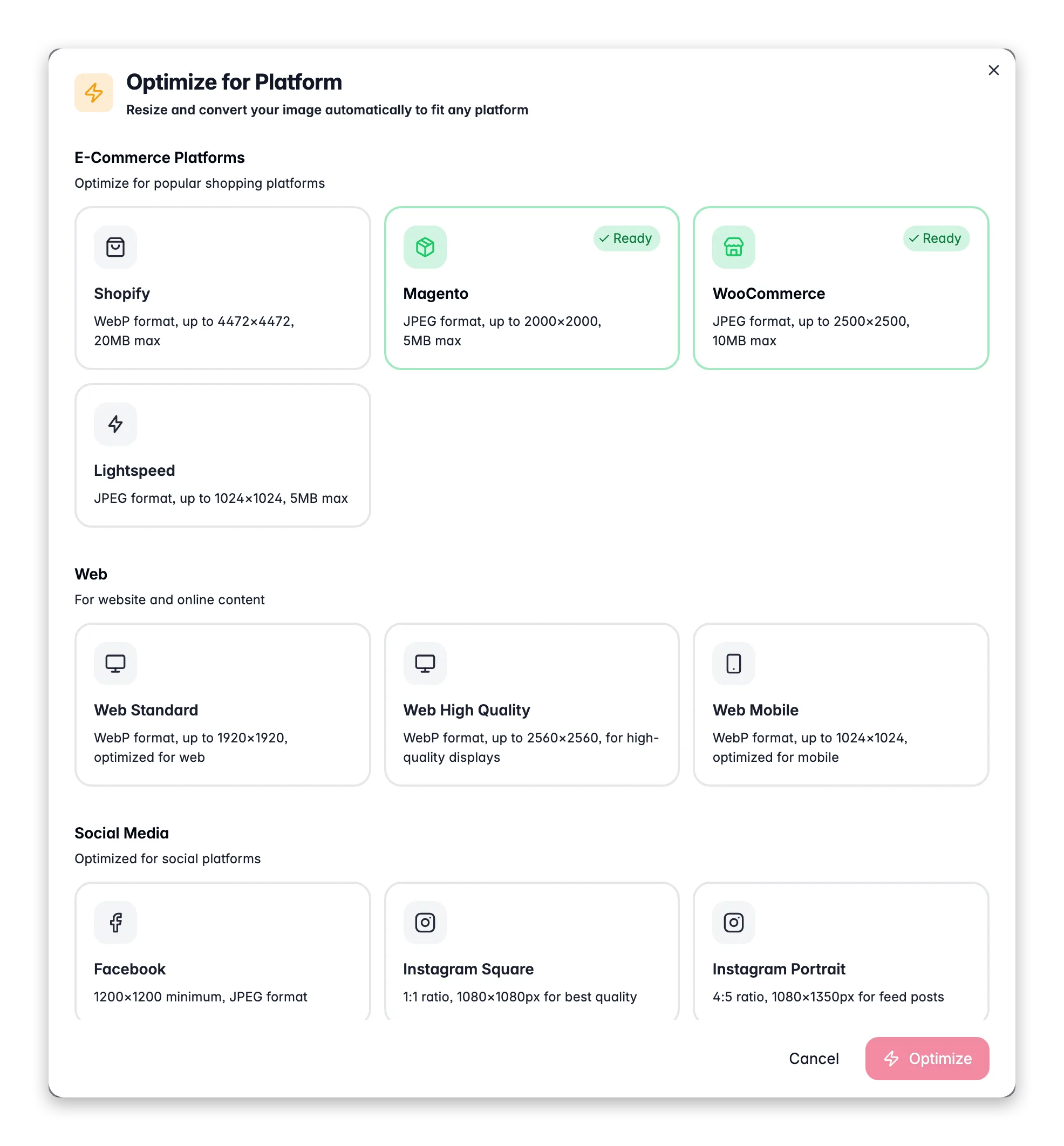
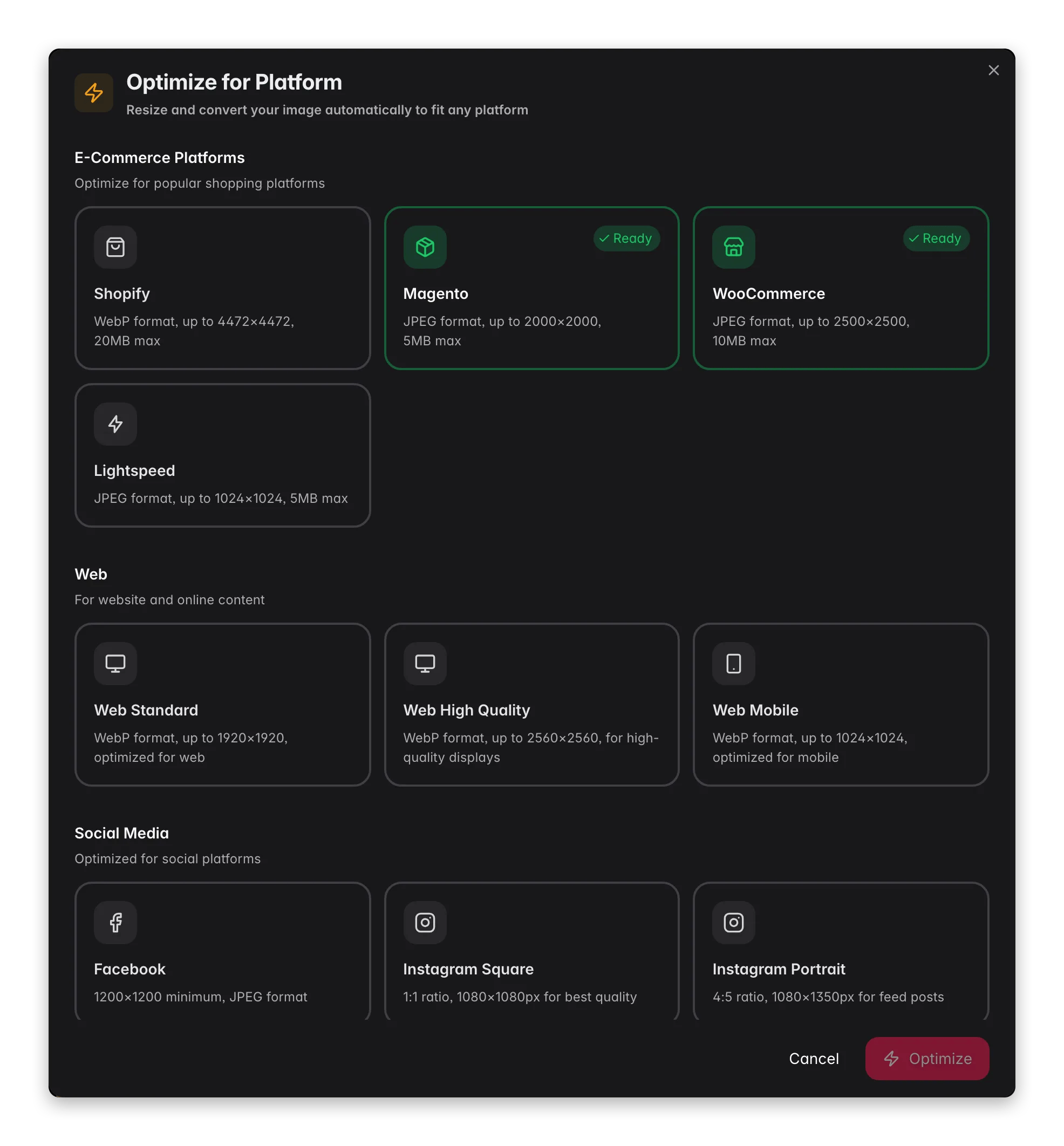 Wähle ein Ziel, und WISEPIM passt das Bild automatisch in Größe und Format an dessen Anforderungen an. Die Ziele sind in folgende Gruppen unterteilt:
* **E-Commerce-Plattformen**: Shopify, Magento, WooCommerce und Lightspeed
* **Web**: Standard, hohe Qualität und Mobil
* **Social**: Facebook, Instagram, LinkedIn, X, Pinterest und mehr
* **Druck**: Standard und hohe Qualität
Jedes Ziel legt die richtigen Abmessungen, das Format und die Qualität fest, damit deine Bilder schnell laden und überall gut aussehen, wo sie landen.
## Bulk-Bildaktionen
Wähle ein Ziel, und WISEPIM passt das Bild automatisch in Größe und Format an dessen Anforderungen an. Die Ziele sind in folgende Gruppen unterteilt:
* **E-Commerce-Plattformen**: Shopify, Magento, WooCommerce und Lightspeed
* **Web**: Standard, hohe Qualität und Mobil
* **Social**: Facebook, Instagram, LinkedIn, X, Pinterest und mehr
* **Druck**: Standard und hohe Qualität
Jedes Ziel legt die richtigen Abmessungen, das Format und die Qualität fest, damit deine Bilder schnell laden und überall gut aussehen, wo sie landen.
## Bulk-Bildaktionen
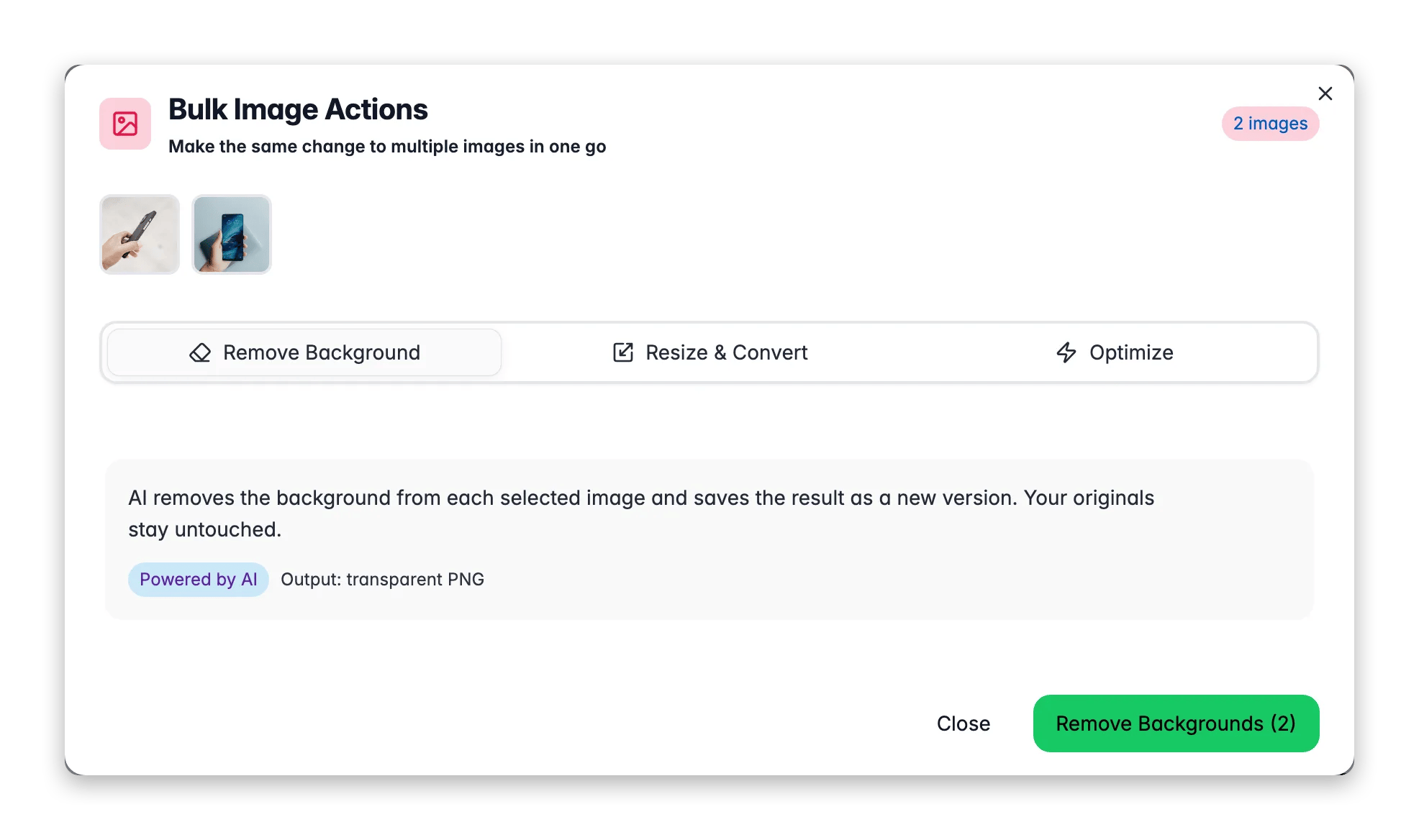
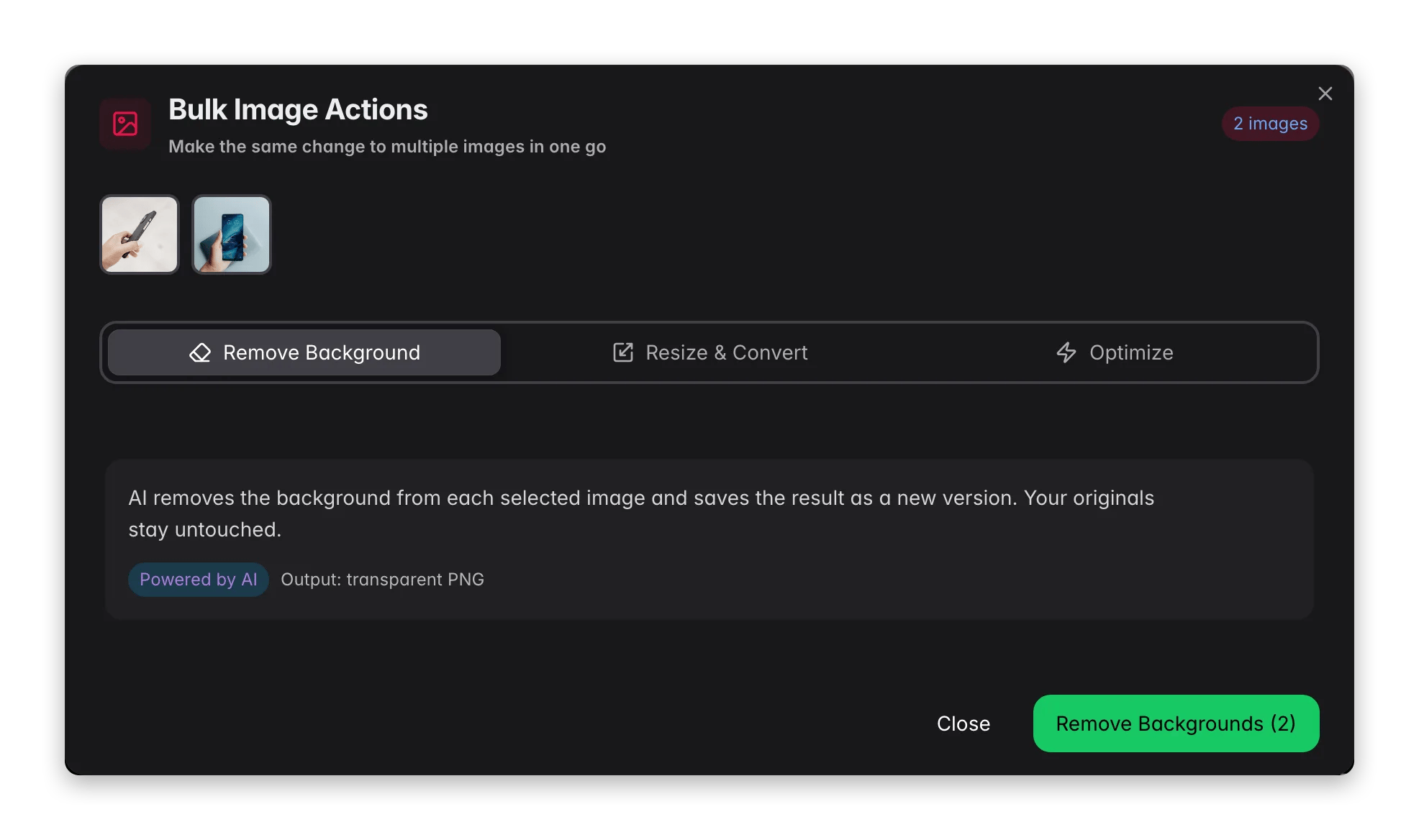 Wähle mehrere Assets über die Checkboxen aus, die beim Darüberfahren erscheinen, und nutze dann die Schaltfläche **Bildwerkzeuge** in der Bulk-Werkzeugzeile, um Hintergrund entfernen, Skalieren und konvertieren oder Für Plattform optimieren in einem Durchgang auf alle ausgewählten Bilder anzuwenden.
Du kannst eine Auswahl auch als ZIP-Datei **herunterladen** oder ausgewählte Assets **löschen**.
## Medien mit Produkten verknüpfen
Es gibt zwei Wege, Assets mit einem Produkt zu verbinden:
1. **Aus der Medienbibliothek**: Öffne das Detail-Panel eines Assets, scrolle zu **Produkte** und klicke auf **Mit Produkt verknüpfen**. Suche nach Name oder SKU, wähle die Produkte aus und bestätige.
2. **Aus dem Produkteditor**: Öffne ein Produkt, wechsle zum Tab **Medien** (die Produktgalerie) und klicke auf **Aus Medienbibliothek verknüpfen**. Durchsuche deine Bibliothek, wähle die Bilder aus, und sie erscheinen sofort in der Produktgalerie.
### Die Produktgalerie
Die Produktgalerie innerhalb eines Produkts zeigt alle verknüpften Bilder und Medien. Du kannst:
* Bilder per Drag & Drop **neu anordnen**
* Ein **Hauptbild festlegen**: das erste Bild, das in Listings und Exporten angezeigt wird
* Den **Hintergrund entfernen** bei jedem Bild direkt aus der Galerie
* Ein Bild vom Produkt **trennen**, ohne es aus der Bibliothek zu löschen
* Neue Bilder direkt in das Produkt **hochladen**, wodurch sie auch zur Medienbibliothek hinzugefügt werden
* Die **Bild-URL kopieren** für die Verwendung in externen Tools
## Verwandte Themen
Öffne den Produkteditor und arbeite mit dem Medien-Tab, um die Galerie eines Produkts zu verwalten.
Durchsuche, filtere und organisiere deinen Produktkatalog.
Wähle mehrere Assets über die Checkboxen aus, die beim Darüberfahren erscheinen, und nutze dann die Schaltfläche **Bildwerkzeuge** in der Bulk-Werkzeugzeile, um Hintergrund entfernen, Skalieren und konvertieren oder Für Plattform optimieren in einem Durchgang auf alle ausgewählten Bilder anzuwenden.
Du kannst eine Auswahl auch als ZIP-Datei **herunterladen** oder ausgewählte Assets **löschen**.
## Medien mit Produkten verknüpfen
Es gibt zwei Wege, Assets mit einem Produkt zu verbinden:
1. **Aus der Medienbibliothek**: Öffne das Detail-Panel eines Assets, scrolle zu **Produkte** und klicke auf **Mit Produkt verknüpfen**. Suche nach Name oder SKU, wähle die Produkte aus und bestätige.
2. **Aus dem Produkteditor**: Öffne ein Produkt, wechsle zum Tab **Medien** (die Produktgalerie) und klicke auf **Aus Medienbibliothek verknüpfen**. Durchsuche deine Bibliothek, wähle die Bilder aus, und sie erscheinen sofort in der Produktgalerie.
### Die Produktgalerie
Die Produktgalerie innerhalb eines Produkts zeigt alle verknüpften Bilder und Medien. Du kannst:
* Bilder per Drag & Drop **neu anordnen**
* Ein **Hauptbild festlegen**: das erste Bild, das in Listings und Exporten angezeigt wird
* Den **Hintergrund entfernen** bei jedem Bild direkt aus der Galerie
* Ein Bild vom Produkt **trennen**, ohne es aus der Bibliothek zu löschen
* Neue Bilder direkt in das Produkt **hochladen**, wodurch sie auch zur Medienbibliothek hinzugefügt werden
* Die **Bild-URL kopieren** für die Verwendung in externen Tools
## Verwandte Themen
Öffne den Produkteditor und arbeite mit dem Medien-Tab, um die Galerie eines Produkts zu verwalten.
Durchsuche, filtere und organisiere deinen Produktkatalog.