> ## Documentation Index
> Fetch the complete documentation index at: https://docs.wisepim.com/llms.txt
> Use this file to discover all available pages before exploring further.
# Produkte filtern & suchen
> Finde jedes Produkt im Handumdrehen. Suche über mehrere Felder, beschreibe in natürlicher Sprache, was du willst, baue präzise erweiterte Filter, prüfe Produkte gegen Quality-Guard-Regeln oder behebe Datenqualität mit Ein-Klick-Presets.
Die richtigen Produkte zu finden, ist der Anfang fast jeder Aufgabe in WISEPIM: anreichern, übersetzen, Preise korrigieren, einen Export vorbereiten. Die Produktseite gibt dir dafür zwei Werkzeuge.
* **Schnellsuche** in der Toolbar für schnelle, sofortige Nachschläge.
* Das **Filter-Modal** für alles andere. Es hat **vier Modi**, damit du Produkte so findest, wie es zur Aufgabe passt: beschreibe in natürlicher Sprache, was du willst, baue präzise Bedingungen von Hand, prüfe Produkte gegen eine Quality-Guard-Regel oder wähle einen fertigen Datenqualitäts-Filter.
Egal, wie du eine Produktmenge findest, der Nutzen ist derselbe: eine fokussierte Auswahl, auf die du in einem Rutsch reagieren kannst, mit [Bulk-Bearbeitung](/de/essentials/bulk-editing), [AI-Anreicherung](/de/essentials/enriching-products) oder einem [Export](/de/essentials/exporting-products).
## Schnellsuche
Die Suchleiste sitzt oben links in der Toolbar. Tippe los und drücke **Enter**. Leere das Feld, um wieder alle Produkte anzuzeigen.
Standardmäßig durchsucht sie die wichtigsten Textfelder auf einmal: Produktname, SKU, EAN, Beschreibungen und Meta-Felder. Du musst nicht wissen, in welchem Feld dein Begriff steht.
Du steuerst in **[Einstellungen > Produktansichten](/de/settings/product-views)**, was die Suche abdeckt und wie streng sie ist. Wähle genau, welche Felder die Suchleiste liest, und aktiviere die **Fuzzy-Suche**, um ähnliche Begriffe zu treffen, damit kleine Tippfehler und Schreibvarianten das Produkt trotzdem finden.
Die Schnellsuche eignet sich am besten für "Ich weiß ungefähr, was ich suche"-Momente: eine SKU, eine Marke, ein Wort im Titel. Für alles Strukturierte ("alle Produkte unter 50 € ohne Bild") öffne das Filter-Modal.
## Filter-Modal öffnen
Klicke auf den Button **Filter** neben der Suchleiste. Ein rotes Badge auf dem Button zeigt an, wann Filter aktiv sind. Das Modal öffnet sich mit vier Tabs oben.
| Modus | Am besten für | Was er macht |
| ---------------------- | ------------------------------------------ | ------------------------------------------------------------------------------------------------------------------------ |
| **Natürliche Sprache** | Der schnellste Weg zu einer präzisen Liste | Beschreibe in einfachen Worten, was du willst. AI baut die Filterbedingungen für dich. |
| **Erweiterte Filter** | Exakte, wiederholbare Abfragen | Kombiniere Bedingungen über mehr als 90 Felder, verknüpfe sie mit UND/ODER und speichere sie als wiederverwendbare Sets. |
| **Compliance** | Channel-Bereitschaft prüfen | Finde die Produkte, die eine [Quality-Guard](/de/quality-guard/overview)-Regel bestehen oder nicht bestehen. |
| **Presets** | Tägliche Datenqualitäts-Pflege | Ein-Klick-Filter für die häufigsten Katalog-Probleme. |
Du kannst jederzeit zwischen den Modi wechseln, und sie arbeiten zusammen: erzeuge einen Filter mit natürlicher Sprache und öffne dann **Erweiterte Filter**, um ihn zu verfeinern.
## Natürliche Sprache
Das ist der Standard-Tab und meist der schnellste Weg zu einer präzisen Liste. Beschreibe in einfachen Worten, was du suchst, und AI macht daraus echte Filterbedingungen.
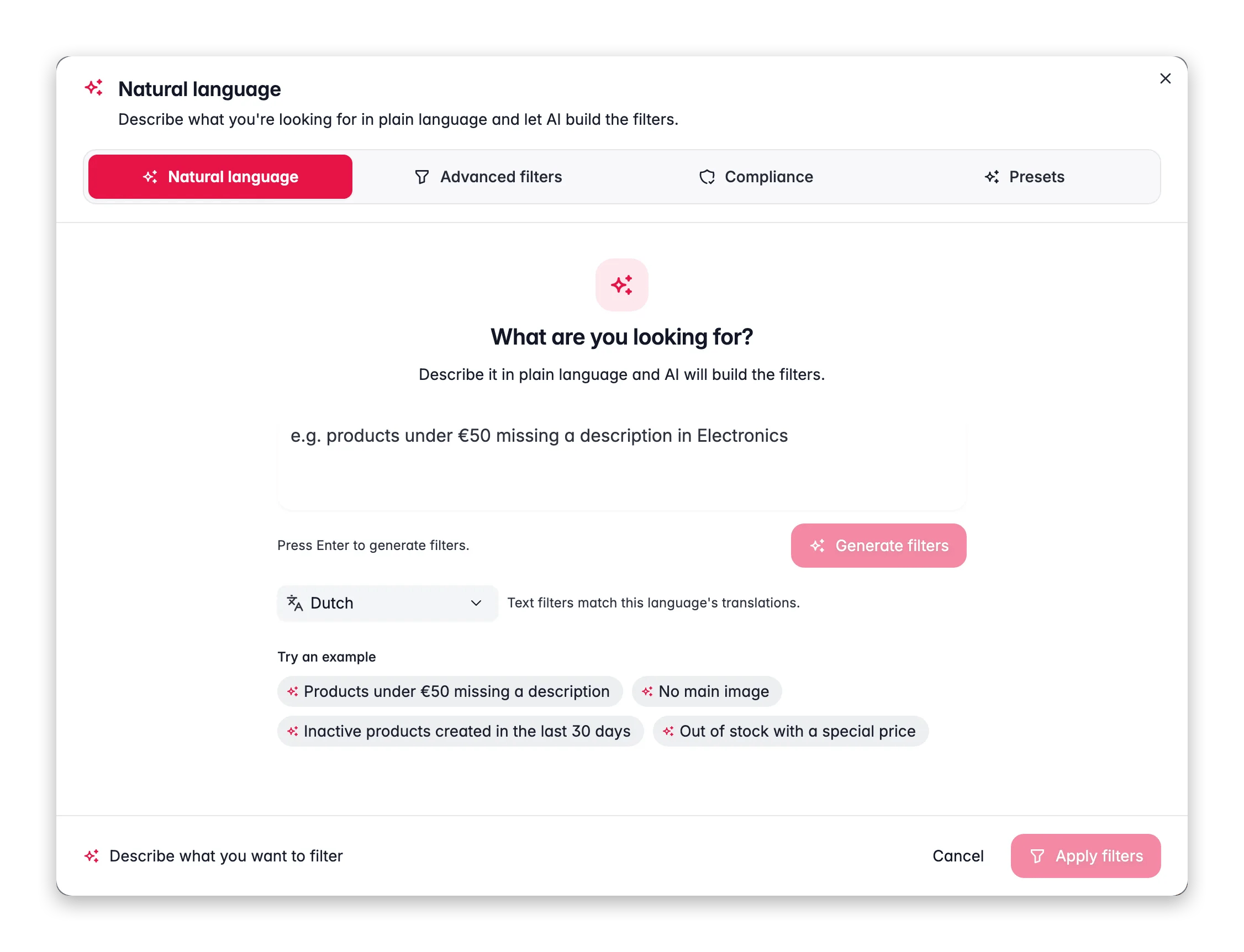
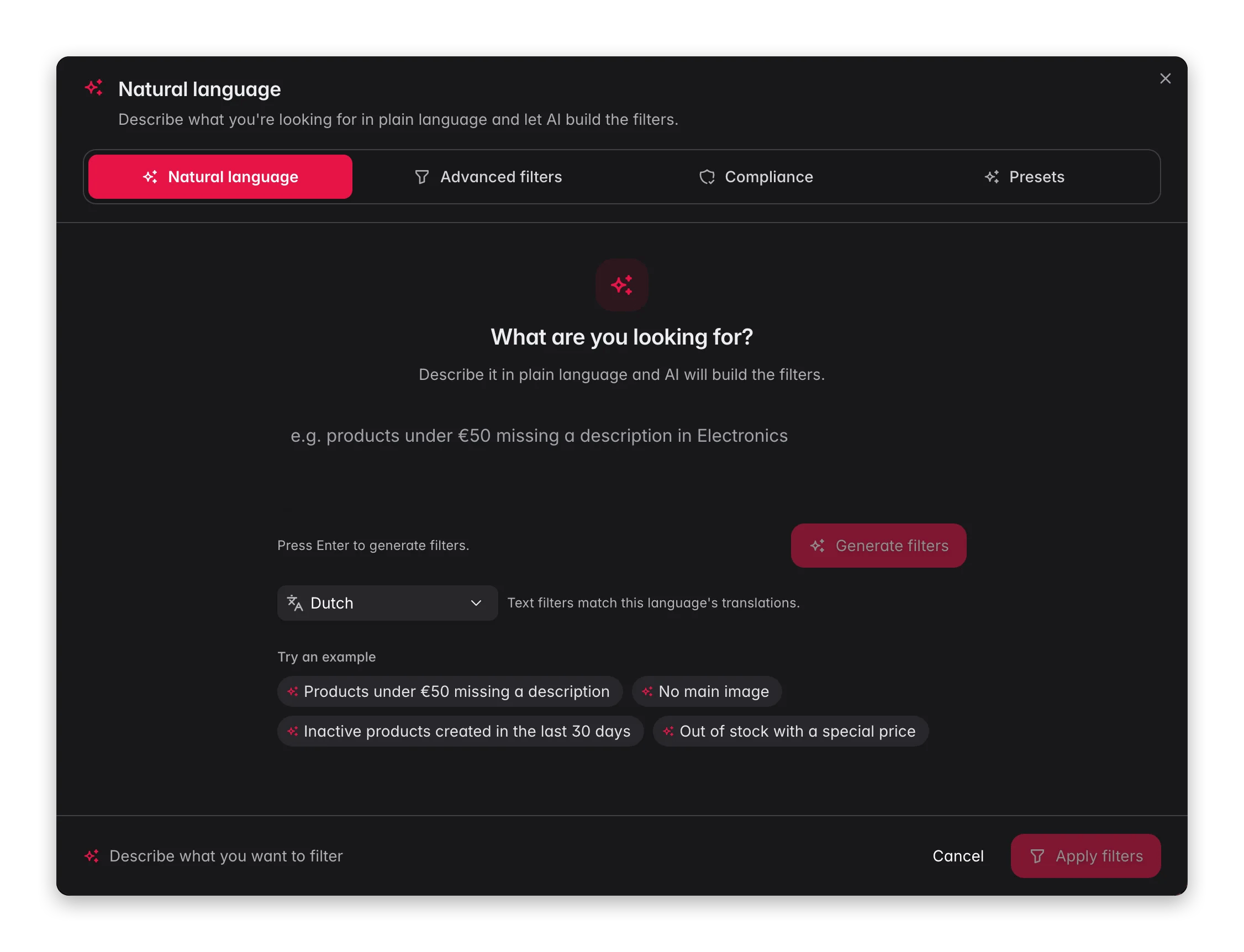 Tippe etwas wie "Produkte unter 50 € ohne Beschreibung" oder "Inaktive Produkte, die in den letzten 30 Tagen erstellt wurden". Drücke **Enter** zum Generieren.
AI zeigt die erstellten Bedingungen, erklärt, was es getan hat, und listet alles auf, was es keinem Filter zuordnen konnte. Prüfe, ob es deiner Absicht entspricht.
Klicke auf **Anwenden**, um den Filter zu nutzen, oder auf **In erweiterten Filtern verfeinern**, um eine Bedingung von Hand anzupassen. **Neue Suche** löscht ihn und beginnt von vorn.
Nicht sicher, wo du anfangen sollst? Der Tab zeigt Beispiel-Prompts (wie "Kein Hauptbild" oder "Nicht auf Lager mit Sonderpreis"). Klicke einen an, um ihn sofort auszuführen und zu sehen, wie eine Beschreibung in Filter übersetzt wird.
Natürliche Sprache versteht dieselben Felder und Operatoren wie die erweiterten Filter, einschließlich Preisen, Bestand, Daten, Kategorien, Übersetzungsstatus und sogar synchronisierten Bestellzahlen, sodass du recht spezifische Dinge abfragen und eine genaue Liste zurückbekommen kannst.
## Erweiterte Filter
Baue präzise, wiederholbare Abfragen von Hand. Nutze das, wenn du volle Kontrolle willst, oder um einen Filter zu verfeinern, den die natürliche Sprache begonnen hat.
Tippe etwas wie "Produkte unter 50 € ohne Beschreibung" oder "Inaktive Produkte, die in den letzten 30 Tagen erstellt wurden". Drücke **Enter** zum Generieren.
AI zeigt die erstellten Bedingungen, erklärt, was es getan hat, und listet alles auf, was es keinem Filter zuordnen konnte. Prüfe, ob es deiner Absicht entspricht.
Klicke auf **Anwenden**, um den Filter zu nutzen, oder auf **In erweiterten Filtern verfeinern**, um eine Bedingung von Hand anzupassen. **Neue Suche** löscht ihn und beginnt von vorn.
Nicht sicher, wo du anfangen sollst? Der Tab zeigt Beispiel-Prompts (wie "Kein Hauptbild" oder "Nicht auf Lager mit Sonderpreis"). Klicke einen an, um ihn sofort auszuführen und zu sehen, wie eine Beschreibung in Filter übersetzt wird.
Natürliche Sprache versteht dieselben Felder und Operatoren wie die erweiterten Filter, einschließlich Preisen, Bestand, Daten, Kategorien, Übersetzungsstatus und sogar synchronisierten Bestellzahlen, sodass du recht spezifische Dinge abfragen und eine genaue Liste zurückbekommen kannst.
## Erweiterte Filter
Baue präzise, wiederholbare Abfragen von Hand. Nutze das, wenn du volle Kontrolle willst, oder um einen Filter zu verfeinern, den die natürliche Sprache begonnen hat.
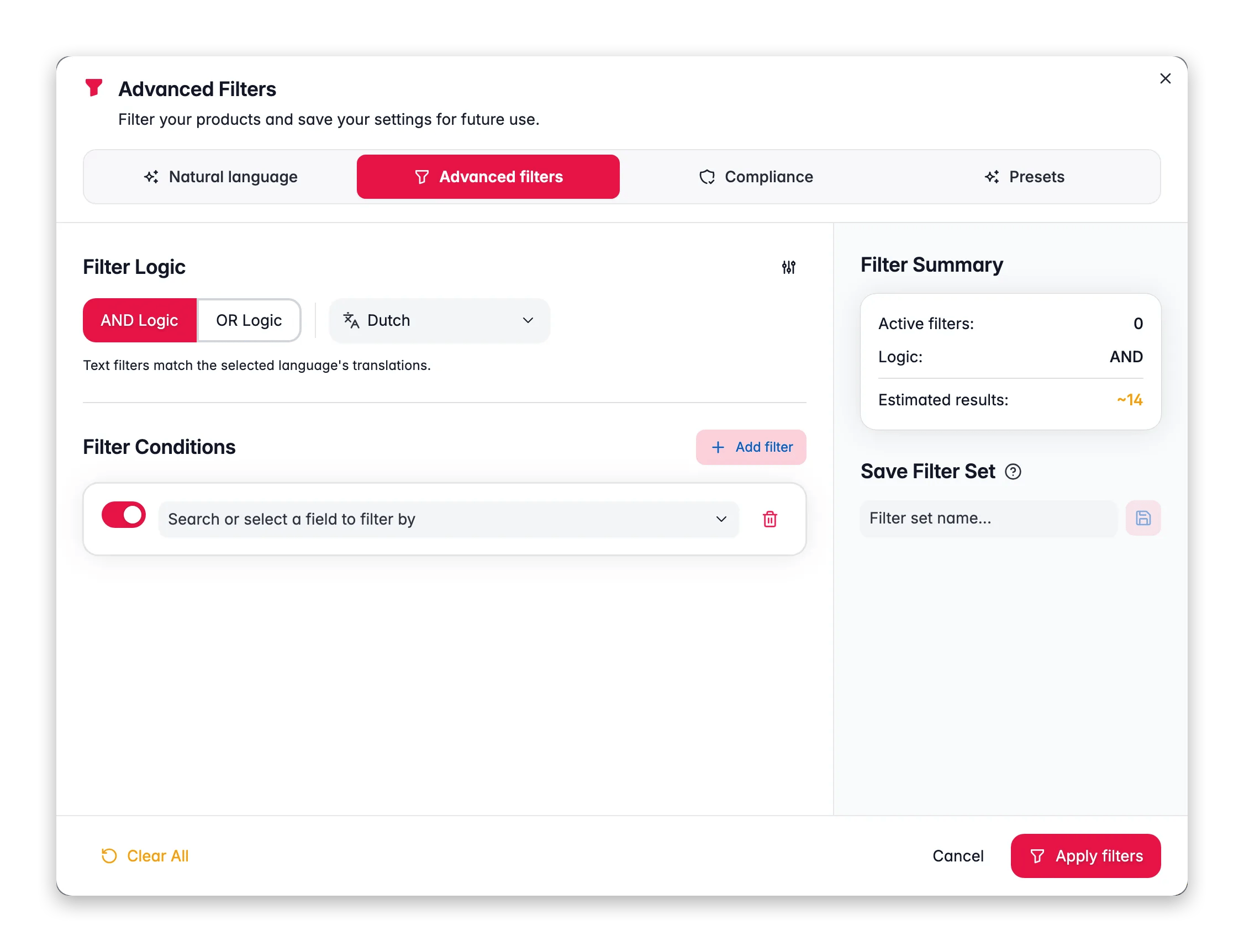
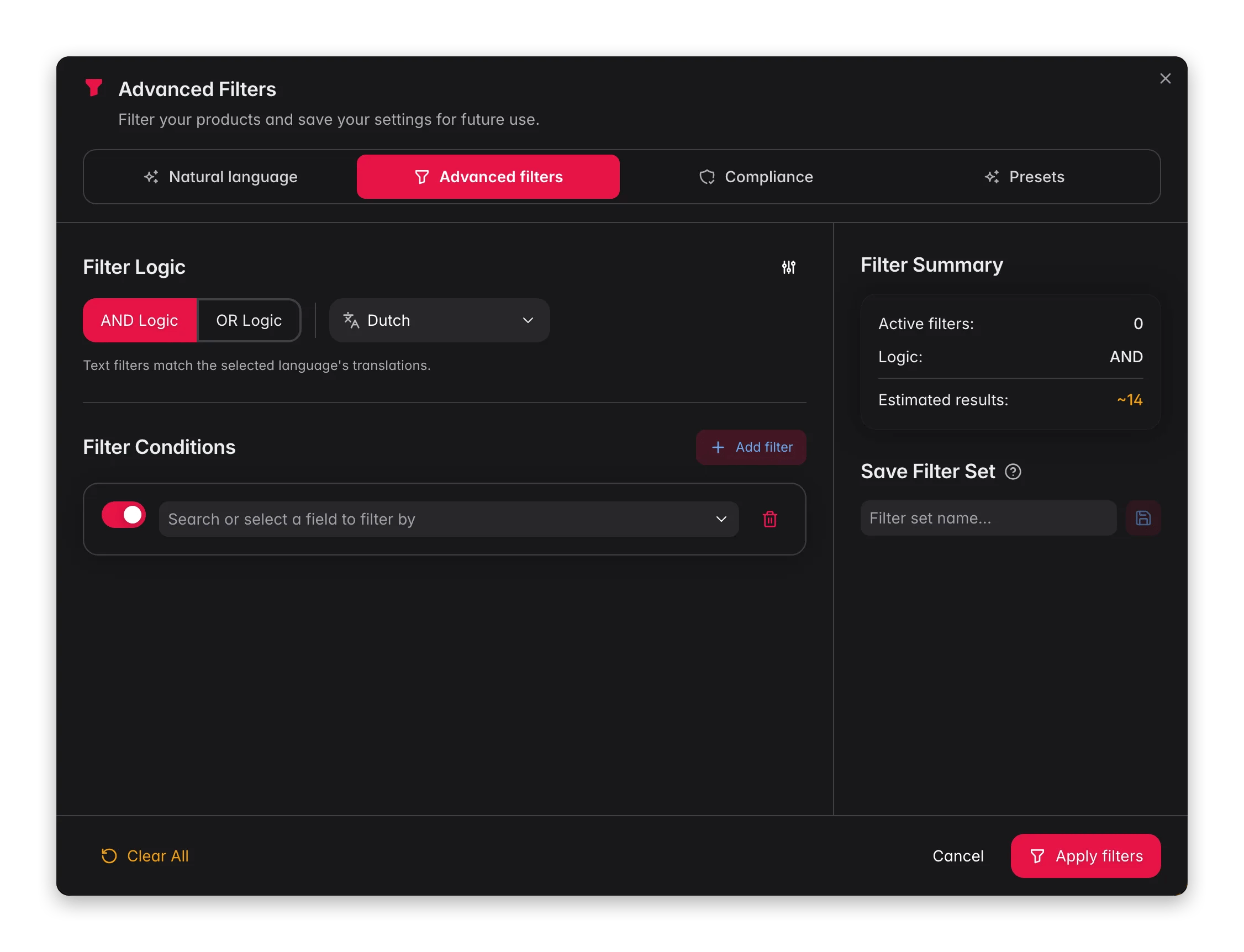 Klicke auf **Filter hinzufügen**, wähle ein Feld, wähle einen Operator und gib einen Wert ein.
Kombiniere so viele, wie du brauchst. Schalte jede Bedingung aus, ohne sie zu löschen, damit du Kombinationen schnell testen kannst.
Wähle **UND** (alle Bedingungen treffen zu) oder **ODER** (eine beliebige trifft zu). Bei ODER kannst du mit einem Slider festlegen, wie viele Bedingungen zutreffen müssen, zum Beispiel "mindestens 3 von diesen 5".
Das Übersichts-Panel zeigt beim Bauen eine geschätzte Trefferzahl. Klicke auf **Filter anwenden**, um die Liste zu aktualisieren.
### Felder, nach denen du filtern kannst
Du kannst nach **mehr als 90 integrierten Feldern plus deinen eigenen benutzerdefinierten Attributen** filtern, die in Gruppen organisiert sind, damit sie leicht zu finden sind:
| Gruppe | Beispiele |
| ----------------------------- | ---------------------------------------------------------------------------------------- |
| **Kategorien & Organisation** | Kategorien, Produktfamilie, abgeleitete Branche |
| **Basis-Informationen** | Name, SKU, EAN, UPC, MPN, Marke, Lieferant |
| **Beschreibungen** | Beschreibung, Original vs. angereichert, Kurzbeschreibung, Wortzahlen |
| **SEO** | Meta-Titel, Meta-Beschreibung, Meta-Keywords (mit Längenprüfungen) |
| **Preise** | Preis, Sonderpreis, Kosten, Gewinnmarge, aktiver Sale |
| **Bestand** | Lagermenge, Lagerstatus, niedriger Bestand, Nachbestellungen |
| **Physisch** | Gewicht, Abmessungen, hat Abmessungen |
| **Versand & Zoll** | Versand erforderlich, HS-Code, Ursprungsland, Gefahrgut |
| **Status & Prüfung** | Status, Prüfstatus, Sichtbarkeit, Importquelle |
| **Produktkonfiguration** | Produkttyp, hat Varianten, ist Variante, Bearbeitungsversion |
| **Übersetzung** | Übersetzungsstatus, übersetzt in / nicht übersetzt in eine Sprache, Übersetzung pro Feld |
| **Qualitätskennzahlen** | Quality Score, Completion Score |
| **Quality Guard** | Regel-Compliance, Quality-Guard-Status, zuletzt geprüft, umgangen |
| **Zeitstempel** | Erstellt, aktualisiert, zuletzt importiert / exportiert / angereichert / übersetzt |
| **Medien & Assets** | Hat Hauptbild, URL des Hauptbilds |
| **Plattform & Sync** | Synchronisiert mit Shopify / Magento / WooCommerce / Lightspeed |
| **Verknüpfte Produkte** | Hat verknüpfte Produkte, Anzahl verknüpfter Produkte |
| **Commerce** | Bestellungen (eindeutige synchronisierte Bestellungen, die das Produkt enthalten) |
### Operatoren, die du nutzen kannst
Die Operatoren passen sich dem Feldtyp an:
* **Text**: enthält, enthält nicht, ist gleich, beginnt/endet mit, in Liste, Regex-Übereinstimmung, ist gleich (Groß-/Kleinschreibung beachtet), Wortzahl, Zeichenlänge, ist leer
* **Zahl**: ist gleich, größer als, kleiner als, zwischen
* **Datum**: innerhalb der letzten X Tage, älter als X Tage, zwischen, vor, nach
* **Kategorie / Auswahl**: ist, ist eines von, in, nicht in, hat beliebige, hat alle
* **Ja/Nein**: ist wahr, ist falsch
* **Duplikate finden**: **ist eindeutig** / **ist Duplikat**, um wiederholte SKUs, EANs oder Namen in deinem Katalog zu erwischen
Der Operator "ist Duplikat" auf **SKU** oder **EAN** ist der schnellste Weg, versehentliche Duplikate zu finden, bevor sie einen Channel erreichen. Führe ihn aus, prüfe die Treffer und räume sie auf.
### Einen Filter als Set speichern
Nutzt du denselben Filter oft? Speichere ihn einmal und lade ihn mit einem Klick wieder.
Richte die Bedingungen ein, die du behalten willst.
Gib einen Namen im Feld **Filter-Set speichern** ein und klicke auf Speichern.
Öffne das Modal und klicke auf ein gespeichertes Set, um es sofort anzuwenden. Sets jederzeit umbenennen oder löschen.
Gespeicherte Filter-Sets liegen in deinem Browser. Sie bleiben über Sitzungen hinweg erhalten, aber nur in dem Browser, den du gerade nutzt. Um eine Ansicht mit deinem Team zu teilen, speichere stattdessen ein [Layout](/de/products/customizing-views).
## Compliance
Der Tab **Compliance** filtert deinen Katalog danach, ob Produkte eine [Quality-Guard](/de/quality-guard/overview)-Regel bestehen oder nicht. Das ist deine Linse für die Channel-Bereitschaft: Statt zu raten, welche Produkte exportbereit sind, prüfst du sie gegen genau die Regel, die einen Channel absichert.
Klicke auf **Filter hinzufügen**, wähle ein Feld, wähle einen Operator und gib einen Wert ein.
Kombiniere so viele, wie du brauchst. Schalte jede Bedingung aus, ohne sie zu löschen, damit du Kombinationen schnell testen kannst.
Wähle **UND** (alle Bedingungen treffen zu) oder **ODER** (eine beliebige trifft zu). Bei ODER kannst du mit einem Slider festlegen, wie viele Bedingungen zutreffen müssen, zum Beispiel "mindestens 3 von diesen 5".
Das Übersichts-Panel zeigt beim Bauen eine geschätzte Trefferzahl. Klicke auf **Filter anwenden**, um die Liste zu aktualisieren.
### Felder, nach denen du filtern kannst
Du kannst nach **mehr als 90 integrierten Feldern plus deinen eigenen benutzerdefinierten Attributen** filtern, die in Gruppen organisiert sind, damit sie leicht zu finden sind:
| Gruppe | Beispiele |
| ----------------------------- | ---------------------------------------------------------------------------------------- |
| **Kategorien & Organisation** | Kategorien, Produktfamilie, abgeleitete Branche |
| **Basis-Informationen** | Name, SKU, EAN, UPC, MPN, Marke, Lieferant |
| **Beschreibungen** | Beschreibung, Original vs. angereichert, Kurzbeschreibung, Wortzahlen |
| **SEO** | Meta-Titel, Meta-Beschreibung, Meta-Keywords (mit Längenprüfungen) |
| **Preise** | Preis, Sonderpreis, Kosten, Gewinnmarge, aktiver Sale |
| **Bestand** | Lagermenge, Lagerstatus, niedriger Bestand, Nachbestellungen |
| **Physisch** | Gewicht, Abmessungen, hat Abmessungen |
| **Versand & Zoll** | Versand erforderlich, HS-Code, Ursprungsland, Gefahrgut |
| **Status & Prüfung** | Status, Prüfstatus, Sichtbarkeit, Importquelle |
| **Produktkonfiguration** | Produkttyp, hat Varianten, ist Variante, Bearbeitungsversion |
| **Übersetzung** | Übersetzungsstatus, übersetzt in / nicht übersetzt in eine Sprache, Übersetzung pro Feld |
| **Qualitätskennzahlen** | Quality Score, Completion Score |
| **Quality Guard** | Regel-Compliance, Quality-Guard-Status, zuletzt geprüft, umgangen |
| **Zeitstempel** | Erstellt, aktualisiert, zuletzt importiert / exportiert / angereichert / übersetzt |
| **Medien & Assets** | Hat Hauptbild, URL des Hauptbilds |
| **Plattform & Sync** | Synchronisiert mit Shopify / Magento / WooCommerce / Lightspeed |
| **Verknüpfte Produkte** | Hat verknüpfte Produkte, Anzahl verknüpfter Produkte |
| **Commerce** | Bestellungen (eindeutige synchronisierte Bestellungen, die das Produkt enthalten) |
### Operatoren, die du nutzen kannst
Die Operatoren passen sich dem Feldtyp an:
* **Text**: enthält, enthält nicht, ist gleich, beginnt/endet mit, in Liste, Regex-Übereinstimmung, ist gleich (Groß-/Kleinschreibung beachtet), Wortzahl, Zeichenlänge, ist leer
* **Zahl**: ist gleich, größer als, kleiner als, zwischen
* **Datum**: innerhalb der letzten X Tage, älter als X Tage, zwischen, vor, nach
* **Kategorie / Auswahl**: ist, ist eines von, in, nicht in, hat beliebige, hat alle
* **Ja/Nein**: ist wahr, ist falsch
* **Duplikate finden**: **ist eindeutig** / **ist Duplikat**, um wiederholte SKUs, EANs oder Namen in deinem Katalog zu erwischen
Der Operator "ist Duplikat" auf **SKU** oder **EAN** ist der schnellste Weg, versehentliche Duplikate zu finden, bevor sie einen Channel erreichen. Führe ihn aus, prüfe die Treffer und räume sie auf.
### Einen Filter als Set speichern
Nutzt du denselben Filter oft? Speichere ihn einmal und lade ihn mit einem Klick wieder.
Richte die Bedingungen ein, die du behalten willst.
Gib einen Namen im Feld **Filter-Set speichern** ein und klicke auf Speichern.
Öffne das Modal und klicke auf ein gespeichertes Set, um es sofort anzuwenden. Sets jederzeit umbenennen oder löschen.
Gespeicherte Filter-Sets liegen in deinem Browser. Sie bleiben über Sitzungen hinweg erhalten, aber nur in dem Browser, den du gerade nutzt. Um eine Ansicht mit deinem Team zu teilen, speichere stattdessen ein [Layout](/de/products/customizing-views).
## Compliance
Der Tab **Compliance** filtert deinen Katalog danach, ob Produkte eine [Quality-Guard](/de/quality-guard/overview)-Regel bestehen oder nicht. Das ist deine Linse für die Channel-Bereitschaft: Statt zu raten, welche Produkte exportbereit sind, prüfst du sie gegen genau die Regel, die einen Channel absichert.
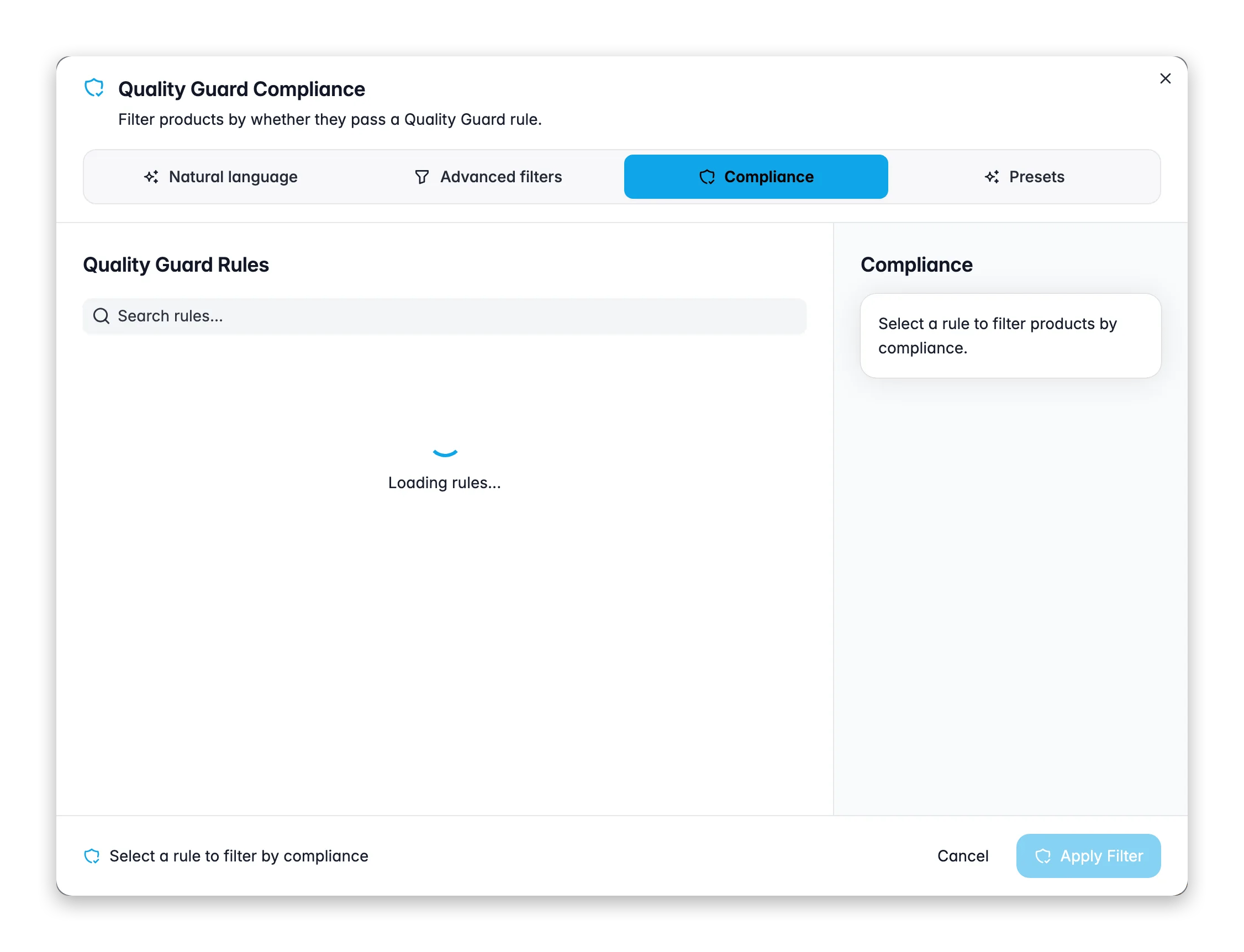
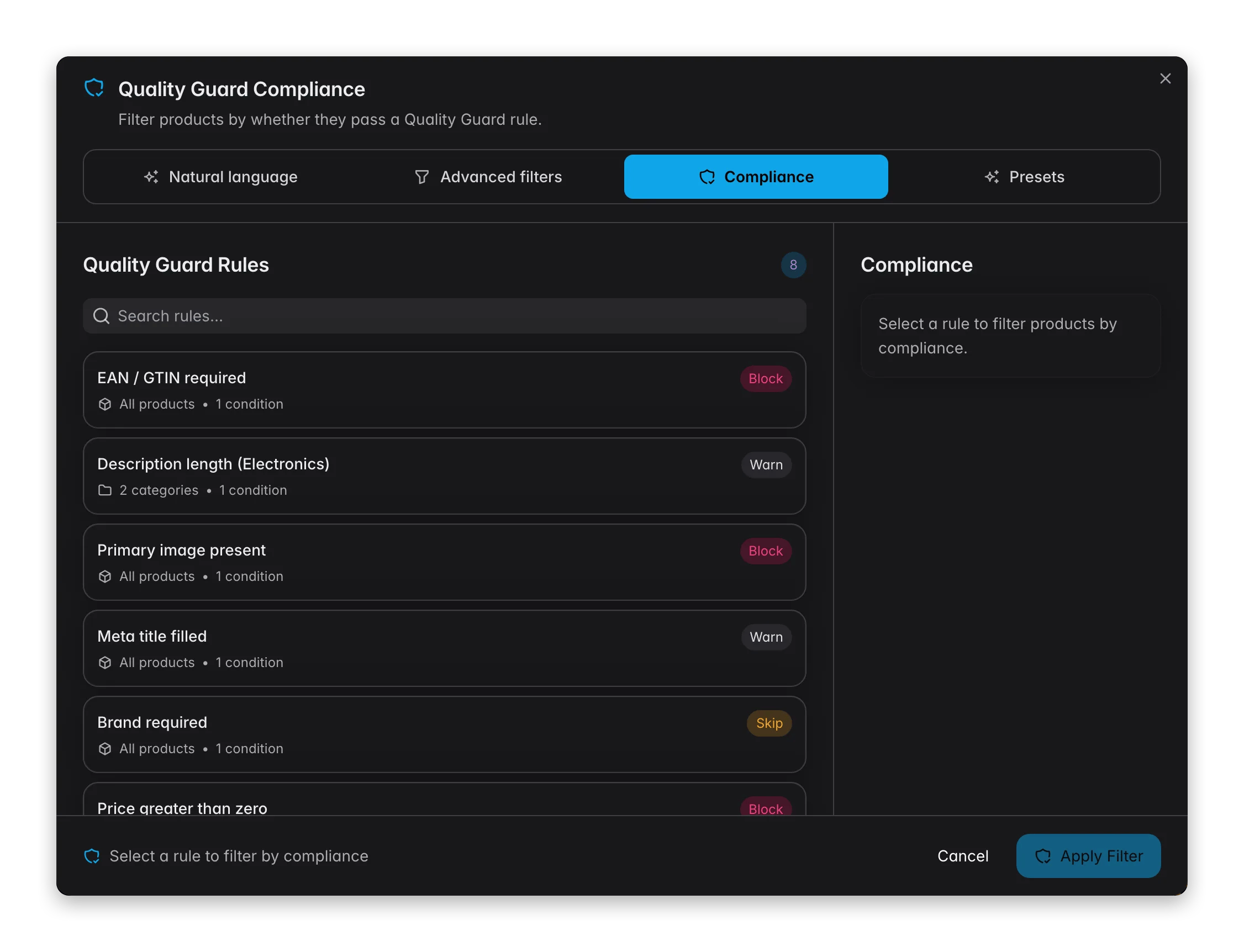 Suche und wähle eine deiner aktiven Quality-Guard-Regeln. Jede Karte zeigt ihren Geltungsbereich und ihre Schweregrad-Stufe.
**Verstößt gegen** findet die Produkte, die die Regel nicht bestehen (die zu korrigierenden). **Erfüllt** findet die Produkte, die geprüft wurden und bestehen.
Eine Live-Anzahl zeigt, wie viele Produkte zutreffen, bevor du dich festlegst. Klicke auf Anwenden, um sie zu laden.
Der Geltungsbereich der Regel wird automatisch angewendet, sodass du nur Produkte siehst, die die Regel tatsächlich betrifft. Filtere auf die Verstöße, wähle sie aus und schließe die Lücke mit Bulk-Bearbeitung oder AI-Anreicherung, dann bestehen sie bei der nächsten Prüfung.
Noch keine Regeln? Der Tab verlinkt direkt auf **Regel erstellen** in Quality Guard. Siehe [Quality Guard](/de/quality-guard/overview), um die Prüfungen einzurichten, die deine Exporte und Syncs absichern.
## Presets
Der Tab **Presets** gibt dir **46 Ein-Klick-Filter**, die jeweils ein häufiges Datenqualitäts-Problem in deinem Katalog aufdecken, gruppiert in 10 Kategorien. Es ist der schnellste Weg, zu finden, was Aufmerksamkeit braucht.
Suche und wähle eine deiner aktiven Quality-Guard-Regeln. Jede Karte zeigt ihren Geltungsbereich und ihre Schweregrad-Stufe.
**Verstößt gegen** findet die Produkte, die die Regel nicht bestehen (die zu korrigierenden). **Erfüllt** findet die Produkte, die geprüft wurden und bestehen.
Eine Live-Anzahl zeigt, wie viele Produkte zutreffen, bevor du dich festlegst. Klicke auf Anwenden, um sie zu laden.
Der Geltungsbereich der Regel wird automatisch angewendet, sodass du nur Produkte siehst, die die Regel tatsächlich betrifft. Filtere auf die Verstöße, wähle sie aus und schließe die Lücke mit Bulk-Bearbeitung oder AI-Anreicherung, dann bestehen sie bei der nächsten Prüfung.
Noch keine Regeln? Der Tab verlinkt direkt auf **Regel erstellen** in Quality Guard. Siehe [Quality Guard](/de/quality-guard/overview), um die Prüfungen einzurichten, die deine Exporte und Syncs absichern.
## Presets
Der Tab **Presets** gibt dir **46 Ein-Klick-Filter**, die jeweils ein häufiges Datenqualitäts-Problem in deinem Katalog aufdecken, gruppiert in 10 Kategorien. Es ist der schnellste Weg, zu finden, was Aufmerksamkeit braucht.
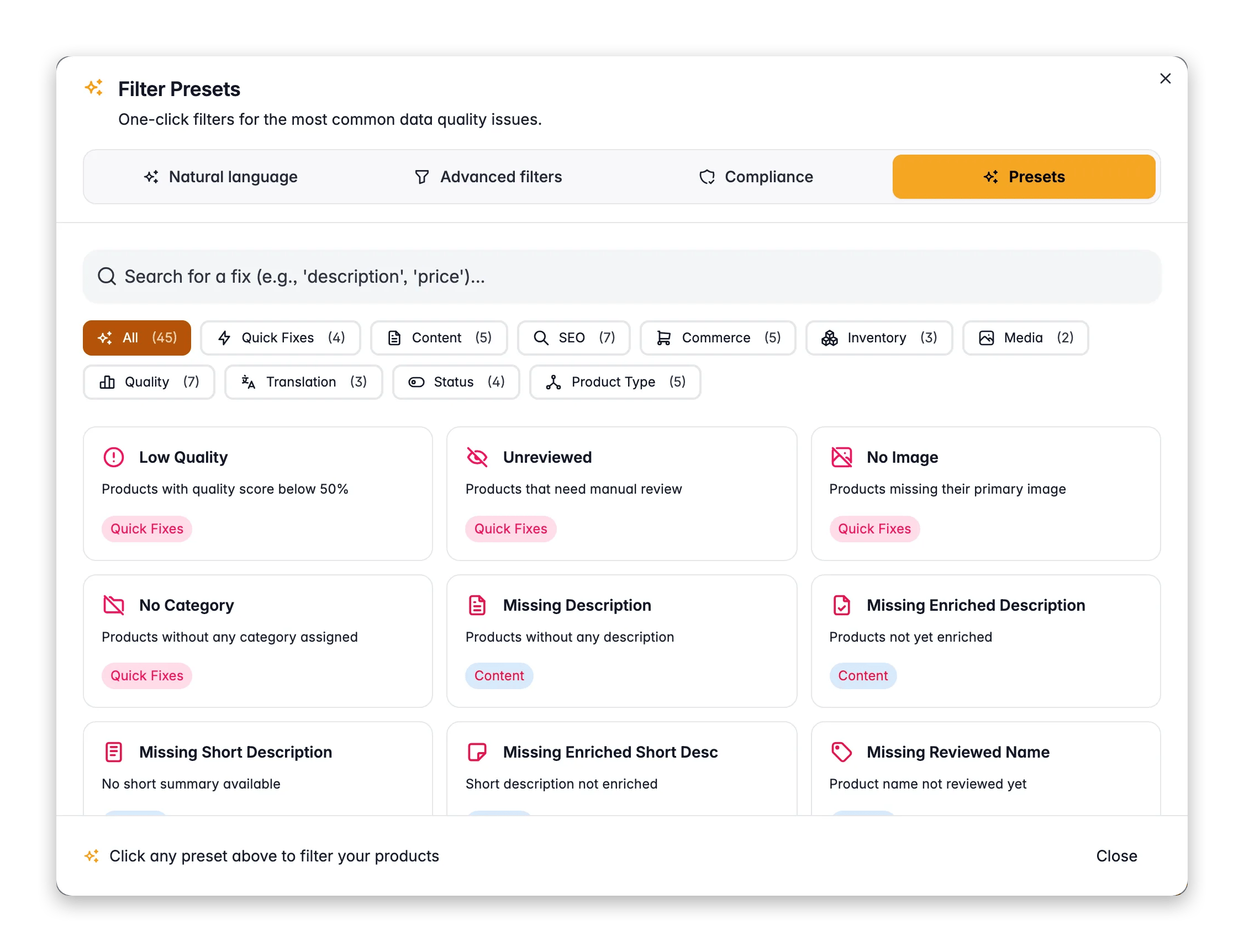
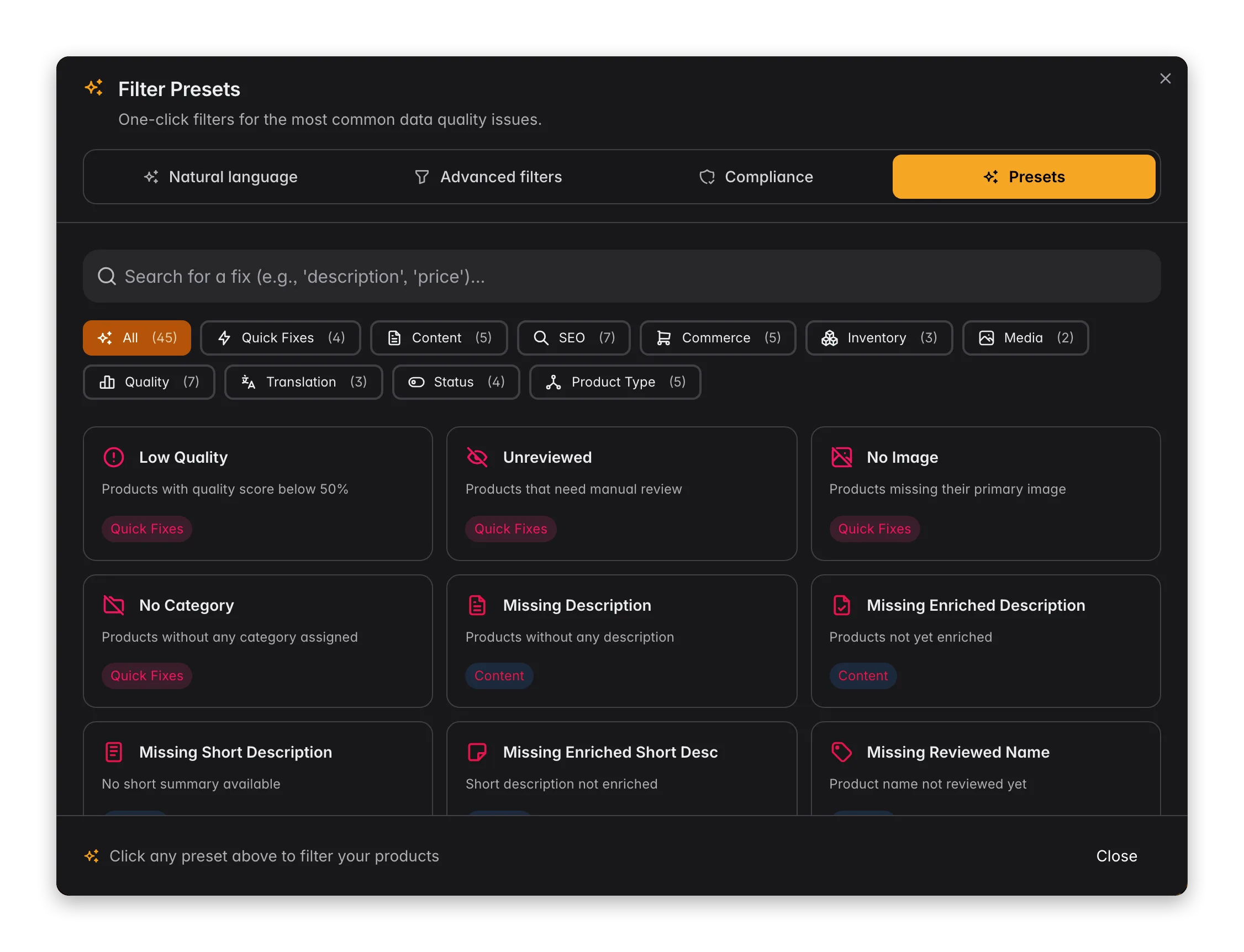 Jede Preset-Karte zeigt, wie viele Produkte dieses Problem gerade haben, sodass du deine größten Probleme auf einen Blick siehst und priorisieren kannst.
| Kategorie | Was sie aufdeckt |
| --------------- | --------------------------------------------------------------------------------------- |
| **Quick Fixes** | Die wirkungsvollsten Probleme: niedrige Qualität, ungeprüft, kein Bild, keine Kategorie |
| **Inhalt** | Fehlende Beschreibung, Kurzbeschreibung oder angereicherter Inhalt |
| **SEO** | Fehlender Meta-Titel, fehlende Beschreibung oder Keywords sowie Längenprobleme |
| **Commerce** | Fehlender Preis, EAN, Marke oder Kosten |
| **Bestand** | Nicht auf Lager, niedriger Bestand, fehlendes Gewicht |
| **Medien** | Kein Bild, fehlender Alt-Text |
| **Qualität** | Niedriger Quality Score, unvollständige Produkte |
| **Übersetzung** | Nicht übersetzt, teilweise übersetzt |
| **Status** | Entwurf, inaktiv, ungeprüft |
| **Produkttyp** | Varianten- und Konfigurationsprobleme |
Klicke auf ein beliebiges Preset, um die Liste auf die betroffenen Produkte zu filtern. Von dort aus wählst du sie aus und reagierst: [mit AI anreichern](/de/essentials/enriching-products), [Bulk-Bearbeitung](/de/essentials/bulk-editing) oder einzeln korrigieren.
Nutze die Presets als deine tägliche Qualitäts-Checkliste. Starte mit **Quick Fixes**, um zu sehen, was am dringendsten Aufmerksamkeit braucht, und arbeite dich dann durch **Fehlende Beschreibung** und **Niedrige Qualität**, bis die Zahlen sinken.
## Reagiere auf das, was du findest
Filtern ist nur Schritt eins. Der Grund, deine Liste einzugrenzen, ist, effizient darauf zu reagieren:
Nutze einen der vier Modi, um eine fokussierte Liste zu bekommen.
Hake einzelne Produkte ab oder nutze **Auf alle anwenden**, um jedes Produkt auszuwählen, das deinem Filter entspricht, über alle Seiten hinweg.
[Mit AI anreichern](/de/essentials/enriching-products), ein Feld [bulk-bearbeiten](/de/essentials/bulk-editing), [übersetzen](/de/products/translating-products) oder [exportieren](/de/essentials/exporting-products). Die Aktion betrifft nur die Produkte, auf die du gefiltert hast.
Das macht Filtern so mächtig: ein präziser Filter plus eine Bulk-Aktion verwandelt einen Nachmittag voller Einzel-Bearbeitungen in einen einzigen Klick auf Hunderte von Produkten.
## Tipps
* **Starte mit natürlicher Sprache.** Es ist der schnellste Weg von "Ich brauche X" zu einem echten Filter, und du kannst ihn jederzeit in den erweiterten Filtern verfeinern.
* **Kombiniere Suche und Filter.** Nutze die Suche für schnelle Nachschläge und das Modal für strukturierte Abfragen. Sie arbeiten zusammen.
* **Filtere vor Bulk-Aktionen.** Grenze deine Liste zuerst ein, wähle dann alle passenden Produkte aus, damit eine Bulk-Aktion nur die betrifft, die sie braucht.
* **Speichere deine täglichen Filter.** Filterst du jeden Morgen nach "ungeprüfte Produkte"? Speichere es als Set, dann ist es nur einen Klick entfernt.
* **Prüfe die Compliance vor dem Export.** Führe den Compliance-Tab gegen die Regel aus, die einen Channel absichert, um Blocker zu finden und zu beheben, bevor sie dich einen fehlgeschlagenen Sync kosten.
## Verwandt
Sieh, wie Suche, Filter und Auswahl in deinen täglichen Produkt-Workflow passen.
Reagiere auf eine gefilterte Auswahl: aktualisiere viele Produkte auf einmal.
Filtere nach fehlendem Inhalt und fülle ihn dann mit AI.
Richte die Regeln ein, gegen die der Compliance-Filter prüft.
Jede Preset-Karte zeigt, wie viele Produkte dieses Problem gerade haben, sodass du deine größten Probleme auf einen Blick siehst und priorisieren kannst.
| Kategorie | Was sie aufdeckt |
| --------------- | --------------------------------------------------------------------------------------- |
| **Quick Fixes** | Die wirkungsvollsten Probleme: niedrige Qualität, ungeprüft, kein Bild, keine Kategorie |
| **Inhalt** | Fehlende Beschreibung, Kurzbeschreibung oder angereicherter Inhalt |
| **SEO** | Fehlender Meta-Titel, fehlende Beschreibung oder Keywords sowie Längenprobleme |
| **Commerce** | Fehlender Preis, EAN, Marke oder Kosten |
| **Bestand** | Nicht auf Lager, niedriger Bestand, fehlendes Gewicht |
| **Medien** | Kein Bild, fehlender Alt-Text |
| **Qualität** | Niedriger Quality Score, unvollständige Produkte |
| **Übersetzung** | Nicht übersetzt, teilweise übersetzt |
| **Status** | Entwurf, inaktiv, ungeprüft |
| **Produkttyp** | Varianten- und Konfigurationsprobleme |
Klicke auf ein beliebiges Preset, um die Liste auf die betroffenen Produkte zu filtern. Von dort aus wählst du sie aus und reagierst: [mit AI anreichern](/de/essentials/enriching-products), [Bulk-Bearbeitung](/de/essentials/bulk-editing) oder einzeln korrigieren.
Nutze die Presets als deine tägliche Qualitäts-Checkliste. Starte mit **Quick Fixes**, um zu sehen, was am dringendsten Aufmerksamkeit braucht, und arbeite dich dann durch **Fehlende Beschreibung** und **Niedrige Qualität**, bis die Zahlen sinken.
## Reagiere auf das, was du findest
Filtern ist nur Schritt eins. Der Grund, deine Liste einzugrenzen, ist, effizient darauf zu reagieren:
Nutze einen der vier Modi, um eine fokussierte Liste zu bekommen.
Hake einzelne Produkte ab oder nutze **Auf alle anwenden**, um jedes Produkt auszuwählen, das deinem Filter entspricht, über alle Seiten hinweg.
[Mit AI anreichern](/de/essentials/enriching-products), ein Feld [bulk-bearbeiten](/de/essentials/bulk-editing), [übersetzen](/de/products/translating-products) oder [exportieren](/de/essentials/exporting-products). Die Aktion betrifft nur die Produkte, auf die du gefiltert hast.
Das macht Filtern so mächtig: ein präziser Filter plus eine Bulk-Aktion verwandelt einen Nachmittag voller Einzel-Bearbeitungen in einen einzigen Klick auf Hunderte von Produkten.
## Tipps
* **Starte mit natürlicher Sprache.** Es ist der schnellste Weg von "Ich brauche X" zu einem echten Filter, und du kannst ihn jederzeit in den erweiterten Filtern verfeinern.
* **Kombiniere Suche und Filter.** Nutze die Suche für schnelle Nachschläge und das Modal für strukturierte Abfragen. Sie arbeiten zusammen.
* **Filtere vor Bulk-Aktionen.** Grenze deine Liste zuerst ein, wähle dann alle passenden Produkte aus, damit eine Bulk-Aktion nur die betrifft, die sie braucht.
* **Speichere deine täglichen Filter.** Filterst du jeden Morgen nach "ungeprüfte Produkte"? Speichere es als Set, dann ist es nur einen Klick entfernt.
* **Prüfe die Compliance vor dem Export.** Führe den Compliance-Tab gegen die Regel aus, die einen Channel absichert, um Blocker zu finden und zu beheben, bevor sie dich einen fehlgeschlagenen Sync kosten.
## Verwandt
Sieh, wie Suche, Filter und Auswahl in deinen täglichen Produkt-Workflow passen.
Reagiere auf eine gefilterte Auswahl: aktualisiere viele Produkte auf einmal.
Filtere nach fehlendem Inhalt und fülle ihn dann mit AI.
Richte die Regeln ein, gegen die der Compliance-Filter prüft.