> ## Documentation Index
> Fetch the complete documentation index at: https://docs.wisepim.com/llms.txt
> Use this file to discover all available pages before exploring further.
# Rabatte & Preisgestaltung
> Richte Mengenrabatte, Staffelpreise, Aktionen und Kundengruppenpreise ein. Baue deine Regeln in WISEPIM und synchronisiere sie zu deinen Shops.
Belohne Großkäufer, starte zeitlich begrenzte Aktionen und gib B2B-Kunden eigene Preise. Du baust jede Preisregel in WISEPIM und synchronisierst sie zu deinen verbundenen Shops. Du musst Preise nie wieder von Hand auf jeder Plattform anpassen.
Beginne im Bereich **Rabatte**. Erstelle dort deine **Kundengruppen** und **Rabattregeln**. Wende sie danach über die Produktdetailseite auf Produkte oder Kategorien an.
## Was die Übersicht zeigt
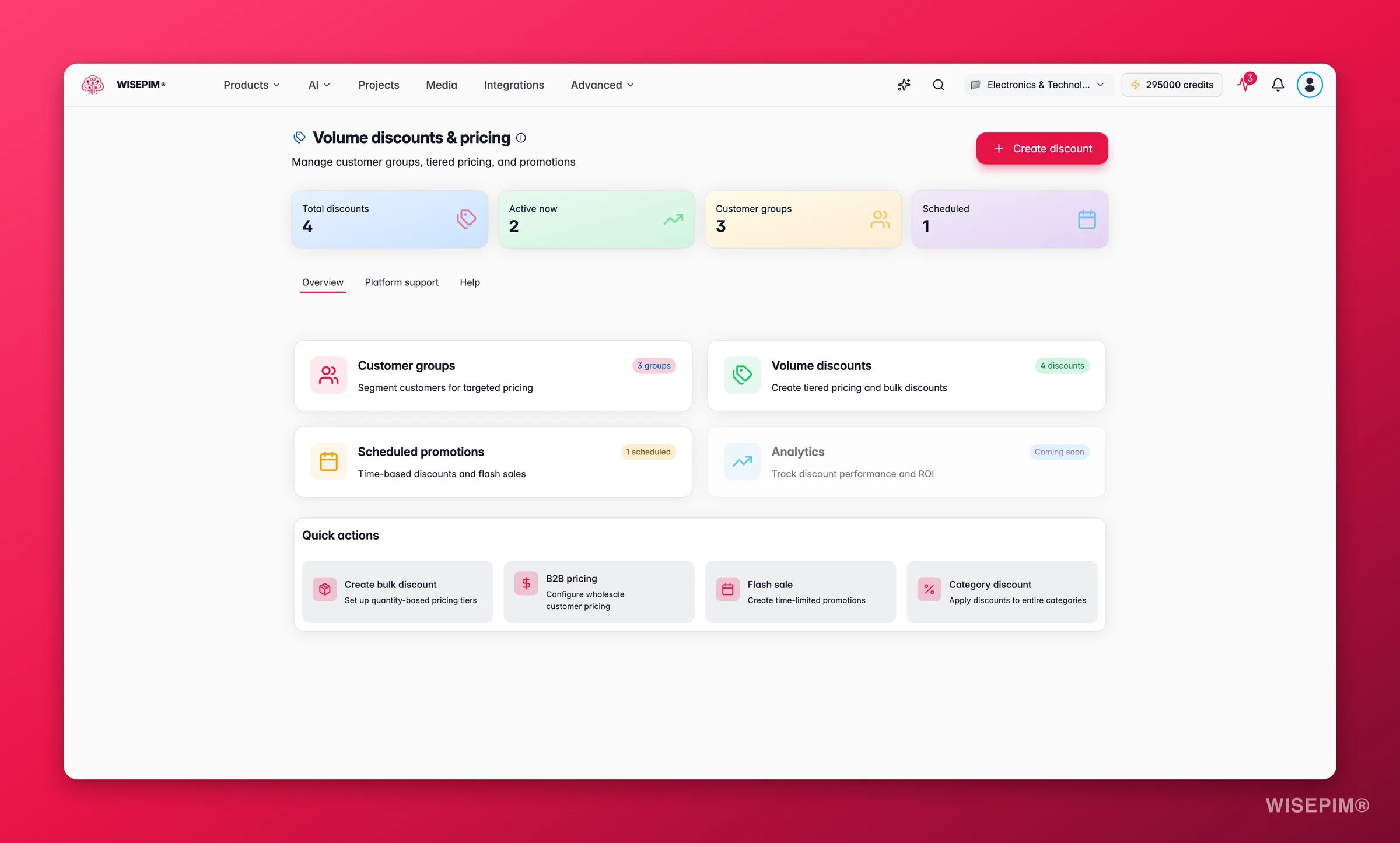
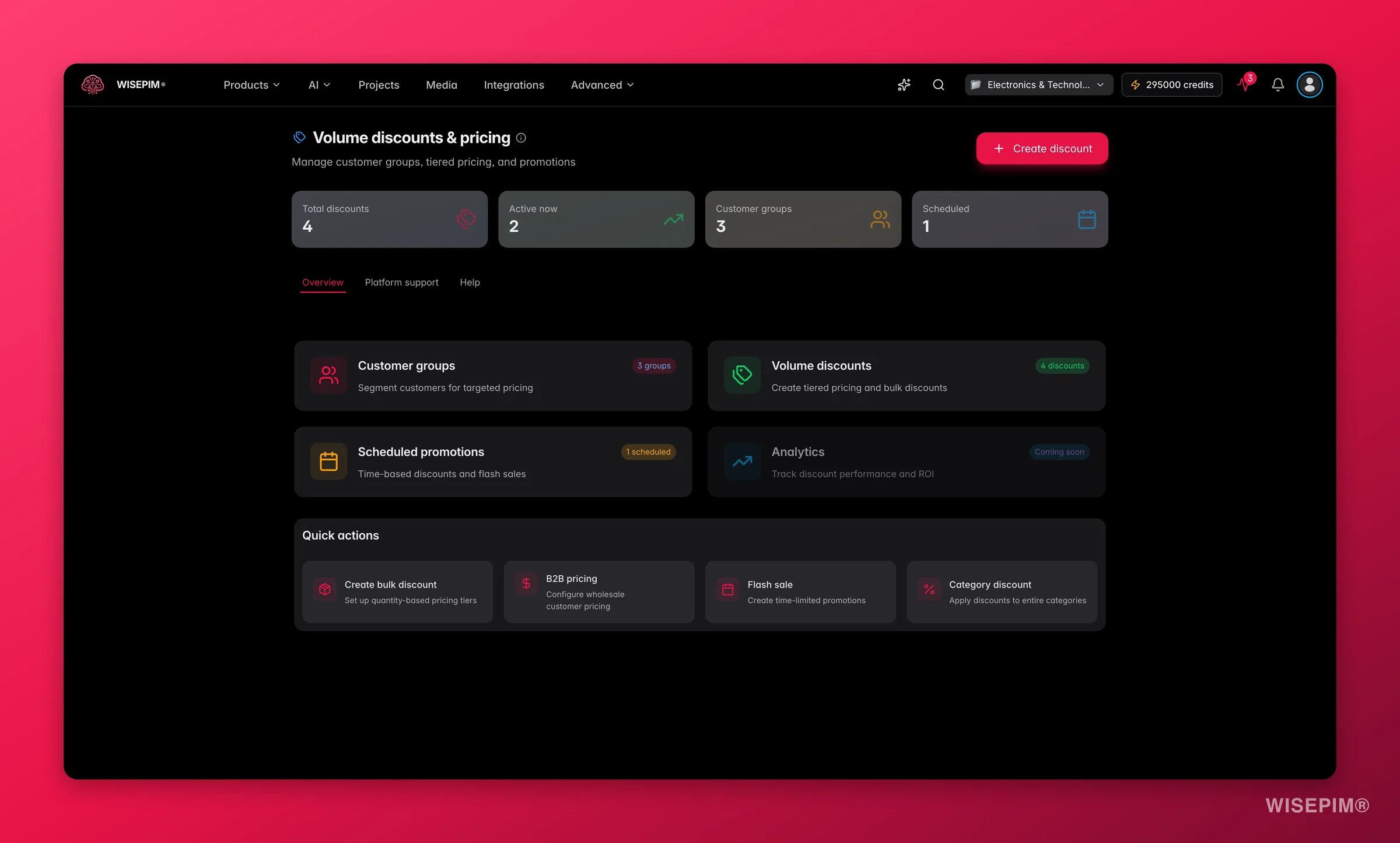 Die Rabatt-Übersicht gibt dir auf einen Blick Einblick in deine Preiskonfiguration:
| Kennzahl | Was sie bedeutet |
| ------------------ | ----------------------------------------------- |
| **Rabatte gesamt** | Wie viele Rabattregeln du erstellt hast |
| **Aktuell aktiv** | Rabatte, die gerade live sind |
| **Kundengruppen** | Wie viele Kundensegmente du definiert hast |
| **Geplant** | Rabatte, die an einem zukünftigen Datum starten |
Springe von hier zu **Kundengruppen**, **Mengenrabatte** oder **Geplante Aktionen**. Oder nutze eine Schnellaktion, um direkt einen neuen Rabatt zu starten.
Die Übersicht ist in drei Tabs aufgeteilt: **Übersicht** (die Funktionskarten und Schnellaktionen), **Plattformen** (zu welchen Shops Rabatte synchronisieren) und **Hilfe** (eine kurze Einrichtungsanleitung). Außerdem siehst du eine **Analytics**-Karte mit dem Hinweis *demnächst verfügbar*, sodass du weißt, dass diese Ansicht bald kommt.
## Eine Kundengruppe erstellen
Mit Kundengruppen zeigst du verschiedenen Käufern verschiedene Preise. Nutze sie für B2B-Kunden, Großhandelskäufer, VIP-Mitglieder oder Einzelhandelskunden.
Gehe in der Seitenleiste zu **Rabatte > Kundengruppen**.
Öffne das Formular für eine neue Gruppe.
Gib einen **Namen** (zum Beispiel „Großhandel“), einen eindeutigen **Code** (zum Beispiel `wholesale`) und optional eine Beschreibung ein.
Wähle, ob die Gruppe eine **Genehmigung erfordert**, bevor Kunden beitreten können. Wähle, ob sie die **Standardgruppe** für neue Kunden ist.
Hast du Shops verbunden? Verknüpfe diese Gruppe mit der passenden Kundengruppe in jedem Shop. Die Preise synchronisieren sich dann automatisch.
Klicke auf **Speichern**. Die Gruppe erscheint sofort in deiner Liste.
### Deine Gruppen verwalten
Die Kundengruppen-Seite zeigt wichtige Statistiken auf einen Blick:
* **Gruppen gesamt**: wie viele Gruppen du hast
* **Aktive Gruppen**: Gruppen, die gerade an sind
* **Genehmigung erforderlich**: Gruppen, bei denen Kunden genehmigt werden müssen, bevor sie Gruppenpreise erhalten
* **Plattform zugeordnet**: Gruppen, die mit einem verbundenen Shop verknüpft sind
Du kannst jede Gruppe aus der Liste **bearbeiten**, **löschen** oder **als Standard festlegen**. Die Standardgruppe gilt für Kunden, die keiner bestimmten Gruppe angehören.
Ordne jede Gruppe deinen Shops zu, damit Preisaktualisierungen von selbst synchronisieren. Das erspart dir, Preise auf jeder Plattform von Hand zu aktualisieren.
## Einen Rabatttyp wählen
Mengenrabatte belohnen Kunden, die mehr kaufen. Es gibt sechs Typen. Wähle den, der zu deinem Ziel passt:
Ein einfacher prozentualer oder fester Rabatt, unabhängig von der Menge. Gut für Sales und Aktionen.
Ziehe einen Prozentsatz oder festen Betrag ab, je nach Menge. Beispiel: 10 % Rabatt für 10–24 Einheiten, 15 % für 25–49, 20 % ab 50.
Lege einen festen Stückpreis pro Mengenstufe fest. Beispiel: 9,99 $pro Stück für 1–9 Einheiten, 8,99$ für 10–24, 7,99 \$ ab 25.
Gib kostenlose Produkte, wenn Kunden in Vielfachen kaufen. Beispiel: Kaufe 2, erhalte 1 gratis.
Der Rabatt wächst mit steigender Menge. Beispiel: 5 % Rabatt ab 10, 10 % ab 25, 15 % ab 50.
Wende unterschiedliche Rabattsätze auf verschiedene Mengenbereiche innerhalb derselben Bestellung an.
## Einen Mengenrabatt erstellen
Du kannst mit einer Vorlage starten oder einen Rabatt von Grund auf bauen. Vorlagen gehen schneller, also fange damit an.
### Mit einer Vorlage starten
Gehe zu **Rabatte > Rabatt erstellen**. Du siehst eine Auswahl an Vorlagen.
Wähle die Vorlage, die zu deinem Ziel passt:
* **Einfacher Pauschalrabatt**: ein fester Prozentsatz, für Sales
* **Flash Sale mit Gutscheincode**: ein zeitbegrenzter Rabatt, der einen Gutscheincode benötigt
* **Kaufe X, erhalte Y gratis**: kostenlose Produkte je nach Menge
* **Staffelpreise für Großeinkäufe**: gestaffelte Rabatte für den Großhandel
* **Staffelpreise**: feste Stückpreise bei Mengenabstufungen
* **Benutzerdefiniert**: ein leeres Formular für deinen eigenen Rabatt
Die Vorlage füllt gängige Einstellungen und Beispielstaffeln vor. Ändere den Namen, die Staffeln, den Geltungsbereich und die Zielgruppe nach deinen Bedürfnissen.
Klicke auf **Speichern**. Der Rabatt landet in deiner Mengenrabattliste.
### Rabatteinstellungen
Beim Erstellen oder Bearbeiten eines Rabatts kannst du Folgendes festlegen:
| Einstellung | Was sie bewirkt |
| ---------------------------- | --------------------------------------------------------------------------------------------------------------------------------------------------- |
| **Name** | Ein klarer Name für deine eigene Referenz |
| **Rabatttyp** | Staffelpreis, Mengenrabatt, Kaufe-X-Erhalte-Y, Pauschalrabatt und mehr |
| **Geltungsbereich** | Auf bestimmte Produkte, eine ganze Kategorie oder alles anwenden |
| **Anwenden auf** | Alle Kunden, bestimmte Gruppen, eingeloggte Benutzer oder bestimmte Kunden |
| **Berechnungsmethode** | Den Preis ersetzen, den Rabatt vom aktuellen Preis abziehen oder zusammenrechnen (gemeinsam mit anderen Rabatten anwenden, sodass sie sich stapeln) |
| **Priorität** | Bei sich überschneidenden Rabatten gewinnt der mit der höheren Priorität |
| **Start-/Enddatum** | Den Rabatt automatisch ein- und ausschalten |
| **Gutscheincode** | Einen Gutscheincode verlangen, bevor der Rabatt gilt |
| **Mit anderen kombinierbar** | Ob dieser Rabatt mit anderen aktiven Rabatten gestapelt werden kann |
## Deine Rabatte verwalten
Die Seite **Mengenrabatte** listet jede Rabattregel auf, mit Tools zum Filtern und Handeln.
### Schnell einen Rabatt finden
Nutze die Filter-Tabs, um die Liste einzugrenzen:
* **Alle**: jeder Rabatt, den du erstellt hast
* **Aktiv**: Rabatte, die gerade live sind
* **Geplant**: Rabatte, die später starten
* **Inaktiv**: Rabatte, die aus sind
Du kannst auch nach **Geltungsbereich** (Produkt, Kategorie oder global) über das Geltungsbereich-Dropdown filtern.
### Auf einen Rabatt reagieren
Für jeden Rabatt kannst du:
* **Bearbeiten**: Namen, Staffeln, Zielgruppe oder Zeitplan ändern
* **Aktivieren / Deaktivieren**: ein- oder ausschalten, ohne zu löschen
* **Duplizieren**: als Ausgangspunkt für einen neuen kopieren
* **Löschen**: endgültig entfernen
Einen Rabatt zu deaktivieren stoppt die Anwendung auf Bestellungen, behält aber die Einstellungen, sodass du ihn später wieder einschalten kannst. Löschen ist endgültig.
## Preisstaffeln einrichten
Staffeln sind das Kernstück eines Mengenrabatts. Jede Staffel legt einen Mengenbereich und den Preis oder Rabatt für diesen Bereich fest.
### Beispiel: Prozentualer Mengenrabatt
| Mengenbereich | Rabatt |
| --------------- | ----------- |
| 10–24 Einheiten | 10 % Rabatt |
| 25–49 Einheiten | 15 % Rabatt |
| Ab 50 Einheiten | 20 % Rabatt |
### Beispiel: Feste Staffelpreise
| Mengenbereich | Stückpreis |
| --------------- | ---------- |
| 1–9 Einheiten | 9,99 \$ |
| 10–24 Einheiten | 8,99 \$ |
| Ab 25 Einheiten | 7,99 \$ |
### Rabattmethoden pro Staffel
Jede Staffel kann ihre eigene Methode verwenden:
* **Prozentualer Rabatt**: ein Prozentsatz vom Originalpreis
* **Fester Rabatt**: ein fester Betrag vom Originalpreis
* **Festpreis**: ein fester Stückpreis, der den Originalpreis ersetzt
* **Preis pro Einheit**: ein fester Preis pro Einheit, unabhängig vom Originalpreis
Füge jeder Staffel eine kurze Beschreibung hinzu (zum Beispiel „10 % Rabatt für 10–24 Einheiten“). Dein Team liest die Preisstruktur dann auf einen Blick.
## Eine Aktion planen
Lege ein Start- und Enddatum fest, und der Rabatt schaltet sich von selbst ein und aus. Keine manuellen Schritte am Tag selbst.
Führe eine zeitlich begrenzte Aktion durch, die von selbst startet und endet.
Richte Feiertags- oder Saisonrabatte Wochen im Voraus ein und lass sie laufen.
Biete Einführungspreise für einen begrenzten Zeitraum bei einer Markteinführung an.
Plane Saisonabverkaufspreise, die an festen Daten beginnen und enden.
Geplante Rabatte erscheinen im Tab **Geplant** auf der Seite „Mengenrabatte“, damit du immer weißt, was bevorsteht.
## Rabatte zu deinen Shops synchronisieren
Mengenrabatte und Kundengruppenpreise synchronisieren von selbst zu deinen verbundenen Shops. Erstellst oder aktualisierst du einen Rabatt in WISEPIM, geht die Preisänderung an deine Plattformen.
| Plattform | Status |
| ----------- | ------------------- |
| Lightspeed | Unterstützt |
| Magento 2 | Demnächst verfügbar |
| Shopify | Demnächst verfügbar |
| WooCommerce | Demnächst verfügbar |
| CCV Shop | Demnächst verfügbar |
Jeder Rabatt kann plattformspezifische Einstellungen haben. Diese steuern, wie der Rabatt in jedem verbundenen Shop erscheint, und halten ihn kompatibel.
## Planlimits
Dein Plan legt fest, wie viele Mengenrabatte und Kundengruppen du erstellen kannst:
| Plan | Mengenrabatte | Kundengruppen |
| ---------- | ------------- | ------------- |
| Free | Bis zu 5 | Bis zu 3 |
| Pro | Unbegrenzt | Unbegrenzt |
| Enterprise | Unbegrenzt | Unbegrenzt |
Limit erreicht? Upgrade in **[Einstellungen > Abrechnung](/de/settings/billing)**.
## Best Practices
Könnten zwei Rabatte dasselbe Produkt treffen? Setze die Priorität, damit du weißt, welcher gewinnt.
Wende einen neuen Rabatt zuerst auf ein Produkt oder eine Kategorie an. Prüfe den Preis, bevor du den Geltungsbereich erweiterst.
Steck Großhandels- und B2B-Käufer in eigene Gruppen. Weise Mengenrabatte diesen Gruppen zu, damit Einzelhandelskunden nie Großhandelspreise sehen.
Setze Start- und Enddaten auf saisonale und Werberabatte im Voraus. So vergisst du nie, einen Rabatt ein- oder auszuschalten.
## Fehlerbehebung
* Prüfe, ob der Rabatt **aktiv** ist und nicht nur für ein zukünftiges Datum geplant.
* Bestätige, dass der **Geltungsbereich** mit dem erwarteten Produkt oder der erwarteten Kategorie übereinstimmt.
* Stelle sicher, dass **Anwenden auf** die richtige Kundengruppe oder „alle Kunden“ enthält.
* Ist ein Gutscheincode erforderlich? Prüfe, ob der Kunde ihn korrekt eingibt.
* Suche nach überlappenden Rabatten auf demselben Geltungsbereich. Der mit der höchsten **Priorität** gewinnt.
* Ist **Mit anderen kombinierbar** an? Dann können sich Rabatte stapeln. Schalte es aus, wenn sie nicht kombiniert werden sollen.
* Prüfe, ob die **Berechnungsmethode** stimmt (Preis ersetzen, Rabatt auf Preis oder zusammenrechnen).
* Stelle sicher, dass die Gruppe eine **Plattform-Zuordnung** für den Zielshop hat.
* Bestätige, dass die Integration in **[Einstellungen > Integrationen](/de/settings/integrations)** verbunden und aktiv ist.
* Prüfe den Synchronisierungsstatus in den Kundengruppendetails auf Fehlermeldungen.
## Verwandt
Lege Basispreise und Produktdetails fest, bevor du Rabatte darüberlegst.
Aktualisiere Preise und Felder vieler Produkte auf einmal.
Verbinde die Shops, zu denen deine Rabatte und Preise synchronisieren.
Sieh deine Planlimits und upgrade für mehr Rabatte und Gruppen.
Die Rabatt-Übersicht gibt dir auf einen Blick Einblick in deine Preiskonfiguration:
| Kennzahl | Was sie bedeutet |
| ------------------ | ----------------------------------------------- |
| **Rabatte gesamt** | Wie viele Rabattregeln du erstellt hast |
| **Aktuell aktiv** | Rabatte, die gerade live sind |
| **Kundengruppen** | Wie viele Kundensegmente du definiert hast |
| **Geplant** | Rabatte, die an einem zukünftigen Datum starten |
Springe von hier zu **Kundengruppen**, **Mengenrabatte** oder **Geplante Aktionen**. Oder nutze eine Schnellaktion, um direkt einen neuen Rabatt zu starten.
Die Übersicht ist in drei Tabs aufgeteilt: **Übersicht** (die Funktionskarten und Schnellaktionen), **Plattformen** (zu welchen Shops Rabatte synchronisieren) und **Hilfe** (eine kurze Einrichtungsanleitung). Außerdem siehst du eine **Analytics**-Karte mit dem Hinweis *demnächst verfügbar*, sodass du weißt, dass diese Ansicht bald kommt.
## Eine Kundengruppe erstellen
Mit Kundengruppen zeigst du verschiedenen Käufern verschiedene Preise. Nutze sie für B2B-Kunden, Großhandelskäufer, VIP-Mitglieder oder Einzelhandelskunden.
Gehe in der Seitenleiste zu **Rabatte > Kundengruppen**.
Öffne das Formular für eine neue Gruppe.
Gib einen **Namen** (zum Beispiel „Großhandel“), einen eindeutigen **Code** (zum Beispiel `wholesale`) und optional eine Beschreibung ein.
Wähle, ob die Gruppe eine **Genehmigung erfordert**, bevor Kunden beitreten können. Wähle, ob sie die **Standardgruppe** für neue Kunden ist.
Hast du Shops verbunden? Verknüpfe diese Gruppe mit der passenden Kundengruppe in jedem Shop. Die Preise synchronisieren sich dann automatisch.
Klicke auf **Speichern**. Die Gruppe erscheint sofort in deiner Liste.
### Deine Gruppen verwalten
Die Kundengruppen-Seite zeigt wichtige Statistiken auf einen Blick:
* **Gruppen gesamt**: wie viele Gruppen du hast
* **Aktive Gruppen**: Gruppen, die gerade an sind
* **Genehmigung erforderlich**: Gruppen, bei denen Kunden genehmigt werden müssen, bevor sie Gruppenpreise erhalten
* **Plattform zugeordnet**: Gruppen, die mit einem verbundenen Shop verknüpft sind
Du kannst jede Gruppe aus der Liste **bearbeiten**, **löschen** oder **als Standard festlegen**. Die Standardgruppe gilt für Kunden, die keiner bestimmten Gruppe angehören.
Ordne jede Gruppe deinen Shops zu, damit Preisaktualisierungen von selbst synchronisieren. Das erspart dir, Preise auf jeder Plattform von Hand zu aktualisieren.
## Einen Rabatttyp wählen
Mengenrabatte belohnen Kunden, die mehr kaufen. Es gibt sechs Typen. Wähle den, der zu deinem Ziel passt:
Ein einfacher prozentualer oder fester Rabatt, unabhängig von der Menge. Gut für Sales und Aktionen.
Ziehe einen Prozentsatz oder festen Betrag ab, je nach Menge. Beispiel: 10 % Rabatt für 10–24 Einheiten, 15 % für 25–49, 20 % ab 50.
Lege einen festen Stückpreis pro Mengenstufe fest. Beispiel: 9,99 $pro Stück für 1–9 Einheiten, 8,99$ für 10–24, 7,99 \$ ab 25.
Gib kostenlose Produkte, wenn Kunden in Vielfachen kaufen. Beispiel: Kaufe 2, erhalte 1 gratis.
Der Rabatt wächst mit steigender Menge. Beispiel: 5 % Rabatt ab 10, 10 % ab 25, 15 % ab 50.
Wende unterschiedliche Rabattsätze auf verschiedene Mengenbereiche innerhalb derselben Bestellung an.
## Einen Mengenrabatt erstellen
Du kannst mit einer Vorlage starten oder einen Rabatt von Grund auf bauen. Vorlagen gehen schneller, also fange damit an.
### Mit einer Vorlage starten
Gehe zu **Rabatte > Rabatt erstellen**. Du siehst eine Auswahl an Vorlagen.
Wähle die Vorlage, die zu deinem Ziel passt:
* **Einfacher Pauschalrabatt**: ein fester Prozentsatz, für Sales
* **Flash Sale mit Gutscheincode**: ein zeitbegrenzter Rabatt, der einen Gutscheincode benötigt
* **Kaufe X, erhalte Y gratis**: kostenlose Produkte je nach Menge
* **Staffelpreise für Großeinkäufe**: gestaffelte Rabatte für den Großhandel
* **Staffelpreise**: feste Stückpreise bei Mengenabstufungen
* **Benutzerdefiniert**: ein leeres Formular für deinen eigenen Rabatt
Die Vorlage füllt gängige Einstellungen und Beispielstaffeln vor. Ändere den Namen, die Staffeln, den Geltungsbereich und die Zielgruppe nach deinen Bedürfnissen.
Klicke auf **Speichern**. Der Rabatt landet in deiner Mengenrabattliste.
### Rabatteinstellungen
Beim Erstellen oder Bearbeiten eines Rabatts kannst du Folgendes festlegen:
| Einstellung | Was sie bewirkt |
| ---------------------------- | --------------------------------------------------------------------------------------------------------------------------------------------------- |
| **Name** | Ein klarer Name für deine eigene Referenz |
| **Rabatttyp** | Staffelpreis, Mengenrabatt, Kaufe-X-Erhalte-Y, Pauschalrabatt und mehr |
| **Geltungsbereich** | Auf bestimmte Produkte, eine ganze Kategorie oder alles anwenden |
| **Anwenden auf** | Alle Kunden, bestimmte Gruppen, eingeloggte Benutzer oder bestimmte Kunden |
| **Berechnungsmethode** | Den Preis ersetzen, den Rabatt vom aktuellen Preis abziehen oder zusammenrechnen (gemeinsam mit anderen Rabatten anwenden, sodass sie sich stapeln) |
| **Priorität** | Bei sich überschneidenden Rabatten gewinnt der mit der höheren Priorität |
| **Start-/Enddatum** | Den Rabatt automatisch ein- und ausschalten |
| **Gutscheincode** | Einen Gutscheincode verlangen, bevor der Rabatt gilt |
| **Mit anderen kombinierbar** | Ob dieser Rabatt mit anderen aktiven Rabatten gestapelt werden kann |
## Deine Rabatte verwalten
Die Seite **Mengenrabatte** listet jede Rabattregel auf, mit Tools zum Filtern und Handeln.
### Schnell einen Rabatt finden
Nutze die Filter-Tabs, um die Liste einzugrenzen:
* **Alle**: jeder Rabatt, den du erstellt hast
* **Aktiv**: Rabatte, die gerade live sind
* **Geplant**: Rabatte, die später starten
* **Inaktiv**: Rabatte, die aus sind
Du kannst auch nach **Geltungsbereich** (Produkt, Kategorie oder global) über das Geltungsbereich-Dropdown filtern.
### Auf einen Rabatt reagieren
Für jeden Rabatt kannst du:
* **Bearbeiten**: Namen, Staffeln, Zielgruppe oder Zeitplan ändern
* **Aktivieren / Deaktivieren**: ein- oder ausschalten, ohne zu löschen
* **Duplizieren**: als Ausgangspunkt für einen neuen kopieren
* **Löschen**: endgültig entfernen
Einen Rabatt zu deaktivieren stoppt die Anwendung auf Bestellungen, behält aber die Einstellungen, sodass du ihn später wieder einschalten kannst. Löschen ist endgültig.
## Preisstaffeln einrichten
Staffeln sind das Kernstück eines Mengenrabatts. Jede Staffel legt einen Mengenbereich und den Preis oder Rabatt für diesen Bereich fest.
### Beispiel: Prozentualer Mengenrabatt
| Mengenbereich | Rabatt |
| --------------- | ----------- |
| 10–24 Einheiten | 10 % Rabatt |
| 25–49 Einheiten | 15 % Rabatt |
| Ab 50 Einheiten | 20 % Rabatt |
### Beispiel: Feste Staffelpreise
| Mengenbereich | Stückpreis |
| --------------- | ---------- |
| 1–9 Einheiten | 9,99 \$ |
| 10–24 Einheiten | 8,99 \$ |
| Ab 25 Einheiten | 7,99 \$ |
### Rabattmethoden pro Staffel
Jede Staffel kann ihre eigene Methode verwenden:
* **Prozentualer Rabatt**: ein Prozentsatz vom Originalpreis
* **Fester Rabatt**: ein fester Betrag vom Originalpreis
* **Festpreis**: ein fester Stückpreis, der den Originalpreis ersetzt
* **Preis pro Einheit**: ein fester Preis pro Einheit, unabhängig vom Originalpreis
Füge jeder Staffel eine kurze Beschreibung hinzu (zum Beispiel „10 % Rabatt für 10–24 Einheiten“). Dein Team liest die Preisstruktur dann auf einen Blick.
## Eine Aktion planen
Lege ein Start- und Enddatum fest, und der Rabatt schaltet sich von selbst ein und aus. Keine manuellen Schritte am Tag selbst.
Führe eine zeitlich begrenzte Aktion durch, die von selbst startet und endet.
Richte Feiertags- oder Saisonrabatte Wochen im Voraus ein und lass sie laufen.
Biete Einführungspreise für einen begrenzten Zeitraum bei einer Markteinführung an.
Plane Saisonabverkaufspreise, die an festen Daten beginnen und enden.
Geplante Rabatte erscheinen im Tab **Geplant** auf der Seite „Mengenrabatte“, damit du immer weißt, was bevorsteht.
## Rabatte zu deinen Shops synchronisieren
Mengenrabatte und Kundengruppenpreise synchronisieren von selbst zu deinen verbundenen Shops. Erstellst oder aktualisierst du einen Rabatt in WISEPIM, geht die Preisänderung an deine Plattformen.
| Plattform | Status |
| ----------- | ------------------- |
| Lightspeed | Unterstützt |
| Magento 2 | Demnächst verfügbar |
| Shopify | Demnächst verfügbar |
| WooCommerce | Demnächst verfügbar |
| CCV Shop | Demnächst verfügbar |
Jeder Rabatt kann plattformspezifische Einstellungen haben. Diese steuern, wie der Rabatt in jedem verbundenen Shop erscheint, und halten ihn kompatibel.
## Planlimits
Dein Plan legt fest, wie viele Mengenrabatte und Kundengruppen du erstellen kannst:
| Plan | Mengenrabatte | Kundengruppen |
| ---------- | ------------- | ------------- |
| Free | Bis zu 5 | Bis zu 3 |
| Pro | Unbegrenzt | Unbegrenzt |
| Enterprise | Unbegrenzt | Unbegrenzt |
Limit erreicht? Upgrade in **[Einstellungen > Abrechnung](/de/settings/billing)**.
## Best Practices
Könnten zwei Rabatte dasselbe Produkt treffen? Setze die Priorität, damit du weißt, welcher gewinnt.
Wende einen neuen Rabatt zuerst auf ein Produkt oder eine Kategorie an. Prüfe den Preis, bevor du den Geltungsbereich erweiterst.
Steck Großhandels- und B2B-Käufer in eigene Gruppen. Weise Mengenrabatte diesen Gruppen zu, damit Einzelhandelskunden nie Großhandelspreise sehen.
Setze Start- und Enddaten auf saisonale und Werberabatte im Voraus. So vergisst du nie, einen Rabatt ein- oder auszuschalten.
## Fehlerbehebung
* Prüfe, ob der Rabatt **aktiv** ist und nicht nur für ein zukünftiges Datum geplant.
* Bestätige, dass der **Geltungsbereich** mit dem erwarteten Produkt oder der erwarteten Kategorie übereinstimmt.
* Stelle sicher, dass **Anwenden auf** die richtige Kundengruppe oder „alle Kunden“ enthält.
* Ist ein Gutscheincode erforderlich? Prüfe, ob der Kunde ihn korrekt eingibt.
* Suche nach überlappenden Rabatten auf demselben Geltungsbereich. Der mit der höchsten **Priorität** gewinnt.
* Ist **Mit anderen kombinierbar** an? Dann können sich Rabatte stapeln. Schalte es aus, wenn sie nicht kombiniert werden sollen.
* Prüfe, ob die **Berechnungsmethode** stimmt (Preis ersetzen, Rabatt auf Preis oder zusammenrechnen).
* Stelle sicher, dass die Gruppe eine **Plattform-Zuordnung** für den Zielshop hat.
* Bestätige, dass die Integration in **[Einstellungen > Integrationen](/de/settings/integrations)** verbunden und aktiv ist.
* Prüfe den Synchronisierungsstatus in den Kundengruppendetails auf Fehlermeldungen.
## Verwandt
Lege Basispreise und Produktdetails fest, bevor du Rabatte darüberlegst.
Aktualisiere Preise und Felder vieler Produkte auf einmal.
Verbinde die Shops, zu denen deine Rabatte und Preise synchronisieren.
Sieh deine Planlimits und upgrade für mehr Rabatte und Gruppen.