> ## Documentation Index
> Fetch the complete documentation index at: https://docs.wisepim.com/llms.txt
> Use this file to discover all available pages before exploring further.
# Produktansicht anpassen
> Wähle deine Spalten, ordne sie per Drag-and-Drop um, lege die Zeilenhöhe fest und speichere die ganze Einrichtung als Layout, zu dem du jederzeit zurückwechseln kannst.
Die Produkttabelle passt sich daran an, wie du arbeitest. Wähle, welche Spalten angezeigt werden, ordne sie um, lege die Zeilenhöhe fest und speichere die ganze Einrichtung als Layout. Wechsle dann zwischen Layouts für die tägliche Prüfung, die Bulk-Bearbeitung, die Export-Vorbereitung oder jede andere Aufgabe.
## Wähle deine Spalten
Klicke auf den Button **Spalten** in der Toolbar, um den Spalten-Selektor zu öffnen.
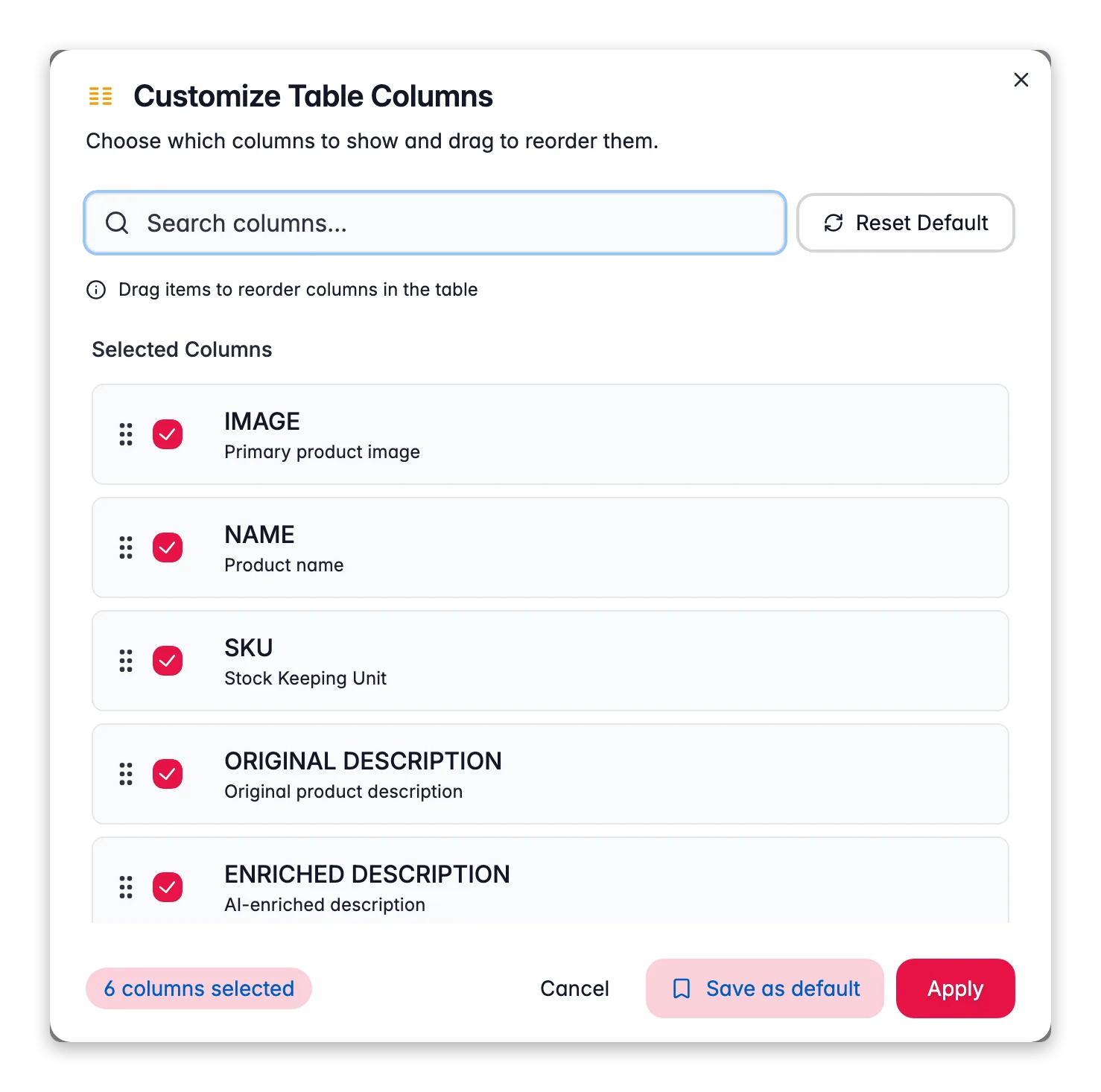
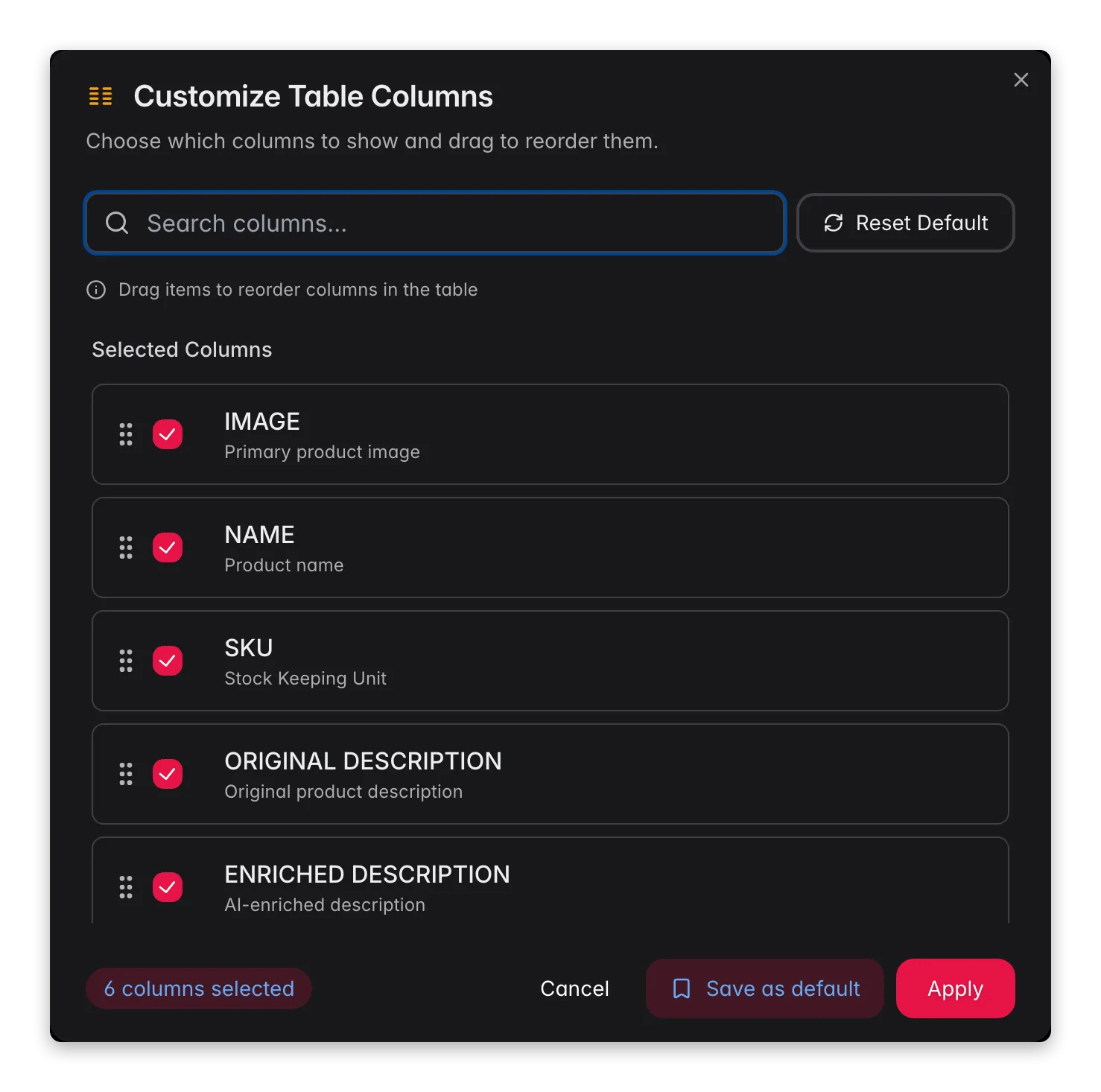 Klicke auf **Spalten** in der Toolbar.
Hake eine Spalte an, um sie anzuzeigen, entferne den Haken, um sie auszublenden. Nutze das Suchfeld, um Spalten schnell zu finden.
Ziehe Spalten in der ausgewählten Liste nach oben oder unten, um ihre Reihenfolge in der Tabelle zu ändern.
Klicke auf **Anwenden**, um deine Ansicht zu aktualisieren.
Klicke auf **Spalten** in der Toolbar.
Hake eine Spalte an, um sie anzuzeigen, entferne den Haken, um sie auszublenden. Nutze das Suchfeld, um Spalten schnell zu finden.
Ziehe Spalten in der ausgewählten Liste nach oben oder unten, um ihre Reihenfolge in der Tabelle zu ändern.
Klicke auf **Anwenden**, um deine Ansicht zu aktualisieren.
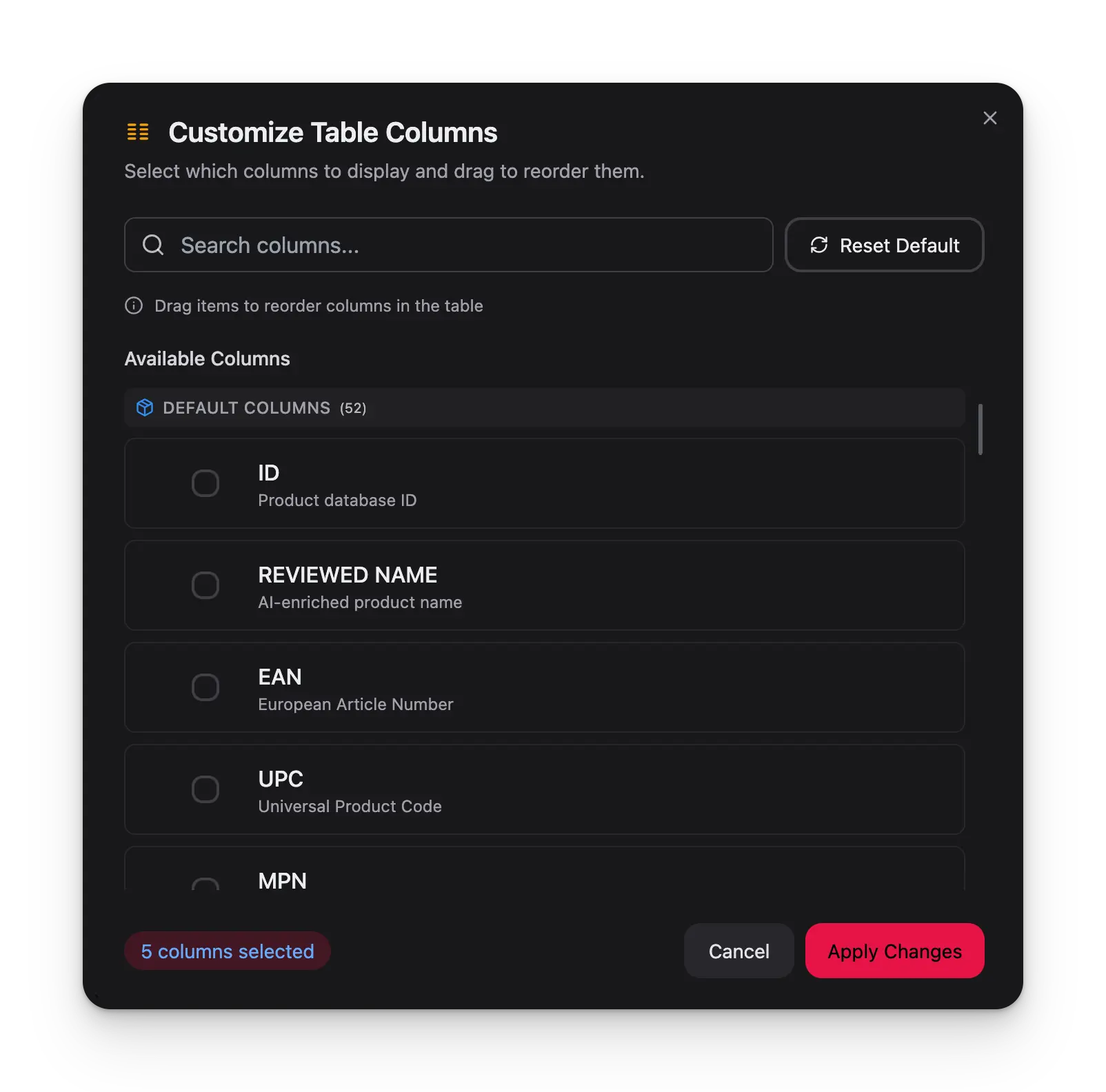 Die Spalten sind in zwei Gruppen aufgeteilt:
* **Standardspalten**: Standard-Produktfelder (Name, SKU, Preis, Status und mehr)
* **Benutzerdefinierte Attribute**: Felder aus deinen Attributgruppen und [Produktfamilien](/de/products/product-families)
Die Spalte **Aktionen** ist immer sichtbar und rechts in der Tabelle verankert. Du kannst sie nicht ausblenden oder verschieben.
## Die Zeilenhöhe festlegen
Nutze den Zeilenhöhen-Selektor im Paginierungsbereich unten rechts, um zu steuern, wie viel Platz jede Zeile einnimmt. Wähle die Höhe, die zu deiner Aufgabe passt.
| Höhe | Am besten für |
| --------------- | -------------------------------- |
| **Kompakt** | Große Listen schnell überfliegen |
| **Normal** | Tägliche Nutzung |
| **Komfortabel** | Produktdetails prüfen (Standard) |
| **Geräumig** | Mit Produktbildern arbeiten |
## Ein Layout speichern
Hast du eine Ansicht, die dir gefällt? Speichere sie als Layout, sodass du jederzeit zu ihr zurückwechseln kannst.
Die Spalten sind in zwei Gruppen aufgeteilt:
* **Standardspalten**: Standard-Produktfelder (Name, SKU, Preis, Status und mehr)
* **Benutzerdefinierte Attribute**: Felder aus deinen Attributgruppen und [Produktfamilien](/de/products/product-families)
Die Spalte **Aktionen** ist immer sichtbar und rechts in der Tabelle verankert. Du kannst sie nicht ausblenden oder verschieben.
## Die Zeilenhöhe festlegen
Nutze den Zeilenhöhen-Selektor im Paginierungsbereich unten rechts, um zu steuern, wie viel Platz jede Zeile einnimmt. Wähle die Höhe, die zu deiner Aufgabe passt.
| Höhe | Am besten für |
| --------------- | -------------------------------- |
| **Kompakt** | Große Listen schnell überfliegen |
| **Normal** | Tägliche Nutzung |
| **Komfortabel** | Produktdetails prüfen (Standard) |
| **Geräumig** | Mit Produktbildern arbeiten |
## Ein Layout speichern
Hast du eine Ansicht, die dir gefällt? Speichere sie als Layout, sodass du jederzeit zu ihr zurückwechseln kannst.
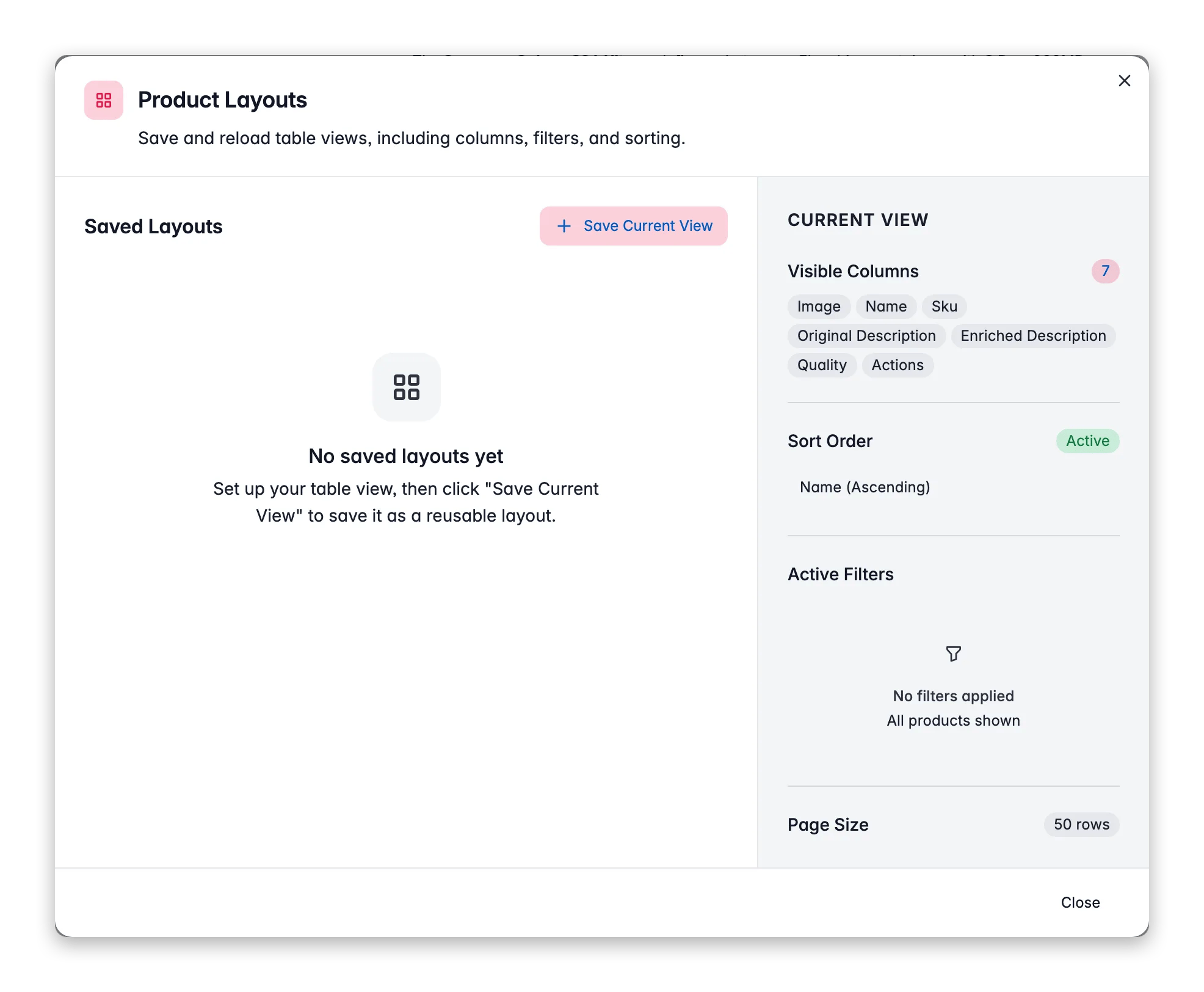
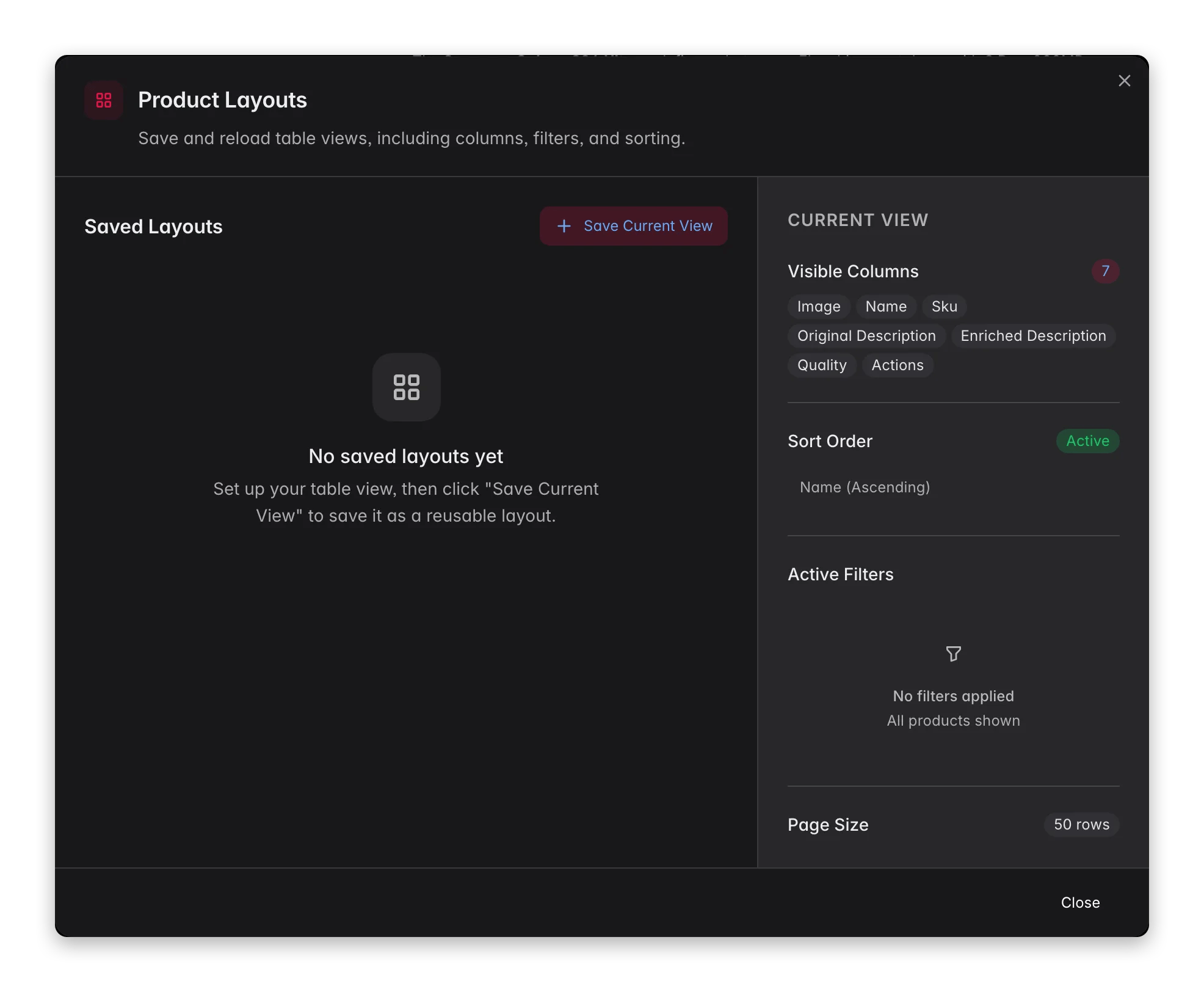 Ein Layout erfasst deine gesamte Ansichtseinrichtung:
* **Sichtbare Spalten** und ihre Reihenfolge
* **Sortier-Einstellungen** (welche Spalte, welche Richtung)
* **Aktive Filter** (Suchanfrage und erweiterte Filter)
* **Seitengröße** (Zeilen pro Seite)
### Ein Layout erstellen
Konfiguriere Spalten, Filter und Sortierung so, wie du sie haben willst.
Klicke auf den Button **Layouts** in der Toolbar.
Klicke auf **Aktuelle Ansicht speichern**, gib ihr einen klaren Namen und lege sie optional als Standard fest.
Das Modal schlägt einen Namen aus deinen aktiven Filtern vor (zum Beispiel "Status: Aktiv + Kategorie: Elektronik"). Ändere ihn in alles, was dir gefällt.
### Layouts wechseln und verwalten
Zum Wechseln klicke auf **Layouts** und wähle ein gespeichertes Layout. Der Name des aktiven Layouts wird als blaues Badge auf dem Button angezeigt.
Aus dem Layouts-Modal kannst du außerdem:
* Ein gespeichertes Layout **anwenden**
* Das aktive Layout mit deinen aktuellen Änderungen **aktualisieren**
* Ein Layout **umbenennen**
* Es **als Standard festlegen**, um es beim Öffnen der Produktseite automatisch zu laden
* Ein Layout **löschen**, das du nicht mehr brauchst
Wenn deine aktuelle Ansicht vom aktiven Layout abweicht, erscheint ein Button **Aktualisieren**. Nutze ihn, um deine Änderungen zu speichern, ohne ein neues Layout zu erstellen.
## Tipps für den Alltag
Richte ein Layout für jede Aufgabe ein: eine "Tägliche Prüfung" mit Status- und Beschreibungsspalten, ein "Preis-Update" mit Preis- und Margenspalten oder eine "Export-Vorbereitung" mit jedem Feld, das dein Webshop braucht.
Mach dein meistgenutztes Layout zum Standard. Die Produktseite öffnet sich dann jedes Mal bereit für deinen Haupt-Workflow.
Nutze den Button **Auf Standard zurücksetzen** im Spalten-Selektor, um neu anzufangen, wann immer deine Ansicht zu unübersichtlich wird.
## Verwandt
Grenze die Tabelle ein und speichere die Filter dann als Teil eines Layouts.
Sieh, woher die Spalten für benutzerdefinierte Attribute kommen.
Baue ein Layout, das das Bearbeiten vieler Produkte auf einmal erleichtert.
Richte eine exportbereite Ansicht mit genau den Spalten ein, die du brauchst.
Ein Layout erfasst deine gesamte Ansichtseinrichtung:
* **Sichtbare Spalten** und ihre Reihenfolge
* **Sortier-Einstellungen** (welche Spalte, welche Richtung)
* **Aktive Filter** (Suchanfrage und erweiterte Filter)
* **Seitengröße** (Zeilen pro Seite)
### Ein Layout erstellen
Konfiguriere Spalten, Filter und Sortierung so, wie du sie haben willst.
Klicke auf den Button **Layouts** in der Toolbar.
Klicke auf **Aktuelle Ansicht speichern**, gib ihr einen klaren Namen und lege sie optional als Standard fest.
Das Modal schlägt einen Namen aus deinen aktiven Filtern vor (zum Beispiel "Status: Aktiv + Kategorie: Elektronik"). Ändere ihn in alles, was dir gefällt.
### Layouts wechseln und verwalten
Zum Wechseln klicke auf **Layouts** und wähle ein gespeichertes Layout. Der Name des aktiven Layouts wird als blaues Badge auf dem Button angezeigt.
Aus dem Layouts-Modal kannst du außerdem:
* Ein gespeichertes Layout **anwenden**
* Das aktive Layout mit deinen aktuellen Änderungen **aktualisieren**
* Ein Layout **umbenennen**
* Es **als Standard festlegen**, um es beim Öffnen der Produktseite automatisch zu laden
* Ein Layout **löschen**, das du nicht mehr brauchst
Wenn deine aktuelle Ansicht vom aktiven Layout abweicht, erscheint ein Button **Aktualisieren**. Nutze ihn, um deine Änderungen zu speichern, ohne ein neues Layout zu erstellen.
## Tipps für den Alltag
Richte ein Layout für jede Aufgabe ein: eine "Tägliche Prüfung" mit Status- und Beschreibungsspalten, ein "Preis-Update" mit Preis- und Margenspalten oder eine "Export-Vorbereitung" mit jedem Feld, das dein Webshop braucht.
Mach dein meistgenutztes Layout zum Standard. Die Produktseite öffnet sich dann jedes Mal bereit für deinen Haupt-Workflow.
Nutze den Button **Auf Standard zurücksetzen** im Spalten-Selektor, um neu anzufangen, wann immer deine Ansicht zu unübersichtlich wird.
## Verwandt
Grenze die Tabelle ein und speichere die Filter dann als Teil eines Layouts.
Sieh, woher die Spalten für benutzerdefinierte Attribute kommen.
Baue ein Layout, das das Bearbeiten vieler Produkte auf einmal erleichtert.
Richte eine exportbereite Ansicht mit genau den Spalten ein, die du brauchst.