> ## Documentation Index
> Fetch the complete documentation index at: https://docs.wisepim.com/llms.txt
> Use this file to discover all available pages before exploring further.
# Produkte erstellen
> Füge in Sekunden ein neues Produkt hinzu. Trag die wichtigsten Daten ein, lass Vorlagen-Standardwerte den Rest erledigen und generiere automatisch eine SKU.
Brauchst du ein neues Produkt in deinem Katalog? Du kannst eins in Sekunden hinzufügen. Öffne das Erstellungs-Modal, trag die wichtigsten Daten ein und lass deine Vorlagen-Standardwerte den Rest erledigen.
Richte zuerst deine [Produktvorlagen](/de/settings/templates) ein. Neue Produkte werden dann mit deiner Standard-Marke, deinem Standard-Preis, -Status, -Produkttyp und mehr vorausgefüllt, sodass du jedes Mal weniger eintippen musst.
## Ein Produkt erstellen
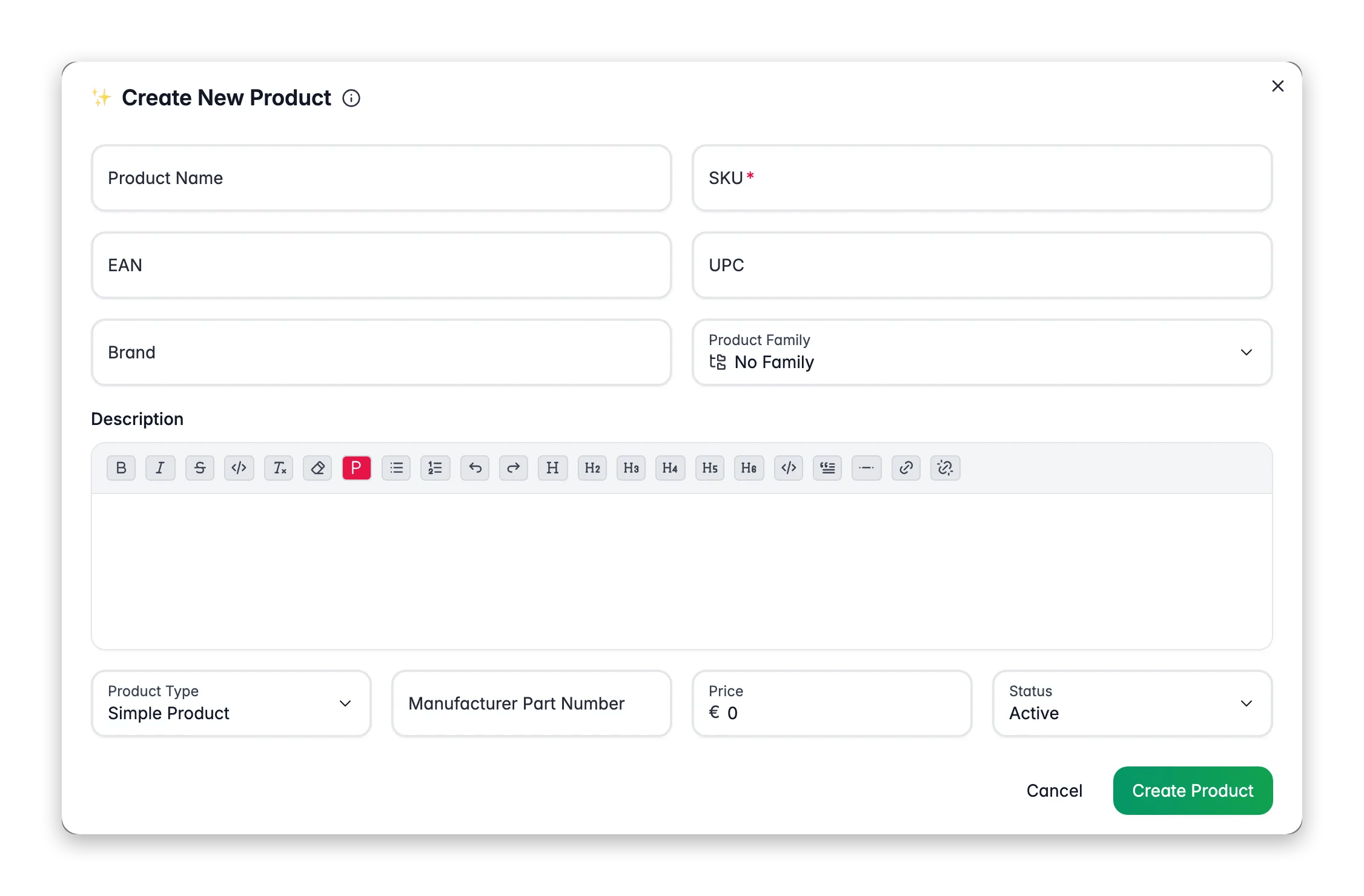
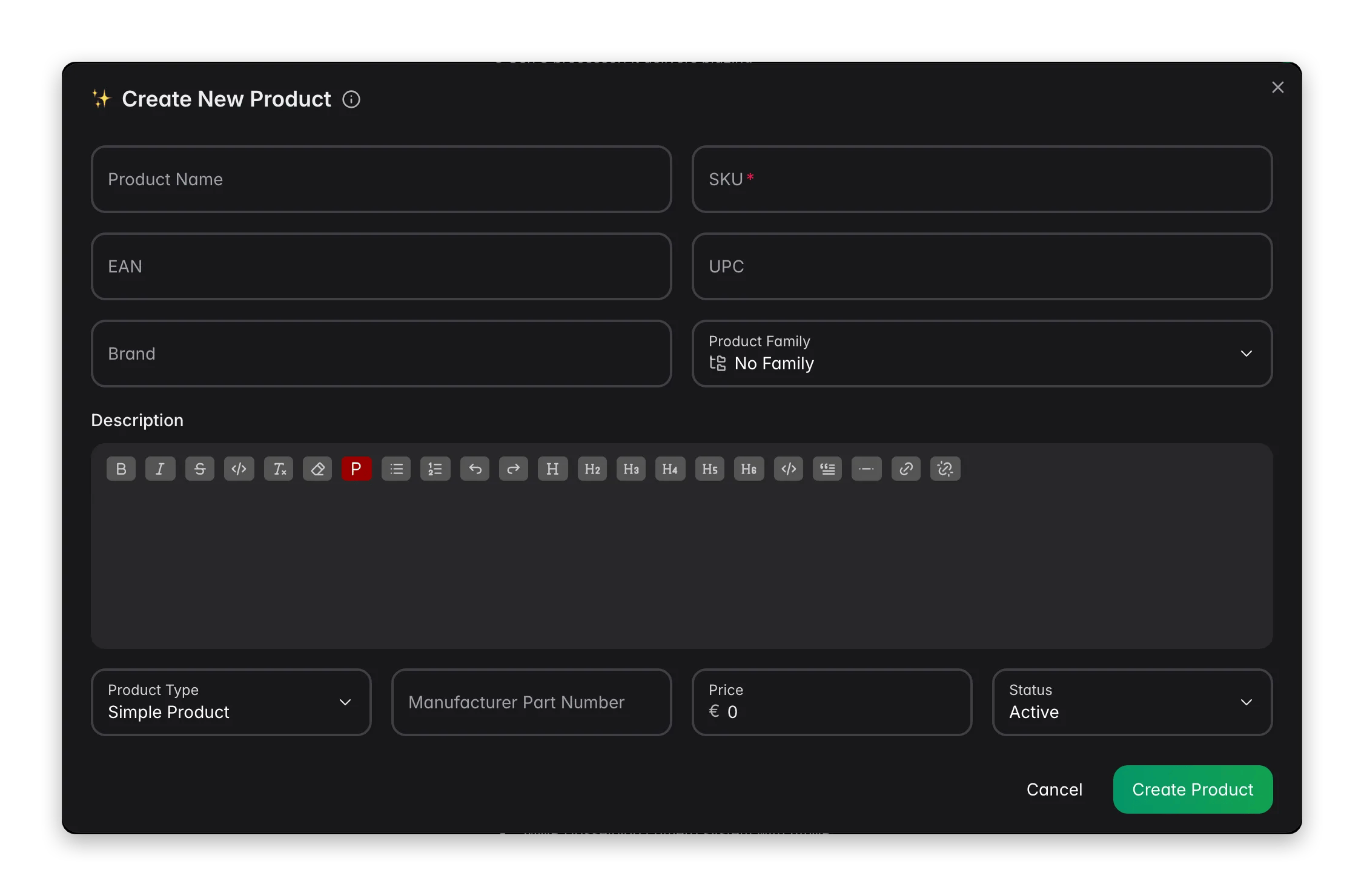 Klicke auf den Button **+** oben rechts in der Toolbar der Produktseite.
Gib die SKU und alle weiteren Felder ein, die du setzen willst. Siehe die [vollständige Feldliste](#product-fields) unten.
Das Produkt erscheint sofort in deiner Tabelle. WISEPIM speichert es im Hintergrund.
## Produktfelder
Nur die SKU ist erforderlich. Jedes andere Feld ist optional, und Vorlagen-Standardwerte können viele davon für dich füllen.
### Erforderlich
* **SKU**: die eindeutige Kennung für dieses Produkt. Tippe selbst eine ein oder klicke auf den Generieren-Button, um eine aus deinem SKU-Vorlagenmuster zu erstellen.
Lege ein SKU-Muster in deiner Produktvorlage fest (zum Beispiel `{brand}-{category}-{###}`). Der Generieren-Button neben dem SKU-Feld baut dann automatisch eine passende SKU für dich. Unterstützte Tokens sind `{brand}`, `{category}` und `{###}` (eine Zufallszahl).
### Optional
| Feld | Beschreibung |
| ------------------ | ------------------------------------------------------------ |
| **Produktname** | Der Anzeigename des Produkts |
| **EAN** | European Article Number (Barcode) |
| **UPC** | Universal Product Code |
| **Marke** | Markenname des Produkts |
| **MPN** | Manufacturer Part Number |
| **Beschreibung** | Vollständige Produktbeschreibung (Rich-Text-Editor) |
| **Produkttyp** | Einfach, konfigurierbar (übergeordnet), Bundle oder virtuell |
| **Preis** | Regulärer Verkaufspreis |
| **Status** | Aktiv, inaktiv oder Entwurf |
| **Produktfamilie** | Weist dem Produkt einen Satz Attribute zu |
Die Felder **Name**, **EAN**, **UPC**, **Marke** und **MPN** unterstützen `{{variable}}`-Autovervollständigung. Beginne mit `{{` zu tippen, um Werte aus deinen [Content-Logic-Variablen](/de/workflows/content-logic) zu ziehen, sodass du konsistente Felder automatisch aufbauen kannst. Das Feld **Beschreibung** ist ein vollständiger Rich-Text-Editor für formatierten Text.
Wenn du beim Erstellen eine **Produktfamilie** wählst, werden die Attribute dieser Familie an das Produkt angehängt, bereit, um sie später über den Tab "Benutzerdefinierte Attribute" im Editor auszufüllen.
## Zeit sparen mit Vorlagen-Standardwerten
Wenn du [Produktvorlagen](/de/settings/templates) konfiguriert hast, werden neue Produkte mit deinen Standardwerten vorausgefüllt. Das spart Zeit und hält deinen Katalog konsistent.
Einige dieser Standardwerte erscheinen nicht als Felder im Erstellungs-Modal, werden aber trotzdem automatisch angewendet, wenn das Produkt erstellt wird. So kann dein neues Produkt selbst bei einem fast leeren Formular schon die richtigen SEO-Muster, Bestandseinstellungen, Versandregeln und die richtige Kategorie haben.
Vorlagen-Standardwerte können enthalten:
* **Marke, Lieferant und Status**
* **Preis und Kosten**
* **Produkttyp und Sichtbarkeit**
* **Produktfamilie und Kategorie**
* **SEO-Felder** (Meta-Titel- und Beschreibungsmuster)
* **Einstellungen für die Bestandsverwaltung**
* **Gewichts- und Maßeinheiten**
* **Versandanforderungen**
## Produkte schneller hinzufügen
Konfiguriere zuerst deine [Produktvorlagen](/de/settings/templates). Dann sparst du dir, dieselben Standardwerte bei jedem neuen Produkt einzutragen.
Weise eine [Produktfamilie](/de/products/product-families) zu, und die richtigen Attribute werden für dich hinzugefügt. Kein Bedarf, sie einzeln einzurichten.
Fügst du viele Produkte hinzu? Der [Import](/de/essentials/importing-products) aus einer Tabelle oder einer verbundenen Plattform ist viel schneller, als sie einzeln zu erstellen.
## Verwandt
Konfiguriere Standardwerte und SKU-Muster, die jedes neue Produkt vorausfüllen.
Weise eine Familie zu, um automatisch den richtigen Satz Attribute hinzuzufügen.
Erstelle viele Produkte auf einmal aus einer Tabelle oder einer verbundenen Plattform.
Öffne ein Produkt und trag die restlichen Details ein.
Klicke auf den Button **+** oben rechts in der Toolbar der Produktseite.
Gib die SKU und alle weiteren Felder ein, die du setzen willst. Siehe die [vollständige Feldliste](#product-fields) unten.
Das Produkt erscheint sofort in deiner Tabelle. WISEPIM speichert es im Hintergrund.
## Produktfelder
Nur die SKU ist erforderlich. Jedes andere Feld ist optional, und Vorlagen-Standardwerte können viele davon für dich füllen.
### Erforderlich
* **SKU**: die eindeutige Kennung für dieses Produkt. Tippe selbst eine ein oder klicke auf den Generieren-Button, um eine aus deinem SKU-Vorlagenmuster zu erstellen.
Lege ein SKU-Muster in deiner Produktvorlage fest (zum Beispiel `{brand}-{category}-{###}`). Der Generieren-Button neben dem SKU-Feld baut dann automatisch eine passende SKU für dich. Unterstützte Tokens sind `{brand}`, `{category}` und `{###}` (eine Zufallszahl).
### Optional
| Feld | Beschreibung |
| ------------------ | ------------------------------------------------------------ |
| **Produktname** | Der Anzeigename des Produkts |
| **EAN** | European Article Number (Barcode) |
| **UPC** | Universal Product Code |
| **Marke** | Markenname des Produkts |
| **MPN** | Manufacturer Part Number |
| **Beschreibung** | Vollständige Produktbeschreibung (Rich-Text-Editor) |
| **Produkttyp** | Einfach, konfigurierbar (übergeordnet), Bundle oder virtuell |
| **Preis** | Regulärer Verkaufspreis |
| **Status** | Aktiv, inaktiv oder Entwurf |
| **Produktfamilie** | Weist dem Produkt einen Satz Attribute zu |
Die Felder **Name**, **EAN**, **UPC**, **Marke** und **MPN** unterstützen `{{variable}}`-Autovervollständigung. Beginne mit `{{` zu tippen, um Werte aus deinen [Content-Logic-Variablen](/de/workflows/content-logic) zu ziehen, sodass du konsistente Felder automatisch aufbauen kannst. Das Feld **Beschreibung** ist ein vollständiger Rich-Text-Editor für formatierten Text.
Wenn du beim Erstellen eine **Produktfamilie** wählst, werden die Attribute dieser Familie an das Produkt angehängt, bereit, um sie später über den Tab "Benutzerdefinierte Attribute" im Editor auszufüllen.
## Zeit sparen mit Vorlagen-Standardwerten
Wenn du [Produktvorlagen](/de/settings/templates) konfiguriert hast, werden neue Produkte mit deinen Standardwerten vorausgefüllt. Das spart Zeit und hält deinen Katalog konsistent.
Einige dieser Standardwerte erscheinen nicht als Felder im Erstellungs-Modal, werden aber trotzdem automatisch angewendet, wenn das Produkt erstellt wird. So kann dein neues Produkt selbst bei einem fast leeren Formular schon die richtigen SEO-Muster, Bestandseinstellungen, Versandregeln und die richtige Kategorie haben.
Vorlagen-Standardwerte können enthalten:
* **Marke, Lieferant und Status**
* **Preis und Kosten**
* **Produkttyp und Sichtbarkeit**
* **Produktfamilie und Kategorie**
* **SEO-Felder** (Meta-Titel- und Beschreibungsmuster)
* **Einstellungen für die Bestandsverwaltung**
* **Gewichts- und Maßeinheiten**
* **Versandanforderungen**
## Produkte schneller hinzufügen
Konfiguriere zuerst deine [Produktvorlagen](/de/settings/templates). Dann sparst du dir, dieselben Standardwerte bei jedem neuen Produkt einzutragen.
Weise eine [Produktfamilie](/de/products/product-families) zu, und die richtigen Attribute werden für dich hinzugefügt. Kein Bedarf, sie einzeln einzurichten.
Fügst du viele Produkte hinzu? Der [Import](/de/essentials/importing-products) aus einer Tabelle oder einer verbundenen Plattform ist viel schneller, als sie einzeln zu erstellen.
## Verwandt
Konfiguriere Standardwerte und SKU-Muster, die jedes neue Produkt vorausfüllen.
Weise eine Familie zu, um automatisch den richtigen Satz Attribute hinzuzufügen.
Erstelle viele Produkte auf einmal aus einer Tabelle oder einer verbundenen Plattform.
Öffne ein Produkt und trag die restlichen Details ein.