> ## Documentation Index
> Fetch the complete documentation index at: https://docs.wisepim.com/llms.txt
> Use this file to discover all available pages before exploring further.
# Process Tracker
> Verfolge Imports, Exports und AI-Anreicherung in Echtzeit. Sieh den Fortschritt, erkenne Fehler schnell, lies Protokolle und wiederhole fehlgeschlagene Aufgaben an einem Ort.
Der Process Tracker ist deine Kommandozentrale für jeden Hintergrundjob in WISEPIM. Nutze ihn, um Imports, Exports und AI-Anreicherung in Echtzeit zu verfolgen, Fehler früh zu erkennen und Aufgaben, die nicht abgeschlossen wurden, erneut zu starten.
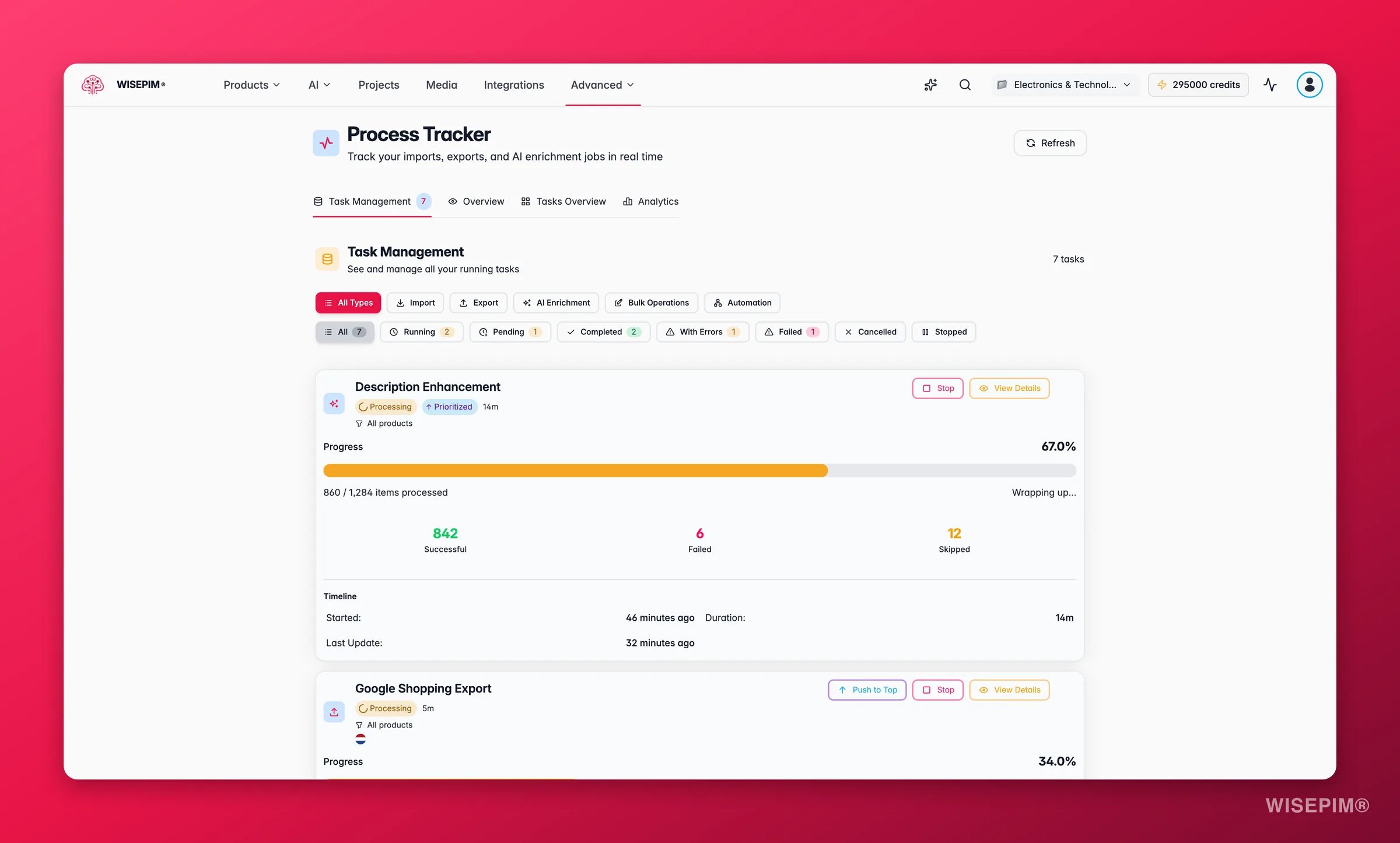
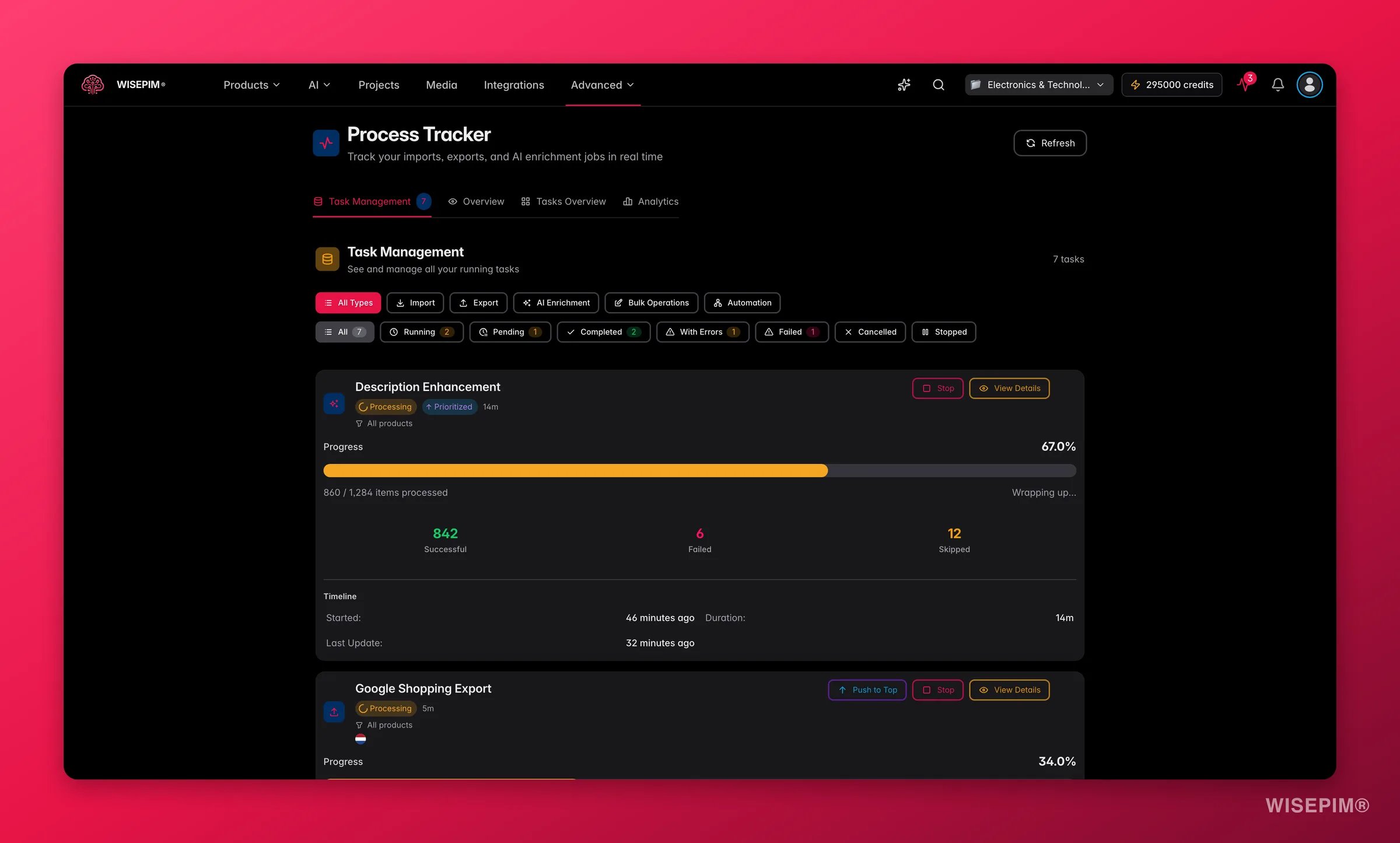 Der Process Tracker aktualisiert sich alle 30 Sekunden von selbst. Du musst die Seite nicht neu laden, um den neuesten Fortschritt zu sehen.
## Was du verfolgen kannst
Der Process Tracker überwacht jede lang laufende Aufgabe in WISEPIM:
| Aufgabentyp | Was er abdeckt |
| ------------------- | -------------------------------------------------------------------- |
| **Imports** | Produkte, Kategorien und Attribute von Plattformen oder CSV-Dateien. |
| **Exports** | Angereicherte Daten und Feeds, die an deine Verkaufskanäle gehen. |
| **AI-Anreicherung** | Per AI generierte Titel, Beschreibungen, SEO-Meta und Attribute. |
| **Massenupdates** | Massenänderungen an Attributen, Kategorien, Preisen und Beständen. |
## Finde dich zurecht
Der Process Tracker hat vier Ansichten. Jede beantwortet eine andere Frage.
Sieh aktive Aufgaben und Fortschritt auf einen Blick, mit Erfolgsraten und Abschlussschätzungen.
Durchsuche jede Aufgabe. Filtere nach Status, Typ und Datum und öffne jede Aufgabe für alle Details.
Ein kompaktes, farbcodiertes Layout, um viele Aufgaben gleichzeitig zu überwachen.
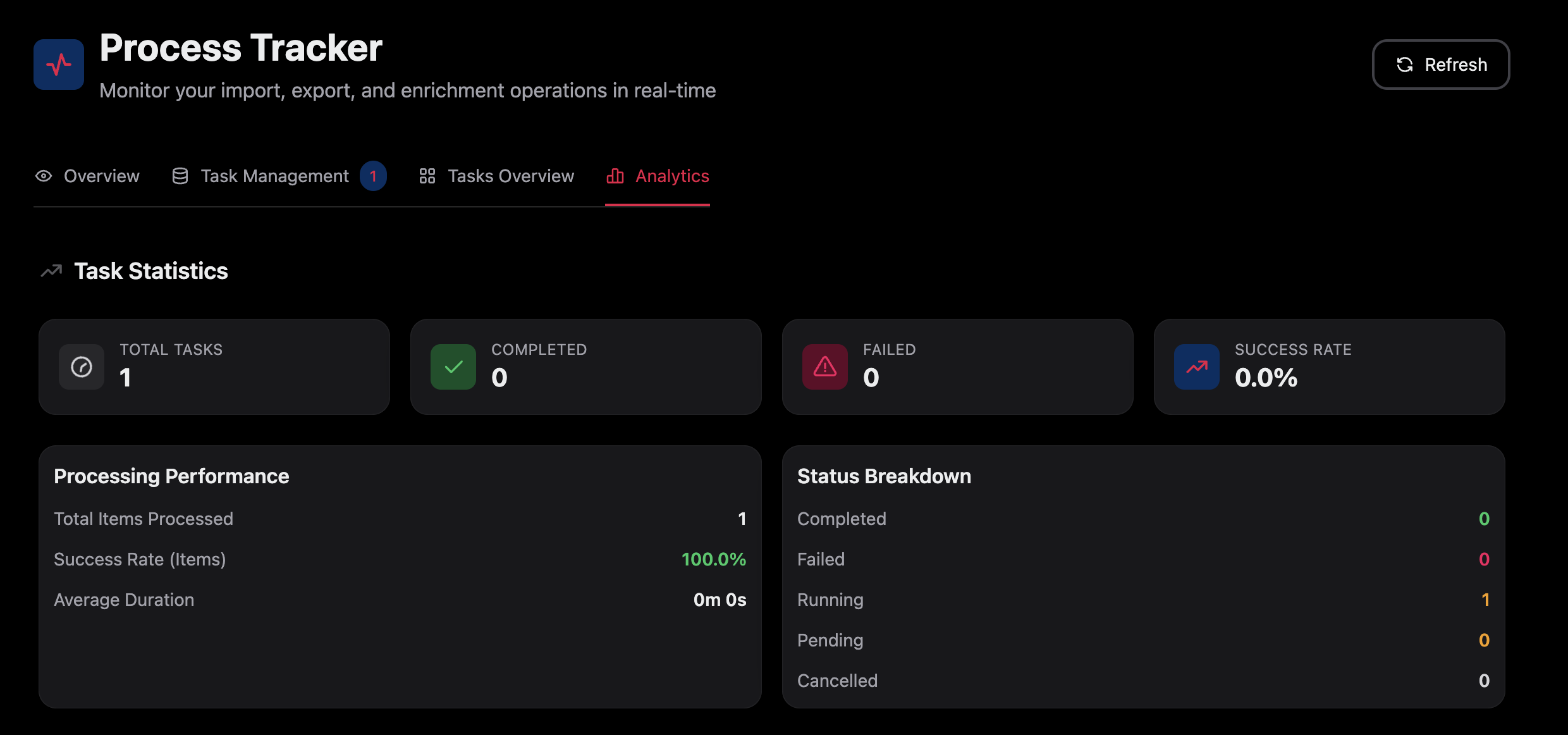
Sieh dir Erfolgsraten, Verarbeitungsgeschwindigkeit und Fehlertrends im Zeitverlauf an.
Der Process Tracker aktualisiert sich alle 30 Sekunden von selbst. Du musst die Seite nicht neu laden, um den neuesten Fortschritt zu sehen.
## Was du verfolgen kannst
Der Process Tracker überwacht jede lang laufende Aufgabe in WISEPIM:
| Aufgabentyp | Was er abdeckt |
| ------------------- | -------------------------------------------------------------------- |
| **Imports** | Produkte, Kategorien und Attribute von Plattformen oder CSV-Dateien. |
| **Exports** | Angereicherte Daten und Feeds, die an deine Verkaufskanäle gehen. |
| **AI-Anreicherung** | Per AI generierte Titel, Beschreibungen, SEO-Meta und Attribute. |
| **Massenupdates** | Massenänderungen an Attributen, Kategorien, Preisen und Beständen. |
## Finde dich zurecht
Der Process Tracker hat vier Ansichten. Jede beantwortet eine andere Frage.
Sieh aktive Aufgaben und Fortschritt auf einen Blick, mit Erfolgsraten und Abschlussschätzungen.
Durchsuche jede Aufgabe. Filtere nach Status, Typ und Datum und öffne jede Aufgabe für alle Details.
Ein kompaktes, farbcodiertes Layout, um viele Aufgaben gleichzeitig zu überwachen.
Sieh dir Erfolgsraten, Verarbeitungsgeschwindigkeit und Fehlertrends im Zeitverlauf an.
 ## Den Aufgabenstatus lesen
Jede Aufgabe zeigt einen farbcodierten Status, damit du den Fortschritt schnell überblickst.
| Status | Farbe | Was er bedeutet |
| ------------------ | ----- | ------------------------------------------------------------------------------------ |
| **Läuft** | Gelb | Wird gerade verarbeitet. Du kannst sie abbrechen. |
| **Wartend** | Grau | In der Warteschlange und wartet auf den Start. |
| **Abgeschlossen** | Grün | Erfolgreich beendet. |
| **Fehlgeschlagen** | Rot | Auf einen Fehler gestoßen. Öffne sie, um die Meldung zu lesen und erneut zu starten. |
| **Abgebrochen** | Grau | Du hast sie gestoppt. Teilergebnisse können erhalten bleiben. |
## Aufgabendetails prüfen
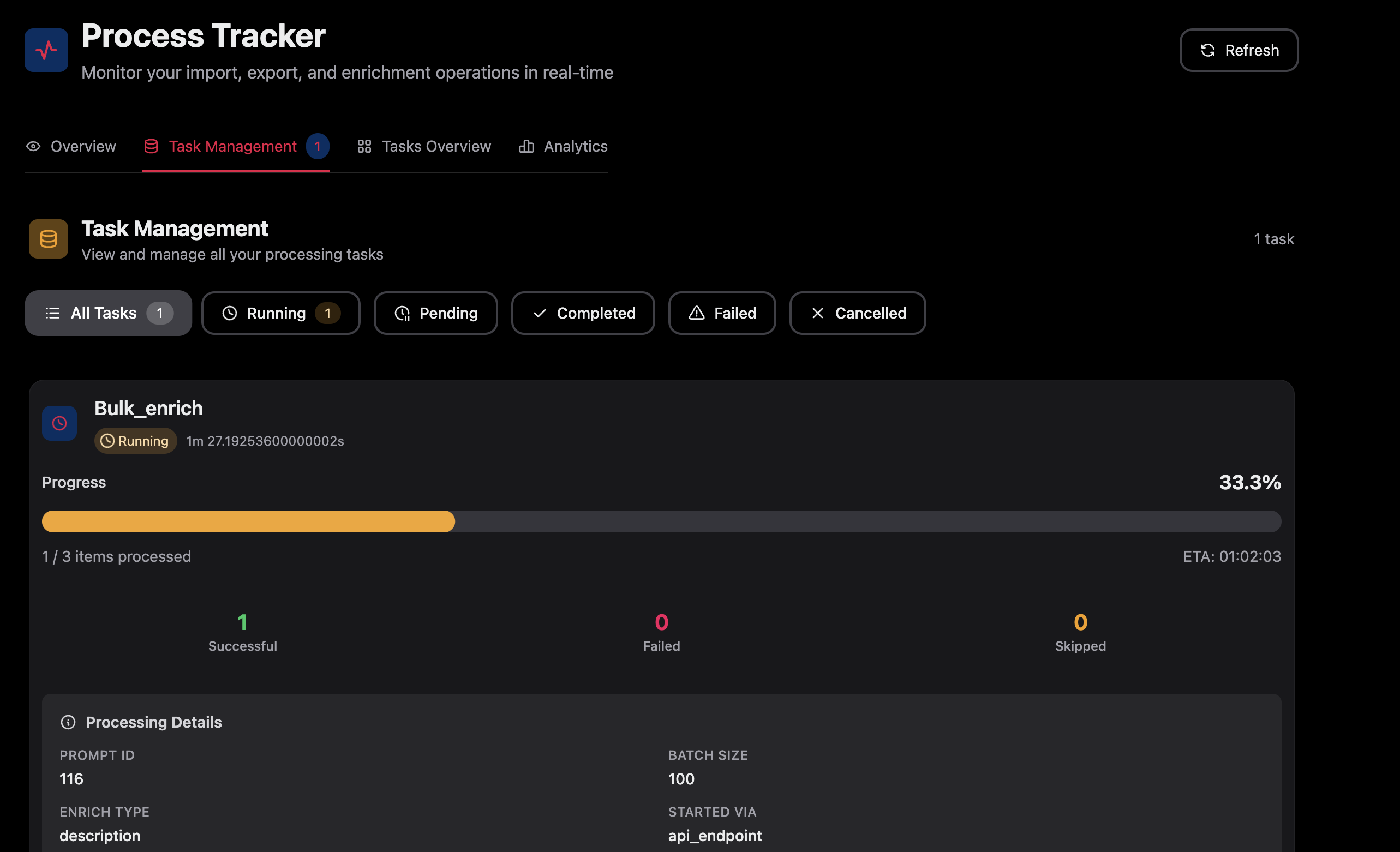
Öffne eine Aufgabe, um zu sehen, wie sie gelaufen ist. Jede Aufgabe meldet vier Element-Zählungen:
* **Verarbeitet:** Elemente, die bisher bearbeitet wurden.
* **Erfolgreich:** Elemente, die ohne Fehler abgeschlossen wurden.
* **Fehlgeschlagen:** Elemente, die auf einen Fehler gestoßen sind.
* **Übersprungen:** Elemente, die durch eine Regel oder Bedingung übergangen wurden.
Du siehst außerdem die **Erfolgsrate**, die **Dauer**, die **Verarbeitungsgeschwindigkeit** und eine **geschätzte Abschlusszeit** für laufende Aufgaben. Fehlgeschlagene Aufgaben zeigen die Fehlermeldung, damit du weißt, was du beheben musst.
## Den Aufgabenstatus lesen
Jede Aufgabe zeigt einen farbcodierten Status, damit du den Fortschritt schnell überblickst.
| Status | Farbe | Was er bedeutet |
| ------------------ | ----- | ------------------------------------------------------------------------------------ |
| **Läuft** | Gelb | Wird gerade verarbeitet. Du kannst sie abbrechen. |
| **Wartend** | Grau | In der Warteschlange und wartet auf den Start. |
| **Abgeschlossen** | Grün | Erfolgreich beendet. |
| **Fehlgeschlagen** | Rot | Auf einen Fehler gestoßen. Öffne sie, um die Meldung zu lesen und erneut zu starten. |
| **Abgebrochen** | Grau | Du hast sie gestoppt. Teilergebnisse können erhalten bleiben. |
## Aufgabendetails prüfen
Öffne eine Aufgabe, um zu sehen, wie sie gelaufen ist. Jede Aufgabe meldet vier Element-Zählungen:
* **Verarbeitet:** Elemente, die bisher bearbeitet wurden.
* **Erfolgreich:** Elemente, die ohne Fehler abgeschlossen wurden.
* **Fehlgeschlagen:** Elemente, die auf einen Fehler gestoßen sind.
* **Übersprungen:** Elemente, die durch eine Regel oder Bedingung übergangen wurden.
Du siehst außerdem die **Erfolgsrate**, die **Dauer**, die **Verarbeitungsgeschwindigkeit** und eine **geschätzte Abschlusszeit** für laufende Aufgaben. Fehlgeschlagene Aufgaben zeigen die Fehlermeldung, damit du weißt, was du beheben musst.
 ## Laufende Aufgaben verwalten
Finde die Aufgabe in der Übersicht oder in der Aufgabenverwaltung und öffne sie.
Klicke auf **Abbrechen**, um eine laufende Aufgabe zu stoppen. WISEPIM behält die bisher verarbeiteten Ergebnisse. Nutze das, wenn du falsche Einstellungen bemerkst oder Kapazität freigeben willst.
Der Tracker aktualisiert sich alle 30 Sekunden automatisch. Klicke auf **Aktualisieren**, um den neuesten Status sofort abzurufen.
## Fehlgeschlagene Aufgaben beheben
Wenn eine Aufgabe fehlschlägt, öffne sie und lies zuerst die Fehlermeldung. Sie sagt dir, was schiefgelaufen ist und welche Elemente betroffen waren. Starte dann erneut, sobald die Ursache behoben ist.
Eine wartende Aufgabe steht in der Warteschlange und wartet auf Ressourcen. Große Jobs können die Warteschlange aufhalten. Prüfe die Reihenfolge in der Warteschlange und nutze kleinere Batches oder Zeiten außerhalb der Stoßzeiten für große Vorgänge.
Öffne eine fehlgeschlagene Aufgabe und lies den Fehler. Häufige Ursachen sind fehlende Pflichtfelder, Daten im falschen Format und Validierungsregeln der Plattform. Korrigiere die Daten oder Zuordnung und starte erneut.
Große Datensätze und komplexe Transformationen dauern länger. Verarbeite Daten in kleineren Batches und führe große Jobs außerhalb der Stoßzeiten aus.
Diese deuten auf die Plattformverbindung hin. Prüfe den Plattformstatus, bestätige, dass deine Zugangsdaten gültig sind, und teste die Verbindung in deinen Integrationseinstellungen.
## Verwandte Themen
Führe Massenupdates aus, die als Aufgaben im Process Tracker erscheinen.
Starte die AI-Anreicherung und verfolge hier, wie sie läuft.
Richte die Plattformverbindungen ein, die deine Imports und Exports nutzen.
Erhalte Hinweise, wenn Aufgaben abgeschlossen werden oder fehlschlagen.
## Laufende Aufgaben verwalten
Finde die Aufgabe in der Übersicht oder in der Aufgabenverwaltung und öffne sie.
Klicke auf **Abbrechen**, um eine laufende Aufgabe zu stoppen. WISEPIM behält die bisher verarbeiteten Ergebnisse. Nutze das, wenn du falsche Einstellungen bemerkst oder Kapazität freigeben willst.
Der Tracker aktualisiert sich alle 30 Sekunden automatisch. Klicke auf **Aktualisieren**, um den neuesten Status sofort abzurufen.
## Fehlgeschlagene Aufgaben beheben
Wenn eine Aufgabe fehlschlägt, öffne sie und lies zuerst die Fehlermeldung. Sie sagt dir, was schiefgelaufen ist und welche Elemente betroffen waren. Starte dann erneut, sobald die Ursache behoben ist.
Eine wartende Aufgabe steht in der Warteschlange und wartet auf Ressourcen. Große Jobs können die Warteschlange aufhalten. Prüfe die Reihenfolge in der Warteschlange und nutze kleinere Batches oder Zeiten außerhalb der Stoßzeiten für große Vorgänge.
Öffne eine fehlgeschlagene Aufgabe und lies den Fehler. Häufige Ursachen sind fehlende Pflichtfelder, Daten im falschen Format und Validierungsregeln der Plattform. Korrigiere die Daten oder Zuordnung und starte erneut.
Große Datensätze und komplexe Transformationen dauern länger. Verarbeite Daten in kleineren Batches und führe große Jobs außerhalb der Stoßzeiten aus.
Diese deuten auf die Plattformverbindung hin. Prüfe den Plattformstatus, bestätige, dass deine Zugangsdaten gültig sind, und teste die Verbindung in deinen Integrationseinstellungen.
## Verwandte Themen
Führe Massenupdates aus, die als Aufgaben im Process Tracker erscheinen.
Starte die AI-Anreicherung und verfolge hier, wie sie läuft.
Richte die Plattformverbindungen ein, die deine Imports und Exports nutzen.
Erhalte Hinweise, wenn Aufgaben abgeschlossen werden oder fehlschlagen.