> ## Documentation Index
> Fetch the complete documentation index at: https://docs.wisepim.com/llms.txt
> Use this file to discover all available pages before exploring further.
# Produktkategorien verwalten
> Erstelle einen Kategoriebaum, um deinen Katalog zu organisieren und Produkte auf jedem Verkaufskanal an der richtigen Stelle zu listen.
Kategorien sind das Rückgrat deines Katalogs. Sie gruppieren verwandte Produkte in einem Baum (wie Elektronik > Smartphones > Android), damit Kunden finden, was sie brauchen, und deine Daten für jede Plattform geordnet bleiben, auf der du verkaufst.
Kategorien werden über dein Projekt hinweg geteilt. Ein Produkt kann in mehreren Kategorien liegen, aber markiere immer eine als **Hauptkategorie**. Plattformintegrationen und Berichte verwenden die Hauptkategorie.
## Wie Kategorien funktionieren
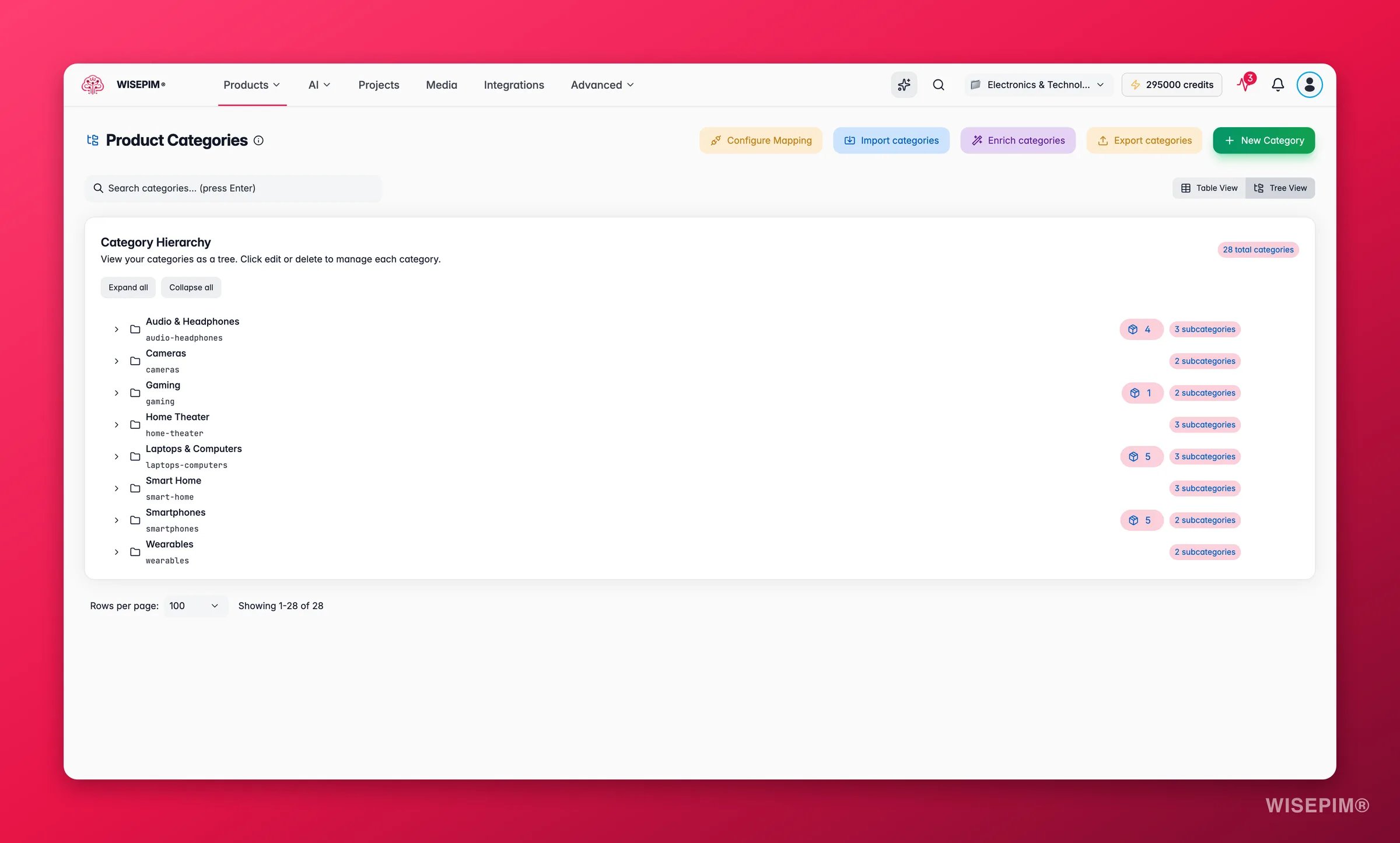
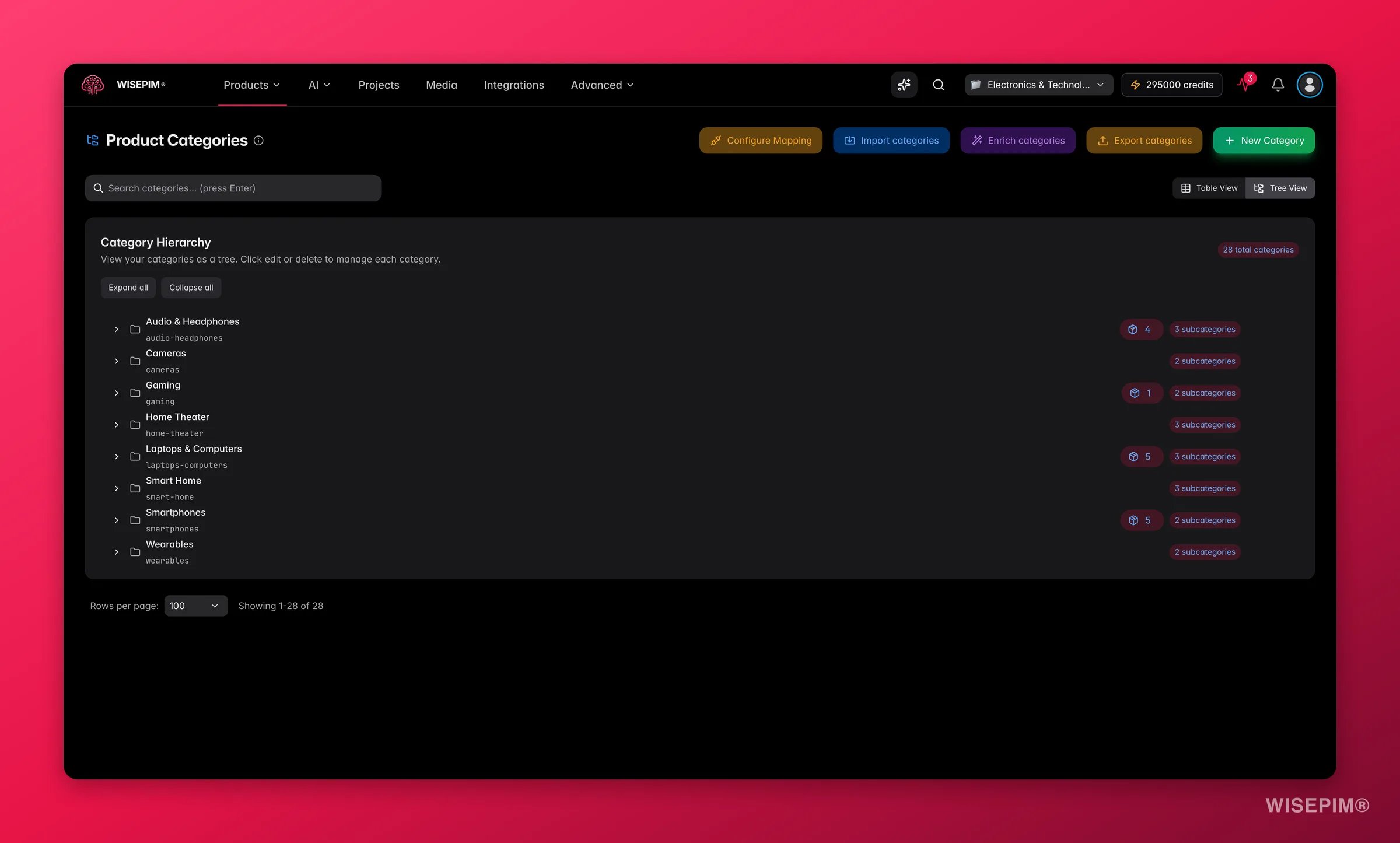 Kategorien bilden einen Eltern-Kind-Baum. Jede Ebene grenzt den Bereich weiter ein.
* **Elternkategorien** sind breite Gruppen auf oberster Ebene (Elektronik, Kleidung, Haus & Garten).
* **Kindkategorien** liegen unter einer Elternkategorie und werden spezifischer (Elektronik > Laptops).
* **Kategoriepfade** sind die vollständige Route von oben nach unten (Elektronik > Smartphones > Android-Telefone). Pfade steuern Breadcrumbs, URLs und Plattform-Zuordnungen.
Halte deinen Baum 3 bis 4 Ebenen tief. Tiefer zu gehen bringt nur Unübersichtlichkeit, ohne Kunden Produkte schneller finden zu lassen.
Eine Kategorie ist mehr als ein Label in einem Baum. Sie trägt echte Inhalte: eine Beschreibung, SEO-Meta und AI-Notizen, die mit ihr zu deinen Verkaufskanälen reisen. Das kannst du an jeder Kategorie festlegen:
| Feld | Wozu es dient |
| ---------------------- | ------------------------------------------------------------------------------------------------------------------------------ |
| **Name** | Der Anzeigename, den Kunden sehen. Halte ihn klar und jargonfrei. |
| **Beschreibung** | Rich-Text, der auf der Kategorieseite angezeigt wird. Ideal für SEO und um Käufern den Bereich verständlich zu machen. |
| **Eltern** | Die Kategorie, unter der diese sitzt. Lass es leer für eine Kategorie auf oberster Ebene. |
| **Slug** | Der URL-freundliche Identifikator (zum Beispiel `smartphones`). Wird aus dem Namen generiert und ist bearbeitbar. |
| **Sortierreihenfolge** | Position innerhalb derselben Ebene. Niedrigere Zahlen erscheinen zuerst. |
| **Aktiv** | Ob die Kategorie live ist. Schalte sie aus, um eine Kategorie auszublenden, ohne sie zu löschen. |
| **SEO-Meta** | Meta-Titel, Meta-Beschreibung und Keywords für Suchmaschinen. |
| **AI-Notizen** | Kurze Anleitung für die AI, wenn sie den Inhalt dieser Kategorie schreibt (Tonalität, Fokus, unbedingt zu erwähnende Details). |
Der vollständige Hierarchiepfad (wie `electronics/smartphones`) wird als schreibgeschützte Spalte angezeigt. Er wird automatisch aus den von dir gewählten Eltern gebaut, sodass du ihn nie von Hand tippst.
## Eine Kategorie erstellen
Gehe in der Seitenleiste zu **Produktkategorien**. Du siehst deine Kategorien als Baum.
Klicke auf **Neue Kategorie**, um das Formular zu öffnen.
Gib einen **Namen** ein. Füge eine **Beschreibung** hinzu, um der Kategorieseite echten Inhalt zu geben. Der **Slug** füllt sich automatisch, und du kannst ihn unter den erweiterten Einstellungen zusammen mit der **Sortierreihenfolge** bearbeiten.
Wähle eine bestehende Kategorie als Eltern aus, um daraus eine Unterkategorie zu machen. Lass das Feld für eine Kategorie auf oberster Ebene leer.
Klicke auf **Speichern**. Du kannst der Kategorie jetzt Produkte zuordnen.
## Produkte Kategorien zuordnen
Es gibt zwei Wege, Produkte in eine Kategorie zu legen:
* **Über eine Produktseite:** Öffne ein Produkt, wähle im Kategoriefeld Kategorien aus und markiere eine als primär.
* **Per Massenbearbeitung:** Wähle mehrere Produkte auf der Produktseite aus und nutze dann die [Massenbearbeitung](/de/essentials/bulk-editing), um Kategorien auf einmal zuzuordnen oder zu ändern.
Ordne Produkte der spezifischsten Kindkategorie zu, nicht einer breiten Elternkategorie. Ein Laptop gehört in „Elektronik > Laptops“, nicht nur in „Elektronik“.
## Kategorien mit AI füllen
Kategorien sind ein stiller SEO-Gewinn. Eine gute Beschreibung und Meta-Tags an jeder Kategorie helfen Käufern und Suchmaschinen, aber sie für einen tiefen Baum von Hand zu schreiben, ist langsam. WISEPIM erledigt das für dich.
### Massenanreicherung
Nutze die Aktion **Anreichern**, um Inhalte über viele Kategorien auf einmal zu generieren. Du wählst:
* **Welche Felder** geschrieben werden: Beschreibung, Meta-Titel, Meta-Beschreibung und Keywords.
* **In welchen Sprachen** sie geschrieben werden, sodass mehrsprachige Kataloge in einem Durchgang abgedeckt werden.
* **Interne Links**, die eingewoben werden und auf verwandte Kategorien verweisen. Das baut die Art von interner Verlinkung auf, die Suchmaschinen belohnen.
So wird aus einem leeren Baum ein vollständig beschriebener, suchfertiger Baum, ganz ohne manuelles Schreiben.
### AI-Unterstützung pro Kategorie
Wenn du eine einzelne Kategorie bearbeitest, sitzt ein AI-Unterstützungs-Panel direkt im Formular. Generiere eine Beschreibung oder SEO-Meta für genau diese eine Kategorie, prüfe den Vorschlag und übernimm ihn in das Feld. Füge **AI-Notizen** hinzu, um das Ergebnis in Richtung deiner Tonalität oder unbedingt zu erwähnender Details zu lenken.
## Kategorien importieren und exportieren
Du musst deinen Baum nicht von Hand bauen.
* **Aus CSV importieren**: bring einen bestehenden Kategoriebaum aus einer Tabelle herein oder importiere Kategorien aus einer verbundenen Plattform.
* **In CSV exportieren**: lade deine Kategorien herunter für Backups, Audits oder zum Bearbeiten in einer Tabelle vor dem erneuten Import.
## Durch den Baum navigieren
Kategorien werden standardmäßig als interaktiver Baum angezeigt. Klappe Zweige auf und zu, um dich auf einen Teil deines Katalogs zu konzentrieren, und suche, um schnell zu einer Kategorie zu springen. Treffer werden beim Tippen hervorgehoben, sodass ein tiefer Baum leicht zu navigieren bleibt. Lieber eine flache Liste? Wechsle zur Tabellenansicht.
## Deinen Baum reorganisieren
Bearbeite eine beliebige Kategorie, um ihren Namen, Slug, ihre Sortierreihenfolge oder Eltern zu ändern. Wenn du eine Kategorie unter eine neue Elternkategorie verschiebst, ziehen ihre Kinder mit um, und der Hierarchiepfad aktualisiert sich automatisch.
Den Slug einer Kategorie zu ändern, kann Plattformintegrationen brechen, die auf der alten URL beruhen. Prüfe deine Kategorie-Zuordnungen, nachdem du reorganisiert hast.
Zwei häufige Aufräumarbeiten halten deinen Baum nützlich:
* **Teile** eine Kategorie auf, wenn sie zu viele Produkte enthält und das Durchsuchen schwierig wird. Teile zum Beispiel „Kleidung“ in „Herrenkleidung“ und „Damenkleidung“ auf.
* **Führe** Kategorien **zusammen**, wenn sie jeweils nur wenige Produkte enthalten und die Aufteilung Kunden nicht hilft. Kombiniere „USB-Kabel“ und „HDMI-Kabel“ zu „Kabel & Adapter“, wenn die Mengen gering sind.
## Kategorien deinen Verkaufskanälen zuordnen
Jede Plattform hat ihr eigenes Kategoriesystem. Ordne deine WISEPIM-Kategorien den Kategorien jeder Plattform in deinen [Integrationseinstellungen](/de/settings/integrations) zu, damit Produkte auf jedem Kanal an der richtigen Stelle landen.
| Plattform | Zuordnung zu |
| --------------- | ----------------------------- |
| **Shopify** | Shopify-Kollektionen |
| **WooCommerce** | WooCommerce-Produktkategorien |
| **Magento** | Den Magento-Kategoriebaum |
| **Lightspeed** | Lightspeed-Kategorien |
Du legst Zuordnungen pro Integration fest. Gehe zu **Einstellungen > Integrationen**, wähle deine Plattform und richte dort die Kategorie-Zuordnungen ein.
## Fehlerbehebung
* Bestätige, dass das Produkt auf seiner Produktseite der Kategorie zugeordnet ist.
* Prüfe die Sichtbarkeitseinstellungen der Kategorie.
* Wenn du Filter nutzt, stelle sicher, dass die Kategorie nicht ausgeschlossen ist.
* Bestätige, dass die Kategorie eine Zuordnung in deinen Integrationseinstellungen hat.
* Führe die Integrationssynchronisierung aus, nachdem du die Zuordnung festgelegt hast.
* Überprüfe die Kategorieregeln der Plattform. Einige verlangen bestimmte Felder oder Formate.
* Prüfe die **Sortierreihenfolge**-Werte. Kategorien auf derselben Ebene werden nach dieser Zahl sortiert, die niedrigste zuerst.
* Bestätige, dass die Elternzuordnungen stimmen. Eine falsch platzierte Elternkategorie baut den falschen Baum.
## Verwandte Themen
Definiere mithilfe von Familien, welche Attribute jeder Produkttyp benötigt.
Erstelle die benutzerdefinierten Felder, die deine Produktdaten speichern.
Analysiere Umsatz und Performance auf Kategorieebene.
Kategorien bilden einen Eltern-Kind-Baum. Jede Ebene grenzt den Bereich weiter ein.
* **Elternkategorien** sind breite Gruppen auf oberster Ebene (Elektronik, Kleidung, Haus & Garten).
* **Kindkategorien** liegen unter einer Elternkategorie und werden spezifischer (Elektronik > Laptops).
* **Kategoriepfade** sind die vollständige Route von oben nach unten (Elektronik > Smartphones > Android-Telefone). Pfade steuern Breadcrumbs, URLs und Plattform-Zuordnungen.
Halte deinen Baum 3 bis 4 Ebenen tief. Tiefer zu gehen bringt nur Unübersichtlichkeit, ohne Kunden Produkte schneller finden zu lassen.
Eine Kategorie ist mehr als ein Label in einem Baum. Sie trägt echte Inhalte: eine Beschreibung, SEO-Meta und AI-Notizen, die mit ihr zu deinen Verkaufskanälen reisen. Das kannst du an jeder Kategorie festlegen:
| Feld | Wozu es dient |
| ---------------------- | ------------------------------------------------------------------------------------------------------------------------------ |
| **Name** | Der Anzeigename, den Kunden sehen. Halte ihn klar und jargonfrei. |
| **Beschreibung** | Rich-Text, der auf der Kategorieseite angezeigt wird. Ideal für SEO und um Käufern den Bereich verständlich zu machen. |
| **Eltern** | Die Kategorie, unter der diese sitzt. Lass es leer für eine Kategorie auf oberster Ebene. |
| **Slug** | Der URL-freundliche Identifikator (zum Beispiel `smartphones`). Wird aus dem Namen generiert und ist bearbeitbar. |
| **Sortierreihenfolge** | Position innerhalb derselben Ebene. Niedrigere Zahlen erscheinen zuerst. |
| **Aktiv** | Ob die Kategorie live ist. Schalte sie aus, um eine Kategorie auszublenden, ohne sie zu löschen. |
| **SEO-Meta** | Meta-Titel, Meta-Beschreibung und Keywords für Suchmaschinen. |
| **AI-Notizen** | Kurze Anleitung für die AI, wenn sie den Inhalt dieser Kategorie schreibt (Tonalität, Fokus, unbedingt zu erwähnende Details). |
Der vollständige Hierarchiepfad (wie `electronics/smartphones`) wird als schreibgeschützte Spalte angezeigt. Er wird automatisch aus den von dir gewählten Eltern gebaut, sodass du ihn nie von Hand tippst.
## Eine Kategorie erstellen
Gehe in der Seitenleiste zu **Produktkategorien**. Du siehst deine Kategorien als Baum.
Klicke auf **Neue Kategorie**, um das Formular zu öffnen.
Gib einen **Namen** ein. Füge eine **Beschreibung** hinzu, um der Kategorieseite echten Inhalt zu geben. Der **Slug** füllt sich automatisch, und du kannst ihn unter den erweiterten Einstellungen zusammen mit der **Sortierreihenfolge** bearbeiten.
Wähle eine bestehende Kategorie als Eltern aus, um daraus eine Unterkategorie zu machen. Lass das Feld für eine Kategorie auf oberster Ebene leer.
Klicke auf **Speichern**. Du kannst der Kategorie jetzt Produkte zuordnen.
## Produkte Kategorien zuordnen
Es gibt zwei Wege, Produkte in eine Kategorie zu legen:
* **Über eine Produktseite:** Öffne ein Produkt, wähle im Kategoriefeld Kategorien aus und markiere eine als primär.
* **Per Massenbearbeitung:** Wähle mehrere Produkte auf der Produktseite aus und nutze dann die [Massenbearbeitung](/de/essentials/bulk-editing), um Kategorien auf einmal zuzuordnen oder zu ändern.
Ordne Produkte der spezifischsten Kindkategorie zu, nicht einer breiten Elternkategorie. Ein Laptop gehört in „Elektronik > Laptops“, nicht nur in „Elektronik“.
## Kategorien mit AI füllen
Kategorien sind ein stiller SEO-Gewinn. Eine gute Beschreibung und Meta-Tags an jeder Kategorie helfen Käufern und Suchmaschinen, aber sie für einen tiefen Baum von Hand zu schreiben, ist langsam. WISEPIM erledigt das für dich.
### Massenanreicherung
Nutze die Aktion **Anreichern**, um Inhalte über viele Kategorien auf einmal zu generieren. Du wählst:
* **Welche Felder** geschrieben werden: Beschreibung, Meta-Titel, Meta-Beschreibung und Keywords.
* **In welchen Sprachen** sie geschrieben werden, sodass mehrsprachige Kataloge in einem Durchgang abgedeckt werden.
* **Interne Links**, die eingewoben werden und auf verwandte Kategorien verweisen. Das baut die Art von interner Verlinkung auf, die Suchmaschinen belohnen.
So wird aus einem leeren Baum ein vollständig beschriebener, suchfertiger Baum, ganz ohne manuelles Schreiben.
### AI-Unterstützung pro Kategorie
Wenn du eine einzelne Kategorie bearbeitest, sitzt ein AI-Unterstützungs-Panel direkt im Formular. Generiere eine Beschreibung oder SEO-Meta für genau diese eine Kategorie, prüfe den Vorschlag und übernimm ihn in das Feld. Füge **AI-Notizen** hinzu, um das Ergebnis in Richtung deiner Tonalität oder unbedingt zu erwähnender Details zu lenken.
## Kategorien importieren und exportieren
Du musst deinen Baum nicht von Hand bauen.
* **Aus CSV importieren**: bring einen bestehenden Kategoriebaum aus einer Tabelle herein oder importiere Kategorien aus einer verbundenen Plattform.
* **In CSV exportieren**: lade deine Kategorien herunter für Backups, Audits oder zum Bearbeiten in einer Tabelle vor dem erneuten Import.
## Durch den Baum navigieren
Kategorien werden standardmäßig als interaktiver Baum angezeigt. Klappe Zweige auf und zu, um dich auf einen Teil deines Katalogs zu konzentrieren, und suche, um schnell zu einer Kategorie zu springen. Treffer werden beim Tippen hervorgehoben, sodass ein tiefer Baum leicht zu navigieren bleibt. Lieber eine flache Liste? Wechsle zur Tabellenansicht.
## Deinen Baum reorganisieren
Bearbeite eine beliebige Kategorie, um ihren Namen, Slug, ihre Sortierreihenfolge oder Eltern zu ändern. Wenn du eine Kategorie unter eine neue Elternkategorie verschiebst, ziehen ihre Kinder mit um, und der Hierarchiepfad aktualisiert sich automatisch.
Den Slug einer Kategorie zu ändern, kann Plattformintegrationen brechen, die auf der alten URL beruhen. Prüfe deine Kategorie-Zuordnungen, nachdem du reorganisiert hast.
Zwei häufige Aufräumarbeiten halten deinen Baum nützlich:
* **Teile** eine Kategorie auf, wenn sie zu viele Produkte enthält und das Durchsuchen schwierig wird. Teile zum Beispiel „Kleidung“ in „Herrenkleidung“ und „Damenkleidung“ auf.
* **Führe** Kategorien **zusammen**, wenn sie jeweils nur wenige Produkte enthalten und die Aufteilung Kunden nicht hilft. Kombiniere „USB-Kabel“ und „HDMI-Kabel“ zu „Kabel & Adapter“, wenn die Mengen gering sind.
## Kategorien deinen Verkaufskanälen zuordnen
Jede Plattform hat ihr eigenes Kategoriesystem. Ordne deine WISEPIM-Kategorien den Kategorien jeder Plattform in deinen [Integrationseinstellungen](/de/settings/integrations) zu, damit Produkte auf jedem Kanal an der richtigen Stelle landen.
| Plattform | Zuordnung zu |
| --------------- | ----------------------------- |
| **Shopify** | Shopify-Kollektionen |
| **WooCommerce** | WooCommerce-Produktkategorien |
| **Magento** | Den Magento-Kategoriebaum |
| **Lightspeed** | Lightspeed-Kategorien |
Du legst Zuordnungen pro Integration fest. Gehe zu **Einstellungen > Integrationen**, wähle deine Plattform und richte dort die Kategorie-Zuordnungen ein.
## Fehlerbehebung
* Bestätige, dass das Produkt auf seiner Produktseite der Kategorie zugeordnet ist.
* Prüfe die Sichtbarkeitseinstellungen der Kategorie.
* Wenn du Filter nutzt, stelle sicher, dass die Kategorie nicht ausgeschlossen ist.
* Bestätige, dass die Kategorie eine Zuordnung in deinen Integrationseinstellungen hat.
* Führe die Integrationssynchronisierung aus, nachdem du die Zuordnung festgelegt hast.
* Überprüfe die Kategorieregeln der Plattform. Einige verlangen bestimmte Felder oder Formate.
* Prüfe die **Sortierreihenfolge**-Werte. Kategorien auf derselben Ebene werden nach dieser Zahl sortiert, die niedrigste zuerst.
* Bestätige, dass die Elternzuordnungen stimmen. Eine falsch platzierte Elternkategorie baut den falschen Baum.
## Verwandte Themen
Definiere mithilfe von Familien, welche Attribute jeder Produkttyp benötigt.
Erstelle die benutzerdefinierten Felder, die deine Produktdaten speichern.
Analysiere Umsatz und Performance auf Kategorieebene.