> ## Documentation Index
> Fetch the complete documentation index at: https://docs.wisepim.com/llms.txt
> Use this file to discover all available pages before exploring further.
# Produktattribute verwalten
> Erstelle und organisiere benutzerdefinierte Felder, die dein Produktdatenmodell definieren. Richte Text-, Zahlen-, Auswahl-, Bild- und Dateiattribute ein, um deinen Katalog zu strukturieren.
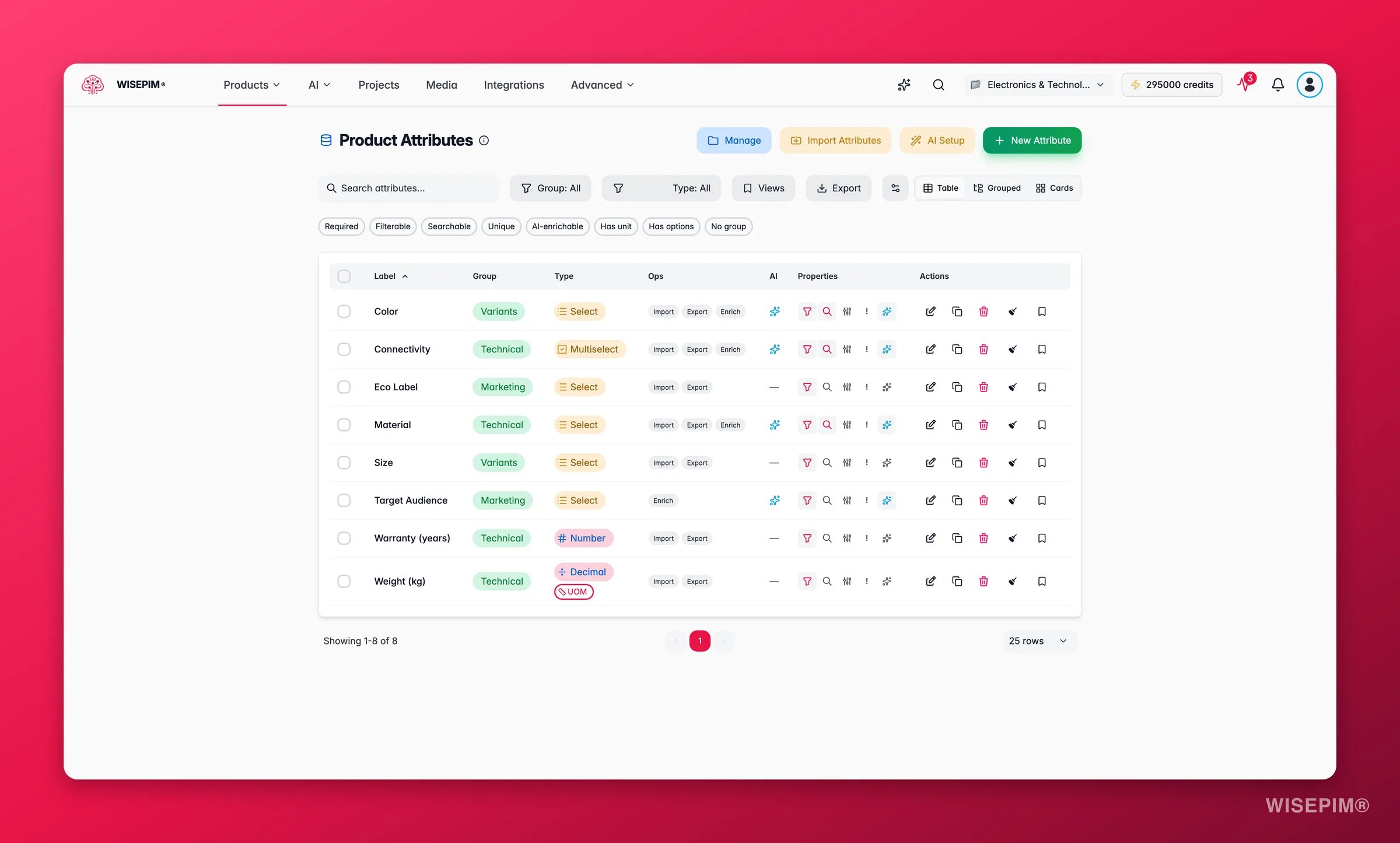
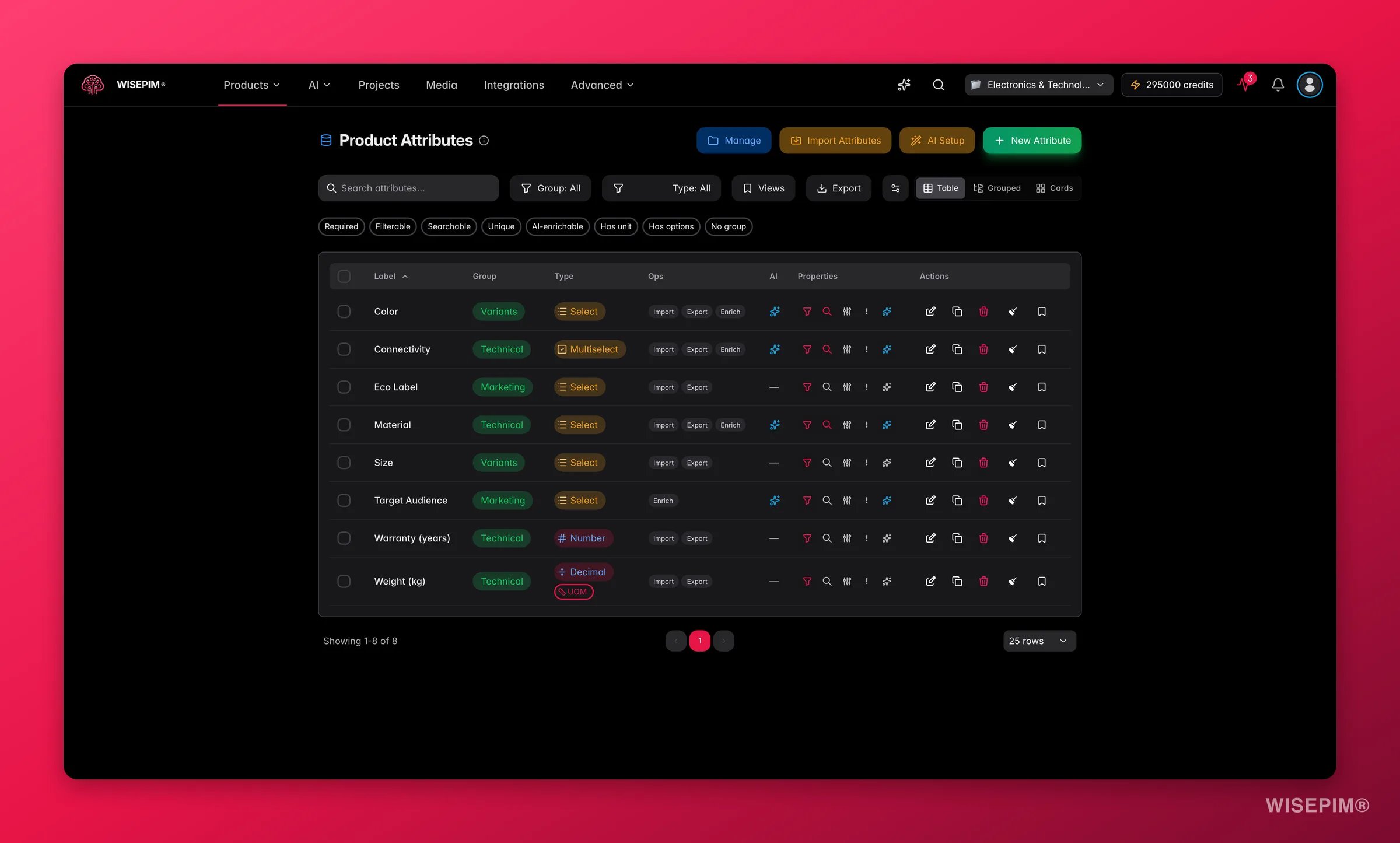 Attribute sind die Bausteine deines Katalogs. Jedes ist ein benutzerdefiniertes Feld, das eine bestimmte Produktinformation enthält: eine Farbe, ein Gewicht, eine Beschreibung, ein Bild. Zusammen bilden sie das Datenmodell, dem jedes Produkt folgt. Richte sie gut ein und jedes Produkt bleibt konsistent, durchsuchbar und einfach zu filtern.
Attribute werden über dein Projekt hinweg geteilt. Wenn du ein Attribut erstellst, steht es für die Zuordnung zu jeder [Produktfamilie](/de/products/product-families) zur Verfügung.
## Attributtypen
WISEPIM unterstützt eine Reihe von Attributtypen, um verschiedene Arten von Produktdaten abzudecken:
| Typ | Anwendungsfall | Beispiel |
| ------------------- | -------------------------------------------- | -------------------------------- |
| **Text** | Kurze einzeilige Werte | Produktname, SKU, Marke |
| **Textbereich** | Längere mehrzeilige Inhalte | Beschreibungen, Pflegehinweise |
| **Zahl** | Ganze Zahlen | Garantiejahre, Stückzahl |
| **Dezimalzahl** | Zahlen mit Dezimalstellen | Gewicht, Abmessungen, Preis |
| **Datum** | Datumswerte | Erscheinungsdatum, Ablaufdatum |
| **Datum & Uhrzeit** | Datums- und Zeitwerte | Startzeit eines Angebots |
| **Auswahl** | Einzelauswahl aus einer Liste | Größe (S, M, L), Farbe |
| **Mehrfachauswahl** | Mehrere Auswahlmöglichkeiten aus einer Liste | Kompatible Geräte, Eigenschaften |
| **Boolean** | Wahr/Falsch-Schalter | Wasserdicht, kabellos |
| **Farbe** | Farbauswahl | Primärfarbe |
| **Bild** | Bild-Upload | Produktfoto, Diagramm |
| **Datei** | Datei-Upload | Benutzerhandbuch, Zertifikat |
Verwende **Auswahl** und **Mehrfachauswahl** anstelle von Freitext, wann immer die Werte vorhersehbar sind. Das hält deine Daten konsistent und macht die Filterung zuverlässig.
## Ein Attribut erstellen
Attribute sind die Bausteine deines Katalogs. Jedes ist ein benutzerdefiniertes Feld, das eine bestimmte Produktinformation enthält: eine Farbe, ein Gewicht, eine Beschreibung, ein Bild. Zusammen bilden sie das Datenmodell, dem jedes Produkt folgt. Richte sie gut ein und jedes Produkt bleibt konsistent, durchsuchbar und einfach zu filtern.
Attribute werden über dein Projekt hinweg geteilt. Wenn du ein Attribut erstellst, steht es für die Zuordnung zu jeder [Produktfamilie](/de/products/product-families) zur Verfügung.
## Attributtypen
WISEPIM unterstützt eine Reihe von Attributtypen, um verschiedene Arten von Produktdaten abzudecken:
| Typ | Anwendungsfall | Beispiel |
| ------------------- | -------------------------------------------- | -------------------------------- |
| **Text** | Kurze einzeilige Werte | Produktname, SKU, Marke |
| **Textbereich** | Längere mehrzeilige Inhalte | Beschreibungen, Pflegehinweise |
| **Zahl** | Ganze Zahlen | Garantiejahre, Stückzahl |
| **Dezimalzahl** | Zahlen mit Dezimalstellen | Gewicht, Abmessungen, Preis |
| **Datum** | Datumswerte | Erscheinungsdatum, Ablaufdatum |
| **Datum & Uhrzeit** | Datums- und Zeitwerte | Startzeit eines Angebots |
| **Auswahl** | Einzelauswahl aus einer Liste | Größe (S, M, L), Farbe |
| **Mehrfachauswahl** | Mehrere Auswahlmöglichkeiten aus einer Liste | Kompatible Geräte, Eigenschaften |
| **Boolean** | Wahr/Falsch-Schalter | Wasserdicht, kabellos |
| **Farbe** | Farbauswahl | Primärfarbe |
| **Bild** | Bild-Upload | Produktfoto, Diagramm |
| **Datei** | Datei-Upload | Benutzerhandbuch, Zertifikat |
Verwende **Auswahl** und **Mehrfachauswahl** anstelle von Freitext, wann immer die Werte vorhersehbar sind. Das hält deine Daten konsistent und macht die Filterung zuverlässig.
## Ein Attribut erstellen
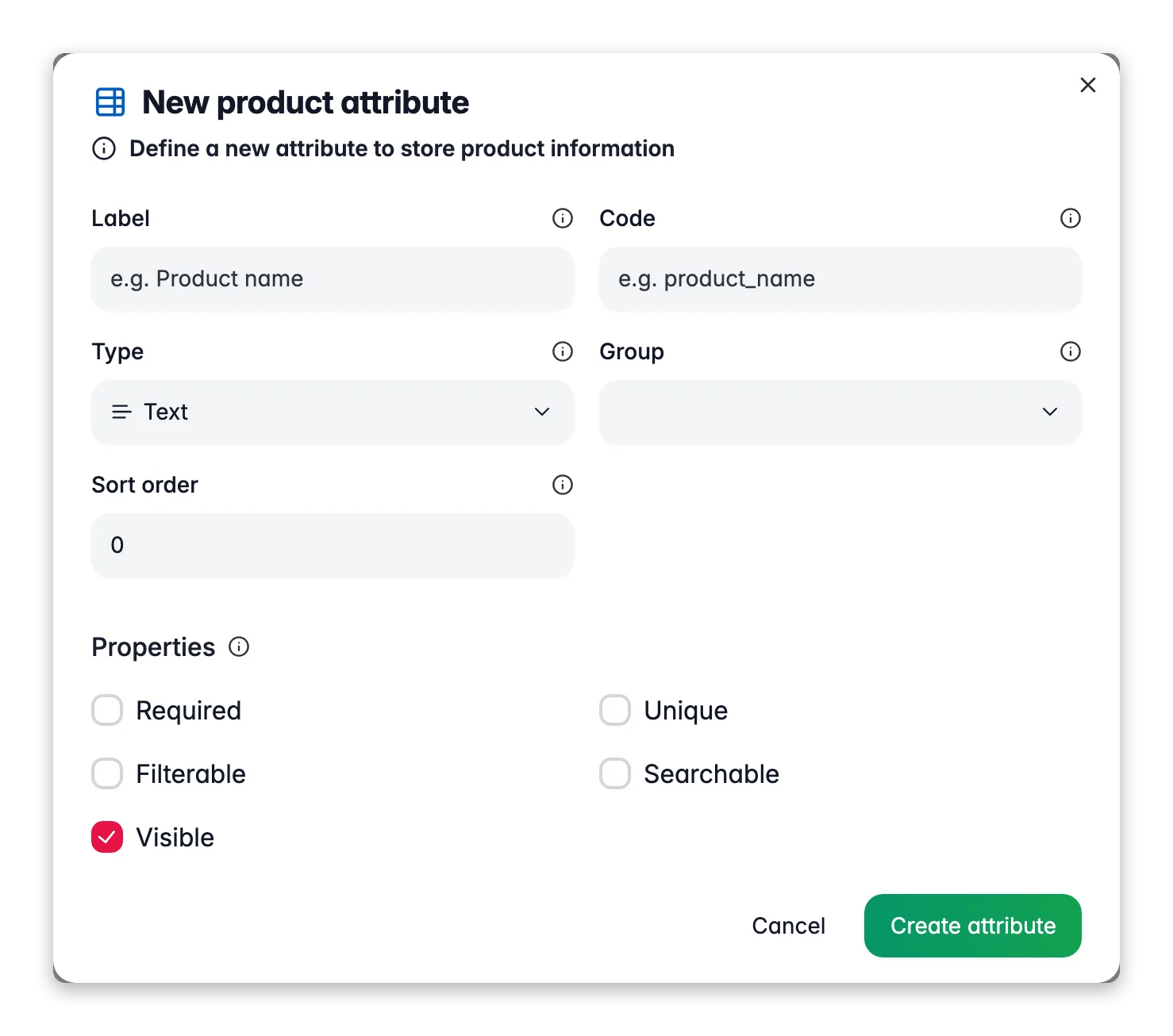
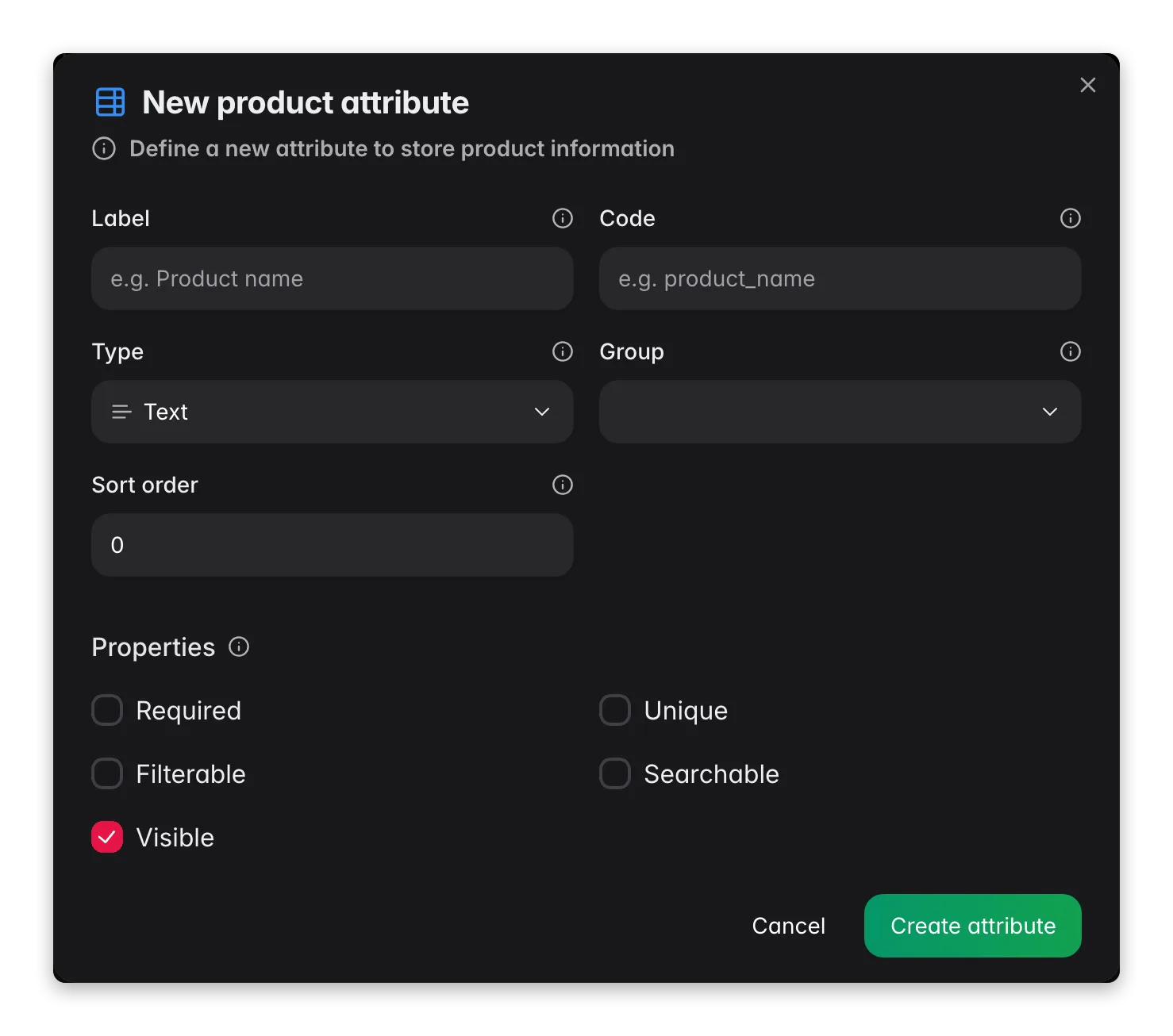 Das Formular „Neues Attribut“ hält die Erstellung schnell. Es erfasst nur das Nötigste, sodass du ein Feld hinzufügen und weitermachen kannst. Alles andere (Validierung, Bereinigung, Anreicherung) liegt in den Einstellungen des Attributs, die du nach dem Erstellen öffnest.
Navigiere in der Seitenleiste zu **Produktattribute**.
Klicke auf die Schaltfläche **Neues Attribut**, um das Erstellungsformular zu öffnen.
Gib eine **Bezeichnung** (der lesbare Name) ein und wähle den **Typ**. Der **Code** (der technische Identifikator) wird beim Tippen aus der Bezeichnung generiert, und du kannst ihn bearbeiten.
Wähle optional eine **Attributgruppe** und lege eine **Sortierreihenfolge** fest. Diese steuern, wo das Feld in Produktformularen erscheint.
Lege per Schalter fest, ob das Attribut **erforderlich**, **eindeutig**, **filterbar**, **durchsuchbar** oder **sichtbar** in Produktformularen ist. Neue Attribute sind standardmäßig sichtbar.
Wähle für **Auswahl** und **Mehrfachauswahl** zwischen benutzerdefinierten Inline-Optionen oder einem geteilten [Attribut-Optionssatz](#attribut-optionen-geteilte-wertelisten). Du kannst außerdem **Neue Optionen beim Import erlauben** anhaken, sodass importierte Werte, die du nicht vordefiniert hast, automatisch hinzugefügt statt verworfen werden. Für **Zahl** und **Dezimalzahl** kannst du einen [Maßeinheiten](/de/products/units-of-measure)-Codesatz verknüpfen.
Klicke auf **Attribut erstellen**. Es steht nun für die Zuordnung zu Produktfamilien zur Verfügung.
Der Attributcode kann nach der Erstellung nicht mehr geändert werden. Verwende ein beschreibendes Kleinbuchstabenformat wie `screen_size_inches` oder `is_waterproof`. Codes dürfen außerdem nicht mit reservierten Systemfeldern wie `sku`, `price`, `brand` oder `weight` kollidieren.
Einige Tarife begrenzen die Anzahl benutzerdefinierter Attribute. Wenn du das Limit erreichst, zeigt die Seite einen Zähler-Chip und die Schaltfläche **Neues Attribut** wird zu einer Upgrade-Aufforderung. [Aktualisiere deinen Tarif](/de/settings/billing), um mehr hinzuzufügen.
## Attributeigenschaften
Setze diese fünf Schalter, wenn du ein Attribut erstellst. Sie prägen, wie sich das Feld über deinen Katalog hinweg verhält:
* **Erforderlich**: muss für alle Produkte ausgefüllt werden, die dieses Attribut verwenden.
* **Eindeutig**: keine zwei Produkte können denselben Wert für dieses Attribut haben.
* **Filterbar**: kann zum Filtern der Produktliste verwendet werden.
* **Durchsuchbar**: wird in die Produktsuchergebnisse einbezogen.
* **Sichtbar**: wird in Produktformularen und Anzeigen angezeigt.
Markiere ein Feld als **Filterbar**, wenn Käufer oder dein Team den Katalog danach aufschlüsseln wollen (Farbe, Marke, Größe). Markiere es als **Durchsuchbar**, wenn sein Wert etwas ist, das Menschen tippen, um ein Produkt zu finden.
Du musst das Formular nicht erneut öffnen, um diese später zu ändern. In der Listenansicht hat jede Zeile eine Leiste mit Eigenschaftsschaltern für **Filterbar**, **Durchsuchbar**, **Eindeutig**, **Erforderlich** und **AI-anreicherbar**, die du mit einem Klick umlegst. Klicke auf einen und er aktualisiert sich sofort, sodass du dein ganzes Modell feinjustieren kannst, ohne ein einziges Modal zu öffnen.
## Schnellbearbeitung vs. vollständige Einstellungen
Es gibt zwei Wege, ein Attribut nach seiner Erstellung zu ändern, und sie erfüllen unterschiedliche Aufgaben:
* **Schnellbearbeitung** (das Stift-Symbol in einer Zeile) öffnet wieder dieselben Grundfelder, die du bei der Erstellung gesetzt hast: Bezeichnung, Typ, Gruppe, Sortierreihenfolge, die fünf Eigenschaften und die Wertequelle bei Auswahltypen. Der Code bleibt schreibgeschützt. Nutze sie für alltägliche Anpassungen. Die Schaltfläche „Speichern“ hebt sich nur hervor, wenn du nicht gespeicherte Änderungen hast, sodass du immer weißt, woran du bist.
* **Einstellungen** (das Besen-Symbol in einer Zeile) öffnet die tiefere, in Tabs gegliederte Konfiguration unten: Validierungsregeln, Datenbereinigung, Anreicherungsverhalten, Qualitätsgewicht und Plattform-Zuordnung. Nutze sie, wenn das Feld saubere Daten erzwingen oder an der AI-Anreicherung teilnehmen soll.
Brauchst du ein nahezu identisches Attribut? Nutze die Aktion **Duplizieren** in einer beliebigen Zeile. Sie kopiert das Attribut und seine Einstellungen und öffnet dann die Kopie zur Bearbeitung, sodass du nur das änderst, was sich unterscheidet.
## Attributeinstellungen konfigurieren (nach dem Erstellen)
Ein Attribut zu erstellen definiert das Feld. Seine Einstellungen zu konfigurieren macht das Feld smart: Es erzwingt saubere Daten, lässt AI es ausfüllen und steuert, wie stark es in deinen Qualitäts-Score einfließt. Öffne diese über die Aktion **Einstellungen (Besen)** neben einem beliebigen Attribut.
Die Einstellungen öffnen sich in einem Modal mit Tabs. Welche Tabs und Optionen erscheinen, hängt vom Attributtyp ab.
### Allgemein
* **Schalter für Import, Export und Anreicherung**: wähle, an welchen Vorgängen dieses Attribut teilnimmt.
* **AI-anreicherbar**: erlaube AI, Werte für dieses Feld vorzuschlagen oder zu generieren.
* **Qualitätsgewicht**: wie stark dieses Attribut in den Vollständigkeits-Score eines Produkts einfließt, auf einer Skala von nice-to-have bis kritisch. Für Zahlen- und Dezimalfelder kannst du außerdem eine Einheit und einen plausiblen Min-/Max-Wert festlegen, sodass die Qualitätsprüfungen Werte kennzeichnen können, die außerhalb eines sinnvollen Bereichs liegen.
### Validierungsregeln
Erzwinge Datenqualität, damit fehlerhafte Werte nie deine Kanäle erreichen:
* **Textlänge**: minimale und maximale Zeichenlimits sowie ein Formatmuster (E-Mail, URL, alphanumerisch, Telefon).
* **Zahlenbereiche**: zulässige Min- und Max-Werte sowie Dezimalgenauigkeit für Dezimalfelder.
* **Datumsbereiche**: frühestes und spätestes zulässiges Datum sowie ein Datumsformat.
* **Auswahlen**: minimale und maximale Anzahl an Auswahlmöglichkeiten bei Mehrfachauswahl sowie Regeln pro Option (Länge, Muster, Eindeutigkeit und eine eigene Fehlermeldung).
### Datenbereinigung
Bereinigungsregeln normalisieren Werte automatisch beim Import und beim Bearbeiten, sodass deine Daten ohne manuelle Arbeit konsistent bleiben:
* **Basis**: Leerzeichen trimmen, leere Werte entfernen, überzählige Leerzeichen zusammenfassen und Leerwerte in einen Ersatzwert umwandeln.
* **Text**: Groß-/Kleinschreibung normalisieren, Sonderzeichen entfernen, Encoding korrigieren, HTML entfernen oder begrenzen und Zeilenumbrüche umwandeln.
* **Zahlen**: Währungssymbole entfernen, Tausender- und Dezimaltrennzeichen standardisieren und auf eine festgelegte Genauigkeit runden.
* **Optionen**: deduplizieren, sortieren und ähnliche Werte einander zuordnen, sodass „Blau“ und „blau“ zu einem werden.
### Anreicherung
Für Textfelder steuerst du, wie AI das Attribut ausfüllt:
* **Konfidenzschwelle**: das mindestens erforderliche Konfidenzniveau, bevor ein Vorschlag verwendet wird. Höher bedeutet weniger, aber verlässlichere Werte.
* **AI-Vorschläge aktivieren** und **manuelle Überprüfung verlangen**: entscheide, ob ein Mensch die AI-Ausgabe prüft, bevor sie angewendet wird.
* **Wortlimits**: minimale und maximale Wortzahl für generierten Text.
* **Anreicherungsanweisungen**: sag der AI genau, was dieses Feld enthalten soll, zum Beispiel „Extrahiere die Bildschirmgröße in Zoll aus den Spezifikationen“.
### Plattformen
Dieser Tab zeigt, wie das Attribut auf jeden verbundenen Verkaufskanal abgebildet wird (Magento, ein Webshop, ein Marktplatz). Die Zuordnung selbst passiert im Datenmapping-Tool, und der Tab verlinkt dich direkt dorthin, sodass du dein internes Feld mit dem Feld der Plattform abgleichen, es als konfigurierbares oder Varianten-Attribut markieren und Exporte konsistent halten kannst.
## Ein ganzes Datenmodell mit dem AI-Datenmodell-Architekten bauen
Fängst du bei null an oder steigst in eine neue Branche ein? Der AI-Datenmodell-Architekt generiert ein komplettes Startmodell für dich: Attribute, Attributgruppen und Familien, alles auf einmal. Öffne ihn über die Schaltfläche **AI-Datenmodell-Architekt** auf der Produktattribute-Seite.
Das Formular „Neues Attribut“ hält die Erstellung schnell. Es erfasst nur das Nötigste, sodass du ein Feld hinzufügen und weitermachen kannst. Alles andere (Validierung, Bereinigung, Anreicherung) liegt in den Einstellungen des Attributs, die du nach dem Erstellen öffnest.
Navigiere in der Seitenleiste zu **Produktattribute**.
Klicke auf die Schaltfläche **Neues Attribut**, um das Erstellungsformular zu öffnen.
Gib eine **Bezeichnung** (der lesbare Name) ein und wähle den **Typ**. Der **Code** (der technische Identifikator) wird beim Tippen aus der Bezeichnung generiert, und du kannst ihn bearbeiten.
Wähle optional eine **Attributgruppe** und lege eine **Sortierreihenfolge** fest. Diese steuern, wo das Feld in Produktformularen erscheint.
Lege per Schalter fest, ob das Attribut **erforderlich**, **eindeutig**, **filterbar**, **durchsuchbar** oder **sichtbar** in Produktformularen ist. Neue Attribute sind standardmäßig sichtbar.
Wähle für **Auswahl** und **Mehrfachauswahl** zwischen benutzerdefinierten Inline-Optionen oder einem geteilten [Attribut-Optionssatz](#attribut-optionen-geteilte-wertelisten). Du kannst außerdem **Neue Optionen beim Import erlauben** anhaken, sodass importierte Werte, die du nicht vordefiniert hast, automatisch hinzugefügt statt verworfen werden. Für **Zahl** und **Dezimalzahl** kannst du einen [Maßeinheiten](/de/products/units-of-measure)-Codesatz verknüpfen.
Klicke auf **Attribut erstellen**. Es steht nun für die Zuordnung zu Produktfamilien zur Verfügung.
Der Attributcode kann nach der Erstellung nicht mehr geändert werden. Verwende ein beschreibendes Kleinbuchstabenformat wie `screen_size_inches` oder `is_waterproof`. Codes dürfen außerdem nicht mit reservierten Systemfeldern wie `sku`, `price`, `brand` oder `weight` kollidieren.
Einige Tarife begrenzen die Anzahl benutzerdefinierter Attribute. Wenn du das Limit erreichst, zeigt die Seite einen Zähler-Chip und die Schaltfläche **Neues Attribut** wird zu einer Upgrade-Aufforderung. [Aktualisiere deinen Tarif](/de/settings/billing), um mehr hinzuzufügen.
## Attributeigenschaften
Setze diese fünf Schalter, wenn du ein Attribut erstellst. Sie prägen, wie sich das Feld über deinen Katalog hinweg verhält:
* **Erforderlich**: muss für alle Produkte ausgefüllt werden, die dieses Attribut verwenden.
* **Eindeutig**: keine zwei Produkte können denselben Wert für dieses Attribut haben.
* **Filterbar**: kann zum Filtern der Produktliste verwendet werden.
* **Durchsuchbar**: wird in die Produktsuchergebnisse einbezogen.
* **Sichtbar**: wird in Produktformularen und Anzeigen angezeigt.
Markiere ein Feld als **Filterbar**, wenn Käufer oder dein Team den Katalog danach aufschlüsseln wollen (Farbe, Marke, Größe). Markiere es als **Durchsuchbar**, wenn sein Wert etwas ist, das Menschen tippen, um ein Produkt zu finden.
Du musst das Formular nicht erneut öffnen, um diese später zu ändern. In der Listenansicht hat jede Zeile eine Leiste mit Eigenschaftsschaltern für **Filterbar**, **Durchsuchbar**, **Eindeutig**, **Erforderlich** und **AI-anreicherbar**, die du mit einem Klick umlegst. Klicke auf einen und er aktualisiert sich sofort, sodass du dein ganzes Modell feinjustieren kannst, ohne ein einziges Modal zu öffnen.
## Schnellbearbeitung vs. vollständige Einstellungen
Es gibt zwei Wege, ein Attribut nach seiner Erstellung zu ändern, und sie erfüllen unterschiedliche Aufgaben:
* **Schnellbearbeitung** (das Stift-Symbol in einer Zeile) öffnet wieder dieselben Grundfelder, die du bei der Erstellung gesetzt hast: Bezeichnung, Typ, Gruppe, Sortierreihenfolge, die fünf Eigenschaften und die Wertequelle bei Auswahltypen. Der Code bleibt schreibgeschützt. Nutze sie für alltägliche Anpassungen. Die Schaltfläche „Speichern“ hebt sich nur hervor, wenn du nicht gespeicherte Änderungen hast, sodass du immer weißt, woran du bist.
* **Einstellungen** (das Besen-Symbol in einer Zeile) öffnet die tiefere, in Tabs gegliederte Konfiguration unten: Validierungsregeln, Datenbereinigung, Anreicherungsverhalten, Qualitätsgewicht und Plattform-Zuordnung. Nutze sie, wenn das Feld saubere Daten erzwingen oder an der AI-Anreicherung teilnehmen soll.
Brauchst du ein nahezu identisches Attribut? Nutze die Aktion **Duplizieren** in einer beliebigen Zeile. Sie kopiert das Attribut und seine Einstellungen und öffnet dann die Kopie zur Bearbeitung, sodass du nur das änderst, was sich unterscheidet.
## Attributeinstellungen konfigurieren (nach dem Erstellen)
Ein Attribut zu erstellen definiert das Feld. Seine Einstellungen zu konfigurieren macht das Feld smart: Es erzwingt saubere Daten, lässt AI es ausfüllen und steuert, wie stark es in deinen Qualitäts-Score einfließt. Öffne diese über die Aktion **Einstellungen (Besen)** neben einem beliebigen Attribut.
Die Einstellungen öffnen sich in einem Modal mit Tabs. Welche Tabs und Optionen erscheinen, hängt vom Attributtyp ab.
### Allgemein
* **Schalter für Import, Export und Anreicherung**: wähle, an welchen Vorgängen dieses Attribut teilnimmt.
* **AI-anreicherbar**: erlaube AI, Werte für dieses Feld vorzuschlagen oder zu generieren.
* **Qualitätsgewicht**: wie stark dieses Attribut in den Vollständigkeits-Score eines Produkts einfließt, auf einer Skala von nice-to-have bis kritisch. Für Zahlen- und Dezimalfelder kannst du außerdem eine Einheit und einen plausiblen Min-/Max-Wert festlegen, sodass die Qualitätsprüfungen Werte kennzeichnen können, die außerhalb eines sinnvollen Bereichs liegen.
### Validierungsregeln
Erzwinge Datenqualität, damit fehlerhafte Werte nie deine Kanäle erreichen:
* **Textlänge**: minimale und maximale Zeichenlimits sowie ein Formatmuster (E-Mail, URL, alphanumerisch, Telefon).
* **Zahlenbereiche**: zulässige Min- und Max-Werte sowie Dezimalgenauigkeit für Dezimalfelder.
* **Datumsbereiche**: frühestes und spätestes zulässiges Datum sowie ein Datumsformat.
* **Auswahlen**: minimale und maximale Anzahl an Auswahlmöglichkeiten bei Mehrfachauswahl sowie Regeln pro Option (Länge, Muster, Eindeutigkeit und eine eigene Fehlermeldung).
### Datenbereinigung
Bereinigungsregeln normalisieren Werte automatisch beim Import und beim Bearbeiten, sodass deine Daten ohne manuelle Arbeit konsistent bleiben:
* **Basis**: Leerzeichen trimmen, leere Werte entfernen, überzählige Leerzeichen zusammenfassen und Leerwerte in einen Ersatzwert umwandeln.
* **Text**: Groß-/Kleinschreibung normalisieren, Sonderzeichen entfernen, Encoding korrigieren, HTML entfernen oder begrenzen und Zeilenumbrüche umwandeln.
* **Zahlen**: Währungssymbole entfernen, Tausender- und Dezimaltrennzeichen standardisieren und auf eine festgelegte Genauigkeit runden.
* **Optionen**: deduplizieren, sortieren und ähnliche Werte einander zuordnen, sodass „Blau“ und „blau“ zu einem werden.
### Anreicherung
Für Textfelder steuerst du, wie AI das Attribut ausfüllt:
* **Konfidenzschwelle**: das mindestens erforderliche Konfidenzniveau, bevor ein Vorschlag verwendet wird. Höher bedeutet weniger, aber verlässlichere Werte.
* **AI-Vorschläge aktivieren** und **manuelle Überprüfung verlangen**: entscheide, ob ein Mensch die AI-Ausgabe prüft, bevor sie angewendet wird.
* **Wortlimits**: minimale und maximale Wortzahl für generierten Text.
* **Anreicherungsanweisungen**: sag der AI genau, was dieses Feld enthalten soll, zum Beispiel „Extrahiere die Bildschirmgröße in Zoll aus den Spezifikationen“.
### Plattformen
Dieser Tab zeigt, wie das Attribut auf jeden verbundenen Verkaufskanal abgebildet wird (Magento, ein Webshop, ein Marktplatz). Die Zuordnung selbst passiert im Datenmapping-Tool, und der Tab verlinkt dich direkt dorthin, sodass du dein internes Feld mit dem Feld der Plattform abgleichen, es als konfigurierbares oder Varianten-Attribut markieren und Exporte konsistent halten kannst.
## Ein ganzes Datenmodell mit dem AI-Datenmodell-Architekten bauen
Fängst du bei null an oder steigst in eine neue Branche ein? Der AI-Datenmodell-Architekt generiert ein komplettes Startmodell für dich: Attribute, Attributgruppen und Familien, alles auf einmal. Öffne ihn über die Schaltfläche **AI-Datenmodell-Architekt** auf der Produktattribute-Seite.
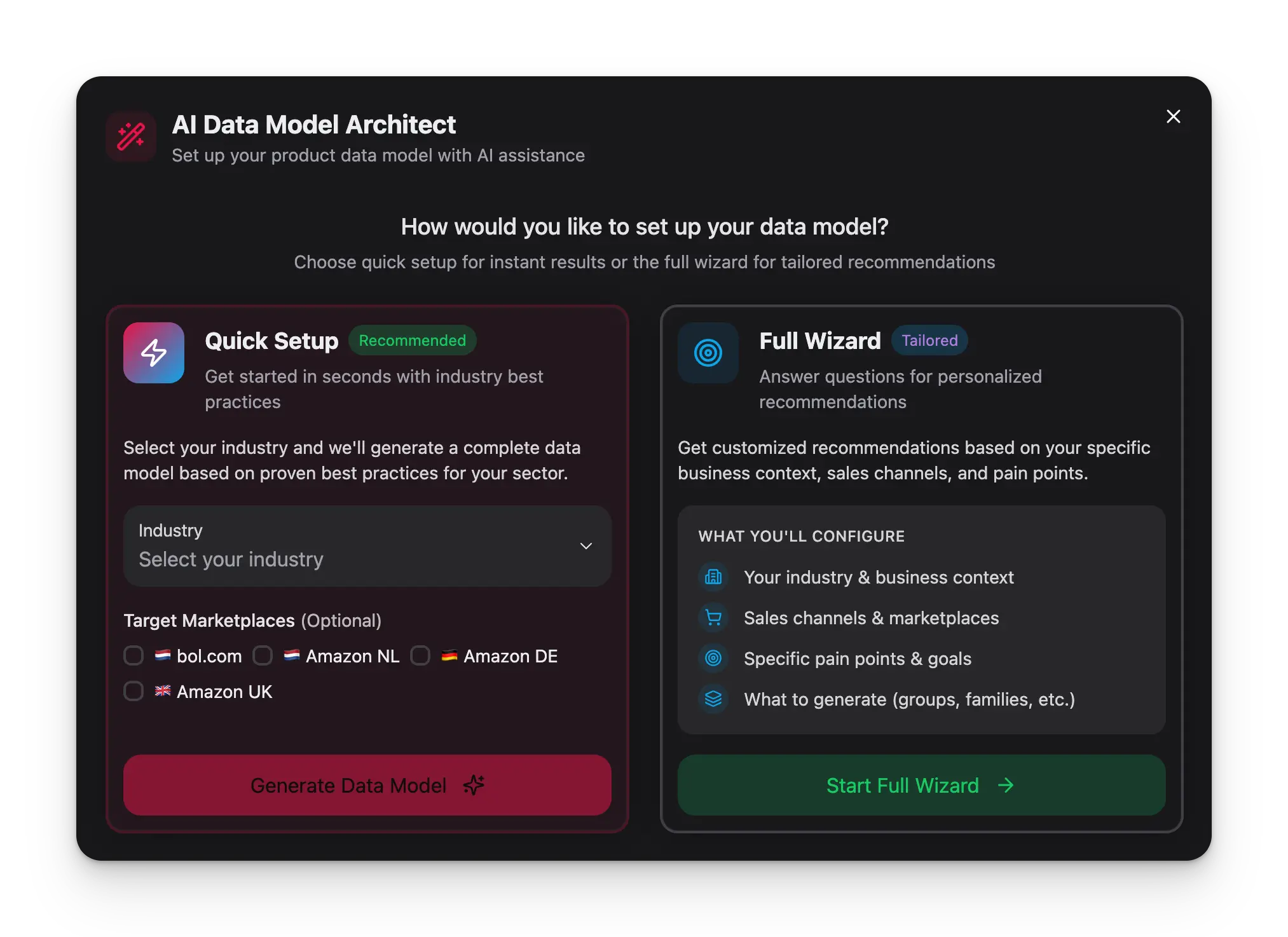 Sag dem Architekten, was du verkaufst. Es gibt einen Schnellmodus, der direkt aus der Branche ein Modell baut, und einen geführten Assistenten, in dem du Verkaufskanäle, Katalogumfang, Schwachstellen und Ziel-Marktplätze hinzufügst, für ein passgenaueres Ergebnis.
Entscheide, was generiert werden soll: allgemeine Attribute, kategoriespezifische Attribute, Attributgruppen und Familien. Der Architekt empfiehlt außerdem Maßeinheiten- und Optionssätze, wo sie passen.
Jedes vorgeschlagene Attribut kommt mit einer Begründung und Priorität (unverzichtbar, empfohlen, optional). Er kennzeichnet außerdem Überschneidungen mit Attributen, die du bereits hast, sodass du zusammenführen oder umbenennen statt Duplikate erstellen kannst.
Sieh genau, wie viele Attribute, Gruppen und Familien erstellt oder aktualisiert werden, und wende es dann an. Dein Modell ist in Sekunden statt Stunden gebaut.
Der Architekt ist der schnellste Weg, ein neues Projekt aufzusetzen. Generiere eine solide Grundlage und verfeinere dann die Attribute, die dir wichtig sind, mit den Einstellungen pro Attribut.
## Massenaktionen für Attribute
Wenn dein Modell wächst, wird es langsam, Felder einzeln zu bearbeiten. Aktiviere die Checkboxen mehrerer Attribute und eine Werkzeugzeile erscheint mit Aktionen, die auf die gesamte Auswahl auf einmal angewendet werden. Du kannst alles, was zu deinen aktuellen Filtern passt, mit einem einzigen Klick auswählen.
* **Eigenschaften umschalten**: setze **erforderlich**, **eindeutig**, **filterbar**, **durchsuchbar**, **sichtbar** oder **AI-anreicherbar** über jedes ausgewählte Attribut hinweg. Jede Eigenschaft zeigt, ob die Auswahl aktuell überall an, überall aus oder gemischt ist, und du entscheidest, sie einzuschalten, auszuschalten oder unangetastet zu lassen.
* **In Gruppe verschieben**: ordne jedes ausgewählte Attribut in einem Zug einer anderen [Attributgruppe](#mit-attributgruppen-organisieren) zu oder hebe die Gruppierung auf.
* **Einstellungen massenweise bearbeiten**: übertrage Validierungs-, Bereinigungs- und Anreicherungsregeln auf jedes ausgewählte Attribut. Jeder Abschnitt hat seinen eigenen Anwenden-Schalter, sodass unangetastete Abschnitte in Ruhe gelassen werden, und ein Tab **Vorschau** zeigt die genauen Vorher-Nachher-Änderungen, bevor du sie übernimmst.
* **In CSV exportieren**: lade nur die ausgewählten Attribute herunter.
* **Löschen**: entferne die ausgewählten Attribute. Ein kurzes Rückgängig-Fenster lässt dich das umkehren, falls du es dir anders überlegst.
Einen Satz aus Bereinigungs- und Anreicherungseinstellungen gefunden, der gut funktioniert? Speichere ihn aus der Zeile eines beliebigen Attributs als **Template** und wende ihn später über „Einstellungen massenweise bearbeiten“ auf eine ganze Auswahl an. Das ist der schnellste Weg, ähnliche Felder konsistent zu halten.
## Mit Attributgruppen organisieren
Attributgruppen bündeln verwandte Attribute für ein übersichtlicheres Produktformular. Du könntest zum Beispiel „Breite“, „Höhe“ und „Tiefe“ in einer Gruppe „Abmessungen“ zusammenfassen.
Sag dem Architekten, was du verkaufst. Es gibt einen Schnellmodus, der direkt aus der Branche ein Modell baut, und einen geführten Assistenten, in dem du Verkaufskanäle, Katalogumfang, Schwachstellen und Ziel-Marktplätze hinzufügst, für ein passgenaueres Ergebnis.
Entscheide, was generiert werden soll: allgemeine Attribute, kategoriespezifische Attribute, Attributgruppen und Familien. Der Architekt empfiehlt außerdem Maßeinheiten- und Optionssätze, wo sie passen.
Jedes vorgeschlagene Attribut kommt mit einer Begründung und Priorität (unverzichtbar, empfohlen, optional). Er kennzeichnet außerdem Überschneidungen mit Attributen, die du bereits hast, sodass du zusammenführen oder umbenennen statt Duplikate erstellen kannst.
Sieh genau, wie viele Attribute, Gruppen und Familien erstellt oder aktualisiert werden, und wende es dann an. Dein Modell ist in Sekunden statt Stunden gebaut.
Der Architekt ist der schnellste Weg, ein neues Projekt aufzusetzen. Generiere eine solide Grundlage und verfeinere dann die Attribute, die dir wichtig sind, mit den Einstellungen pro Attribut.
## Massenaktionen für Attribute
Wenn dein Modell wächst, wird es langsam, Felder einzeln zu bearbeiten. Aktiviere die Checkboxen mehrerer Attribute und eine Werkzeugzeile erscheint mit Aktionen, die auf die gesamte Auswahl auf einmal angewendet werden. Du kannst alles, was zu deinen aktuellen Filtern passt, mit einem einzigen Klick auswählen.
* **Eigenschaften umschalten**: setze **erforderlich**, **eindeutig**, **filterbar**, **durchsuchbar**, **sichtbar** oder **AI-anreicherbar** über jedes ausgewählte Attribut hinweg. Jede Eigenschaft zeigt, ob die Auswahl aktuell überall an, überall aus oder gemischt ist, und du entscheidest, sie einzuschalten, auszuschalten oder unangetastet zu lassen.
* **In Gruppe verschieben**: ordne jedes ausgewählte Attribut in einem Zug einer anderen [Attributgruppe](#mit-attributgruppen-organisieren) zu oder hebe die Gruppierung auf.
* **Einstellungen massenweise bearbeiten**: übertrage Validierungs-, Bereinigungs- und Anreicherungsregeln auf jedes ausgewählte Attribut. Jeder Abschnitt hat seinen eigenen Anwenden-Schalter, sodass unangetastete Abschnitte in Ruhe gelassen werden, und ein Tab **Vorschau** zeigt die genauen Vorher-Nachher-Änderungen, bevor du sie übernimmst.
* **In CSV exportieren**: lade nur die ausgewählten Attribute herunter.
* **Löschen**: entferne die ausgewählten Attribute. Ein kurzes Rückgängig-Fenster lässt dich das umkehren, falls du es dir anders überlegst.
Einen Satz aus Bereinigungs- und Anreicherungseinstellungen gefunden, der gut funktioniert? Speichere ihn aus der Zeile eines beliebigen Attributs als **Template** und wende ihn später über „Einstellungen massenweise bearbeiten“ auf eine ganze Auswahl an. Das ist der schnellste Weg, ähnliche Felder konsistent zu halten.
## Mit Attributgruppen organisieren
Attributgruppen bündeln verwandte Attribute für ein übersichtlicheres Produktformular. Du könntest zum Beispiel „Breite“, „Höhe“ und „Tiefe“ in einer Gruppe „Abmessungen“ zusammenfassen.
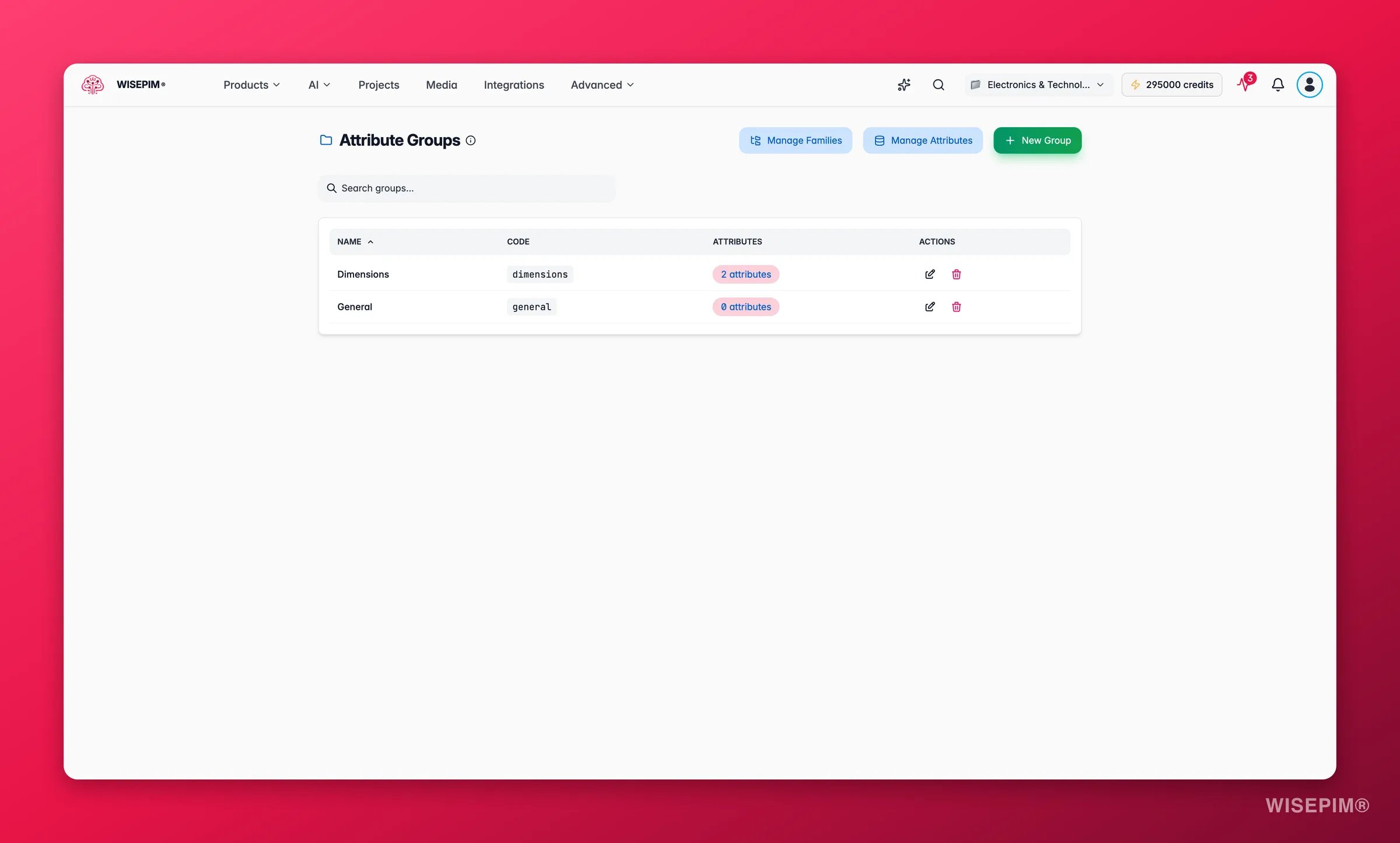
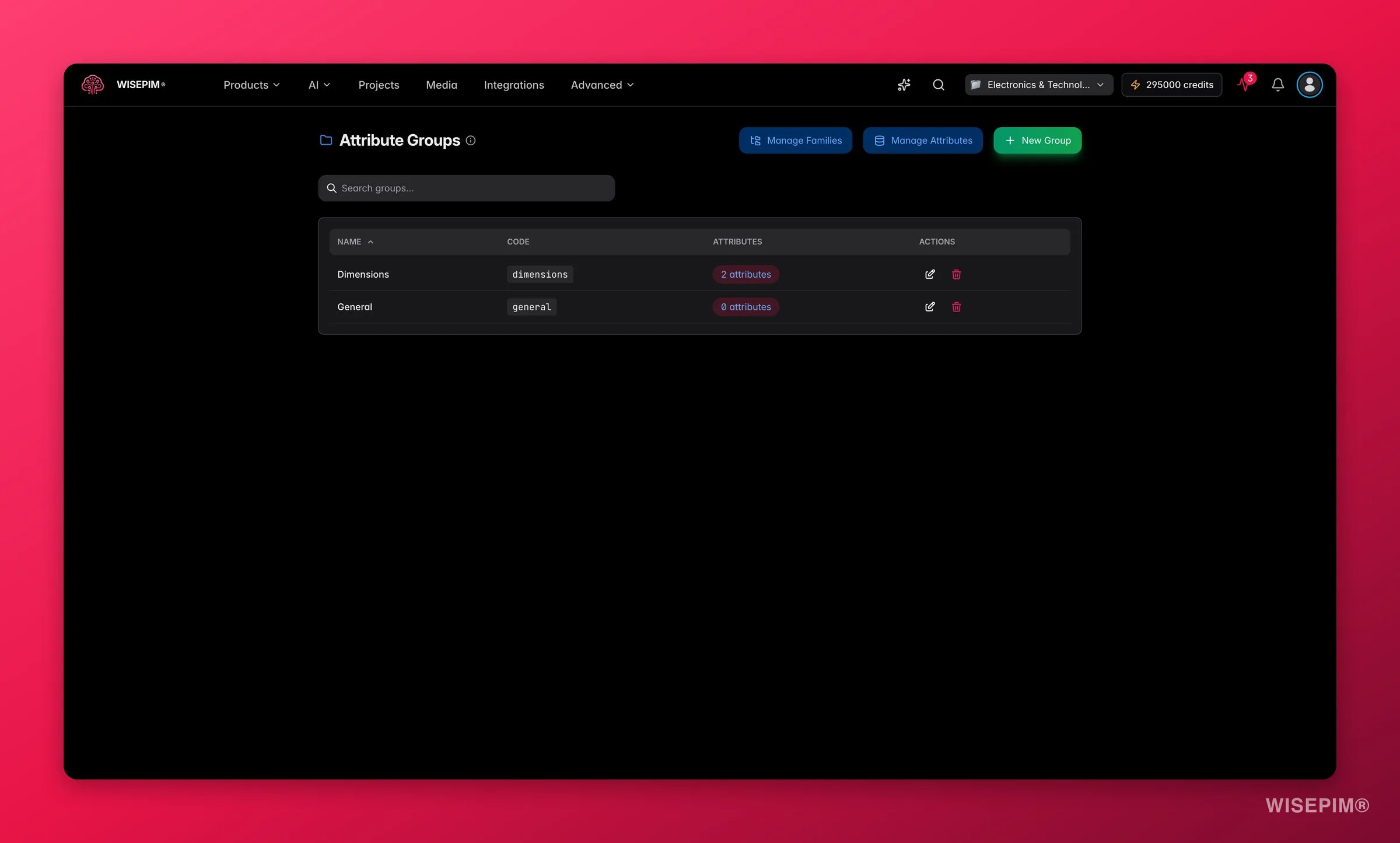 Navigiere in der Seitenleiste zu **Attributgruppen** oder über das Dropdown **Verwalten** auf der Produktattribute-Seite.
Erstelle eine neue Gruppe mit einem **Namen** und einem **Code**. Lege eine **Sortierreihenfolge** fest, um zu steuern, wo die Gruppe relativ zu anderen Gruppen sitzt.
Wähle, ob die Gruppe für **alle Produkte** oder nur für **bestimmte Kategorien** erscheint. Der Kategoriebereich hält Formulare fokussiert, sodass eine Gruppe „Batterie“ nur bei Elektronik erscheint, nicht bei Kleidung.
Wähle aus, welche Attribute zu dieser Gruppe gehören.
Klicke auf **Speichern**. Die Gruppe organisiert ihre Attribute in einem Abschnitt in Produktformularen.
Gruppiere Attribute nach Zweck: eine Gruppe „Spezifikationen“ für technische Details, eine Gruppe „Marketing“ für Beschreibungen und Eigenschaften, eine Gruppe „Logistik“ für Versandinformationen.
## Attribut-Optionen (geteilte Wertelisten)
Bei **Auswahl**- und **Mehrfachauswahl**-Attributen können die Auswahlmöglichkeiten aus einer geteilten, wiederverwendbaren Liste stammen, die **Attribut-Optionssatz** heißt (ein kontrolliertes Vokabular). Statt dieselben Optionen in jedes Attribut von Hand zu tippen, definierst du die Liste einmal und richtest mehrere Attribute darauf aus. Aktualisierst du die Liste an einer Stelle, bleibt jedes Attribut, das sie verwendet, synchron.
Öffne **Attribut-Optionen** über das Dropdown **Verwalten** auf der Produktattribute-Seite. Jeder Optionssatz hat:
* Einen **Namen**, **Code** und eine optionale **Beschreibung**.
* Eine Liste von **Werten**, jeder mit einem Code und einer Bezeichnung pro Sprache, sodass deine Optionen gemeinsam mit dem Rest deines Katalogs übersetzt werden.
* Einen **Aktiv/Inaktiv**-Status pro Wert, sodass du eine Option ausmustern kannst, ohne ihre Historie zu löschen.
* Eine Richtlinie zur **Behandlung neuer Werte**, die entscheidet, was passiert, wenn ein Import einen Wert enthält, der noch nicht in der Liste ist: **zur Überprüfung kennzeichnen**, **automatisch hinzufügen erlauben** oder **überspringen**.
Du kannst eine Liste von Hand bauen oder eine aus CSV importieren. Wenn du ein Auswahl- oder Mehrfachauswahl-Attribut erstellst oder per Schnellbearbeitung änderst, wähle **Attribut-Optionen (geteiltes Vokabular)** als Wertequelle und wähle den Satz.
Verwende einen geteilten Optionssatz, wann immer dieselbe Liste auf mehr als einem Attribut auftaucht, zum Beispiel eine Markenliste, eine Materialliste oder eine Größenskala. Das ist die mit Abstand wirksamste Methode, um zu verhindern, dass sich nahezu doppelte Werte in deinen Katalog einschleichen.
## Attribute importieren und exportieren
Bei größeren Modellen musst du Attribute nicht einzeln bauen.
* **Aus CSV importieren**: klicke auf **Importieren** und lade eine CSV hoch, um viele Attribute auf einmal zu erstellen. Du kannst Attributdefinitionen auch aus einer verbundenen Plattform wie Magento, WooCommerce, Shopify oder über einen Webshop-Importer importieren.
* **In CSV exportieren**: exportiere deine ausgewählten Attribute oder deine vollständige gefilterte Liste in CSV. Das ist praktisch für Backups, zum Teilen deines Modells mit einem Teammitglied oder zum Bearbeiten in einer Tabelle.
Kombiniere Export mit Import zum Massen-Bearbeiten: exportiere deine Attribute, passe sie in einer Tabelle an und importiere sie dann erneut.
## Ansichten und Filter
Die Produktattribute-Seite passt sich an, wie du arbeitest, sodass ein Modell mit 20 Attributen und eines mit 500 Attributen beide handhabbar bleiben.
* **Drei Layouts**: wechsle zwischen einer **Tabelle**, **Karten** oder einer **gruppierten** Ansicht, die Attribute nach ihrer Gruppe organisiert.
* **Dichte und Spalten**: schalte zwischen kompaktem und komfortablem Abstand um und wähle, welche optionalen Spalten (Code, Operationen, AI, Sortierreihenfolge) angezeigt werden.
* **Schnellfilter und Suche**: filtere nach Gruppe oder Typ, suche nach Bezeichnung oder Code und kombiniere Schnellfilter-Chips (erforderlich, filterbar, AI-anreicherbar, hat Optionen, keine Gruppe und mehr) mit „alle erfüllen“- oder „mindestens eine erfüllen“-Logik, um genau die Attribute zu treffen, die du brauchst.
* **Gespeicherte Ansichten**: speichere einen Filtersatz als benannte Ansicht und wende sie mit einem Klick erneut an.
## Fehlerbehebung
### Attribut wird nicht in Produktformularen angezeigt
* Prüfe, ob das Attribut als **Sichtbar** markiert ist.
* Stelle sicher, dass das Attribut der [Familie](/de/products/product-families) des Produkts zugeordnet ist.
* Bestätige, dass die Attributgruppe nicht durch ihren Kategorie-Sichtbarkeitsbereich ausgeblendet ist.
### Validierungsfehler bei der Dateneingabe
* Überprüfe die Validierungsregeln auf zu strenge Einstellungen.
* Prüfe auf widersprüchliche Regeln (z. B. Mindestwert höher als Maximalwert).
* Stelle sicher, dass Fehlermeldungen verständlich sind, damit dein Team weiß, was zu korrigieren ist.
### Inkonsistente Daten über Produkte hinweg
* Wechsle wo möglich von Freitext zu **Auswahl** oder **Mehrfachauswahl**, gestützt auf einen geteilten [Attribut-Optionssatz](#attribut-optionen-geteilte-wertelisten).
* Aktiviere **Datenbereinigungsregeln**, um Werte automatisch zu normalisieren.
* Nutze die [Datenqualitäts](/de/analytics/data-quality)-Tools, um Inkonsistenzen zu finden und zu beheben.
## Verwandte Themen
Ordne Attribute Produktfamilien zu, um festzulegen, welche Daten jeder Produkttyp benötigt.
Verknüpfe Zahlen- und Dezimalattribute mit Maßeinheiten-Codesätzen für konsistente, umrechenbare Maße.
Organisiere Produkte in hierarchischen Kategorien für Navigation und Filterung.
Verfolge die Vollständigkeit und behebe inkonsistente Attributwerte über deinen Katalog hinweg.
Navigiere in der Seitenleiste zu **Attributgruppen** oder über das Dropdown **Verwalten** auf der Produktattribute-Seite.
Erstelle eine neue Gruppe mit einem **Namen** und einem **Code**. Lege eine **Sortierreihenfolge** fest, um zu steuern, wo die Gruppe relativ zu anderen Gruppen sitzt.
Wähle, ob die Gruppe für **alle Produkte** oder nur für **bestimmte Kategorien** erscheint. Der Kategoriebereich hält Formulare fokussiert, sodass eine Gruppe „Batterie“ nur bei Elektronik erscheint, nicht bei Kleidung.
Wähle aus, welche Attribute zu dieser Gruppe gehören.
Klicke auf **Speichern**. Die Gruppe organisiert ihre Attribute in einem Abschnitt in Produktformularen.
Gruppiere Attribute nach Zweck: eine Gruppe „Spezifikationen“ für technische Details, eine Gruppe „Marketing“ für Beschreibungen und Eigenschaften, eine Gruppe „Logistik“ für Versandinformationen.
## Attribut-Optionen (geteilte Wertelisten)
Bei **Auswahl**- und **Mehrfachauswahl**-Attributen können die Auswahlmöglichkeiten aus einer geteilten, wiederverwendbaren Liste stammen, die **Attribut-Optionssatz** heißt (ein kontrolliertes Vokabular). Statt dieselben Optionen in jedes Attribut von Hand zu tippen, definierst du die Liste einmal und richtest mehrere Attribute darauf aus. Aktualisierst du die Liste an einer Stelle, bleibt jedes Attribut, das sie verwendet, synchron.
Öffne **Attribut-Optionen** über das Dropdown **Verwalten** auf der Produktattribute-Seite. Jeder Optionssatz hat:
* Einen **Namen**, **Code** und eine optionale **Beschreibung**.
* Eine Liste von **Werten**, jeder mit einem Code und einer Bezeichnung pro Sprache, sodass deine Optionen gemeinsam mit dem Rest deines Katalogs übersetzt werden.
* Einen **Aktiv/Inaktiv**-Status pro Wert, sodass du eine Option ausmustern kannst, ohne ihre Historie zu löschen.
* Eine Richtlinie zur **Behandlung neuer Werte**, die entscheidet, was passiert, wenn ein Import einen Wert enthält, der noch nicht in der Liste ist: **zur Überprüfung kennzeichnen**, **automatisch hinzufügen erlauben** oder **überspringen**.
Du kannst eine Liste von Hand bauen oder eine aus CSV importieren. Wenn du ein Auswahl- oder Mehrfachauswahl-Attribut erstellst oder per Schnellbearbeitung änderst, wähle **Attribut-Optionen (geteiltes Vokabular)** als Wertequelle und wähle den Satz.
Verwende einen geteilten Optionssatz, wann immer dieselbe Liste auf mehr als einem Attribut auftaucht, zum Beispiel eine Markenliste, eine Materialliste oder eine Größenskala. Das ist die mit Abstand wirksamste Methode, um zu verhindern, dass sich nahezu doppelte Werte in deinen Katalog einschleichen.
## Attribute importieren und exportieren
Bei größeren Modellen musst du Attribute nicht einzeln bauen.
* **Aus CSV importieren**: klicke auf **Importieren** und lade eine CSV hoch, um viele Attribute auf einmal zu erstellen. Du kannst Attributdefinitionen auch aus einer verbundenen Plattform wie Magento, WooCommerce, Shopify oder über einen Webshop-Importer importieren.
* **In CSV exportieren**: exportiere deine ausgewählten Attribute oder deine vollständige gefilterte Liste in CSV. Das ist praktisch für Backups, zum Teilen deines Modells mit einem Teammitglied oder zum Bearbeiten in einer Tabelle.
Kombiniere Export mit Import zum Massen-Bearbeiten: exportiere deine Attribute, passe sie in einer Tabelle an und importiere sie dann erneut.
## Ansichten und Filter
Die Produktattribute-Seite passt sich an, wie du arbeitest, sodass ein Modell mit 20 Attributen und eines mit 500 Attributen beide handhabbar bleiben.
* **Drei Layouts**: wechsle zwischen einer **Tabelle**, **Karten** oder einer **gruppierten** Ansicht, die Attribute nach ihrer Gruppe organisiert.
* **Dichte und Spalten**: schalte zwischen kompaktem und komfortablem Abstand um und wähle, welche optionalen Spalten (Code, Operationen, AI, Sortierreihenfolge) angezeigt werden.
* **Schnellfilter und Suche**: filtere nach Gruppe oder Typ, suche nach Bezeichnung oder Code und kombiniere Schnellfilter-Chips (erforderlich, filterbar, AI-anreicherbar, hat Optionen, keine Gruppe und mehr) mit „alle erfüllen“- oder „mindestens eine erfüllen“-Logik, um genau die Attribute zu treffen, die du brauchst.
* **Gespeicherte Ansichten**: speichere einen Filtersatz als benannte Ansicht und wende sie mit einem Klick erneut an.
## Fehlerbehebung
### Attribut wird nicht in Produktformularen angezeigt
* Prüfe, ob das Attribut als **Sichtbar** markiert ist.
* Stelle sicher, dass das Attribut der [Familie](/de/products/product-families) des Produkts zugeordnet ist.
* Bestätige, dass die Attributgruppe nicht durch ihren Kategorie-Sichtbarkeitsbereich ausgeblendet ist.
### Validierungsfehler bei der Dateneingabe
* Überprüfe die Validierungsregeln auf zu strenge Einstellungen.
* Prüfe auf widersprüchliche Regeln (z. B. Mindestwert höher als Maximalwert).
* Stelle sicher, dass Fehlermeldungen verständlich sind, damit dein Team weiß, was zu korrigieren ist.
### Inkonsistente Daten über Produkte hinweg
* Wechsle wo möglich von Freitext zu **Auswahl** oder **Mehrfachauswahl**, gestützt auf einen geteilten [Attribut-Optionssatz](#attribut-optionen-geteilte-wertelisten).
* Aktiviere **Datenbereinigungsregeln**, um Werte automatisch zu normalisieren.
* Nutze die [Datenqualitäts](/de/analytics/data-quality)-Tools, um Inkonsistenzen zu finden und zu beheben.
## Verwandte Themen
Ordne Attribute Produktfamilien zu, um festzulegen, welche Daten jeder Produkttyp benötigt.
Verknüpfe Zahlen- und Dezimalattribute mit Maßeinheiten-Codesätzen für konsistente, umrechenbare Maße.
Organisiere Produkte in hierarchischen Kategorien für Navigation und Filterung.
Verfolge die Vollständigkeit und behebe inkonsistente Attributwerte über deinen Katalog hinweg.