> ## Documentation Index
> Fetch the complete documentation index at: https://docs.wisepim.com/llms.txt
> Use this file to discover all available pages before exploring further.
# Squarespace-Integration
> Verbinde deinen Squarespace-Shop mit WISEPIM. Erstelle einen Commerce-API-Key, füge ihn in WISEPIM hinzu und beginne, deinen Katalog zu synchronisieren.
Verbinde deinen Squarespace-Shop mit WISEPIM, um deinen gesamten Katalog an einem Ort zu verwalten. Sobald die Verbindung steht, kannst du Produkte importieren, sie mit AI anreichern und die verbesserten Inhalte zurück an Squarespace senden.
Die Einrichtung erfolgt in zwei Schritten: Erstelle einen API-Key in Squarespace und füge ihn anschließend in WISEPIM hinzu.
Du brauchst einen Squarespace Commerce-Plan mit API-Zugang und ein WISEPIM-Konto mit einem aktiven Projekt.
## Erstelle einen API-Key in Squarespace
 Squarespace stellt einen API-Key mit den Berechtigungen aus, die du auswählst.
Melde dich bei Squarespace an. Gehe zu **Settings** > **Advanced** > **Developer API Keys**.
Klicke auf **Generate Key**, nenne ihn WISEPIM und gewähre die Berechtigung **Products** mit Lese- und Schreibzugriff.
Kopiere den generierten API-Key jetzt. Er wird nur einmal angezeigt.
Deine Site ID erscheint in deinen Squarespace-Kontoeinstellungen oder in der URL des Admins deiner Seite. Kopiere sie für den nächsten Schritt.
## Füge deine Zugangsdaten in WISEPIM hinzu
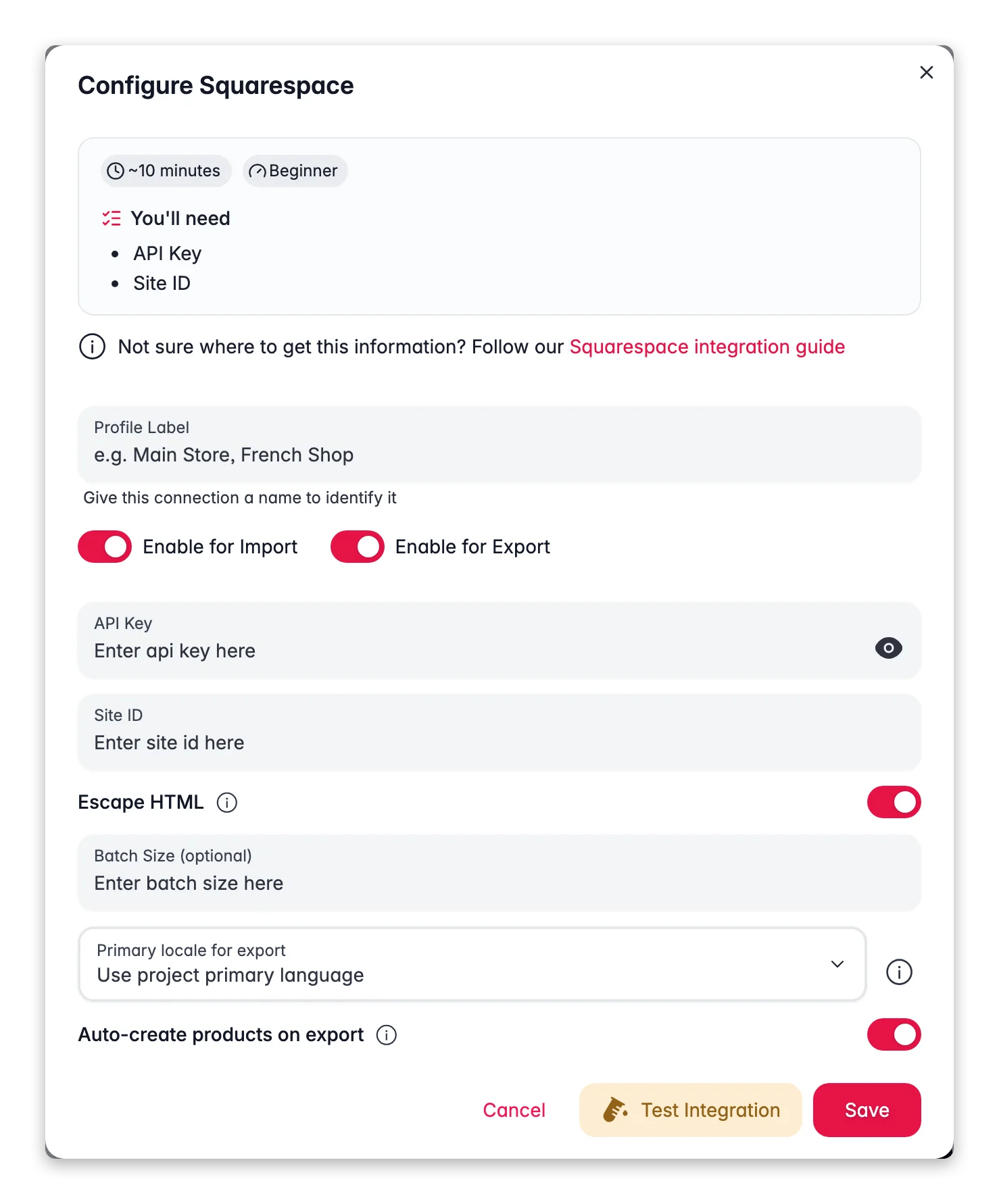
Gib die Werte aus Squarespace ein, um die Verbindung abzuschließen.
Melde dich bei WISEPIM an und gehe zu **Einstellungen** > **Integrationen**.
Suche und klicke auf die **Squarespace**-Integrationskachel.
Fülle die folgenden Felder aus:
* **API Key**: der Key, den du in Squarespace generiert hast
* **Site ID**: die Kennung deiner Squarespace-Seite
Klicke auf **Verbindung testen**, um zu prüfen, ob deine Zugangsdaten funktionieren.
Wenn der Test erfolgreich ist, klicke auf **Speichern**.
Dein Squarespace-Shop ist jetzt verbunden. Du kannst mit dem Importieren von Produkten beginnen.
Dein API-Key gibt Zugriff auf die Ressourcen, die du ihm gewährt hast. Teile ihn niemals öffentlich und übertrage ihn nicht in eine Versionskontrolle. Wenn du glaubst, dass er offengelegt wurde, widerrufe ihn in Squarespace und erstelle einen neuen.
## Fehlerbehebung
Bestätige, dass du den API-Key exakt kopiert hast, ohne zusätzliche Leerzeichen, und dass der Key Lese- und Schreibberechtigung für **Products** hat. Prüfe danach, ob deine Site ID korrekt ist.
Squarespace beschränkt jeden Key auf bestimmte Ressourcen. Generiere einen neuen Key und stelle sicher, dass **Products** ausgewählt ist, bevor du speicherst.
## Verwandte Themen
Hole deinen Katalog aus Squarespace nach WISEPIM.
Verbessere Titel, Beschreibungen und SEO mit AI.
Sende die verbesserten Inhalte zurück an Squarespace.
Sieh dir jede Plattform an, mit der WISEPIM sich verbindet.
Squarespace stellt einen API-Key mit den Berechtigungen aus, die du auswählst.
Melde dich bei Squarespace an. Gehe zu **Settings** > **Advanced** > **Developer API Keys**.
Klicke auf **Generate Key**, nenne ihn WISEPIM und gewähre die Berechtigung **Products** mit Lese- und Schreibzugriff.
Kopiere den generierten API-Key jetzt. Er wird nur einmal angezeigt.
Deine Site ID erscheint in deinen Squarespace-Kontoeinstellungen oder in der URL des Admins deiner Seite. Kopiere sie für den nächsten Schritt.
## Füge deine Zugangsdaten in WISEPIM hinzu
Gib die Werte aus Squarespace ein, um die Verbindung abzuschließen.
Melde dich bei WISEPIM an und gehe zu **Einstellungen** > **Integrationen**.
Suche und klicke auf die **Squarespace**-Integrationskachel.
Fülle die folgenden Felder aus:
* **API Key**: der Key, den du in Squarespace generiert hast
* **Site ID**: die Kennung deiner Squarespace-Seite
Klicke auf **Verbindung testen**, um zu prüfen, ob deine Zugangsdaten funktionieren.
Wenn der Test erfolgreich ist, klicke auf **Speichern**.
Dein Squarespace-Shop ist jetzt verbunden. Du kannst mit dem Importieren von Produkten beginnen.
Dein API-Key gibt Zugriff auf die Ressourcen, die du ihm gewährt hast. Teile ihn niemals öffentlich und übertrage ihn nicht in eine Versionskontrolle. Wenn du glaubst, dass er offengelegt wurde, widerrufe ihn in Squarespace und erstelle einen neuen.
## Fehlerbehebung
Bestätige, dass du den API-Key exakt kopiert hast, ohne zusätzliche Leerzeichen, und dass der Key Lese- und Schreibberechtigung für **Products** hat. Prüfe danach, ob deine Site ID korrekt ist.
Squarespace beschränkt jeden Key auf bestimmte Ressourcen. Generiere einen neuen Key und stelle sicher, dass **Products** ausgewählt ist, bevor du speicherst.
## Verwandte Themen
Hole deinen Katalog aus Squarespace nach WISEPIM.
Verbessere Titel, Beschreibungen und SEO mit AI.
Sende die verbesserten Inhalte zurück an Squarespace.
Sieh dir jede Plattform an, mit der WISEPIM sich verbindet.