> ## Documentation Index
> Fetch the complete documentation index at: https://docs.wisepim.com/llms.txt
> Use this file to discover all available pages before exploring further.
# ShopWired-Integration
> Verbinde ShopWired per API-Key und Secret mit WISEPIM. Importiere Produkte, reichere sie mit AI an und sende Titel, Beschreibungen, Preise und Bestand zurück.
Verbinde deinen ShopWired-Shop mit WISEPIM, um deinen Katalog an einem Ort zu verwalten. Sobald die Verbindung steht, kannst du Produkte importieren, sie mit AI anreichern und die verbesserten Inhalte zurück in denselben Shop exportieren. Produkte, die es in ShopWired noch nicht gibt, können beim Export angelegt werden.
Die Einrichtung dauert etwa fünf Minuten: Erstelle einen API-Key in ShopWired und füge ihn dann in WISEPIM hinzu.
Du brauchst Zugriff auf die API-Einstellungen des ShopWired-Kontos und ein WISEPIM-Konto mit einem aktiven Projekt. WISEPIM spricht mit der ShopWired REST API; die API-Adresse ist fest vorgegeben, du musst also keine Shop-URL eingeben.
## Erstelle einen API-Key in ShopWired
Melde dich bei deinem ShopWired-Konto an und gehe zu **Account** > **API Access**.
Erstelle einen API-Key, falls du noch keinen hast. ShopWired zeigt dir einen **API key** und ein **API secret**.
Kopiere den Key und das Secret. Beide zusammen authentifizieren jede Anfrage, die WISEPIM stellt.
## Füge deine Zugangsdaten in WISEPIM hinzu
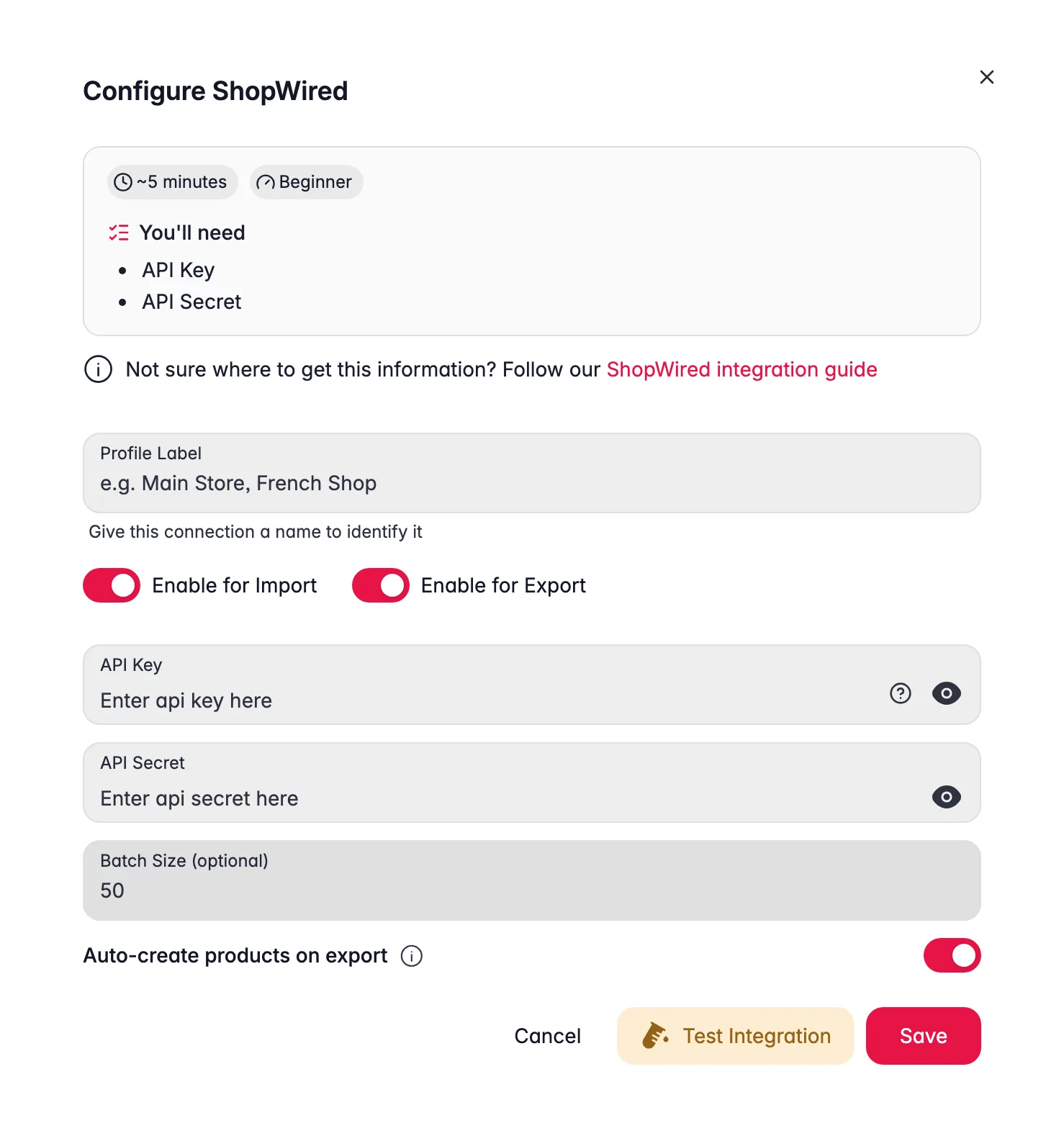
 Melde dich bei WISEPIM an und gehe zu **Einstellungen** > **Integrationen**.
Suche die Kachel **ShopWired** und klicke darauf.
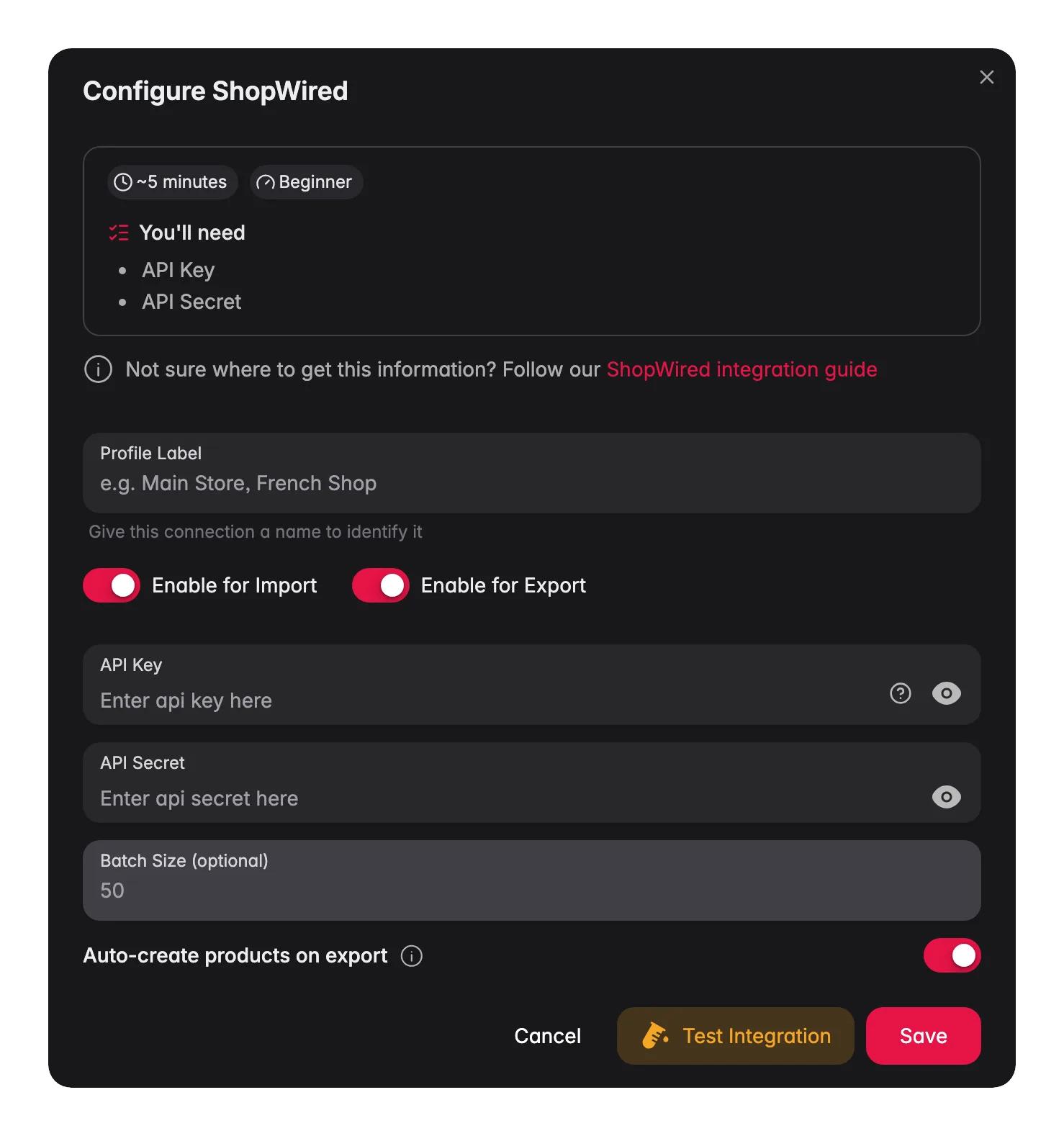
* **Profilname**: ein Name für diese Verbindung, etwa "Hauptshop". Praktisch, wenn du mehr als einen Shop verbindest.
* **Für Import aktivieren** und **Für Export aktivieren**: schalte die Richtung aus, die du nicht brauchst.
* **API Key** und **API Secret**: die Werte aus ShopWired.
* **Batch Size** (optional): wie viele Produkte WISEPIM pro Anfrage sendet. Lass es bei 50, es sei denn, der Support bittet dich, es zu ändern.
* **Produkte automatisch anlegen**: lege Produkte in ShopWired an, wenn WISEPIM dort kein passendes Produkt findet. Lass es aus, um nur bestehende Listings zu aktualisieren.
Klicke auf **Integration testen**, um zu prüfen, ob Key und Secret funktionieren.
Wenn der Test erfolgreich ist, klicke auf **Speichern**.
Dein ShopWired-Shop ist verbunden. Du kannst mit dem Import von Produkten beginnen.
API-Key und Secret geben Zugriff auf deine Shop-Daten. Teile sie nie öffentlich und lege sie nicht in einer Versionsverwaltung ab. Wenn du glaubst, dass sie offengelegt wurden, lösche den Key in ShopWired und erstelle einen neuen.
## Was zwischen WISEPIM und ShopWired synchronisiert wird
**Import** holt Titel, alle Beschreibungsfelder, SKU, GTIN, MPN, Preis, Aktionspreis und Vergleichspreis, Bestand, Gewicht, Meta-Titel, Meta-Beschreibung und Suchbegriffe. Produktbilder werden in deine [Medienbibliothek](/de/products/media-library) geladen und mit dem Produkt verknüpft.
**Export** sendet Titel, Beschreibung, SKU, Preis, Aktionspreis, Bestand, GTIN, MPN, Gewicht sowie Meta-Titel, Meta-Beschreibung und Suchbegriffe. Produkte werden über die beim Import gespeicherte ShopWired-Produkt-ID zugeordnet. Mit aktiviertem **Produkte automatisch anlegen** werden Produkte, die WISEPIM in ShopWired nicht findet, neu angelegt; schlägt die Suche selbst fehl, wird das Produkt übersprungen statt dupliziert. Bilder werden nicht zurück an ShopWired gesendet, und die Verbindung hat kein Sprach-Mapping: ein Shop, eine Sprache.
Gut zu wissen:
* Produkte ohne SKU bekommen eine stabile Kennung, die aus der ShopWired-Produkt-ID abgeleitet wird, wiederholte Importe erzeugen also keine Duplikate.
* Ein Einkaufspreis von `-1` aus ShopWired bedeutet "nicht gesetzt" und wird als leer importiert.
* Die Synchronisierung läuft nicht in Echtzeit. Importe und Exporte laufen, wenn du sie startest oder wenn eine [Automatisierung](/de/automations/overview) sie einplant.
## Einen Import eingrenzen
Über den **Einmaliger Import-Umfang** im Import-Modal kannst du einen ShopWired-Lauf auf eine **maximale Anzahl an Produkten**, **Nur diese SKUs** oder **Diese SKUs ausschließen** begrenzen. Eine Eingrenzung nach Datum gibt es nicht, weil die ShopWired-Produkt-API nicht nach dem letzten Änderungsdatum filtern kann.
## Fehlerbehebung
Prüfe, ob du API-Key und API-Secret exakt kopiert hast, ohne zusätzliche Leerzeichen, und ob der Key unter **Account** > **API Access** in ShopWired noch aktiv ist.
Produkte, die nie aus diesem Shop importiert wurden, haben keine ShopWired-ID, über die sie zugeordnet werden könnten. Schalte **Produkte automatisch anlegen** ein, damit WISEPIM sie anlegt, und exportiere erneut. Prüfe außerdem die Aufgabe im [Process Tracker](/de/other-features/process-tracker) auf Produkte, die von [Quality Guard](/de/quality-guard/overview) oder der eingebauten Preisprüfung übersprungen wurden.
Der Bild-Export wird für ShopWired nicht unterstützt. Verwalte Bilder direkt in ShopWired; WISEPIM importiert sie nur.
## Verwandte Themen
Hol deinen ShopWired-Katalog in WISEPIM.
Sende die verbesserten Inhalte zurück an ShopWired.
Verbessere Titel und Beschreibungen mit AI, bevor du exportierst.
Halte unvollständige Produkte von deinem Shop fern.
Melde dich bei WISEPIM an und gehe zu **Einstellungen** > **Integrationen**.
Suche die Kachel **ShopWired** und klicke darauf.
* **Profilname**: ein Name für diese Verbindung, etwa "Hauptshop". Praktisch, wenn du mehr als einen Shop verbindest.
* **Für Import aktivieren** und **Für Export aktivieren**: schalte die Richtung aus, die du nicht brauchst.
* **API Key** und **API Secret**: die Werte aus ShopWired.
* **Batch Size** (optional): wie viele Produkte WISEPIM pro Anfrage sendet. Lass es bei 50, es sei denn, der Support bittet dich, es zu ändern.
* **Produkte automatisch anlegen**: lege Produkte in ShopWired an, wenn WISEPIM dort kein passendes Produkt findet. Lass es aus, um nur bestehende Listings zu aktualisieren.
Klicke auf **Integration testen**, um zu prüfen, ob Key und Secret funktionieren.
Wenn der Test erfolgreich ist, klicke auf **Speichern**.
Dein ShopWired-Shop ist verbunden. Du kannst mit dem Import von Produkten beginnen.
API-Key und Secret geben Zugriff auf deine Shop-Daten. Teile sie nie öffentlich und lege sie nicht in einer Versionsverwaltung ab. Wenn du glaubst, dass sie offengelegt wurden, lösche den Key in ShopWired und erstelle einen neuen.
## Was zwischen WISEPIM und ShopWired synchronisiert wird
**Import** holt Titel, alle Beschreibungsfelder, SKU, GTIN, MPN, Preis, Aktionspreis und Vergleichspreis, Bestand, Gewicht, Meta-Titel, Meta-Beschreibung und Suchbegriffe. Produktbilder werden in deine [Medienbibliothek](/de/products/media-library) geladen und mit dem Produkt verknüpft.
**Export** sendet Titel, Beschreibung, SKU, Preis, Aktionspreis, Bestand, GTIN, MPN, Gewicht sowie Meta-Titel, Meta-Beschreibung und Suchbegriffe. Produkte werden über die beim Import gespeicherte ShopWired-Produkt-ID zugeordnet. Mit aktiviertem **Produkte automatisch anlegen** werden Produkte, die WISEPIM in ShopWired nicht findet, neu angelegt; schlägt die Suche selbst fehl, wird das Produkt übersprungen statt dupliziert. Bilder werden nicht zurück an ShopWired gesendet, und die Verbindung hat kein Sprach-Mapping: ein Shop, eine Sprache.
Gut zu wissen:
* Produkte ohne SKU bekommen eine stabile Kennung, die aus der ShopWired-Produkt-ID abgeleitet wird, wiederholte Importe erzeugen also keine Duplikate.
* Ein Einkaufspreis von `-1` aus ShopWired bedeutet "nicht gesetzt" und wird als leer importiert.
* Die Synchronisierung läuft nicht in Echtzeit. Importe und Exporte laufen, wenn du sie startest oder wenn eine [Automatisierung](/de/automations/overview) sie einplant.
## Einen Import eingrenzen
Über den **Einmaliger Import-Umfang** im Import-Modal kannst du einen ShopWired-Lauf auf eine **maximale Anzahl an Produkten**, **Nur diese SKUs** oder **Diese SKUs ausschließen** begrenzen. Eine Eingrenzung nach Datum gibt es nicht, weil die ShopWired-Produkt-API nicht nach dem letzten Änderungsdatum filtern kann.
## Fehlerbehebung
Prüfe, ob du API-Key und API-Secret exakt kopiert hast, ohne zusätzliche Leerzeichen, und ob der Key unter **Account** > **API Access** in ShopWired noch aktiv ist.
Produkte, die nie aus diesem Shop importiert wurden, haben keine ShopWired-ID, über die sie zugeordnet werden könnten. Schalte **Produkte automatisch anlegen** ein, damit WISEPIM sie anlegt, und exportiere erneut. Prüfe außerdem die Aufgabe im [Process Tracker](/de/other-features/process-tracker) auf Produkte, die von [Quality Guard](/de/quality-guard/overview) oder der eingebauten Preisprüfung übersprungen wurden.
Der Bild-Export wird für ShopWired nicht unterstützt. Verwalte Bilder direkt in ShopWired; WISEPIM importiert sie nur.
## Verwandte Themen
Hol deinen ShopWired-Katalog in WISEPIM.
Sende die verbesserten Inhalte zurück an ShopWired.
Verbessere Titel und Beschreibungen mit AI, bevor du exportierst.
Halte unvollständige Produkte von deinem Shop fern.