> ## Documentation Index
> Fetch the complete documentation index at: https://docs.wisepim.com/llms.txt
> Use this file to discover all available pages before exploring further.
# Kaufland-Integration
> Verbinde dein Kaufland-Verkäuferkonto mit WISEPIM. Synchronisiere Produktdaten, optimiere Listings und erfülle die Datenqualitätsanforderungen von Kaufland.
Kaufland.de ist einer der größten Online-Marktplätze in Deutschland. Verbinde dein Verkäuferkonto mit WISEPIM, um alle deine Listings an einem Ort zu verwalten, sie für den Marktplatz zu optimieren und die strengen Datenanforderungen von Kaufland zu erfüllen, bevor du veröffentlichst.
Kaufland ist in mehreren europäischen Märkten aktiv, darunter Deutschland, Tschechien, Slowakei, Österreich und Polen. Mit WISEPIM verwaltest du die Produktdaten für jeden Markt aus einem einzigen Projekt.
## Bevor du startest
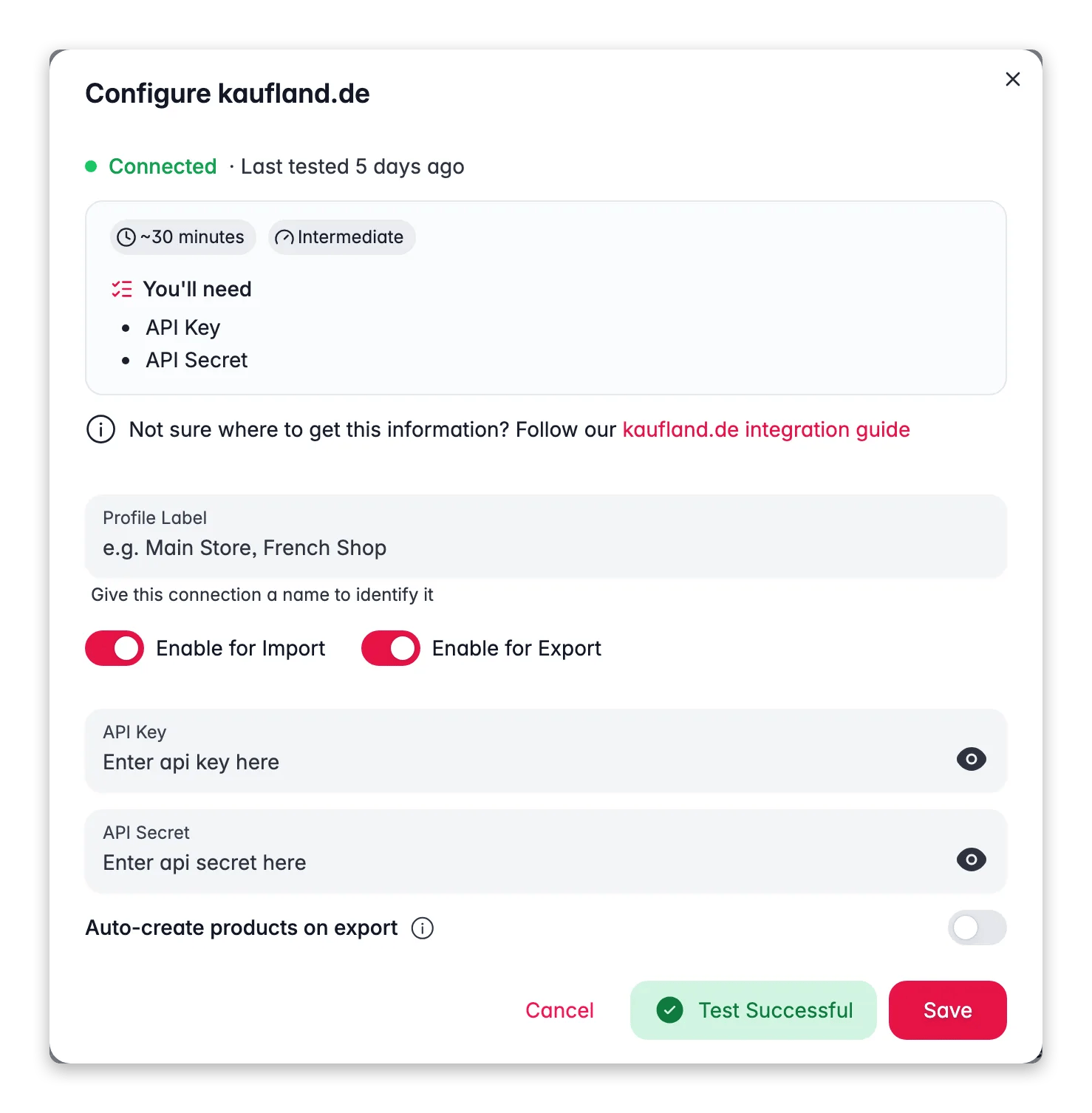
 Stelle sicher, dass du Folgendes hast:
* Ein aktives Kaufland.de-Verkäuferkonto mit aktiviertem API-Zugang
* Ein WISEPIM-Konto mit einem aktiven Projekt
* Deinen Kaufland **API Key** (Client Key) und dein **API Secret** (Secret Key) (die holst du dir gleich)
## Deine Kaufland API-Zugangsdaten abrufen
Du brauchst einen API-Key und ein Secret aus deinem Kaufland-Verkäuferkonto, um die Verbindung herzustellen.
Melde dich im [Kaufland Seller Portal](https://sellerportal.kaufland.de) an. Gehe zu **Einstellungen** und öffne den Bereich **API** oder **Schnittstelle**.
Klicke auf **Neuen API-Schlüssel erstellen** (oder ähnlich). Kaufland gibt dir zwei Werte:
| Zugangsdaten | Was es ist |
| --------------------------- | ------------------------------------------- |
| **Client Key** (API Key) | Deine eindeutige Kennung für den API-Zugang |
| **Secret Key** (API Secret) | Dein Authentifizierungs-Secret |
Kopiere beide und bewahre sie sicher auf.
Stelle sicher, dass dein API-Schlüssel diese Berechtigungen hat:
* **Produkte**: Lesen und Schreiben
* **Kategorien**: Lesen
* **Bestellungen**: Lesen (optional, für Analysen)
Halte dein API Secret vertraulich. Teile es niemals öffentlich, übertrage es nicht in eine Versionskontrolle und sende es nicht über unverschlüsselte Kanäle. Wenn du vermutest, dass es offengelegt wurde, generiere es sofort im Kaufland Seller Portal neu.
## Kaufland mit WISEPIM verbinden
Mit deinen Zugangsdaten zur Hand richtest du die Integration in WISEPIM ein.
Gehe in WISEPIM über die Hauptseitenleiste zu **Integrationen**.
Suche die Kachel **Kaufland.de** im App Marketplace und klicke darauf.
Trage deinen **API Key** (Client Key) und dein **API Secret** (Secret Key) ein.
Klicke auf **Verbindung testen**, um zu bestätigen, dass WISEPIM dein Verkäuferkonto erreichen kann. Wenn der Test erfolgreich ist, klicke auf **Speichern**.
Ein erfolgreicher Test bestätigt, dass deine Zugangsdaten gültig sind und deine Berechtigungen korrekt gesetzt sind.
## Produkte aus Kaufland importieren
Hole deine bestehenden Kaufland-Listings nach WISEPIM, um sie zentral zu verwalten.
Gehe zur Seite **Produkte**, klicke auf **Importieren** und wähle **Kaufland.de** als Quelle.
WISEPIM importiert deine Listings, darunter:
* Titel und Beschreibungen
* EAN-/GTIN-Kennungen
* Preise und Versandinformationen
* Bilder
* Kategoriezuordnungen
* Attribute und Spezifikationen
## Produkte nach Kaufland exportieren
Sobald deine Produkte angereichert sind, überträgst du optimierte Listings zurück zu Kaufland.
Wähle auf der Seite **Produkte** die Produkte aus, die du exportieren möchtest.
Klicke auf **Exportieren** und wähle **Kaufland.de** als Ziel.
Sieh dir die Exportvorschau an, um deine Daten zu prüfen, und bestätige.
Reichere deine Titel und Beschreibungen vor dem Export mit AI an. Gut optimierte Listings ranken in der Kaufland-Suche höher und konvertieren besser.
## Kategorien zuordnen und Datenanforderungen erfüllen
Kaufland nutzt einen festen Kategoriebaum. Deine Produkte müssen ihm zugeordnet werden, und jede Kategorie erfordert bestimmte Attribute. Machst du das richtig, werden deine Listings akzeptiert und erscheinen in den korrekten Suchergebnissen.
### Deine Kategorien zuordnen
Klicke auf der Seite **Integrationen** auf deiner Kaufland-Kachel auf **Attribut-Mapper öffnen**.
Ordne deine WISEPIM-Kategorien den passenden Kaufland-Kategorien zu. Ordne danach die Attribute für die Pflichtfelder jeder Kategorie zu.
Speichere deine Konfiguration.
Kaufland erfordert bestimmte Attribute pro Kategorie, etwa Marke, Farbe, Größe oder Material. Der Attribut-Mapper hilft dir, jedes Pflichtfeld vor dem Export auszufüllen, sodass weniger Listings abgelehnt werden.
### Wie WISEPIM dir hilft, die Vorgaben zu erfüllen
Kaufland hat strenge Datenqualitätsregeln. WISEPIM prüft deine Daten vor dem Export, indem es:
* **Pflichtfelder validiert**, damit du fehlende Daten früh erkennst
* **Attributwerte standardisiert**, damit sie zu den erwarteten Formaten von Kaufland passen
* **EAN-/GTIN-Codes verifiziert**, um zu bestätigen, dass deine Produktkennungen gültig sind
* **Bilder prüft** anhand der Spezifikationen von Kaufland
Listings, die die Anforderungen von Kaufland nicht erfüllen, können abgelehnt oder seltener angezeigt werden. Sieh dir immer die Exportvorschau an und behebe alle Validierungswarnungen, bevor du bestätigst.
## In mehreren Märkten verkaufen
Kaufland ist in mehreren europäischen Märkten aktiv, und du verwaltest sie alle aus einem WISEPIM-Projekt. Damit kannst du:
* Inhalte mit AI-Übersetzung von Deutsch ins Tschechische, Slowakische, Polnische und weitere Sprachen übersetzen
* Produktinformationen über alle Märkte hinweg konsistent halten
* In jeden Markt mit der richtigen Sprache und Lokalisierung exportieren
Beginne mit deinem Hauptmarkt (in der Regel Deutschland) und nutze danach die Übersetzungsfunktionen von WISEPIM, um mit gleichbleibender Qualität in weitere Kaufland-Märkte zu expandieren.
## Fehlerbehebung
* Prüfe, ob dein **API Key** und dein **API Secret** korrekt eingegeben sind.
* Bestätige, dass deine Zugangsdaten im Seller Portal nicht abgelaufen oder widerrufen wurden.
* Stelle sicher, dass dein Verkäuferkonto aktiv und in gutem Zustand ist.
* Bestätige, dass dein Konto aktive Listings zum Importieren hat.
* Prüfe, ob dein API-Schlüssel Leseberechtigungen für Produkte hat.
* Fehlende Produkte befinden sich womöglich im Entwurfs- oder deaktivierten Zustand auf Kaufland.
* Bestätige, dass jedes erforderliche Kategorie-Attribut ausgefüllt ist.
* Verifiziere, dass deine EAN-/GTIN-Codes gültig und korrekt formatiert sind.
* Prüfe, ob die Bilder die Mindestauflösung und das Format von Kaufland erfüllen.
* Sieh im Fehlerprotokoll von WISEPIM nach Feldvalidierungsfehlern.
* Stelle sicher, dass deine WISEPIM-Kategorien gültigen Kaufland-Kategorien zugeordnet sind.
* Bestätige, dass jedes erforderliche Attribut für die Zielkategorie im Attribut-Mapper gesetzt ist.
* Hat sich eine Kategorie auf der Kaufland-Seite geändert, aktualisiere deine Zuordnung.
Wenn du deine API-Zugangsdaten im Seller Portal neu generierst, aktualisiere sie sofort in WISEPIM. Die alten Zugangsdaten funktionieren nicht mehr, sobald neue generiert wurden.
## Verwandt
Hole deine Kaufland-Listings nach WISEPIM.
Optimiere Titel, Beschreibungen und SEO mit AI.
Übertrage optimierte Listings zurück zu Kaufland.
Sieh alle Plattformen, mit denen WISEPIM sich verbindet.
Stelle sicher, dass du Folgendes hast:
* Ein aktives Kaufland.de-Verkäuferkonto mit aktiviertem API-Zugang
* Ein WISEPIM-Konto mit einem aktiven Projekt
* Deinen Kaufland **API Key** (Client Key) und dein **API Secret** (Secret Key) (die holst du dir gleich)
## Deine Kaufland API-Zugangsdaten abrufen
Du brauchst einen API-Key und ein Secret aus deinem Kaufland-Verkäuferkonto, um die Verbindung herzustellen.
Melde dich im [Kaufland Seller Portal](https://sellerportal.kaufland.de) an. Gehe zu **Einstellungen** und öffne den Bereich **API** oder **Schnittstelle**.
Klicke auf **Neuen API-Schlüssel erstellen** (oder ähnlich). Kaufland gibt dir zwei Werte:
| Zugangsdaten | Was es ist |
| --------------------------- | ------------------------------------------- |
| **Client Key** (API Key) | Deine eindeutige Kennung für den API-Zugang |
| **Secret Key** (API Secret) | Dein Authentifizierungs-Secret |
Kopiere beide und bewahre sie sicher auf.
Stelle sicher, dass dein API-Schlüssel diese Berechtigungen hat:
* **Produkte**: Lesen und Schreiben
* **Kategorien**: Lesen
* **Bestellungen**: Lesen (optional, für Analysen)
Halte dein API Secret vertraulich. Teile es niemals öffentlich, übertrage es nicht in eine Versionskontrolle und sende es nicht über unverschlüsselte Kanäle. Wenn du vermutest, dass es offengelegt wurde, generiere es sofort im Kaufland Seller Portal neu.
## Kaufland mit WISEPIM verbinden
Mit deinen Zugangsdaten zur Hand richtest du die Integration in WISEPIM ein.
Gehe in WISEPIM über die Hauptseitenleiste zu **Integrationen**.
Suche die Kachel **Kaufland.de** im App Marketplace und klicke darauf.
Trage deinen **API Key** (Client Key) und dein **API Secret** (Secret Key) ein.
Klicke auf **Verbindung testen**, um zu bestätigen, dass WISEPIM dein Verkäuferkonto erreichen kann. Wenn der Test erfolgreich ist, klicke auf **Speichern**.
Ein erfolgreicher Test bestätigt, dass deine Zugangsdaten gültig sind und deine Berechtigungen korrekt gesetzt sind.
## Produkte aus Kaufland importieren
Hole deine bestehenden Kaufland-Listings nach WISEPIM, um sie zentral zu verwalten.
Gehe zur Seite **Produkte**, klicke auf **Importieren** und wähle **Kaufland.de** als Quelle.
WISEPIM importiert deine Listings, darunter:
* Titel und Beschreibungen
* EAN-/GTIN-Kennungen
* Preise und Versandinformationen
* Bilder
* Kategoriezuordnungen
* Attribute und Spezifikationen
## Produkte nach Kaufland exportieren
Sobald deine Produkte angereichert sind, überträgst du optimierte Listings zurück zu Kaufland.
Wähle auf der Seite **Produkte** die Produkte aus, die du exportieren möchtest.
Klicke auf **Exportieren** und wähle **Kaufland.de** als Ziel.
Sieh dir die Exportvorschau an, um deine Daten zu prüfen, und bestätige.
Reichere deine Titel und Beschreibungen vor dem Export mit AI an. Gut optimierte Listings ranken in der Kaufland-Suche höher und konvertieren besser.
## Kategorien zuordnen und Datenanforderungen erfüllen
Kaufland nutzt einen festen Kategoriebaum. Deine Produkte müssen ihm zugeordnet werden, und jede Kategorie erfordert bestimmte Attribute. Machst du das richtig, werden deine Listings akzeptiert und erscheinen in den korrekten Suchergebnissen.
### Deine Kategorien zuordnen
Klicke auf der Seite **Integrationen** auf deiner Kaufland-Kachel auf **Attribut-Mapper öffnen**.
Ordne deine WISEPIM-Kategorien den passenden Kaufland-Kategorien zu. Ordne danach die Attribute für die Pflichtfelder jeder Kategorie zu.
Speichere deine Konfiguration.
Kaufland erfordert bestimmte Attribute pro Kategorie, etwa Marke, Farbe, Größe oder Material. Der Attribut-Mapper hilft dir, jedes Pflichtfeld vor dem Export auszufüllen, sodass weniger Listings abgelehnt werden.
### Wie WISEPIM dir hilft, die Vorgaben zu erfüllen
Kaufland hat strenge Datenqualitätsregeln. WISEPIM prüft deine Daten vor dem Export, indem es:
* **Pflichtfelder validiert**, damit du fehlende Daten früh erkennst
* **Attributwerte standardisiert**, damit sie zu den erwarteten Formaten von Kaufland passen
* **EAN-/GTIN-Codes verifiziert**, um zu bestätigen, dass deine Produktkennungen gültig sind
* **Bilder prüft** anhand der Spezifikationen von Kaufland
Listings, die die Anforderungen von Kaufland nicht erfüllen, können abgelehnt oder seltener angezeigt werden. Sieh dir immer die Exportvorschau an und behebe alle Validierungswarnungen, bevor du bestätigst.
## In mehreren Märkten verkaufen
Kaufland ist in mehreren europäischen Märkten aktiv, und du verwaltest sie alle aus einem WISEPIM-Projekt. Damit kannst du:
* Inhalte mit AI-Übersetzung von Deutsch ins Tschechische, Slowakische, Polnische und weitere Sprachen übersetzen
* Produktinformationen über alle Märkte hinweg konsistent halten
* In jeden Markt mit der richtigen Sprache und Lokalisierung exportieren
Beginne mit deinem Hauptmarkt (in der Regel Deutschland) und nutze danach die Übersetzungsfunktionen von WISEPIM, um mit gleichbleibender Qualität in weitere Kaufland-Märkte zu expandieren.
## Fehlerbehebung
* Prüfe, ob dein **API Key** und dein **API Secret** korrekt eingegeben sind.
* Bestätige, dass deine Zugangsdaten im Seller Portal nicht abgelaufen oder widerrufen wurden.
* Stelle sicher, dass dein Verkäuferkonto aktiv und in gutem Zustand ist.
* Bestätige, dass dein Konto aktive Listings zum Importieren hat.
* Prüfe, ob dein API-Schlüssel Leseberechtigungen für Produkte hat.
* Fehlende Produkte befinden sich womöglich im Entwurfs- oder deaktivierten Zustand auf Kaufland.
* Bestätige, dass jedes erforderliche Kategorie-Attribut ausgefüllt ist.
* Verifiziere, dass deine EAN-/GTIN-Codes gültig und korrekt formatiert sind.
* Prüfe, ob die Bilder die Mindestauflösung und das Format von Kaufland erfüllen.
* Sieh im Fehlerprotokoll von WISEPIM nach Feldvalidierungsfehlern.
* Stelle sicher, dass deine WISEPIM-Kategorien gültigen Kaufland-Kategorien zugeordnet sind.
* Bestätige, dass jedes erforderliche Attribut für die Zielkategorie im Attribut-Mapper gesetzt ist.
* Hat sich eine Kategorie auf der Kaufland-Seite geändert, aktualisiere deine Zuordnung.
Wenn du deine API-Zugangsdaten im Seller Portal neu generierst, aktualisiere sie sofort in WISEPIM. Die alten Zugangsdaten funktionieren nicht mehr, sobald neue generiert wurden.
## Verwandt
Hole deine Kaufland-Listings nach WISEPIM.
Optimiere Titel, Beschreibungen und SEO mit AI.
Übertrage optimierte Listings zurück zu Kaufland.
Sieh alle Plattformen, mit denen WISEPIM sich verbindet.