> ## Documentation Index
> Fetch the complete documentation index at: https://docs.wisepim.com/llms.txt
> Use this file to discover all available pages before exploring further.
# Google Merchant Center Integration
> Übertrage angereicherte Produkte per Merchant API von WISEPIM ins Google Merchant Center, mit Sprachzuordnung pro Markt, Validierung und Sync-Status.
Die Google-Merchant-Center-Integration (GMC) überträgt Produkte aus WISEPIM über Googles Merchant API direkt in dein Merchant-Center-Konto und versorgt damit Shopping-Anzeigen und kostenlose Einträge. Anders als eine [Feed-Datei](/de/essentials/feed-hub) ist das eine direkte API-Verbindung: Exporte landen innerhalb von Minuten im Merchant Center, Löschungen werden automatisch weitergegeben, und jeder Lauf wird in einem Synchronisierungsverlauf festgehalten.
Diese Integration ist in der **Beta**. Du bevorzugst eine geplante Feed-Datei? Das Preset **Google Shopping** im [Feed Hub](/de/essentials/feed-hub) erzeugt einen Merchant-Center-Produktfeed, den du unter einer URL hostest.
## Bevor du startest
Du brauchst drei Dinge von Google:
* **Merchant ID**: die Kontonummer, die im Merchant Center angezeigt wird.
* **Service Account JSON**: ein Google-Cloud-Service-Account-Schlüssel mit Zugriff auf die Content API. Füge die E-Mail-Adresse des Service-Accounts als Nutzer in deinem Merchant-Center-Konto hinzu.
* **Data Source ID**: die API-Datenquelle im Merchant Center, in die WISEPIM Produkte schreiben soll.
Und deine Produkte brauchen mindestens einen **Titel**, eine **Produkt-URL** und einen **Preis**. Produkte, denen etwas davon fehlt, werden mit einem klaren Fehler pro Produkt übersprungen, statt gesendet und abgelehnt zu werden. Bei den Kennungen will Google eine **GTIN oder eine Marke plus MPN**; ein Hauptbild ist Pflicht und eine Marke wird empfohlen.
Das Kategorie-Mapping ist optional. WISEPIM sendet den eigenen Kategoriepfad deines Produkts immer als `productTypes`, und Google kategorisiert Einträge automatisch, wenn keine Google-Produktkategorie zugeordnet ist.
## Google Merchant Center verbinden
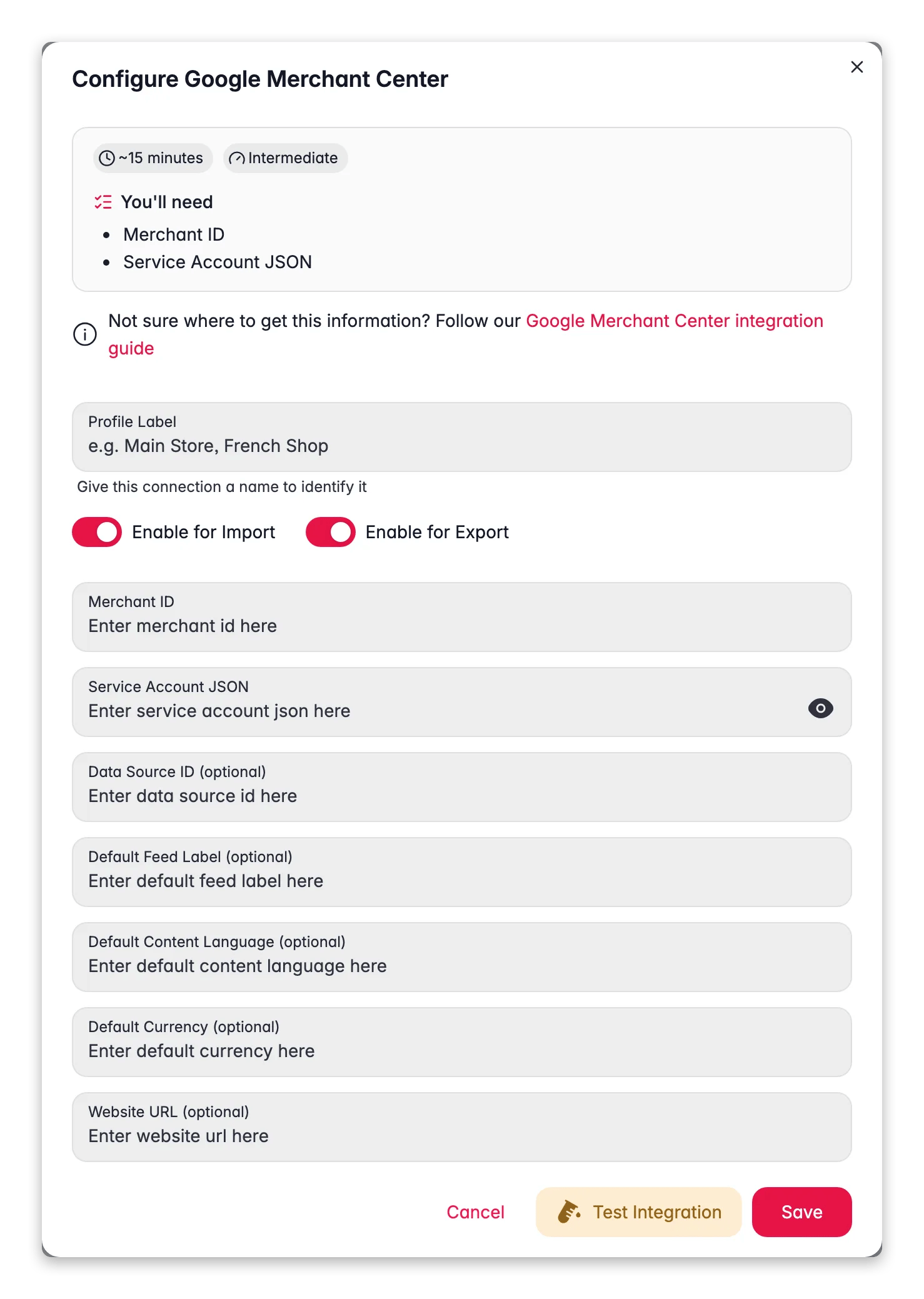
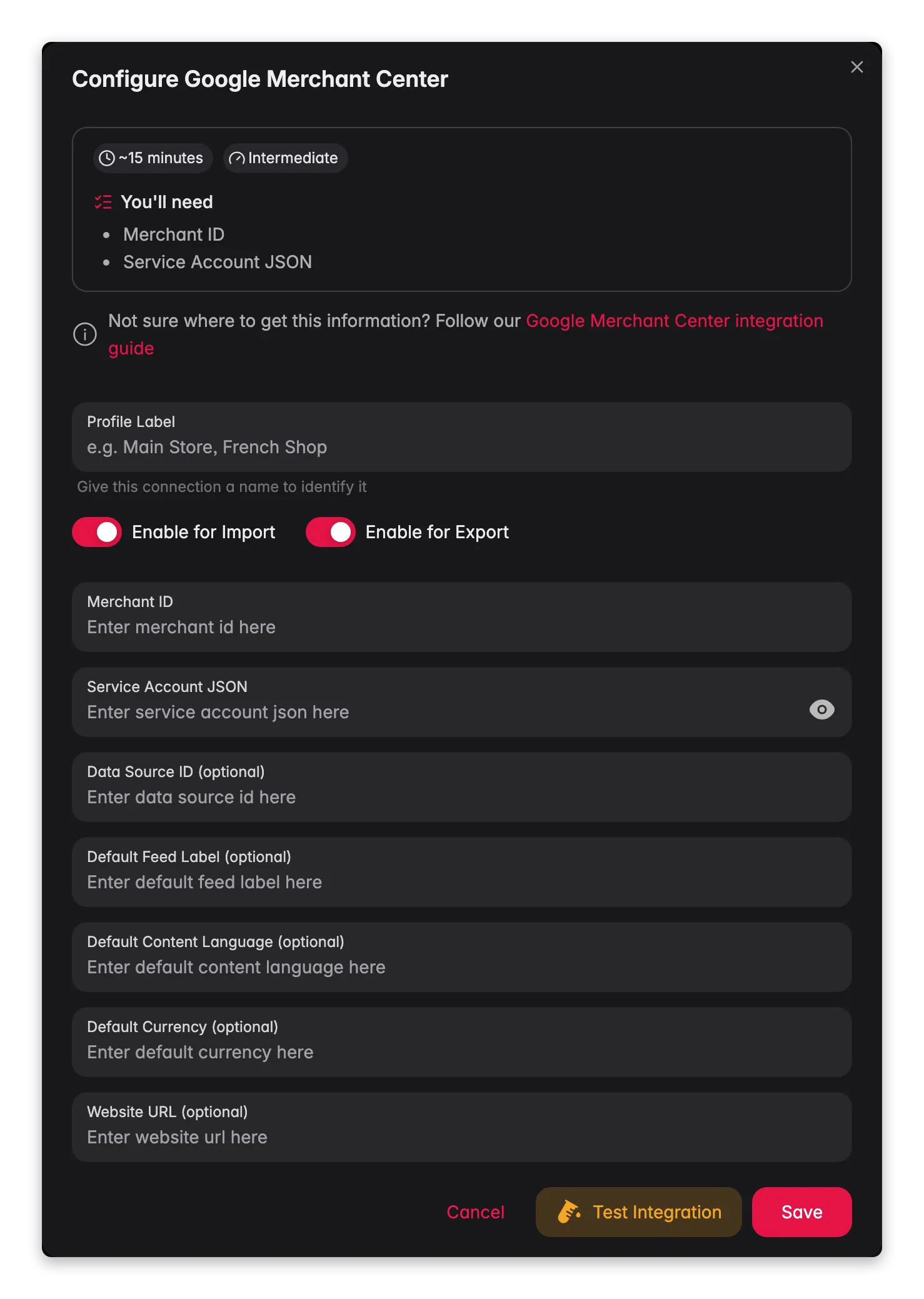 Gehe zu **Kanäle → Integrationen** und finde die Karte **Google Merchant Center**.
Trage die **Merchant ID** ein, füge das **Service Account JSON** ein und setze die **Data Source ID**.
Lege **Default Feed Label**, **Default Content Language** und **Default Currency** für deinen Hauptmarkt fest, dazu die **Website URL**, mit der WISEPIM Produktlinks bauen soll, wenn ein Produkt keine eigene Storefront-URL hat.
Füge unter **Zu synchronisierende Sprachen** jede Projektsprache hinzu, die du veröffentlichen möchtest, und setze ihr Feed-Ziel (siehe unten).
Führe den Verbindungstest aus und speichere. Wenn du Zugangsdaten oder Sprachzuordnungen später bearbeitest, wird der Teststatus zurückgesetzt, teste nach Änderungen also erneut.
## Sprachzuordnung: ein Produkt, viele Märkte
Bei den meisten Plattformen ist "Zu synchronisierende Sprachen" einfach eine Sprachliste. Beim Google Merchant Center ist jede Sprache ein vollständiges **Feed-Ziel**, weil das Merchant Center einen Eintrag über Feed-Label und Inhaltssprache identifiziert:
| Feld | Was es tut | Beispiel |
| ---------------------- | ------------------------------------------------- | -------- |
| **Feed-Label** | Das Merchant-Center-Feed-Label für diesen Markt | `NL` |
| **Inhaltssprache** | Der Sprachcode, den Google für den Eintrag erhält | `nl` |
| **Währung (optional)** | Überschreibt die Standardwährung für diesen Markt | `EUR` |
Beim Hinzufügen einer Sprache werden sinnvolle Standards aus dem Sprachcode vorausgefüllt (aus `de-AT` wird Feed-Label `AT` mit Inhaltssprache `de`), und du kannst beides bearbeiten. Nur Sprachen, die in deinem Projekt konfiguriert sind, lassen sich hinzufügen. Beim Export veröffentlicht WISEPIM das Basisprodukt in dein Standard-Feed-Ziel plus einen übersetzten Eintrag für **jede zugeordnete Sprache**, sodass ein Produkt alle deine Märkte in einem einzigen Lauf abdeckt.
## Was WISEPIM sendet
| Feld | Hinweise |
| ------------------------- | --------------------------------------------------------------------------------------------------------------------------------- |
| Titel | Begrenzt auf Googles 150-Zeichen-Limit |
| Beschreibung | Begrenzt auf 5.000 Zeichen; HTML wird entfernt, wenn **Escape HTML** aktiviert ist |
| Link | Die Storefront-URL des Produkts, mit Rückgriff auf deine **Website URL**-Einstellung |
| Bilder | Hauptbild plus bis zu 10 zusätzliche Bilder |
| Preis und Angebotspreis | Angebotspreise respektieren ihr Datumsfenster; ein abgelaufenes Angebot wird nie gesendet |
| Verfügbarkeit und Zustand | Auf Googles Werte gemappt (auf Lager, nicht auf Lager, Vorbestellung, Rückstand; neu, generalüberholt, gebraucht) |
| GTIN, Marke, MPN | GTINs werden per Prüfziffer validiert; eine ungültige GTIN wird weggelassen statt gesendet, was eine sichere Ablehnung verhindert |
| Produkttypen | Der Kategoriepfad deines Produkts, z. B. `Garten > Werkzeuge > Gartenscheren` |
| Artikelgruppen-ID | Die Eltern-SKU, damit Varianten im Merchant Center korrekt gruppiert werden |
| Versandgewicht | Sofern vorhanden |
| Produktdetails | Deine strukturierten Attribute als Merchant-Center-Produktdetails, bis zu 100 Einträge, gruppiert nach Attributgruppe |
Über den **Attribut-Mapper** der Verbindung kannst du einzelne Felder überschreiben oder deaktivieren. Berechnete Felder wie Link, Google-Produktkategorie und Artikelgruppen-ID erscheinen standardmäßig als nicht gemappt, weil WISEPIM sie für dich ableitet.
Die Merchant-Center-Angebots-ID ist die **SKU** deines Produkts. Das Umbenennen einer SKU erzeugt einen neuen Eintrag; WISEPIM erkennt die Umbenennung und entfernt den alten Eintrag automatisch, damit er nicht als Waise zurückbleibt (Auto-Sync muss aktiviert sein, siehe unten).
## Wie Exporte laufen
* **Bulk-Export**: Wähle Produkte aus und exportiere sie wie in jeden anderen Kanal zu Google Merchant Center, oder sende den gesamten Katalog. Mit aktiviertem **Unveränderte überspringen** werden Produkte übersprungen, die seit ihrem letzten Export unverändert sind; hat sich nichts geändert, wird nichts gesendet.
* **Auto-Sync**: Ist Auto-Sync für das Projekt aktiviert, überträgt das Speichern eines Produkts die Änderung automatisch ins Merchant Center.
* **Ein Export nach dem anderen**: Ein zweiter Bulk-Export, während einer läuft, wird mit einer klaren Meldung abgelehnt; warte, bis der laufende Export fertig ist.
* **Quality Guard läuft zuerst**: Produkte, die von deinen [Quality Guard](/de/quality-guard/overview)-Regeln blockiert werden, werden als blockiert vermerkt, nicht exportiert.
## Löschungen werden weitergegeben
Ist Auto-Sync aktiviert, entfernt das Löschen eines Produkts in WISEPIM auch seinen Eintrag aus dem Merchant Center, über jede zugeordnete Sprache hinweg. Das umfasst Einzellöschungen, Massenlöschungen und SKU-Umbenennungen (der Eintrag der alten SKU wird entfernt und der neue erstellt). Ein Eintrag, der bereits weg ist, zählt als Erfolg.
Zwei Grenzen, die du kennen solltest:
* **Projekte, die manuell exportieren, bekommen keine automatischen Löschungen.** Die Weitergabe von Löschungen folgt demselben Auto-Sync-Schalter wie Exporte, ein manuell exportierendes Projekt wird also nie von automatischen Entfernungen überrascht.
* **Kann eine Löschung nicht zugestellt werden**, ist das Produkt in WISEPIM trotzdem gelöscht; der Merchant-Center-Eintrag läuft dann nach Googles üblichem 30-Tage-Fenster von selbst ab, statt umgehend entfernt zu werden.
## Sync-Status und Lauf-Verlauf
Die Detailseite der Integration zeigt einen Bereich **Sync-Status**, sobald eine Verbindung besteht:
* **Verbindungsstatus** pro Shop: **Gesund**, **Beeinträchtigt** (vorübergehende Fehler, mit automatischer Abkühlphase erneut versucht), **Authentifizierung fehlgeschlagen** (neu verbinden oder den Service-Account korrigieren) oder **Vorübergehend deaktiviert**.
* **Letzte Export-Läufe**: die letzten 10 Läufe mit Status (**erfolgreich**, **teilweise**, **Fehler**, **läuft**), Startzeit, Dauer, Zeilenanzahl und dem ersten Fehler, wenn etwas fehlgeschlagen ist. Ein teilweiser Lauf bedeutet, dass manche Produkte erfolgreich waren und manche nicht, zum Beispiel `12 von 500 Produkten konnten nicht exportiert werden`.
Die Marketplace-Karte spiegelt das wider: Eine Verbindung, die einen Blick braucht, zeigt **Prüfung nötig**, statt sich hinter einem grünen Verbunden-Chip zu verstecken.
## Fehlerbehebung
Der Fehler nennt die genauen Felder, zum Beispiel `missing required fields: title, link`. Fülle die fehlenden Werte aus (oder ordne sie im Attribut-Mapper zu) und exportiere erneut. Die [Kanalbereitschaft](/de/essentials/feed-hub) zeigt die Abdeckung der Pflichtfelder, bevor du exportierst.
Die GTIN ist an der GS1-Prüfziffernvalidierung gescheitert, WISEPIM hat sie daher weggelassen, statt eine Merchant-Center-Ablehnung auszulösen. Korrigiere den Barcode-Wert am Produkt. Hat das Produkt wirklich keine GTIN, setze stattdessen Marke und MPN.
Pro Projekt läuft immer nur ein Bulk-Export gleichzeitig. Warte, bis der aktuelle Lauf fertig ist, und starte dann den nächsten. Automatische Einzelprodukt-Übertragungen sind von diesem Limit nicht betroffen.
Google hat die Zugangsdaten abgelehnt. Prüfe, ob der Service-Account-Schlüssel gültig ist und seine E-Mail-Adresse noch als Nutzer im Merchant-Center-Konto eingetragen ist. Nach dem Rotieren eines Schlüssels kann es ein paar Minuten dauern, bis der neue überall greift.
Manche Produkte sind fehlgeschlagen, andere waren erfolgreich. Öffne den Lauf im Sync-Status für den ersten Fehler, behebe die Ursache und exportiere erneut; mit aktiviertem Unveränderte-überspringen werden nur die betroffenen Produkte erneut gesendet.
Exportiert das Projekt manuell (Auto-Sync aus), werden Löschungen absichtlich nicht weitergegeben; entferne die Einträge im Merchant Center oder über einen frischen Export-Umfang. Ist Auto-Sync aktiviert und eine Löschung konnte nicht zugestellt werden, läuft der Eintrag nach Googles 30-Tage-Fenster von selbst ab.
## Verwandte Themen
Lieber eine Feed-URL? Erzeuge stattdessen einen Google-Shopping-Feed.
Übertrage Produkte mit wenigen Klicks in jeden verbundenen Kanal.
Blockiere unvollständige Produkte, bevor sie deine Kanäle erreichen.
Von einer frischen Verbindung zu einem freigegebenen Kanal ohne Ablehnungsschleife.
Gehe zu **Kanäle → Integrationen** und finde die Karte **Google Merchant Center**.
Trage die **Merchant ID** ein, füge das **Service Account JSON** ein und setze die **Data Source ID**.
Lege **Default Feed Label**, **Default Content Language** und **Default Currency** für deinen Hauptmarkt fest, dazu die **Website URL**, mit der WISEPIM Produktlinks bauen soll, wenn ein Produkt keine eigene Storefront-URL hat.
Füge unter **Zu synchronisierende Sprachen** jede Projektsprache hinzu, die du veröffentlichen möchtest, und setze ihr Feed-Ziel (siehe unten).
Führe den Verbindungstest aus und speichere. Wenn du Zugangsdaten oder Sprachzuordnungen später bearbeitest, wird der Teststatus zurückgesetzt, teste nach Änderungen also erneut.
## Sprachzuordnung: ein Produkt, viele Märkte
Bei den meisten Plattformen ist "Zu synchronisierende Sprachen" einfach eine Sprachliste. Beim Google Merchant Center ist jede Sprache ein vollständiges **Feed-Ziel**, weil das Merchant Center einen Eintrag über Feed-Label und Inhaltssprache identifiziert:
| Feld | Was es tut | Beispiel |
| ---------------------- | ------------------------------------------------- | -------- |
| **Feed-Label** | Das Merchant-Center-Feed-Label für diesen Markt | `NL` |
| **Inhaltssprache** | Der Sprachcode, den Google für den Eintrag erhält | `nl` |
| **Währung (optional)** | Überschreibt die Standardwährung für diesen Markt | `EUR` |
Beim Hinzufügen einer Sprache werden sinnvolle Standards aus dem Sprachcode vorausgefüllt (aus `de-AT` wird Feed-Label `AT` mit Inhaltssprache `de`), und du kannst beides bearbeiten. Nur Sprachen, die in deinem Projekt konfiguriert sind, lassen sich hinzufügen. Beim Export veröffentlicht WISEPIM das Basisprodukt in dein Standard-Feed-Ziel plus einen übersetzten Eintrag für **jede zugeordnete Sprache**, sodass ein Produkt alle deine Märkte in einem einzigen Lauf abdeckt.
## Was WISEPIM sendet
| Feld | Hinweise |
| ------------------------- | --------------------------------------------------------------------------------------------------------------------------------- |
| Titel | Begrenzt auf Googles 150-Zeichen-Limit |
| Beschreibung | Begrenzt auf 5.000 Zeichen; HTML wird entfernt, wenn **Escape HTML** aktiviert ist |
| Link | Die Storefront-URL des Produkts, mit Rückgriff auf deine **Website URL**-Einstellung |
| Bilder | Hauptbild plus bis zu 10 zusätzliche Bilder |
| Preis und Angebotspreis | Angebotspreise respektieren ihr Datumsfenster; ein abgelaufenes Angebot wird nie gesendet |
| Verfügbarkeit und Zustand | Auf Googles Werte gemappt (auf Lager, nicht auf Lager, Vorbestellung, Rückstand; neu, generalüberholt, gebraucht) |
| GTIN, Marke, MPN | GTINs werden per Prüfziffer validiert; eine ungültige GTIN wird weggelassen statt gesendet, was eine sichere Ablehnung verhindert |
| Produkttypen | Der Kategoriepfad deines Produkts, z. B. `Garten > Werkzeuge > Gartenscheren` |
| Artikelgruppen-ID | Die Eltern-SKU, damit Varianten im Merchant Center korrekt gruppiert werden |
| Versandgewicht | Sofern vorhanden |
| Produktdetails | Deine strukturierten Attribute als Merchant-Center-Produktdetails, bis zu 100 Einträge, gruppiert nach Attributgruppe |
Über den **Attribut-Mapper** der Verbindung kannst du einzelne Felder überschreiben oder deaktivieren. Berechnete Felder wie Link, Google-Produktkategorie und Artikelgruppen-ID erscheinen standardmäßig als nicht gemappt, weil WISEPIM sie für dich ableitet.
Die Merchant-Center-Angebots-ID ist die **SKU** deines Produkts. Das Umbenennen einer SKU erzeugt einen neuen Eintrag; WISEPIM erkennt die Umbenennung und entfernt den alten Eintrag automatisch, damit er nicht als Waise zurückbleibt (Auto-Sync muss aktiviert sein, siehe unten).
## Wie Exporte laufen
* **Bulk-Export**: Wähle Produkte aus und exportiere sie wie in jeden anderen Kanal zu Google Merchant Center, oder sende den gesamten Katalog. Mit aktiviertem **Unveränderte überspringen** werden Produkte übersprungen, die seit ihrem letzten Export unverändert sind; hat sich nichts geändert, wird nichts gesendet.
* **Auto-Sync**: Ist Auto-Sync für das Projekt aktiviert, überträgt das Speichern eines Produkts die Änderung automatisch ins Merchant Center.
* **Ein Export nach dem anderen**: Ein zweiter Bulk-Export, während einer läuft, wird mit einer klaren Meldung abgelehnt; warte, bis der laufende Export fertig ist.
* **Quality Guard läuft zuerst**: Produkte, die von deinen [Quality Guard](/de/quality-guard/overview)-Regeln blockiert werden, werden als blockiert vermerkt, nicht exportiert.
## Löschungen werden weitergegeben
Ist Auto-Sync aktiviert, entfernt das Löschen eines Produkts in WISEPIM auch seinen Eintrag aus dem Merchant Center, über jede zugeordnete Sprache hinweg. Das umfasst Einzellöschungen, Massenlöschungen und SKU-Umbenennungen (der Eintrag der alten SKU wird entfernt und der neue erstellt). Ein Eintrag, der bereits weg ist, zählt als Erfolg.
Zwei Grenzen, die du kennen solltest:
* **Projekte, die manuell exportieren, bekommen keine automatischen Löschungen.** Die Weitergabe von Löschungen folgt demselben Auto-Sync-Schalter wie Exporte, ein manuell exportierendes Projekt wird also nie von automatischen Entfernungen überrascht.
* **Kann eine Löschung nicht zugestellt werden**, ist das Produkt in WISEPIM trotzdem gelöscht; der Merchant-Center-Eintrag läuft dann nach Googles üblichem 30-Tage-Fenster von selbst ab, statt umgehend entfernt zu werden.
## Sync-Status und Lauf-Verlauf
Die Detailseite der Integration zeigt einen Bereich **Sync-Status**, sobald eine Verbindung besteht:
* **Verbindungsstatus** pro Shop: **Gesund**, **Beeinträchtigt** (vorübergehende Fehler, mit automatischer Abkühlphase erneut versucht), **Authentifizierung fehlgeschlagen** (neu verbinden oder den Service-Account korrigieren) oder **Vorübergehend deaktiviert**.
* **Letzte Export-Läufe**: die letzten 10 Läufe mit Status (**erfolgreich**, **teilweise**, **Fehler**, **läuft**), Startzeit, Dauer, Zeilenanzahl und dem ersten Fehler, wenn etwas fehlgeschlagen ist. Ein teilweiser Lauf bedeutet, dass manche Produkte erfolgreich waren und manche nicht, zum Beispiel `12 von 500 Produkten konnten nicht exportiert werden`.
Die Marketplace-Karte spiegelt das wider: Eine Verbindung, die einen Blick braucht, zeigt **Prüfung nötig**, statt sich hinter einem grünen Verbunden-Chip zu verstecken.
## Fehlerbehebung
Der Fehler nennt die genauen Felder, zum Beispiel `missing required fields: title, link`. Fülle die fehlenden Werte aus (oder ordne sie im Attribut-Mapper zu) und exportiere erneut. Die [Kanalbereitschaft](/de/essentials/feed-hub) zeigt die Abdeckung der Pflichtfelder, bevor du exportierst.
Die GTIN ist an der GS1-Prüfziffernvalidierung gescheitert, WISEPIM hat sie daher weggelassen, statt eine Merchant-Center-Ablehnung auszulösen. Korrigiere den Barcode-Wert am Produkt. Hat das Produkt wirklich keine GTIN, setze stattdessen Marke und MPN.
Pro Projekt läuft immer nur ein Bulk-Export gleichzeitig. Warte, bis der aktuelle Lauf fertig ist, und starte dann den nächsten. Automatische Einzelprodukt-Übertragungen sind von diesem Limit nicht betroffen.
Google hat die Zugangsdaten abgelehnt. Prüfe, ob der Service-Account-Schlüssel gültig ist und seine E-Mail-Adresse noch als Nutzer im Merchant-Center-Konto eingetragen ist. Nach dem Rotieren eines Schlüssels kann es ein paar Minuten dauern, bis der neue überall greift.
Manche Produkte sind fehlgeschlagen, andere waren erfolgreich. Öffne den Lauf im Sync-Status für den ersten Fehler, behebe die Ursache und exportiere erneut; mit aktiviertem Unveränderte-überspringen werden nur die betroffenen Produkte erneut gesendet.
Exportiert das Projekt manuell (Auto-Sync aus), werden Löschungen absichtlich nicht weitergegeben; entferne die Einträge im Merchant Center oder über einen frischen Export-Umfang. Ist Auto-Sync aktiviert und eine Löschung konnte nicht zugestellt werden, läuft der Eintrag nach Googles 30-Tage-Fenster von selbst ab.
## Verwandte Themen
Lieber eine Feed-URL? Erzeuge stattdessen einen Google-Shopping-Feed.
Übertrage Produkte mit wenigen Klicks in jeden verbundenen Kanal.
Blockiere unvollständige Produkte, bevor sie deine Kanäle erreichen.
Von einer frischen Verbindung zu einem freigegebenen Kanal ohne Ablehnungsschleife.