> ## Documentation Index
> Fetch the complete documentation index at: https://docs.wisepim.com/llms.txt
> Use this file to discover all available pages before exploring further.
# Google Analytics 4 Integration
> Verbinde eine GA4-Property mit WISEPIM, synchronisiere Traffic und E-Commerce-Verhalten und ordne Conversions per SKU Produkten zu.
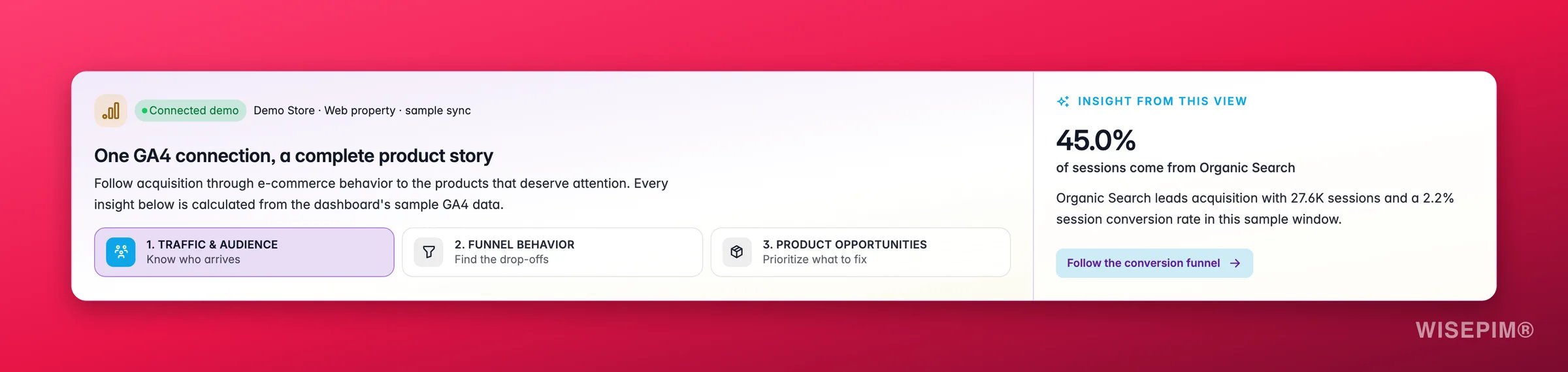
Google Analytics 4 (GA4) verbindet das Verhalten deiner Store-Besucher mit den Produktdaten in WISEPIM. Die Integration ergänzt Analytics um echten Traffic, Engagement, Funnel- und Artikeldaten, ohne deinen Katalog zu verändern. Die Verbindung ist schreibgeschützt und nutzt Google OAuth; API-Schlüssel musst du nicht kopieren.
 ## Bevor du startest
* Ein Google-Konto mit Zugriff auf mindestens **eine GA4-Property**.
* Eine GA4-Property, die Daten des Storefronts für dieses WISEPIM-Projekt empfängt.
* Die Standard-E-Commerce-Events `view_item`, `add_to_cart`, `begin_checkout` und `purchase` für einen vollständigen Funnel.
* Für die Produktzuordnung muss die WISEPIM-SKU als GA4-`item_id` gesendet werden. Der Abgleich ist exakt und unterscheidet Groß- und Kleinschreibung.
Jedes WISEPIM-Projekt wird mit **einer GA4-Property** verbunden. Nutze für mehrere Storefronts je eine separate Projekt- und Property-Grenze.
## Google Analytics 4 verbinden
Gehe zu **Kanäle → Integrationen**, filtere nach **Analytics** und öffne **Google Analytics 4**.
Klicke auf **Mit Google verbinden**. WISEPIM leitet dich zu Googles Zustimmungsbildschirm weiter und fordert schreibgeschützten Analytics-Zugriff an.
Melde dich mit dem Google-Konto an, das Zugriff auf die gewünschte GA4-Property hat. Nach der Zustimmung kehrst du automatisch zu WISEPIM zurück.
WISEPIM zeigt die verfügbaren GA4-Properties mit Analytics-Konto und Property-ID. Wähle die Property für dieses Projekt.
WISEPIM prüft die Property und stellt die erste Synchronisierung automatisch in die Warteschlange. Der Statusdialog verfolgt den Hintergrundauftrag und zeigt Ergebnis und Zeilenanzahl.
## Welche Daten WISEPIM importiert
| Daten | Was sie ermöglichen |
| ------------------------------------------------------------------------------------- | ----------------------------------------------------------- |
| Sitzungen, Nutzer und Tagessummen | Store-Traffic und Periodentrends |
| Quelle, Medium und Gerät | Akquisitions- und Kanalanalyse |
| Sitzungen mit Interaktion, Interaktionsrate, Absprungrate und durchschnittliche Dauer | Analyse von Traffic-Qualität und Verhalten |
| Seitenpfade und Seitenaufrufe | Performance von Landing- und Produktseiten |
| E-Commerce-Events und Umsatz | Funnel von Ansicht über Warenkorb und Checkout bis zum Kauf |
| Artikelansichten, Warenkörbe, Checkouts, Käufe und Artikelumsatz | Conversion-Performance einzelner Produkte |
GA4 sendet ausschließlich Analysedaten an WISEPIM. Die Verbindung importiert, bearbeitet oder exportiert keine Produkttitel, Preise, Bilder, Bestände oder anderen Katalogfelder.
## Wie Produkte zugeordnet werden
WISEPIM verknüpft einen GA4-Artikel nur, wenn dessen `item_id` exakt der SKU eines Produkts im selben Projekt entspricht. Produktnamen werden bewusst nicht als Ersatz verwendet, da sie keine stabilen Identifikatoren sind.
| GA4-Wert | Ergebnis in WISEPIM |
| ------------------------------------ | ------------------------------------------------------------------------ |
| `item_id` entspricht exakt einer SKU | Funnel-Kennzahlen erscheinen beim Produkt |
| Andere Schreibweise oder Kennung | Die Zeile bleibt unzugeordnet und kann kein anderes Produkt beeinflussen |
| `item_id` fehlt oder ist `(not set)` | Die Zeile wird für die Produktzuordnung ignoriert |
Konfiguriere deine GA4-E-Commerce-Implementierung so, dass sie die WISEPIM-SKU als `item_id` sendet. Ohne diesen Vertrag funktionieren aggregierte GA4-Berichte, produktbezogene Conversions lassen sich jedoch nicht zuverlässig zuordnen.
## Conversion-Raten verstehen
* Die **Key-Event-Rate pro Sitzung** ist GA4s `sessionKeyEventRate`: der Anteil der Sitzungen mit mindestens einem als Key Event markierten Ereignis. Sie ist nicht `Key Events ÷ Sitzungen`, da eine Sitzung mehrere Key Events enthalten kann.
* Die **Warenkorbrate pro Einheit** ist die Zahl synchronisierter Artikelzugänge zum Warenkorb geteilt durch Artikelansichten.
* Die **Kaufrate pro Einheit** ist die Zahl synchronisierter gekaufter Artikel geteilt durch Artikelansichten.
Die Einheitenraten beantworten eine Produktfrage, die Key-Event-Rate eine Sitzungsfrage. Daher dürfen sie voneinander abweichen.
## Was die Integration ermöglicht
| WISEPIM-Bericht | Beitrag von GA4 |
| ------------------------------------------------------------ | ---------------------------------------------------------------- |
| [Traffic & Verhalten](/de/analytics/traffic-behavior) | Sitzungen, Engagement, Quellen, Geräte, Seiten und Trends |
| [Conversions](/de/analytics/conversions) | Verhaltensbasierter E-Commerce-Funnel und größte Abbrüche |
| [Produktperformance](/de/analytics/product-performance) | Artikelansichten, Artikelumsatz und Conversion-Raten pro Produkt |
| [Marketing-Attribution](/de/analytics/marketing-attribution) | Quellen- und Mediumkontext für die Akquisitionsleistung |
| [Integrationsstatus](/de/analytics/integration-health) | Transparenz zu Verbindung und Synchronisierung |
## Verbindung verwalten und aktualisieren
* **Property ändern**: WISEPIM prüft sie und startet automatisch eine neue Property-spezifische Synchronisierung. Daten alter und neuer Properties werden nie vermischt.
* **Verbindung testen**: prüft Autorisierung und ausgewählte Property.
* **Jetzt synchronisieren**: aktualisiert die letzten sieben Tage und schließt Lücken im gespeicherten 180-Tage-Fenster.
* **Vollständig neu synchronisieren**: baut das gesamte gespeicherte 180-Tage-Fenster neu auf.
* Der Verlauf zeigt Status, Dauer, Zeitraum, Zeilenanzahl und Fehler der letzten Aufträge.
* **Trennen** entfernt die GA4-Verbindung aus dem aktuellen Projekt.
GA4 ist in WISEPIM kein Echtzeit-Feed. Synchronisierungen laufen im Hintergrund und enden mit dem gestrigen Tag. Da Google aktuelle Daten nachträglich ändern kann, aktualisiert jede intelligente Synchronisierung die letzten sieben Tage erneut.
## Fehlerbehebung
Das Google-Konto hat keinen Zugriff auf eine GA4-Property oder die erforderlichen Google Analytics APIs sind nicht verfügbar. Wechsle zu einem Konto mit Property-Zugriff und versuche es erneut. Melde ein API-Konfigurationsproblem dem Support.
Prüfe, ob die Property zum Storefront gehört, Daten empfängt und mindestens eine Synchronisierung erfolgreich abgeschlossen hat. Auch GA4-Verarbeitungszeit oder ein leerer Datumsbereich können aktuelle Lücken erklären.
Prüfe die E-Commerce-Payload des Storefronts. `item_id` muss einschließlich Groß- und Kleinschreibung exakt der WISEPIM-SKU entsprechen. Sende keinen Produktnamen, Datenbank-ID oder Variantenbezeichner, wenn dieser Wert nicht auch die SKU ist.
Öffne den Verlauf für Providerfehler und Zeitraum. Versuche zunächst eine normale Synchronisierung. Nutze die vollständige Neusynchronisierung, wenn du nach einer Korrektur der Property oder des Trackings den Verlauf neu aufbauen musst.
## Verwandte Themen
Finde den größten Abbruch im GA4-E-Commerce-Funnel.
Verknüpfe Artikelansichten und Käufe mit Produkten und Inhaltsqualität.
Ergänze organische Klicks, Impressionen, CTR und Positionen.
Sieh dir alle Verbindungen für WISEPIM an.
## Bevor du startest
* Ein Google-Konto mit Zugriff auf mindestens **eine GA4-Property**.
* Eine GA4-Property, die Daten des Storefronts für dieses WISEPIM-Projekt empfängt.
* Die Standard-E-Commerce-Events `view_item`, `add_to_cart`, `begin_checkout` und `purchase` für einen vollständigen Funnel.
* Für die Produktzuordnung muss die WISEPIM-SKU als GA4-`item_id` gesendet werden. Der Abgleich ist exakt und unterscheidet Groß- und Kleinschreibung.
Jedes WISEPIM-Projekt wird mit **einer GA4-Property** verbunden. Nutze für mehrere Storefronts je eine separate Projekt- und Property-Grenze.
## Google Analytics 4 verbinden
Gehe zu **Kanäle → Integrationen**, filtere nach **Analytics** und öffne **Google Analytics 4**.
Klicke auf **Mit Google verbinden**. WISEPIM leitet dich zu Googles Zustimmungsbildschirm weiter und fordert schreibgeschützten Analytics-Zugriff an.
Melde dich mit dem Google-Konto an, das Zugriff auf die gewünschte GA4-Property hat. Nach der Zustimmung kehrst du automatisch zu WISEPIM zurück.
WISEPIM zeigt die verfügbaren GA4-Properties mit Analytics-Konto und Property-ID. Wähle die Property für dieses Projekt.
WISEPIM prüft die Property und stellt die erste Synchronisierung automatisch in die Warteschlange. Der Statusdialog verfolgt den Hintergrundauftrag und zeigt Ergebnis und Zeilenanzahl.
## Welche Daten WISEPIM importiert
| Daten | Was sie ermöglichen |
| ------------------------------------------------------------------------------------- | ----------------------------------------------------------- |
| Sitzungen, Nutzer und Tagessummen | Store-Traffic und Periodentrends |
| Quelle, Medium und Gerät | Akquisitions- und Kanalanalyse |
| Sitzungen mit Interaktion, Interaktionsrate, Absprungrate und durchschnittliche Dauer | Analyse von Traffic-Qualität und Verhalten |
| Seitenpfade und Seitenaufrufe | Performance von Landing- und Produktseiten |
| E-Commerce-Events und Umsatz | Funnel von Ansicht über Warenkorb und Checkout bis zum Kauf |
| Artikelansichten, Warenkörbe, Checkouts, Käufe und Artikelumsatz | Conversion-Performance einzelner Produkte |
GA4 sendet ausschließlich Analysedaten an WISEPIM. Die Verbindung importiert, bearbeitet oder exportiert keine Produkttitel, Preise, Bilder, Bestände oder anderen Katalogfelder.
## Wie Produkte zugeordnet werden
WISEPIM verknüpft einen GA4-Artikel nur, wenn dessen `item_id` exakt der SKU eines Produkts im selben Projekt entspricht. Produktnamen werden bewusst nicht als Ersatz verwendet, da sie keine stabilen Identifikatoren sind.
| GA4-Wert | Ergebnis in WISEPIM |
| ------------------------------------ | ------------------------------------------------------------------------ |
| `item_id` entspricht exakt einer SKU | Funnel-Kennzahlen erscheinen beim Produkt |
| Andere Schreibweise oder Kennung | Die Zeile bleibt unzugeordnet und kann kein anderes Produkt beeinflussen |
| `item_id` fehlt oder ist `(not set)` | Die Zeile wird für die Produktzuordnung ignoriert |
Konfiguriere deine GA4-E-Commerce-Implementierung so, dass sie die WISEPIM-SKU als `item_id` sendet. Ohne diesen Vertrag funktionieren aggregierte GA4-Berichte, produktbezogene Conversions lassen sich jedoch nicht zuverlässig zuordnen.
## Conversion-Raten verstehen
* Die **Key-Event-Rate pro Sitzung** ist GA4s `sessionKeyEventRate`: der Anteil der Sitzungen mit mindestens einem als Key Event markierten Ereignis. Sie ist nicht `Key Events ÷ Sitzungen`, da eine Sitzung mehrere Key Events enthalten kann.
* Die **Warenkorbrate pro Einheit** ist die Zahl synchronisierter Artikelzugänge zum Warenkorb geteilt durch Artikelansichten.
* Die **Kaufrate pro Einheit** ist die Zahl synchronisierter gekaufter Artikel geteilt durch Artikelansichten.
Die Einheitenraten beantworten eine Produktfrage, die Key-Event-Rate eine Sitzungsfrage. Daher dürfen sie voneinander abweichen.
## Was die Integration ermöglicht
| WISEPIM-Bericht | Beitrag von GA4 |
| ------------------------------------------------------------ | ---------------------------------------------------------------- |
| [Traffic & Verhalten](/de/analytics/traffic-behavior) | Sitzungen, Engagement, Quellen, Geräte, Seiten und Trends |
| [Conversions](/de/analytics/conversions) | Verhaltensbasierter E-Commerce-Funnel und größte Abbrüche |
| [Produktperformance](/de/analytics/product-performance) | Artikelansichten, Artikelumsatz und Conversion-Raten pro Produkt |
| [Marketing-Attribution](/de/analytics/marketing-attribution) | Quellen- und Mediumkontext für die Akquisitionsleistung |
| [Integrationsstatus](/de/analytics/integration-health) | Transparenz zu Verbindung und Synchronisierung |
## Verbindung verwalten und aktualisieren
* **Property ändern**: WISEPIM prüft sie und startet automatisch eine neue Property-spezifische Synchronisierung. Daten alter und neuer Properties werden nie vermischt.
* **Verbindung testen**: prüft Autorisierung und ausgewählte Property.
* **Jetzt synchronisieren**: aktualisiert die letzten sieben Tage und schließt Lücken im gespeicherten 180-Tage-Fenster.
* **Vollständig neu synchronisieren**: baut das gesamte gespeicherte 180-Tage-Fenster neu auf.
* Der Verlauf zeigt Status, Dauer, Zeitraum, Zeilenanzahl und Fehler der letzten Aufträge.
* **Trennen** entfernt die GA4-Verbindung aus dem aktuellen Projekt.
GA4 ist in WISEPIM kein Echtzeit-Feed. Synchronisierungen laufen im Hintergrund und enden mit dem gestrigen Tag. Da Google aktuelle Daten nachträglich ändern kann, aktualisiert jede intelligente Synchronisierung die letzten sieben Tage erneut.
## Fehlerbehebung
Das Google-Konto hat keinen Zugriff auf eine GA4-Property oder die erforderlichen Google Analytics APIs sind nicht verfügbar. Wechsle zu einem Konto mit Property-Zugriff und versuche es erneut. Melde ein API-Konfigurationsproblem dem Support.
Prüfe, ob die Property zum Storefront gehört, Daten empfängt und mindestens eine Synchronisierung erfolgreich abgeschlossen hat. Auch GA4-Verarbeitungszeit oder ein leerer Datumsbereich können aktuelle Lücken erklären.
Prüfe die E-Commerce-Payload des Storefronts. `item_id` muss einschließlich Groß- und Kleinschreibung exakt der WISEPIM-SKU entsprechen. Sende keinen Produktnamen, Datenbank-ID oder Variantenbezeichner, wenn dieser Wert nicht auch die SKU ist.
Öffne den Verlauf für Providerfehler und Zeitraum. Versuche zunächst eine normale Synchronisierung. Nutze die vollständige Neusynchronisierung, wenn du nach einer Korrektur der Property oder des Trackings den Verlauf neu aufbauen musst.
## Verwandte Themen
Finde den größten Abbruch im GA4-E-Commerce-Funnel.
Verknüpfe Artikelansichten und Käufe mit Produkten und Inhaltsqualität.
Ergänze organische Klicks, Impressionen, CTR und Positionen.
Sieh dir alle Verbindungen für WISEPIM an.