> ## Documentation Index
> Fetch the complete documentation index at: https://docs.wisepim.com/llms.txt
> Use this file to discover all available pages before exploring further.
# Ecwid-Integration
> Verbinde deinen Ecwid-Shop mit WISEPIM. Importiere deinen Katalog, reichere ihn mit AI an und übertrage optimierte Inhalte zurück in deinen Shop.
Verbinde deinen Lightspeed E-Series (Ecwid)-Shop mit WISEPIM, um deinen Katalog an einem Ort zu verwalten. Importiere deine Produkte, reichere sie mit AI an und übertrage die optimierten Inhalte in großen Mengen zurück in deinen Shop.
Diese Integration synchronisiert Produkte, Varianten, Kategorien, Bilder und benutzerdefinierte Attribute zwischen Ecwid und WISEPIM, in beide Richtungen.
## Bevor du startest
 Stelle sicher, dass du Folgendes hast:
* Einen aktiven Lightspeed E-Series (Ecwid)-Shop mit Admin-Zugang
* Ein WISEPIM-Konto mit einem aktiven Projekt
* Deine Ecwid **Store ID**, deinen **Secret Token** und deinen **Public Token** (die holst du dir gleich)
## Deine Ecwid API-Zugangsdaten abrufen
Du brauchst drei Werte aus Ecwid, um die Verbindung herzustellen: deine Store ID und zwei API-Tokens.
Melde dich in deinem Ecwid-Kontrollpanel unter [my.ecwid.com](https://my.ecwid.com) an. Gehe in der linken Seitenleiste zu **Einstellungen** und klicke auf **API**.
Deine **Store ID** steht oben auf der API-Einstellungsseite. Kopiere sie.
Auf derselben Seite findest du deinen **Secret Token** und deinen **Public Token**. Sind sie noch nicht da, klicke auf **Tokens generieren**. Kopiere beide.
| Token | Verwendung |
| ---------------- | -------------------------------------------------- |
| **Secret Token** | Serverseitige Aufrufe mit Lese- und Schreibzugriff |
| **Public Token** | Clientseitige Vorgänge mit reinem Lesezugriff |
Teile deinen Secret Token niemals öffentlich und übertrage ihn nicht in eine Versionskontrolle. Er gibt vollen Lese- und Schreibzugriff auf deinen Shop. Gib ihn nur in vertrauenswürdige Apps wie WISEPIM ein.
## Ecwid mit WISEPIM verbinden
Mit deinen Zugangsdaten zur Hand richtest du die Integration in WISEPIM ein.
Gehe in WISEPIM über die Hauptseitenleiste zu **Integrationen**.
Suche die Kachel **Lightspeed E-Series (Ecwid)** im App Marketplace und klicke darauf.
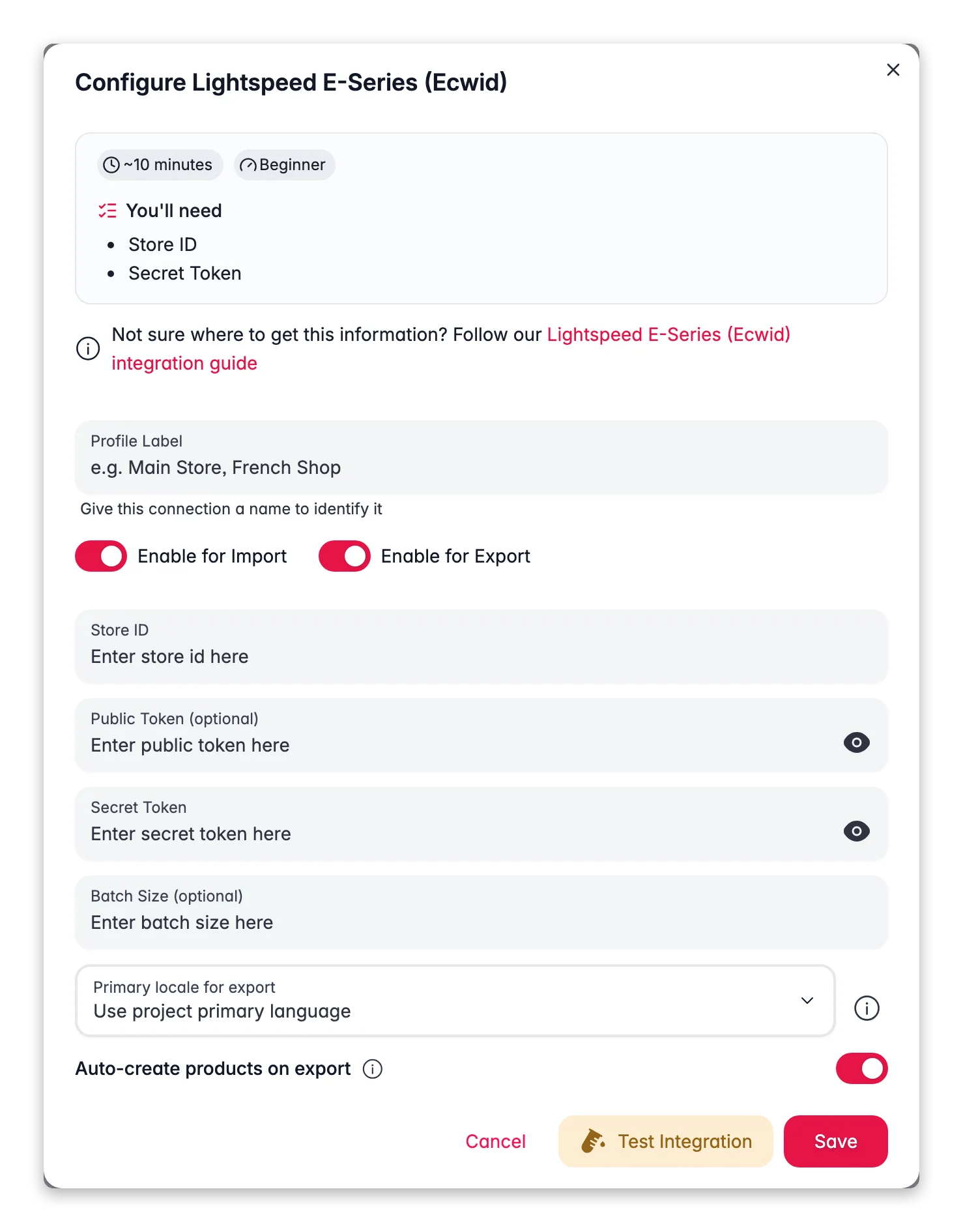
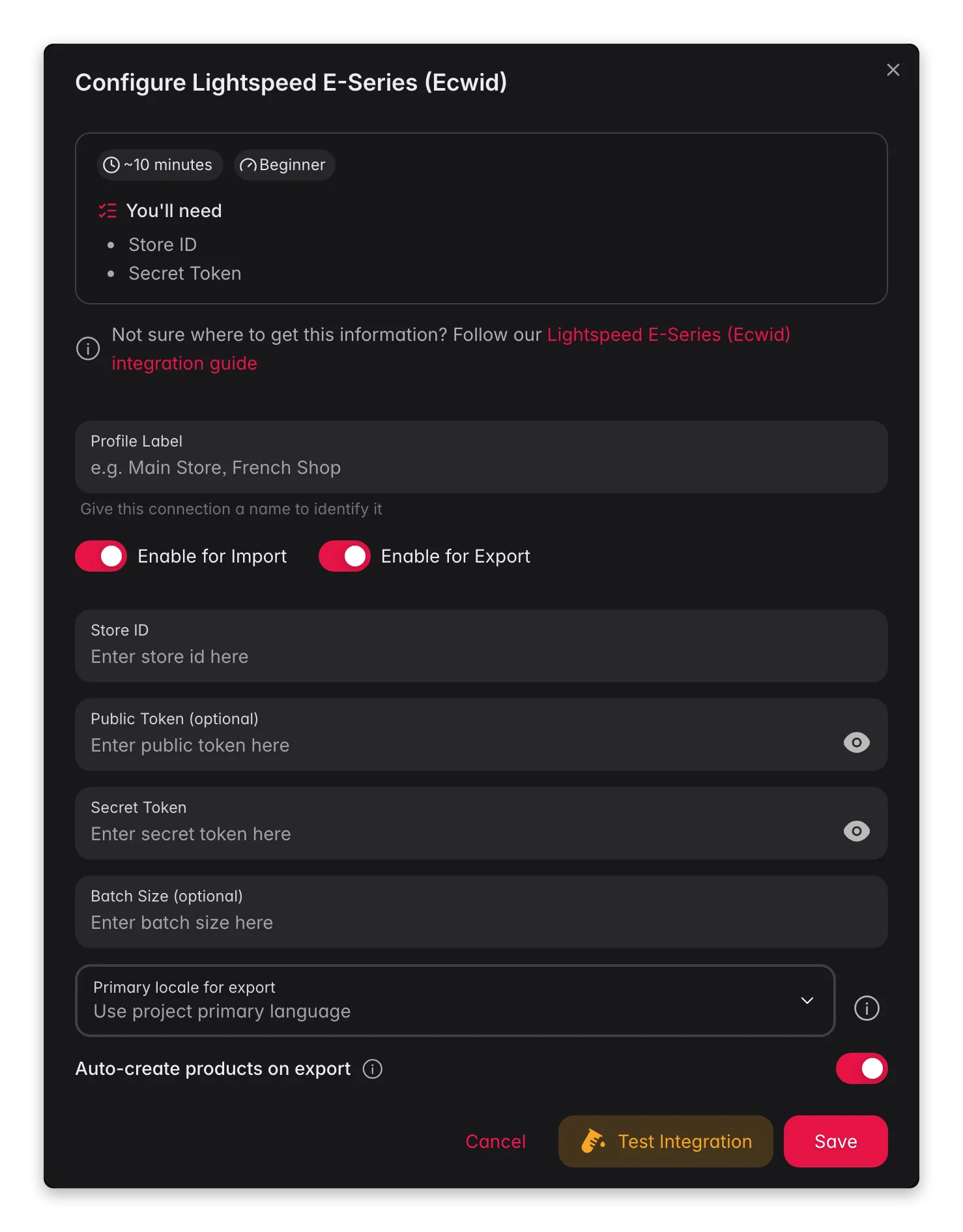
Trage deine **Store ID**, deinen **Secret Token** und deinen **Public Token** ein.
Klicke auf **Verbindung testen**, um zu bestätigen, dass WISEPIM deinen Shop erreichen kann. Wenn der Test erfolgreich ist, klicke auf **Speichern**.
Ein erfolgreicher Verbindungstest bedeutet, dass deine Zugangsdaten gültig sind und du bereit zum Importieren bist.
## Produkte aus Ecwid importieren
Hole deinen kompletten Katalog aus Ecwid nach WISEPIM.
Gehe zur Seite **Produkte**, klicke auf **Importieren** und wähle **Ecwid** als Quelle.
WISEPIM importiert deine Produkte, darunter:
* Namen und Beschreibungen
* Preise und SKUs
* Lagerbestände
* Bilder
* Kategorien
* Varianten (Kombinationen)
* Benutzerdefinierte Attribute
WISEPIM ordnet Ecwid-Felder automatisch deinen Attributen zu. Möchtest du die Zuordnung anpassen, öffne den **Attribut-Mapper** über deine Ecwid-Kachel auf der Seite Integrationen.
### Die Attribut-Zuordnung anpassen
Der Attribut-Mapper steuert, wie Ecwid-Felder zu deinen WISEPIM-Attributen passen. Nutze ihn, wenn ein Feld an der falschen Stelle landet oder du Daten neu zuordnen möchtest.
Suche auf der Seite **Integrationen** deine Ecwid-Kachel und klicke auf **Attribut-Mapper öffnen**.
Kontrolliere die Feldzuordnungen und ändere alle, die nicht passen.
Speichere deine Konfiguration, damit die Daten bei jedem Import und Export korrekt fließen.
## Produkte nach Ecwid exportieren
Sobald deine Produkte angereichert sind, überträgst du sie zurück in deinen Shop.
Wähle auf der Seite **Produkte** die Produkte aus, die du exportieren möchtest.
Klicke auf **Exportieren** und wähle **Ecwid** als Ziel.
Sieh dir die Exportvorschau an und bestätige.
Aktiviere **Produkte automatisch anlegen** in den Integrationseinstellungen, um beim Export Produkte anzulegen, die zwar in WISEPIM, aber noch nicht in Ecwid vorhanden sind.
### Was exportiert wird
Jeder Export synchronisiert:
* Namen und Beschreibungen (inklusive Übersetzungen)
* Preise, SKUs und Lagerbestände
* Bilder
* Kategorien und Unterkategorien
* Variantenoptionen und Kombinationen
* Benutzerdefinierte Attribute
## In mehreren Sprachen verkaufen
Ecwid unterstützt einen mehrsprachigen Shop, und WISEPIM exportiert übersetzte Inhalte in die richtigen Sprachfelder. Damit kannst du:
* Deinen Katalog mit AI-Übersetzung übersetzen
* Jede Übersetzung in die passende Sprache in Ecwid exportieren
* Eine einheitliche Terminologie über alle Sprachen hinweg beibehalten
Lege deine Zielsprachen in WISEPIM fest, bevor du exportierst. WISEPIM ordnet jede Übersetzung dann automatisch der richtigen Sprache in Ecwid zu.
## Fehlerbehebung
* Prüfe, ob deine **Store ID** korrekt ist (sie ist ein numerischer Wert).
* Bestätige, dass dein **Secret Token** seit dem Einrichten der Integration nicht neu generiert wurde.
* Stelle sicher, dass dein Ecwid-Shop aktiv und nicht gesperrt ist.
* Bestätige, dass dein Shop tatsächlich Produkte zum Importieren hat.
* Prüfe, ob dein Token Leseberechtigungen hat.
* Fehlen bestimmte Produkte, sieh nach, ob sie in Ecwid ausgeblendet oder deaktiviert sind.
* Bestätige, dass dein Token Schreibberechtigungen hat.
* Prüfe, ob die Attribut-Zuordnung korrekt eingerichtet ist.
* Sieh im Fehlerprotokoll von WISEPIM nach Feldvalidierungsfehlern.
Wenn du deine API-Tokens in Ecwid neu generierst, aktualisiere sie sofort in WISEPIM. Die alten Tokens funktionieren ab dem Neugenerieren nicht mehr.
## Verwandt
Hole deinen Ecwid-Katalog nach WISEPIM.
Optimiere Titel, Beschreibungen und SEO mit AI.
Übertrage optimierte Inhalte zurück in deinen Shop.
Sieh alle Plattformen, mit denen WISEPIM sich verbindet.
Stelle sicher, dass du Folgendes hast:
* Einen aktiven Lightspeed E-Series (Ecwid)-Shop mit Admin-Zugang
* Ein WISEPIM-Konto mit einem aktiven Projekt
* Deine Ecwid **Store ID**, deinen **Secret Token** und deinen **Public Token** (die holst du dir gleich)
## Deine Ecwid API-Zugangsdaten abrufen
Du brauchst drei Werte aus Ecwid, um die Verbindung herzustellen: deine Store ID und zwei API-Tokens.
Melde dich in deinem Ecwid-Kontrollpanel unter [my.ecwid.com](https://my.ecwid.com) an. Gehe in der linken Seitenleiste zu **Einstellungen** und klicke auf **API**.
Deine **Store ID** steht oben auf der API-Einstellungsseite. Kopiere sie.
Auf derselben Seite findest du deinen **Secret Token** und deinen **Public Token**. Sind sie noch nicht da, klicke auf **Tokens generieren**. Kopiere beide.
| Token | Verwendung |
| ---------------- | -------------------------------------------------- |
| **Secret Token** | Serverseitige Aufrufe mit Lese- und Schreibzugriff |
| **Public Token** | Clientseitige Vorgänge mit reinem Lesezugriff |
Teile deinen Secret Token niemals öffentlich und übertrage ihn nicht in eine Versionskontrolle. Er gibt vollen Lese- und Schreibzugriff auf deinen Shop. Gib ihn nur in vertrauenswürdige Apps wie WISEPIM ein.
## Ecwid mit WISEPIM verbinden
Mit deinen Zugangsdaten zur Hand richtest du die Integration in WISEPIM ein.
Gehe in WISEPIM über die Hauptseitenleiste zu **Integrationen**.
Suche die Kachel **Lightspeed E-Series (Ecwid)** im App Marketplace und klicke darauf.
Trage deine **Store ID**, deinen **Secret Token** und deinen **Public Token** ein.
Klicke auf **Verbindung testen**, um zu bestätigen, dass WISEPIM deinen Shop erreichen kann. Wenn der Test erfolgreich ist, klicke auf **Speichern**.
Ein erfolgreicher Verbindungstest bedeutet, dass deine Zugangsdaten gültig sind und du bereit zum Importieren bist.
## Produkte aus Ecwid importieren
Hole deinen kompletten Katalog aus Ecwid nach WISEPIM.
Gehe zur Seite **Produkte**, klicke auf **Importieren** und wähle **Ecwid** als Quelle.
WISEPIM importiert deine Produkte, darunter:
* Namen und Beschreibungen
* Preise und SKUs
* Lagerbestände
* Bilder
* Kategorien
* Varianten (Kombinationen)
* Benutzerdefinierte Attribute
WISEPIM ordnet Ecwid-Felder automatisch deinen Attributen zu. Möchtest du die Zuordnung anpassen, öffne den **Attribut-Mapper** über deine Ecwid-Kachel auf der Seite Integrationen.
### Die Attribut-Zuordnung anpassen
Der Attribut-Mapper steuert, wie Ecwid-Felder zu deinen WISEPIM-Attributen passen. Nutze ihn, wenn ein Feld an der falschen Stelle landet oder du Daten neu zuordnen möchtest.
Suche auf der Seite **Integrationen** deine Ecwid-Kachel und klicke auf **Attribut-Mapper öffnen**.
Kontrolliere die Feldzuordnungen und ändere alle, die nicht passen.
Speichere deine Konfiguration, damit die Daten bei jedem Import und Export korrekt fließen.
## Produkte nach Ecwid exportieren
Sobald deine Produkte angereichert sind, überträgst du sie zurück in deinen Shop.
Wähle auf der Seite **Produkte** die Produkte aus, die du exportieren möchtest.
Klicke auf **Exportieren** und wähle **Ecwid** als Ziel.
Sieh dir die Exportvorschau an und bestätige.
Aktiviere **Produkte automatisch anlegen** in den Integrationseinstellungen, um beim Export Produkte anzulegen, die zwar in WISEPIM, aber noch nicht in Ecwid vorhanden sind.
### Was exportiert wird
Jeder Export synchronisiert:
* Namen und Beschreibungen (inklusive Übersetzungen)
* Preise, SKUs und Lagerbestände
* Bilder
* Kategorien und Unterkategorien
* Variantenoptionen und Kombinationen
* Benutzerdefinierte Attribute
## In mehreren Sprachen verkaufen
Ecwid unterstützt einen mehrsprachigen Shop, und WISEPIM exportiert übersetzte Inhalte in die richtigen Sprachfelder. Damit kannst du:
* Deinen Katalog mit AI-Übersetzung übersetzen
* Jede Übersetzung in die passende Sprache in Ecwid exportieren
* Eine einheitliche Terminologie über alle Sprachen hinweg beibehalten
Lege deine Zielsprachen in WISEPIM fest, bevor du exportierst. WISEPIM ordnet jede Übersetzung dann automatisch der richtigen Sprache in Ecwid zu.
## Fehlerbehebung
* Prüfe, ob deine **Store ID** korrekt ist (sie ist ein numerischer Wert).
* Bestätige, dass dein **Secret Token** seit dem Einrichten der Integration nicht neu generiert wurde.
* Stelle sicher, dass dein Ecwid-Shop aktiv und nicht gesperrt ist.
* Bestätige, dass dein Shop tatsächlich Produkte zum Importieren hat.
* Prüfe, ob dein Token Leseberechtigungen hat.
* Fehlen bestimmte Produkte, sieh nach, ob sie in Ecwid ausgeblendet oder deaktiviert sind.
* Bestätige, dass dein Token Schreibberechtigungen hat.
* Prüfe, ob die Attribut-Zuordnung korrekt eingerichtet ist.
* Sieh im Fehlerprotokoll von WISEPIM nach Feldvalidierungsfehlern.
Wenn du deine API-Tokens in Ecwid neu generierst, aktualisiere sie sofort in WISEPIM. Die alten Tokens funktionieren ab dem Neugenerieren nicht mehr.
## Verwandt
Hole deinen Ecwid-Katalog nach WISEPIM.
Optimiere Titel, Beschreibungen und SEO mit AI.
Übertrage optimierte Inhalte zurück in deinen Shop.
Sieh alle Plattformen, mit denen WISEPIM sich verbindet.