> ## Documentation Index
> Fetch the complete documentation index at: https://docs.wisepim.com/llms.txt
> Use this file to discover all available pages before exploring further.
# Databricks-Integration
> Verbinde WISEPIM mit Databricks. Exportiere angereicherte Produktdaten in Unity Catalog und Delta Lake für Analysen, ML-Pipelines und Governance.
Verbinde WISEPIM mit Databricks, um Produktdaten zwischen deinem Katalog und deinem Lakehouse zu verschieben. Exportiere angereicherte Produkte in Unity Catalog und Delta Lake für Analysen und Machine Learning. Importiere Produktdaten aus vorgelagerten Pipelines zurück nach WISEPIM. Der Datenfluss läuft in beide Richtungen.
Die Databricks-Integration ist nur im **Enterprise-Plan** verfügbar. Kontaktiere unser Vertriebsteam, um mehr über Enterprise-Funktionen und Preise zu erfahren.
## Bevor du startest
 Stelle sicher, dass du Folgendes hast:
* Ein WISEPIM-Konto im **Enterprise-Plan**
* Einen Databricks-Workspace mit aktiviertem Unity Catalog
* Berechtigung zum Erstellen von Schemas und Tabellen in deinem Databricks-Katalog
* Deinen Databricks **Server Hostname**, **HTTP Path** und eine Authentifizierungsmethode (Personal Access Token oder OAuth)
## Verbindungsdetails aus Databricks holen
Sammle vier Dinge aus deinem Databricks-Workspace, bevor du die Integration einrichtest.
Öffne die URL deines Databricks-Workspace und melde dich an.
Gehe zu **SQL Warehouses** (oder **Compute** für Cluster):
1. Wähle das SQL Warehouse oder den Cluster aus, mit dem sich WISEPIM verbindet.
2. Klicke auf **Connection Details**.
3. Kopiere den **Server Hostname**, etwa `adb-1234567890.1.azuredatabricks.net`.
4. Kopiere den **HTTP Path**, etwa `/sql/1.0/warehouses/abc123def456`.
Wähle eine von zwei Methoden.
**Option A: Personal Access Token**
1. Klicke oben rechts auf deinen Benutzernamen.
2. Gehe zu **Settings**, dann **Developer**, dann **Access Tokens**.
3. Klicke auf **Generate New Token**, gib eine Beschreibung wie `WISEPIM Integration` ein und lege ein Ablaufdatum fest.
4. Kopiere das Token jetzt. Databricks zeigt es nicht erneut an.
**Option B: OAuth (Service Principal)**
1. Erstelle in deiner Databricks-Kontokonsole einen Service Principal.
2. Generiere dafür eine **Client ID** und ein **Client Secret**.
3. Gewähre ihm Zugriff auf den Workspace und den Zielkatalog.
Gehe in der Seitenleiste zu **Data**, um den Unity Catalog zu durchsuchen:
1. Wähle oder erstelle den **Catalog**, der deine WISEPIM-Daten enthalten soll.
2. Wähle oder erstelle das **Schema** (Datenbank) innerhalb dieses Catalogs.
3. Notiere dir die Catalog- und Schema-Namen.
Ein Personal Access Token hat denselben Zugriff wie dein Benutzerkonto. Nutze für die Produktion OAuth mit einem Service Principal, der nur die nötigen Berechtigungen hat. Rotiere Zugangsdaten regelmäßig und teile sie nie öffentlich.
## Databricks mit WISEPIM verbinden
Mit deinen Details bereit richtest du die Integration in WISEPIM ein.
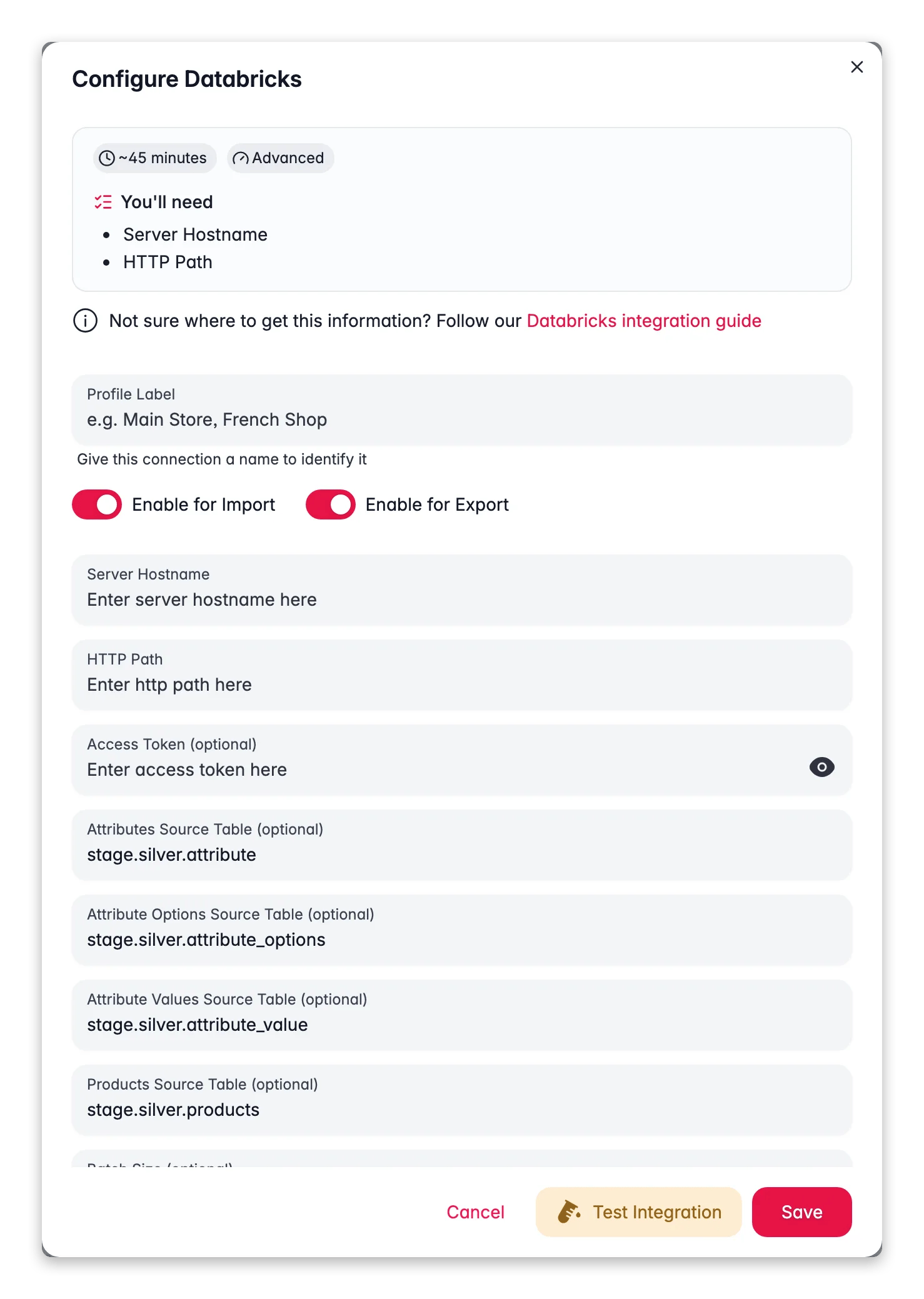
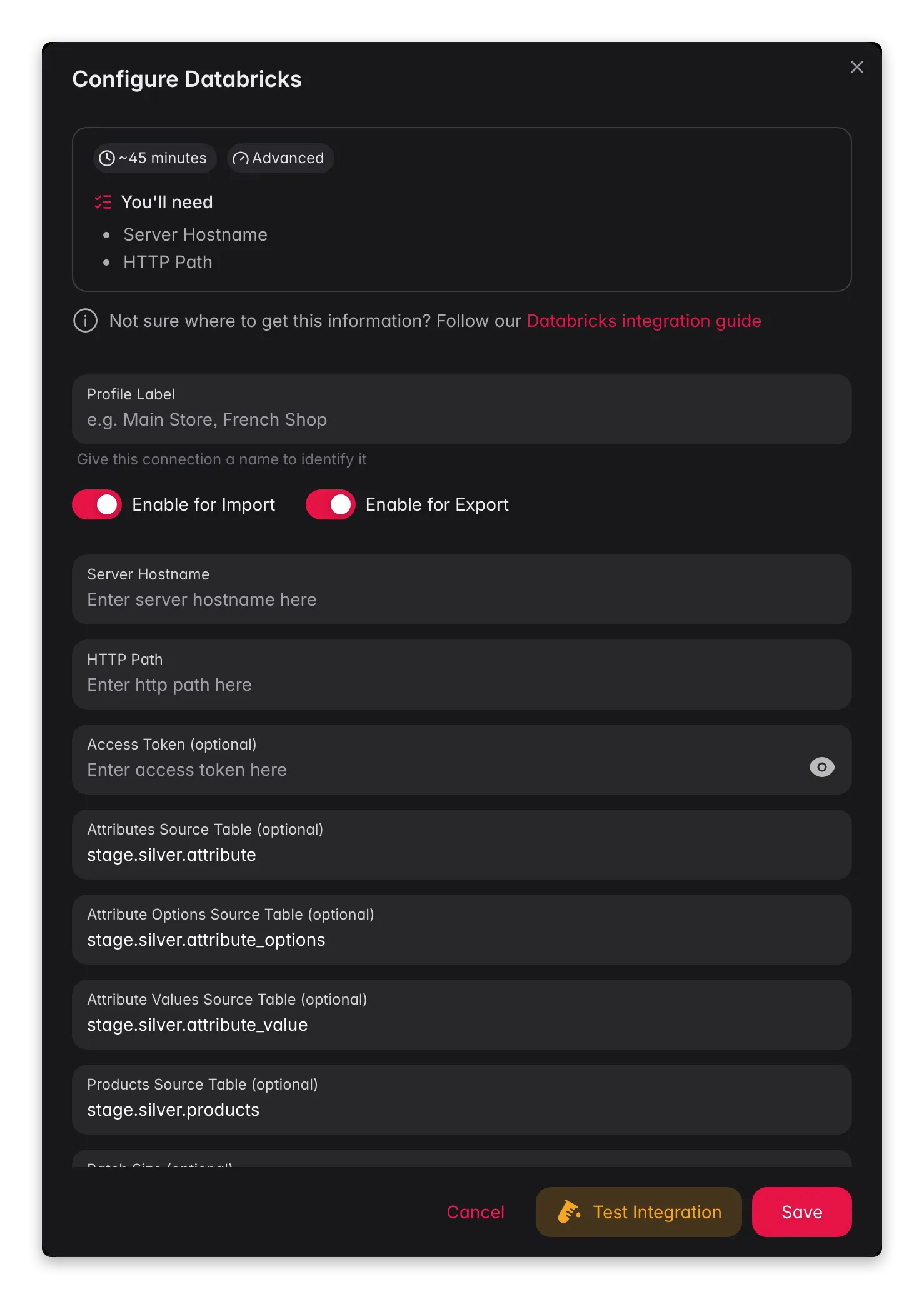
Melde dich bei WISEPIM an und gehe zur Seite **Integrationen**. Suche die Kachel **Databricks** im App Marketplace und klicke darauf.
Fülle die Felder aus:
**Verbindungseinstellungen**
* **Server Hostname**: der Hostname deines Databricks-Workspace
* **HTTP Path**: der Pfad zu deinem SQL Warehouse oder Cluster
**Authentifizierung** (wähle eine)
* **Access Token**: dein Personal Access Token
* Oder **Client ID** und **Client Secret**: deine OAuth-Service-Principal-Zugangsdaten
**Datenspeicherort**
* **Catalog**: dein Unity Catalog-Name, etwa `wisepim_data`
* **Schema**: dein Schema-Name innerhalb des Catalogs, etwa `product_catalog`
Nur nötig, wenn du Daten aus Databricks nach WISEPIM importierst:
* **Attributes Source Table**: die Tabelle mit den Attributdefinitionen
* **Attribute Options Source Table**: die Tabelle mit den Attributoptionswerten
* **Products Source Table**: die Tabelle mit den Produktdaten
* **Batch Size**: pro Batch verarbeitete Zeilen (Standard `1000`)
Klicke auf **Verbindung testen**, um zu bestätigen, dass WISEPIM deinen Workspace sowie den gewählten Catalog und das Schema erreichen kann.
Wenn der Test erfolgreich ist, klicke auf **Speichern**, um deine Einstellungen zu sichern.
## Produktdaten nach Databricks exportieren
Übertrage angereicherte Produkte aus WISEPIM nach Delta Lake für Analysen und ML.
Gehe zur Seite **Produkte** in WISEPIM.
Wähle die Produkte aus, die du exportieren möchtest, oder wähle alle aus.
Klicke auf **Exportieren** und wähle **Databricks** als Ziel. WISEPIM schreibt die Daten in Delta Lake-Tabellen in deinem Catalog und Schema.
WISEPIM exportiert:
* Produktkennungen (IDs, SKUs, EAN/GTIN)
* Produktnamen und Beschreibungen (alle Sprachen)
* Preise und Lagerinformationen
* Kategoriehierarchien
* Produktattribute und benutzerdefinierte Felder
* Bild-URLs und Metadaten
* Übersetzungsstatus und Qualitätsbewertungen
Delta Lake bietet dir ACID-Transaktionen, Schema-Durchsetzung und Time Travel. Du kannst jederzeit historische Versionen deiner Produktdaten abfragen.
## Produktdaten aus Databricks importieren
Liegen deine Produktdaten in Databricks, etwa aus vorgelagerten Pipelines, hole sie nach WISEPIM.
Füge die **Quelltabellennamen** in deinen Integrationseinstellungen hinzu.
Klicke auf der Produktseite auf **Importieren** und wähle **Databricks** als Quelle. WISEPIM liest deine Tabellen und ordnet die Daten deinen Projektattributen zu.
Halte deine Quelltabellen auf einem konsistenten Schema. WISEPIM ordnet Spalten automatisch den Produktattributen zu, und du kannst die Zuordnung über den Attribut-Mapper anpassen.
## Batch-Größe für große Kataloge anpassen
WISEPIM verarbeitet Daten in Batches. Passe die Batch-Größe an deinen Katalog an, um Geschwindigkeit und Ressourcennutzung auszubalancieren.
| Katalog-Größe | Produkte | Empfohlene Batch-Größe |
| ------------- | ------------------ | --------------------------------------------------- |
| Klein | Unter 10.000 | `1000` (Standard) |
| Mittel | 10.000 bis 100.000 | `5000` |
| Groß | 100.000+ | `10000`, und behalte die Ressourcennutzung im Blick |
Stelle den Wert im Integrationsfenster unter **Batch Size** ein.
## Was du mit deinen Daten bauen kannst
Sobald deine Produkte in Databricks sind, kannst du sie für Analysen und Data Science nutzen.
* Erstelle Dashboards, um die Produktleistung über Kanäle und Märkte zu verfolgen.
* Finde heraus, welche Attribute mit höheren Konversionsraten korrelieren.
* Vergleiche die Leistung über Sprachen und Regionen.
* Trainiere Produktempfehlungsmodelle mit angereicherten Daten.
* Erstelle Nachfrageprognosen aus historischen Produkt- und Preisdaten.
* Entwickle Preisoptimierung auf Basis von Marktdaten.
* Nutze WISEPIM-Produkt-Embeddings für Ähnlichkeitssuche und Clustering.
* Verfolge die Datenherkunft von der Quelle über die Anreicherung bis zum Export mit Unity Catalog.
* Richte Zugriffskontrollen ein, wer Produktdaten lesen und ändern darf.
* Überwache jede Änderung mit dem Transaktionsprotokoll von Delta Lake.
Nutze WISEPIM-Produkt-IDs als Primärschlüssel, wenn du Produktdaten mit Verkaufs-, Bestands- oder Kundendaten verknüpfst. So bleibt die Identität über alle deine Datensätze konsistent.
## Fehlerbehebung
* Prüfe, ob der **Server Hostname** korrekt ist und die vollständige Domain enthält, etwa `adb-1234567890.1.azuredatabricks.net`.
* Prüfe, ob der **HTTP Path** auf ein aktives SQL Warehouse oder einen aktiven Cluster verweist.
* Stelle sicher, dass das Warehouse oder der Cluster läuft, nicht gestoppt oder beendet.
* Bei einem Personal Access Token: prüfe, ob es nicht abgelaufen ist.
* Bei OAuth: bestätige, dass der Service Principal Zugriff auf Workspace-Ebene hat.
* Generiere dein Access Token neu, wenn du vermutest, dass es abgelaufen oder kompromittiert ist.
* Prüfe bei OAuth, ob Client ID und Client Secret korrekt sind.
* Stelle sicher, dass der Benutzer oder Service Principal `USE CATALOG` und `USE SCHEMA` für den Ziel-Catalog und das Ziel-Schema hat.
* Bestätige, dass der Benutzer `CREATE TABLE` und `MODIFY` für das Ziel-Schema hat.
* Prüfe, ob die Catalog- und Schema-Namen korrekt geschrieben sind und im Unity Catalog existieren.
* Sind Exporte langsam? Reduziere die Batch-Größe oder nutze ein größeres SQL Warehouse.
* Sieh im Fehlerprotokoll von WISEPIM nach Meldungen der Databricks-API.
* Prüfe, ob die Quelltabellennamen korrekt sind und die Tabellen existieren.
* Bestätige, dass der Benutzer `SELECT` für die Quelltabellen hat.
* Prüfe, ob die Schemas der Quelltabellen zum erwarteten Format von WISEPIM passen.
* Laufen Importe in eine Zeitüberschreitung? Reduziere die Batch-Größe.
Databricks-Ressourcen (SQL Warehouses, Cluster) kosten Geld, solange sie laufen. Stelle in deinem Workspace einen Auto-Stopp ein, um unerwartete Kosten zu vermeiden. WISEPIM versucht, ein gestopptes Warehouse zu starten, was beim ersten Vorgang zusätzliche Latenz verursachen kann.
## Verwandte Themen
Hole Produkte aus deinen Databricks-Tabellen.
Verbessere Produktinhalte mit AI.
Sende Produkte an Delta Lake-Tabellen.
Stelle sicher, dass du Folgendes hast:
* Ein WISEPIM-Konto im **Enterprise-Plan**
* Einen Databricks-Workspace mit aktiviertem Unity Catalog
* Berechtigung zum Erstellen von Schemas und Tabellen in deinem Databricks-Katalog
* Deinen Databricks **Server Hostname**, **HTTP Path** und eine Authentifizierungsmethode (Personal Access Token oder OAuth)
## Verbindungsdetails aus Databricks holen
Sammle vier Dinge aus deinem Databricks-Workspace, bevor du die Integration einrichtest.
Öffne die URL deines Databricks-Workspace und melde dich an.
Gehe zu **SQL Warehouses** (oder **Compute** für Cluster):
1. Wähle das SQL Warehouse oder den Cluster aus, mit dem sich WISEPIM verbindet.
2. Klicke auf **Connection Details**.
3. Kopiere den **Server Hostname**, etwa `adb-1234567890.1.azuredatabricks.net`.
4. Kopiere den **HTTP Path**, etwa `/sql/1.0/warehouses/abc123def456`.
Wähle eine von zwei Methoden.
**Option A: Personal Access Token**
1. Klicke oben rechts auf deinen Benutzernamen.
2. Gehe zu **Settings**, dann **Developer**, dann **Access Tokens**.
3. Klicke auf **Generate New Token**, gib eine Beschreibung wie `WISEPIM Integration` ein und lege ein Ablaufdatum fest.
4. Kopiere das Token jetzt. Databricks zeigt es nicht erneut an.
**Option B: OAuth (Service Principal)**
1. Erstelle in deiner Databricks-Kontokonsole einen Service Principal.
2. Generiere dafür eine **Client ID** und ein **Client Secret**.
3. Gewähre ihm Zugriff auf den Workspace und den Zielkatalog.
Gehe in der Seitenleiste zu **Data**, um den Unity Catalog zu durchsuchen:
1. Wähle oder erstelle den **Catalog**, der deine WISEPIM-Daten enthalten soll.
2. Wähle oder erstelle das **Schema** (Datenbank) innerhalb dieses Catalogs.
3. Notiere dir die Catalog- und Schema-Namen.
Ein Personal Access Token hat denselben Zugriff wie dein Benutzerkonto. Nutze für die Produktion OAuth mit einem Service Principal, der nur die nötigen Berechtigungen hat. Rotiere Zugangsdaten regelmäßig und teile sie nie öffentlich.
## Databricks mit WISEPIM verbinden
Mit deinen Details bereit richtest du die Integration in WISEPIM ein.
Melde dich bei WISEPIM an und gehe zur Seite **Integrationen**. Suche die Kachel **Databricks** im App Marketplace und klicke darauf.
Fülle die Felder aus:
**Verbindungseinstellungen**
* **Server Hostname**: der Hostname deines Databricks-Workspace
* **HTTP Path**: der Pfad zu deinem SQL Warehouse oder Cluster
**Authentifizierung** (wähle eine)
* **Access Token**: dein Personal Access Token
* Oder **Client ID** und **Client Secret**: deine OAuth-Service-Principal-Zugangsdaten
**Datenspeicherort**
* **Catalog**: dein Unity Catalog-Name, etwa `wisepim_data`
* **Schema**: dein Schema-Name innerhalb des Catalogs, etwa `product_catalog`
Nur nötig, wenn du Daten aus Databricks nach WISEPIM importierst:
* **Attributes Source Table**: die Tabelle mit den Attributdefinitionen
* **Attribute Options Source Table**: die Tabelle mit den Attributoptionswerten
* **Products Source Table**: die Tabelle mit den Produktdaten
* **Batch Size**: pro Batch verarbeitete Zeilen (Standard `1000`)
Klicke auf **Verbindung testen**, um zu bestätigen, dass WISEPIM deinen Workspace sowie den gewählten Catalog und das Schema erreichen kann.
Wenn der Test erfolgreich ist, klicke auf **Speichern**, um deine Einstellungen zu sichern.
## Produktdaten nach Databricks exportieren
Übertrage angereicherte Produkte aus WISEPIM nach Delta Lake für Analysen und ML.
Gehe zur Seite **Produkte** in WISEPIM.
Wähle die Produkte aus, die du exportieren möchtest, oder wähle alle aus.
Klicke auf **Exportieren** und wähle **Databricks** als Ziel. WISEPIM schreibt die Daten in Delta Lake-Tabellen in deinem Catalog und Schema.
WISEPIM exportiert:
* Produktkennungen (IDs, SKUs, EAN/GTIN)
* Produktnamen und Beschreibungen (alle Sprachen)
* Preise und Lagerinformationen
* Kategoriehierarchien
* Produktattribute und benutzerdefinierte Felder
* Bild-URLs und Metadaten
* Übersetzungsstatus und Qualitätsbewertungen
Delta Lake bietet dir ACID-Transaktionen, Schema-Durchsetzung und Time Travel. Du kannst jederzeit historische Versionen deiner Produktdaten abfragen.
## Produktdaten aus Databricks importieren
Liegen deine Produktdaten in Databricks, etwa aus vorgelagerten Pipelines, hole sie nach WISEPIM.
Füge die **Quelltabellennamen** in deinen Integrationseinstellungen hinzu.
Klicke auf der Produktseite auf **Importieren** und wähle **Databricks** als Quelle. WISEPIM liest deine Tabellen und ordnet die Daten deinen Projektattributen zu.
Halte deine Quelltabellen auf einem konsistenten Schema. WISEPIM ordnet Spalten automatisch den Produktattributen zu, und du kannst die Zuordnung über den Attribut-Mapper anpassen.
## Batch-Größe für große Kataloge anpassen
WISEPIM verarbeitet Daten in Batches. Passe die Batch-Größe an deinen Katalog an, um Geschwindigkeit und Ressourcennutzung auszubalancieren.
| Katalog-Größe | Produkte | Empfohlene Batch-Größe |
| ------------- | ------------------ | --------------------------------------------------- |
| Klein | Unter 10.000 | `1000` (Standard) |
| Mittel | 10.000 bis 100.000 | `5000` |
| Groß | 100.000+ | `10000`, und behalte die Ressourcennutzung im Blick |
Stelle den Wert im Integrationsfenster unter **Batch Size** ein.
## Was du mit deinen Daten bauen kannst
Sobald deine Produkte in Databricks sind, kannst du sie für Analysen und Data Science nutzen.
* Erstelle Dashboards, um die Produktleistung über Kanäle und Märkte zu verfolgen.
* Finde heraus, welche Attribute mit höheren Konversionsraten korrelieren.
* Vergleiche die Leistung über Sprachen und Regionen.
* Trainiere Produktempfehlungsmodelle mit angereicherten Daten.
* Erstelle Nachfrageprognosen aus historischen Produkt- und Preisdaten.
* Entwickle Preisoptimierung auf Basis von Marktdaten.
* Nutze WISEPIM-Produkt-Embeddings für Ähnlichkeitssuche und Clustering.
* Verfolge die Datenherkunft von der Quelle über die Anreicherung bis zum Export mit Unity Catalog.
* Richte Zugriffskontrollen ein, wer Produktdaten lesen und ändern darf.
* Überwache jede Änderung mit dem Transaktionsprotokoll von Delta Lake.
Nutze WISEPIM-Produkt-IDs als Primärschlüssel, wenn du Produktdaten mit Verkaufs-, Bestands- oder Kundendaten verknüpfst. So bleibt die Identität über alle deine Datensätze konsistent.
## Fehlerbehebung
* Prüfe, ob der **Server Hostname** korrekt ist und die vollständige Domain enthält, etwa `adb-1234567890.1.azuredatabricks.net`.
* Prüfe, ob der **HTTP Path** auf ein aktives SQL Warehouse oder einen aktiven Cluster verweist.
* Stelle sicher, dass das Warehouse oder der Cluster läuft, nicht gestoppt oder beendet.
* Bei einem Personal Access Token: prüfe, ob es nicht abgelaufen ist.
* Bei OAuth: bestätige, dass der Service Principal Zugriff auf Workspace-Ebene hat.
* Generiere dein Access Token neu, wenn du vermutest, dass es abgelaufen oder kompromittiert ist.
* Prüfe bei OAuth, ob Client ID und Client Secret korrekt sind.
* Stelle sicher, dass der Benutzer oder Service Principal `USE CATALOG` und `USE SCHEMA` für den Ziel-Catalog und das Ziel-Schema hat.
* Bestätige, dass der Benutzer `CREATE TABLE` und `MODIFY` für das Ziel-Schema hat.
* Prüfe, ob die Catalog- und Schema-Namen korrekt geschrieben sind und im Unity Catalog existieren.
* Sind Exporte langsam? Reduziere die Batch-Größe oder nutze ein größeres SQL Warehouse.
* Sieh im Fehlerprotokoll von WISEPIM nach Meldungen der Databricks-API.
* Prüfe, ob die Quelltabellennamen korrekt sind und die Tabellen existieren.
* Bestätige, dass der Benutzer `SELECT` für die Quelltabellen hat.
* Prüfe, ob die Schemas der Quelltabellen zum erwarteten Format von WISEPIM passen.
* Laufen Importe in eine Zeitüberschreitung? Reduziere die Batch-Größe.
Databricks-Ressourcen (SQL Warehouses, Cluster) kosten Geld, solange sie laufen. Stelle in deinem Workspace einen Auto-Stopp ein, um unerwartete Kosten zu vermeiden. WISEPIM versucht, ein gestopptes Warehouse zu starten, was beim ersten Vorgang zusätzliche Latenz verursachen kann.
## Verwandte Themen
Hole Produkte aus deinen Databricks-Tabellen.
Verbessere Produktinhalte mit AI.
Sende Produkte an Delta Lake-Tabellen.