> ## Documentation Index
> Fetch the complete documentation index at: https://docs.wisepim.com/llms.txt
> Use this file to discover all available pages before exploring further.
# Lieferantenkatalog von A bis Z onboarden
> Mach aus einer Lieferanten-CSV, einem XML-Feed oder einer nackten Website klassifizierte, recherchierte, verkaufsfertige Produkte - ohne eine einzige Spec abzutippen.
Ein neuer Lieferant schickt dir 4.000 Produkte in der Form, in der er sie zufällig hält: eine Tabelle mit rätselhaften Spaltennamen, einen XML-Feed, eine BMEcat-Datei, oder gar nichts außer einer Website. Nichts davon passt zu deinen Kategorien, die Hälfte der Specs fehlt, und die Beschreibungen sind für den Shop von jemand anderem geschrieben. Abtippen ist keine Option, und roh zu importieren verschiebt das Chaos nur in deinen Katalog.
Der Ausweg ist eine Reihenfolge: entscheiden, wie die Daten hereinkommen, sicherstellen, dass die Slots, in die sie landen sollen, schon existieren, eine kleine begrenzte Charge hereinholen und dann Fakten vor Worten füllen. Plane für deinen ersten Lieferanten etwa 90 Minuten ein - und für jeden weiteren deutlich weniger, denn die Einrichtung ist wiederverwendbar. Du ziehst deinen *eigenen* Katalog von einer alten Plattform um, statt ein Lieferantensortiment aufzunehmen? Das ist [Katalog migrieren](/de/guides/migrate-your-catalog).
**Bevor du startest:** Hol dir, was der Lieferant liefern kann - eine Datei, eine Feed-URL oder einfach seine Katalog-URL - und wisse, welche seiner Kategorien du tatsächlich verkaufen willst. Unter [Produkte importieren](/de/essentials/importing-products) steht, was jedes Format braucht.
**Was du bekommst:** das Sortiment des Lieferanten in deiner eigenen Kategorie- und Attributstruktur, mit geprüften Identifikatoren und Specs, Inhalten in deiner Stimme und einer wiederholbaren Einrichtung für sein nächstes Update.
## Deinen Eingangsweg wählen
Wähle nach dem, was der Lieferant übergeben kann, nicht nach dem, was du gewohnt bist. Frag nach dem strukturiertesten, was er hat, und nimm dann die oberste Zeile dieser Tabelle, die er wirklich liefern kann - jede Zeile unter der ersten kostet dich mehr Einrichtung, und die unteren tragen weniger von der Struktur des Lieferanten mit sich.
 | Was der Lieferant dir geben kann | Weg | Was du einrichtest und was du bekommst |
| --------------------------------------------- | ----------------------------------------------------------- | ---------------------------------------------------------------------------------------------------- |
| Ein Konto bei einem unterstützten Distributor | Eine direkte [Integration](/de/essentials/integrations) | Einmal Zugangsdaten, nie wieder Dateien - der Update-Rhythmus des Lieferanten selbst |
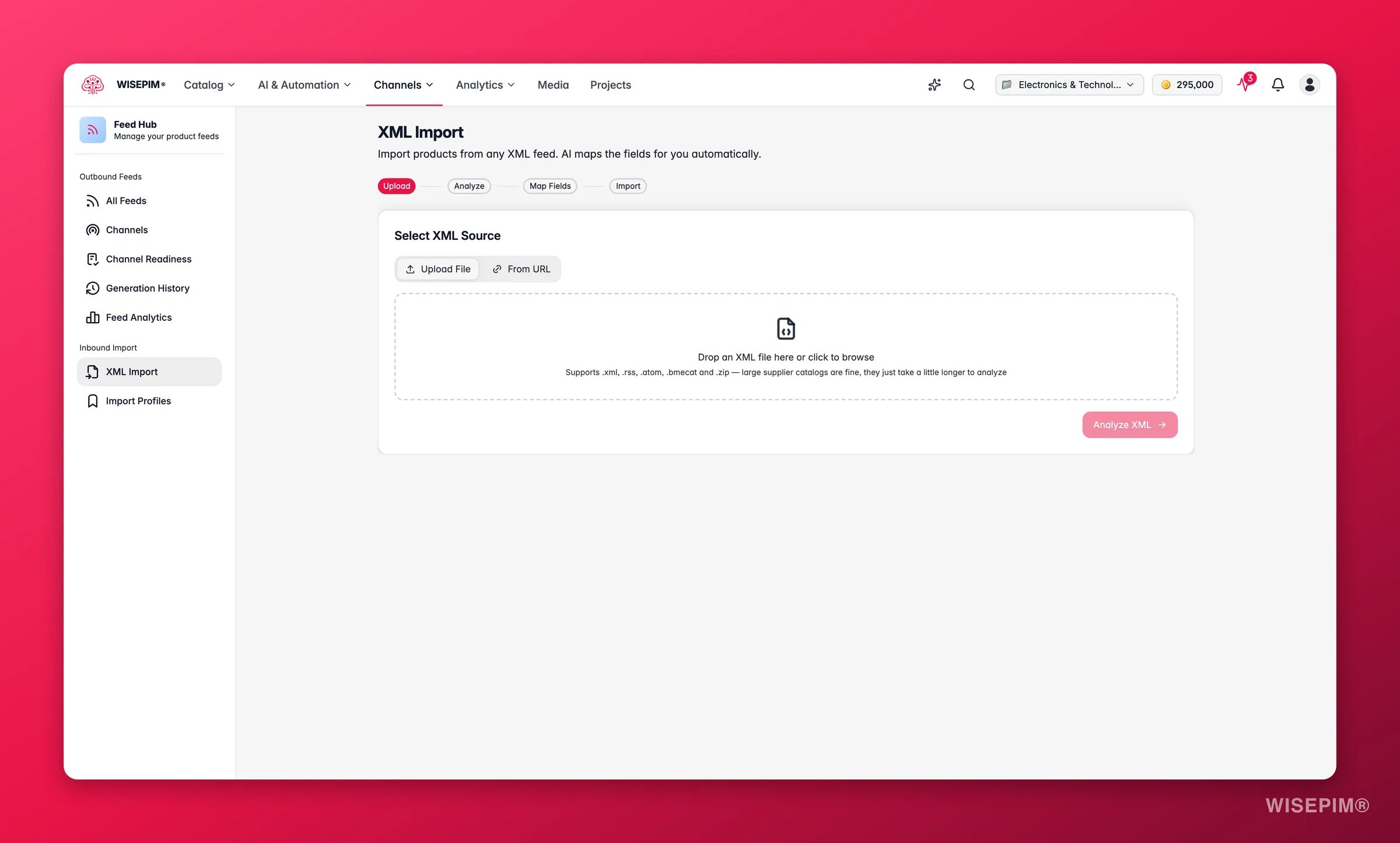
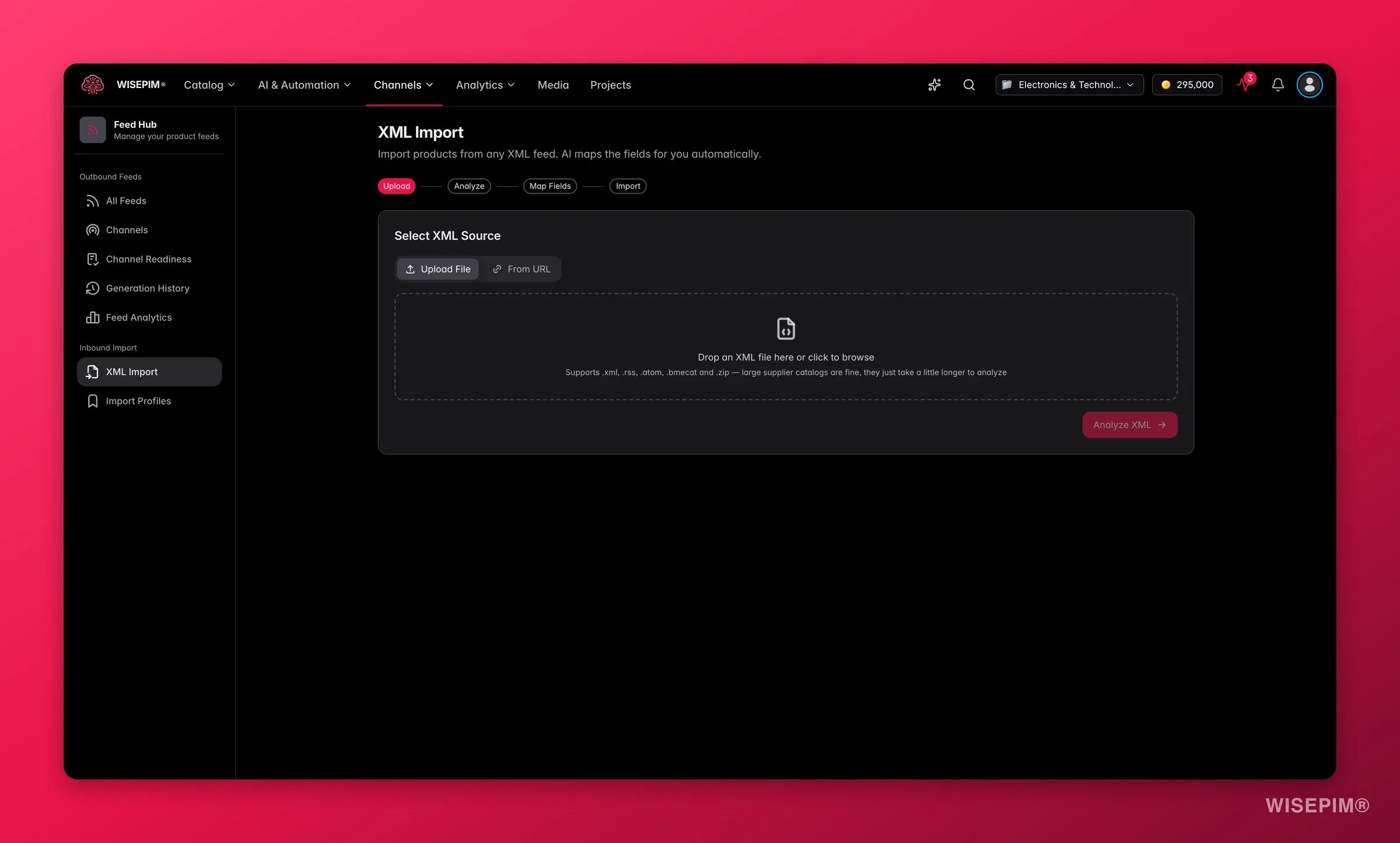
| Eine BMEcat-Datei | [Feed Hub](/de/essentials/feed-hub) → **XML-Import** | Fast nichts: Der Katalog bringt seine eigenen ETIM-Klassen und Merkmale mit |
| XML, RSS, Atom oder einen gezippten Katalog | [Feed Hub](/de/essentials/feed-hub) → **XML-Import** | Von AI vorgeschlagene Feldzuordnung, gespeichert als Importprofil, das du planen kannst |
| Eine CSV- oder Excel-Datei | [CSV- oder Excel-Import](/de/essentials/importing-products) | Eine Spaltenzuordnung, die du als Template speicherst und bei jeder künftigen Datei wiederverwendest |
| Eine öffentliche Website und sonst nichts | [Web-Scraping-Import](/de/essentials/web-scraping-import) | Eine Start-URL und Obergrenzen; die AI extrahiert jede Produktseite, also erst eine Vorschau ansehen |
Ist dein Lieferant [TechData](/de/integrations/techdata) oder liefert er über [WebshopImporter](/de/integrations/webshopimporter), so kommt auch der [Shots](/de/integrations/suppliers/Shots)-Feed herein, verbinde die Integration, und der Rest dieses Abschnitts entfällt.
Datei- und Scraping-Wege starten auf der Seite [Produkte](/de/essentials/managing-products): Klicke in der Toolbar auf **Import** und wähle die Quelle. Feed-Wege starten im [Feed Hub](/de/essentials/feed-hub) unter **XML-Import**, wo du die URL einfügst oder die Datei hochlädst.
Jeder Weg zeigt dir vor dem Festschreiben, was er gefunden hat: Zeilenanzahl und erkanntes Trennzeichen bei einer CSV, Elementanzahl und XPaths bei einem Feed, Anzahl passender URLs und eine extrahierte Beispielseite bei einem Scrape. Vergleiche das mit der Produktzahl, die du erwartest. Eine Abweichung ist hier billig; dieselbe Abweichung nach 4.000 gelandeten Produkten nicht.
Bei einem Feed schlägt die AI pro Feld eine Zuordnung mit einem Konfidenz-Chip vor - akzeptiere die sicheren und lies den Rest. Bei einer CSV macht die automatische Zuordnung dasselbe anhand deiner Spaltennamen. Eine falsche Annahme, die du durchwinkst, füllt still bei jedem Produkt das falsche Attribut.
Speichere eine CSV-Zuordnung als **Import-Template** und eine Feed-Zuordnung als **Importprofil**. Das ist der Schritt, der die *nächste* Datei des Lieferanten zu einer Fünf-Minuten-Aufgabe macht statt zu einer Wiederholung von heute, und ein Importprofil lässt sich so planen, dass es Updates von selbst abholt.
## Deine Standards übernehmen, bevor die Produkte landen
Das ist der Schritt, den alle zuletzt machen und zuerst machen sollten. Die Klassifizierung entscheidet, welche Attribut-Slots ein Produkt überhaupt hat - und alles Nachgelagerte, von der Recherche über die Anreicherung bis zum Großhandels-Feed, kann nur Slots füllen, die bereits existieren.
| Was der Lieferant dir geben kann | Weg | Was du einrichtest und was du bekommst |
| --------------------------------------------- | ----------------------------------------------------------- | ---------------------------------------------------------------------------------------------------- |
| Ein Konto bei einem unterstützten Distributor | Eine direkte [Integration](/de/essentials/integrations) | Einmal Zugangsdaten, nie wieder Dateien - der Update-Rhythmus des Lieferanten selbst |
| Eine BMEcat-Datei | [Feed Hub](/de/essentials/feed-hub) → **XML-Import** | Fast nichts: Der Katalog bringt seine eigenen ETIM-Klassen und Merkmale mit |
| XML, RSS, Atom oder einen gezippten Katalog | [Feed Hub](/de/essentials/feed-hub) → **XML-Import** | Von AI vorgeschlagene Feldzuordnung, gespeichert als Importprofil, das du planen kannst |
| Eine CSV- oder Excel-Datei | [CSV- oder Excel-Import](/de/essentials/importing-products) | Eine Spaltenzuordnung, die du als Template speicherst und bei jeder künftigen Datei wiederverwendest |
| Eine öffentliche Website und sonst nichts | [Web-Scraping-Import](/de/essentials/web-scraping-import) | Eine Start-URL und Obergrenzen; die AI extrahiert jede Produktseite, also erst eine Vorschau ansehen |
Ist dein Lieferant [TechData](/de/integrations/techdata) oder liefert er über [WebshopImporter](/de/integrations/webshopimporter), so kommt auch der [Shots](/de/integrations/suppliers/Shots)-Feed herein, verbinde die Integration, und der Rest dieses Abschnitts entfällt.
Datei- und Scraping-Wege starten auf der Seite [Produkte](/de/essentials/managing-products): Klicke in der Toolbar auf **Import** und wähle die Quelle. Feed-Wege starten im [Feed Hub](/de/essentials/feed-hub) unter **XML-Import**, wo du die URL einfügst oder die Datei hochlädst.
Jeder Weg zeigt dir vor dem Festschreiben, was er gefunden hat: Zeilenanzahl und erkanntes Trennzeichen bei einer CSV, Elementanzahl und XPaths bei einem Feed, Anzahl passender URLs und eine extrahierte Beispielseite bei einem Scrape. Vergleiche das mit der Produktzahl, die du erwartest. Eine Abweichung ist hier billig; dieselbe Abweichung nach 4.000 gelandeten Produkten nicht.
Bei einem Feed schlägt die AI pro Feld eine Zuordnung mit einem Konfidenz-Chip vor - akzeptiere die sicheren und lies den Rest. Bei einer CSV macht die automatische Zuordnung dasselbe anhand deiner Spaltennamen. Eine falsche Annahme, die du durchwinkst, füllt still bei jedem Produkt das falsche Attribut.
Speichere eine CSV-Zuordnung als **Import-Template** und eine Feed-Zuordnung als **Importprofil**. Das ist der Schritt, der die *nächste* Datei des Lieferanten zu einer Fünf-Minuten-Aufgabe macht statt zu einer Wiederholung von heute, und ein Importprofil lässt sich so planen, dass es Updates von selbst abholt.
## Deine Standards übernehmen, bevor die Produkte landen
Das ist der Schritt, den alle zuletzt machen und zuerst machen sollten. Die Klassifizierung entscheidet, welche Attribut-Slots ein Produkt überhaupt hat - und alles Nachgelagerte, von der Recherche über die Anreicherung bis zum Großhandels-Feed, kann nur Slots füllen, die bereits existieren.
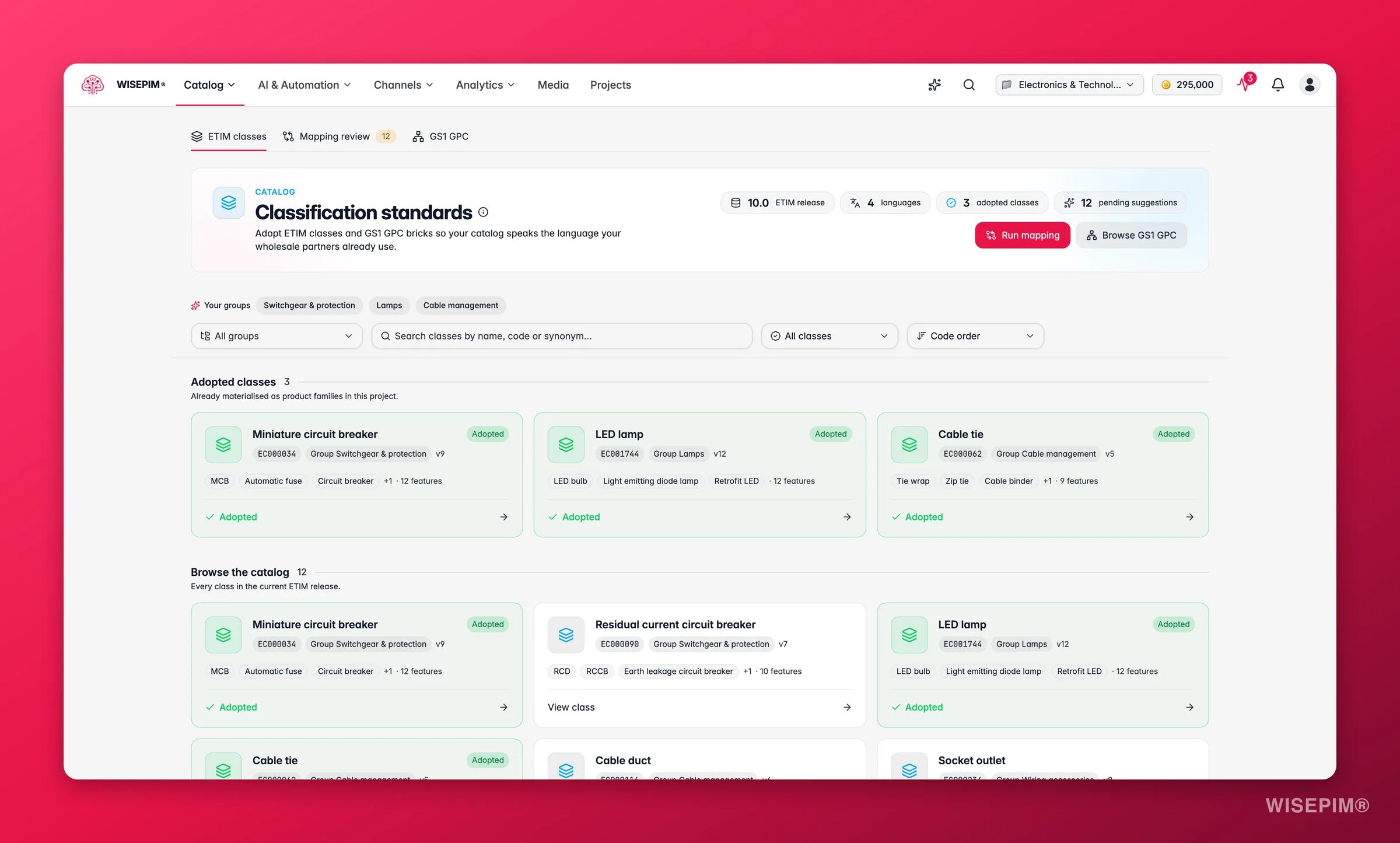
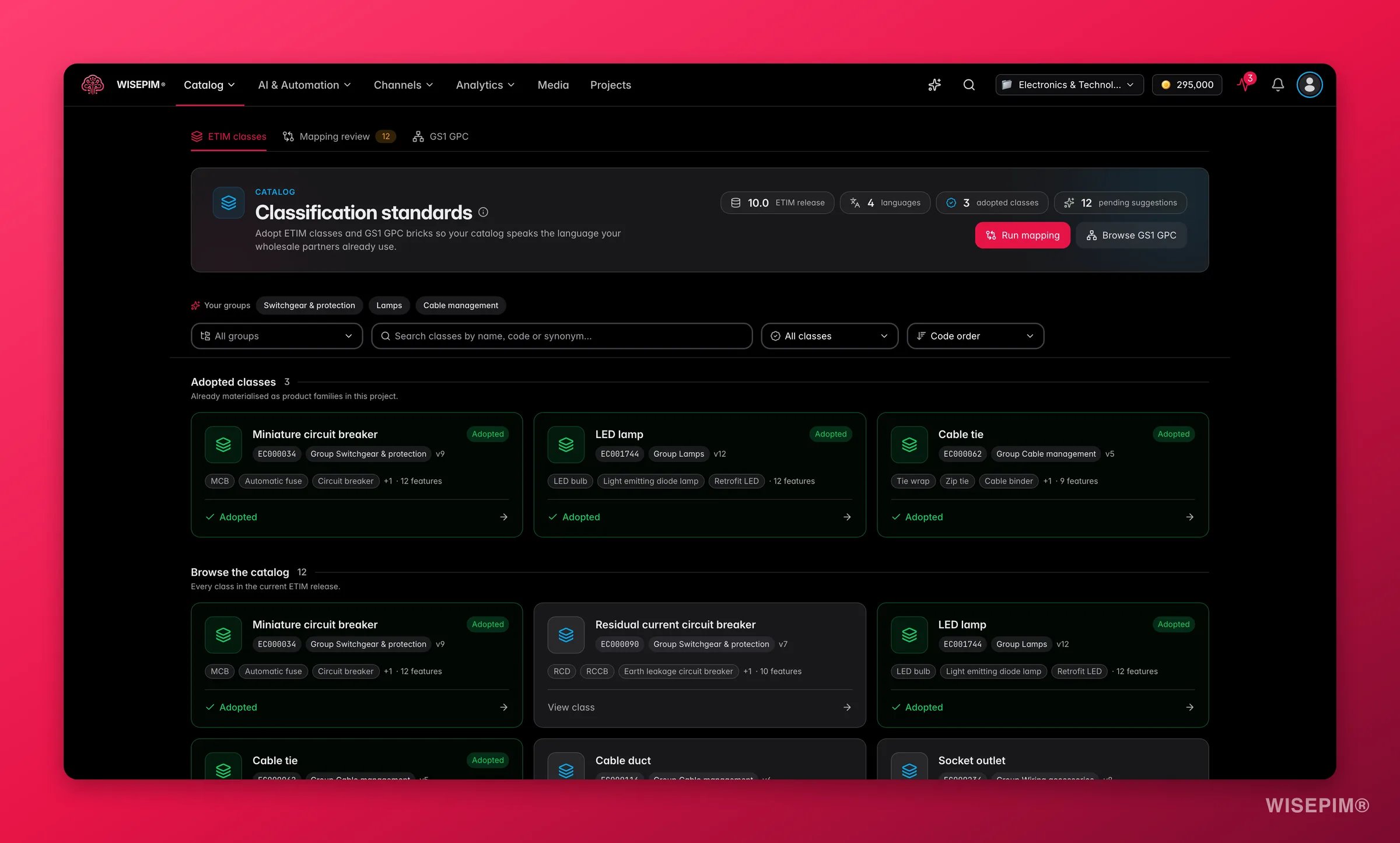 Geh zu **Produkte → [Klassifizierung](/de/products/classification)** und durchsuche den Tab **ETIM-Klassen** nach Name, Code oder Branchensynonym. Klicke auf **Klasse ansehen**, bevor du etwas übernimmst: Die Merkmalstabelle ist die ehrliche Antwort auf „welche Attribute werden diese Produkte tragen müssen?"
Klicke auf **Klasse übernehmen**. WISEPIM baut aus dem Standard eine sofort nutzbare [Produktfamilie](/de/products/product-families), mit einem Attribut pro Merkmal, seinen Wertelisten und seinen vorgeschriebenen Einheiten - Produkte, die dieser Familie zugewiesen sind, bekommen die Attribute sofort.
Geh im Tab **GS1 GPC** bis zu den Bricks, die du verkaufst, und klicke auf **Als Kategorie hinzufügen**. Der vollständige Elternpfad wird mit angelegt, importierte Produkte landen also an der richtigen Stelle in deinem Baum statt in einer Dublette daneben.
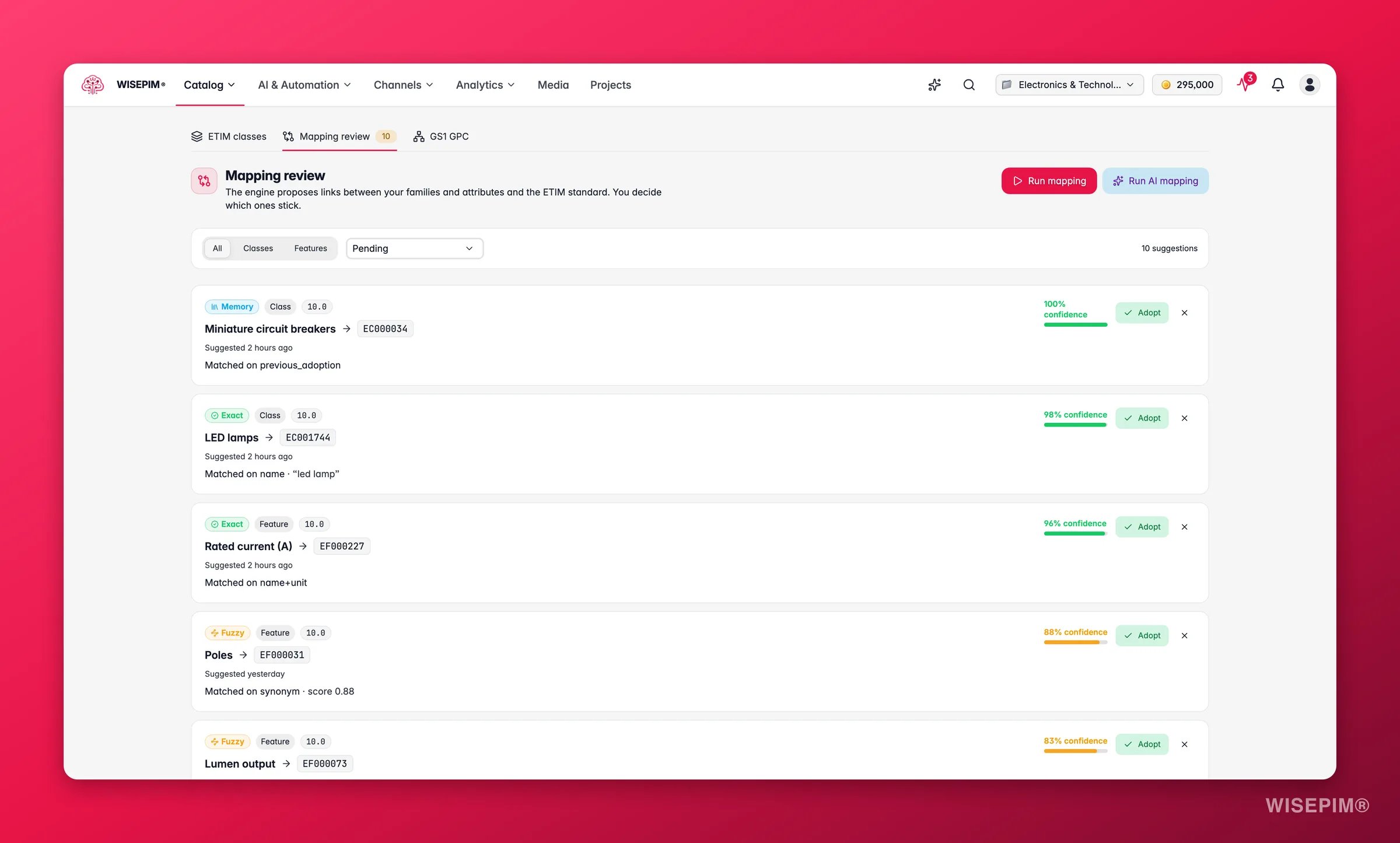
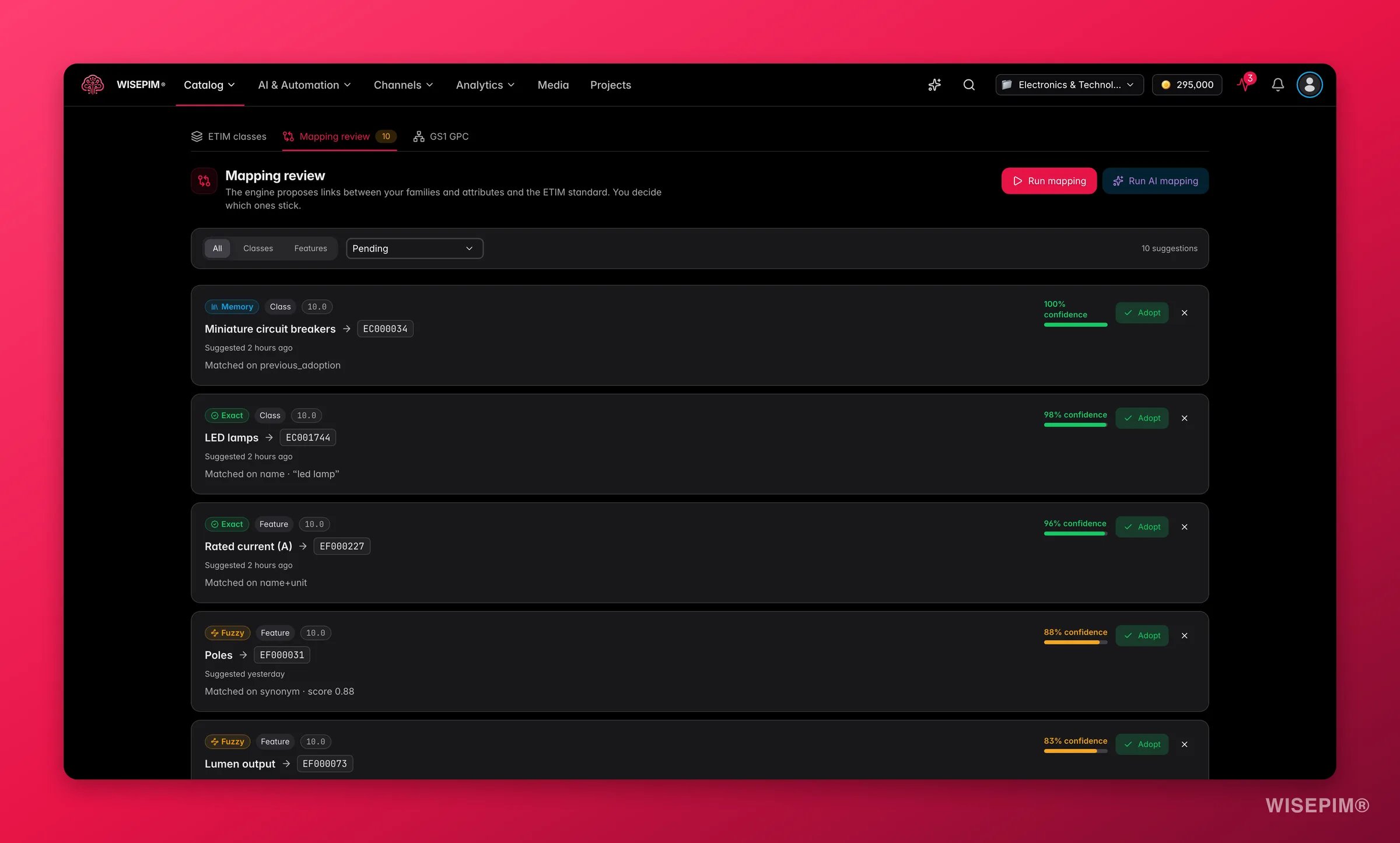
Wenn du bereits Familien und Attribute hast, öffne den Tab **Mapping-Prüfung**, klicke auf **Mapping starten** und nutze dann **Sichere Treffer auswählen**, um die Vorschläge mit hoher Konfidenz in Masse zu übernehmen, und prüfe die Fuzzy- und AI-Stufen von Hand. Deine Korrekturen werden gemerkt, das Sortiment des nächsten Lieferanten braucht also weniger Prüfung als dieses.
Geh zu **Produkte → [Klassifizierung](/de/products/classification)** und durchsuche den Tab **ETIM-Klassen** nach Name, Code oder Branchensynonym. Klicke auf **Klasse ansehen**, bevor du etwas übernimmst: Die Merkmalstabelle ist die ehrliche Antwort auf „welche Attribute werden diese Produkte tragen müssen?"
Klicke auf **Klasse übernehmen**. WISEPIM baut aus dem Standard eine sofort nutzbare [Produktfamilie](/de/products/product-families), mit einem Attribut pro Merkmal, seinen Wertelisten und seinen vorgeschriebenen Einheiten - Produkte, die dieser Familie zugewiesen sind, bekommen die Attribute sofort.
Geh im Tab **GS1 GPC** bis zu den Bricks, die du verkaufst, und klicke auf **Als Kategorie hinzufügen**. Der vollständige Elternpfad wird mit angelegt, importierte Produkte landen also an der richtigen Stelle in deinem Baum statt in einer Dublette daneben.
Wenn du bereits Familien und Attribute hast, öffne den Tab **Mapping-Prüfung**, klicke auf **Mapping starten** und nutze dann **Sichere Treffer auswählen**, um die Vorschläge mit hoher Konfidenz in Masse zu übernehmen, und prüfe die Fuzzy- und AI-Stufen von Hand. Deine Korrekturen werden gemerkt, das Sortiment des nächsten Lieferanten braucht also weniger Prüfung als dieses.
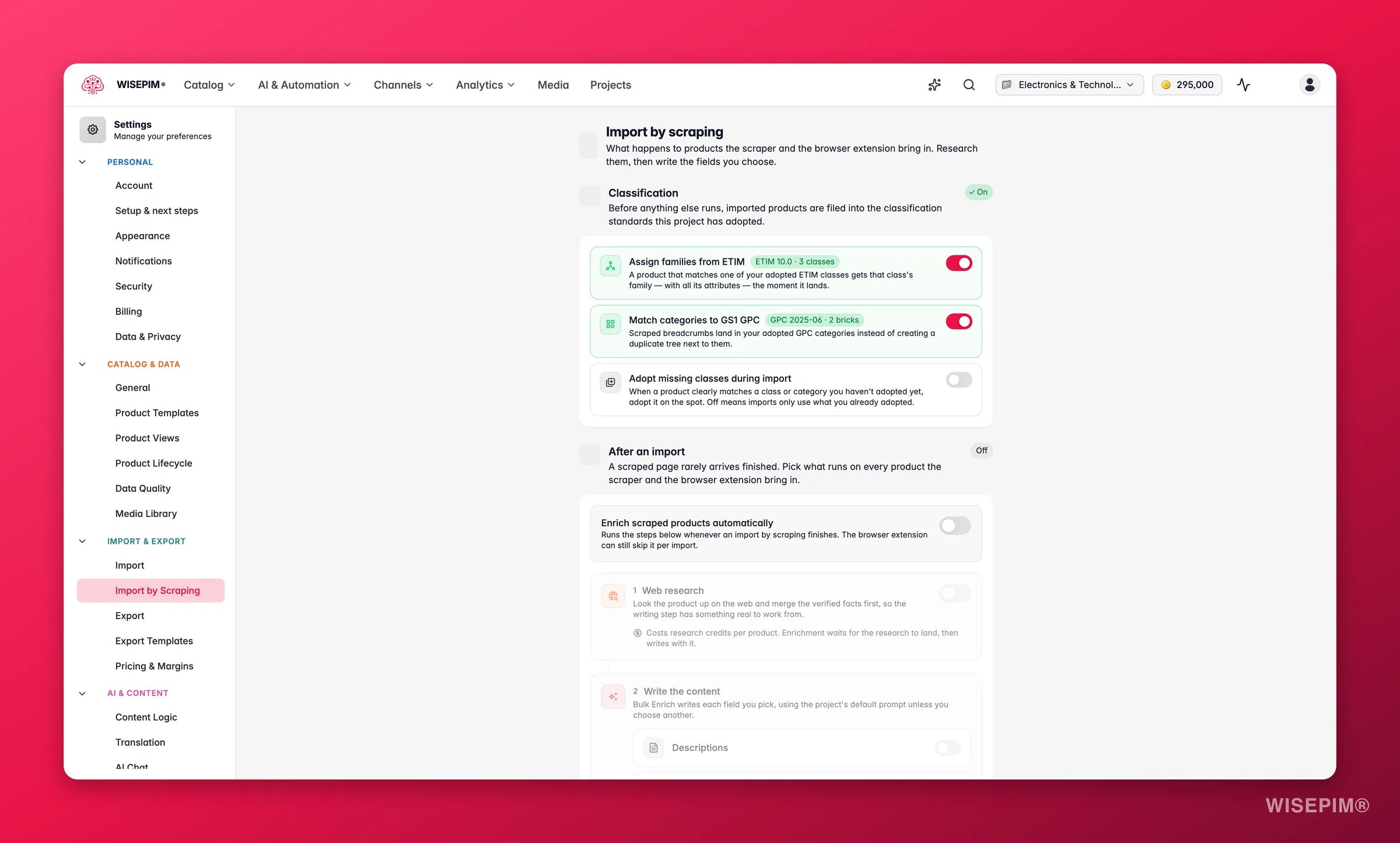
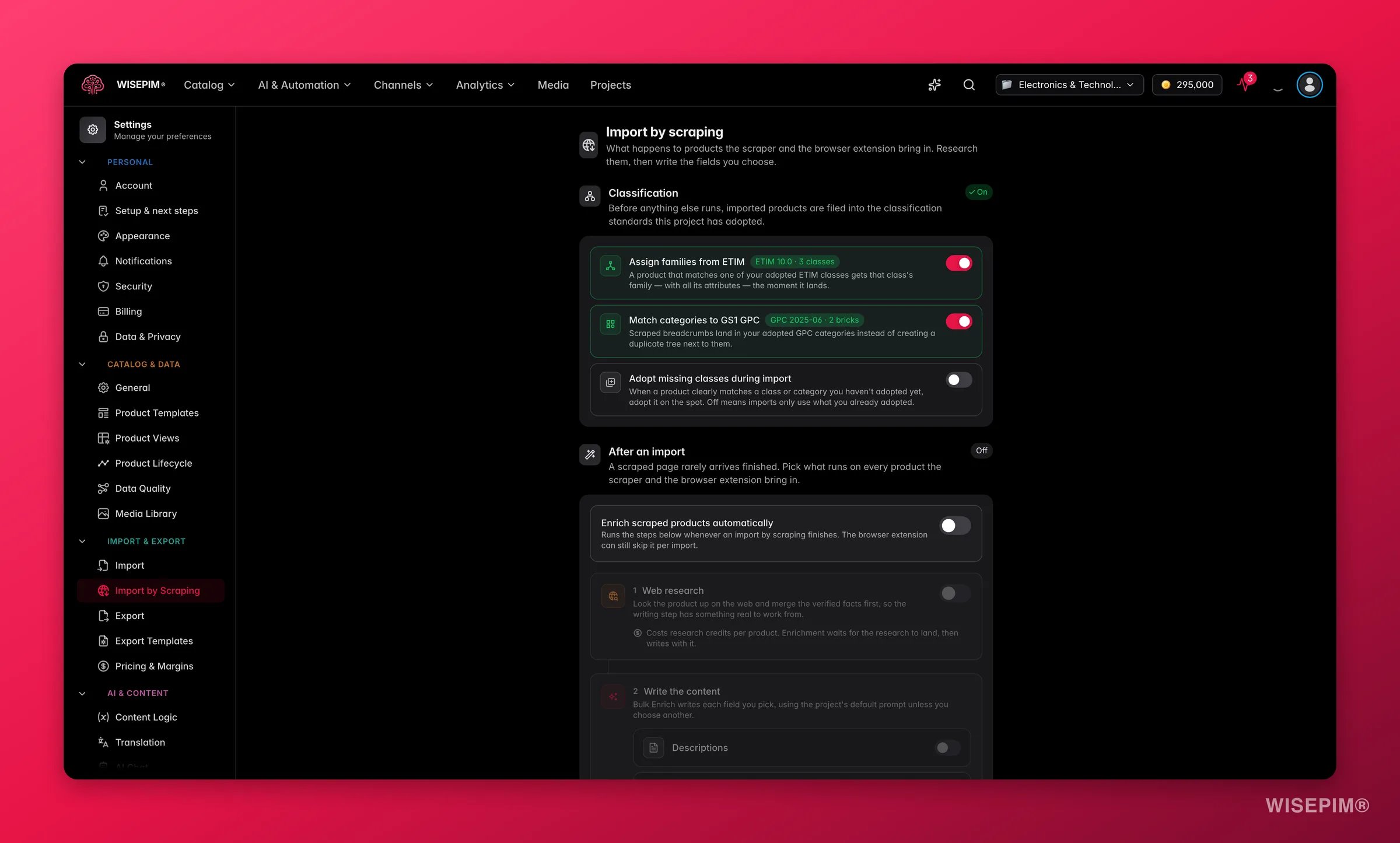
 Unter **Einstellungen → [Scraping-Import](/de/settings/import-by-scraping)** sortiert der Bereich **Klassifizierung** eingehende Produkte schon beim Landen in deine übernommenen ETIM-Klassen und GPC-Kategorien ein. Schalte das vor dem Import ein, nicht danach: Es kostet keine Credits und läuft vor der Anreicherungskette, sodass die Familie schon da ist, wenn die Anreicherung nach Attributen zum Füllen sucht.
## Eine begrenzte erste Charge importieren, angereichert beim Eintreffen
Richte einen frischen Lieferanten-Feed nie mit eingeschalteter Anreicherung auf deinen ganzen Katalog. Begrenze ihn, sieh dir das Ergebnis an, dann skaliere.
Unter **Einstellungen → [Scraping-Import](/de/settings/import-by-scraping)** sortiert der Bereich **Klassifizierung** eingehende Produkte schon beim Landen in deine übernommenen ETIM-Klassen und GPC-Kategorien ein. Schalte das vor dem Import ein, nicht danach: Es kostet keine Credits und läuft vor der Anreicherungskette, sodass die Familie schon da ist, wenn die Anreicherung nach Attributen zum Füllen sucht.
## Eine begrenzte erste Charge importieren, angereichert beim Eintreffen
Richte einen frischen Lieferanten-Feed nie mit eingeschalteter Anreicherung auf deinen ganzen Katalog. Begrenze ihn, sieh dir das Ergebnis an, dann skaliere.
 Lieferanten liefern ihr gesamtes Sortiment. Setze Importfilter unter **Einstellungen → [Import](/de/settings/import)**, damit nur die Produkte hereinkommen, die du wirklich führst. Das sind projektweite Standardwerte, die für jeden Import gelten, den irgendjemand in deinem Team ausführt - setze sie also vor der ersten Charge, statt Produkte danach zu löschen.
Schalte für Scraping-Importe die Anreicherungskette in den [Scraping-Import-Einstellungen](/de/settings/import-by-scraping) ein: zuerst Web-Recherche, damit geprüfte Fakten landen, bevor irgendetwas geschrieben wird, dann die [Bulk-Anreicherung](/de/ai/bulk-enrich) für die Felder, die du wählst. Für Datei- und Plattform-Importe nutze stattdessen einen [Automatisierungs-Trigger](/de/automations/triggers) **Nach Import**, optional gefiltert auf genau diese eine Importquelle.
Setze bei einem Scrape niedrige Grenzen für **Max. Produkte** und **Max. Listenseiten**, oder importiere eine gekürzte Datei. Die Kette läuft auf jedem Produkt, das ein Import hereinbringt - eine falsch konfigurierte Kette auf 2.000 Produkten ist ein teurer Weg zu lernen.
Öffne ein paar der importierten Produkte von Hand. Prüfe, ob Familie und Kategorie stimmen, ob die Attribute dort gelandet sind, wo du sie erwartet hast, und ob der generierte Text brauchbar ist. Korrigiere die Konfiguration und führe dann den vollen Import aus - alles, was du jetzt korrigierst, ist eine Korrektur, die du nicht 4.000 Mal wiederholst.
## Erst die Fakten, dann die Worte, dann die Struktur
Lieferantendaten sind dünn bei Specs und dick an Marketingtexten von jemand anderem. Zuerst recherchieren: Auf geprüften Fakten zu schreiben ist eine andere Ergebnisqualität als auf einer Vermutung zu schreiben.
Lieferanten liefern ihr gesamtes Sortiment. Setze Importfilter unter **Einstellungen → [Import](/de/settings/import)**, damit nur die Produkte hereinkommen, die du wirklich führst. Das sind projektweite Standardwerte, die für jeden Import gelten, den irgendjemand in deinem Team ausführt - setze sie also vor der ersten Charge, statt Produkte danach zu löschen.
Schalte für Scraping-Importe die Anreicherungskette in den [Scraping-Import-Einstellungen](/de/settings/import-by-scraping) ein: zuerst Web-Recherche, damit geprüfte Fakten landen, bevor irgendetwas geschrieben wird, dann die [Bulk-Anreicherung](/de/ai/bulk-enrich) für die Felder, die du wählst. Für Datei- und Plattform-Importe nutze stattdessen einen [Automatisierungs-Trigger](/de/automations/triggers) **Nach Import**, optional gefiltert auf genau diese eine Importquelle.
Setze bei einem Scrape niedrige Grenzen für **Max. Produkte** und **Max. Listenseiten**, oder importiere eine gekürzte Datei. Die Kette läuft auf jedem Produkt, das ein Import hereinbringt - eine falsch konfigurierte Kette auf 2.000 Produkten ist ein teurer Weg zu lernen.
Öffne ein paar der importierten Produkte von Hand. Prüfe, ob Familie und Kategorie stimmen, ob die Attribute dort gelandet sind, wo du sie erwartet hast, und ob der generierte Text brauchbar ist. Korrigiere die Konfiguration und führe dann den vollen Import aus - alles, was du jetzt korrigierst, ist eine Korrektur, die du nicht 4.000 Mal wiederholst.
## Erst die Fakten, dann die Worte, dann die Struktur
Lieferantendaten sind dünn bei Specs und dick an Marketingtexten von jemand anderem. Zuerst recherchieren: Auf geprüften Fakten zu schreiben ist eine andere Ergebnisqualität als auf einer Vermutung zu schreiben.
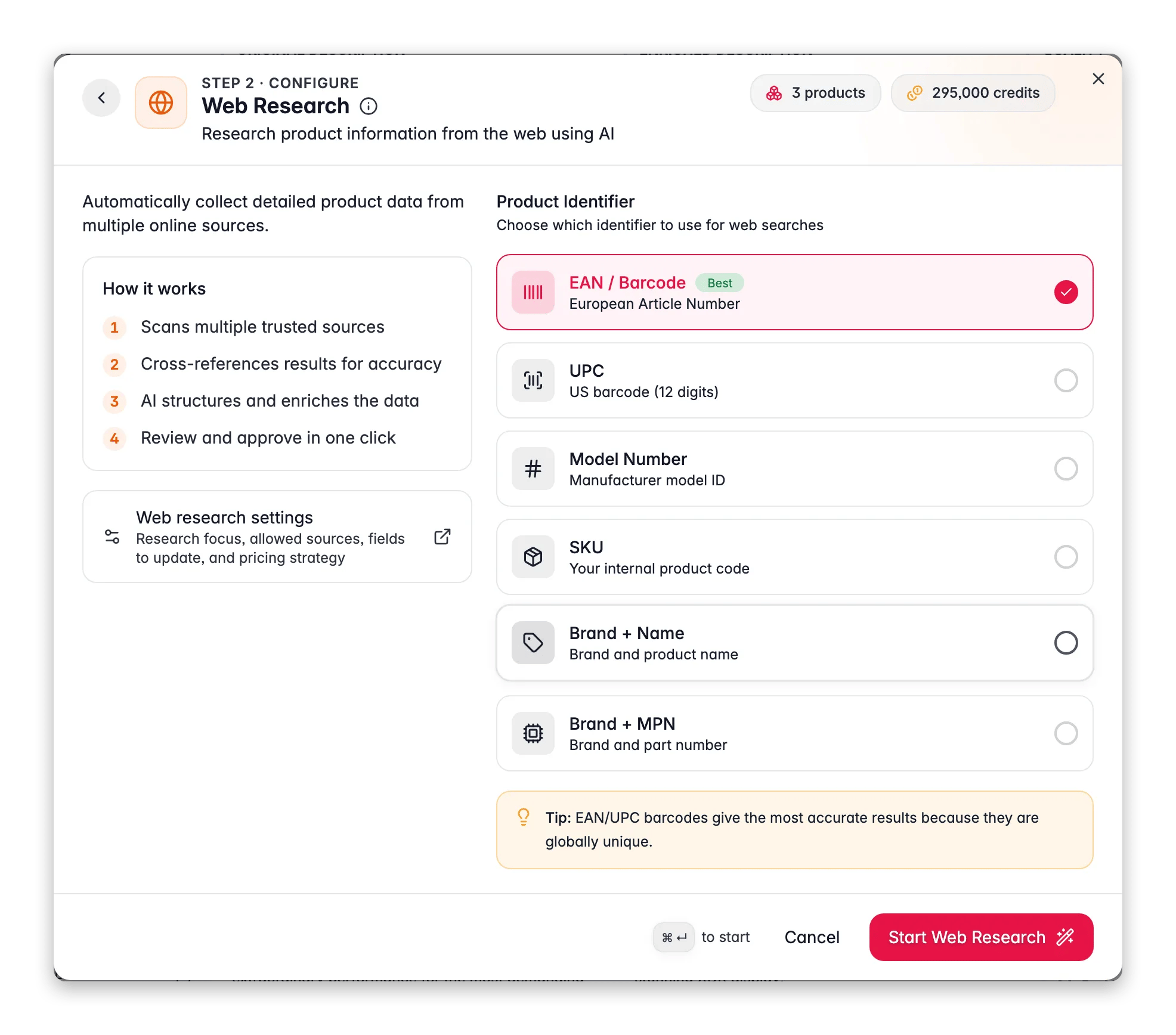
 Filtere auf die Charge, klicke in der Produkt-Toolbar auf **Mit AI anreichern** und starte die [Web-Recherche](/de/ai/web-research). EAN/GTIN ist die genaueste Kennung, weil sie global eindeutig ist; greif auf Marke + MPN oder Marke + Name zurück, wenn der Lieferant dir keine Barcodes gegeben hat. Teste die Einstellungen zuerst an einem einzelnen Produkt aus dessen Bearbeitungsseite, wenn du unsicher bist.
Die Recherche kann fehlende EAN, UPC, MPN und Modellnummern finden. Für Kennungen gelten strengere Regeln als für andere Felder: Sie landen ausschließlich in leeren Feldern, jeder Wert wird per Prüfsumme validiert, und ein Wert, der deinem widerspricht, wird markiert statt überschrieben.
Führe aus demselben Modal **Mit AI anreichern** die [Bulk-Anreicherung](/de/ai/bulk-enrich) auf Beschreibungen, Titeln und SEO-Meta aus, um geerbte Texte durch deine eigenen zu ersetzen. Mach das nach der Recherche, nicht davor, damit die Texte auf den gerade geprüften Fakten aufbauen. Greif stattdessen zu [Auto-Fill](/de/ai/auto-fill), wenn du nur Lücken füllen und Vorhandenes behalten willst.
Lieferantendateien listen jede Größe und Farbe als eigene Zeile. Wähle die zusammengehörenden aus, klicke auf **Massenbearbeitung** und nutze [Als Varianten gruppieren](/de/essentials/bulk-editing/group-as-variants), um sie an ein Elternprodukt zu hängen, damit Kanäle ein einziges konfigurierbares Listing bekommen statt zwanzig, die sich ähneln. Der Schritt „Verschachtelte Daten" des CSV-Importers kann sie beim nächsten Mal schon während des Imports verknüpfen.
Jedes Produkt merkt sich, woher es ursprünglich kam, und dieser Eintrag ändert sich nie. Öffne **Filter → Erweiterte Filter** auf der [Produktseite](/de/products/filtering-products) und filtere auf **Importquelle**, um genau die Produkte dieses Lieferanten zu isolieren, und lies dann die Qualitäts-Scores und die **Presets**-Zahlen nur für dieses Set.
## So erkennst du, dass es funktioniert hat
| Signal | Wo du nachsiehst | Wann es sich bewegt |
| ------------------------------------------- | ---------------------------------------------------------------------------------------------------------------- | -------------------------------------------------------------------------------------------------------------------------------------------------- |
| Die richtigen Produkte sind angekommen | Nach **Importquelle** filtern und die Anzahl mit der Vorschau des Importers vergleichen | Wenn der Import fertig ist - Sekunden bis Minuten für eine Datei, länger für einen großen Crawl |
| Produkte tragen die Attribute des Standards | Der Tab **ETIM** an einem Produkt, mit Konformitäts-Score und Checkliste pro Merkmal | Sobald das Produkt eine Familie hat, die mit einer ETIM-Klasse verknüpft ist |
| Fakten wurden gefunden, nicht erfunden | Der Tab **Web-Recherche** auf der Bearbeitungsseite eines Produkts, mit aufgelisteten Quellen | Wenn der Recherche-Lauf im [Process Tracker](/de/other-features/process-tracker) abschließt |
| Kennungslücken geschlossen | Die Felder EAN/GTIN und MPN, plus alle markierten statt überschriebenen Konflikte | Nach der Recherche - nur leere Felder, jeder Wert per Prüfsumme validiert |
| Die Charge ist verkaufsfertig | [Datenqualitäts](/de/analytics/data-quality)-Scores und die **Presets**-Zahlen, gefiltert auf diesen Lieferanten | Sobald die Anreicherung fertig ist; erzwing eine Aktualisierung mit [Datenqualität neu berechnen](/de/essentials/bulk-editing/recalculate-quality) |
## Wenn es nicht klappt
Die Start-URL oder das Muster stimmt nicht. Füg im Kategoriemodus die Listing-Seite ein, nicht ein einzelnes Produkt; im Sitemap-Modus eine echte Produkt-URL, damit das Muster gelernt werden kann. Passe die Überschreibung des Produkt-URL-Musters an und sieh dir die Vorschau erneut an - siehe [Web-Scraping-Import](/de/essentials/web-scraping-import).
Manche Shops sitzen hinter Bot-Schutz, und WISEPIM nennt den blockierenden Dienst, statt vage zu scheitern. Der dokumentierte Weg hindurch ist die Browser-Erweiterung: installieren, das Projekt wählen, in das sie importiert, auf **Diesen Browser verbinden** klicken und dann die Produktseiten des Lieferanten selbst öffnen. Dieselbe Extraktion, auf Seiten, die der Crawler nicht erreicht - siehe [Web-Scraping-Import](/de/essentials/web-scraping-import).
Meist ist die Kennung falsch, oder das Produkt ist zu neu oder zu speziell, um öffentliche Daten zu haben. Probier einen anderen Kennungstyp: Wenn EAN nichts liefert, funktionieren Marke + Name oder die Modellnummer oft. Siehe [Web-Recherche](/de/ai/web-research).
Prüfe zuerst deine Importfilter - sie sind projektweite Standardwerte in den [Importeinstellungen](/de/settings/import). Prüfe dann deinen Validierungsmodus, der entscheidet, ob Zeilen mit Fehlern übersprungen werden. Distributoren-Feeds können eigene Regeln haben: [TechData](/de/integrations/techdata) importiert einen Artikel nur, wenn er sowohl eine Preis- als auch eine Bestandszeile hat.
Der Katalog deklariert höchstwahrscheinlich ein ETIM-Release, das du nicht installiert hast. WISEPIM warnt dich und wendet die Merkmale stattdessen gegen dein neuestes installiertes Release an, was meist nah dran, aber nicht identisch ist. Braucht dein Partner eine exakte Übereinstimmung, importiere zuerst das deklarierte Release über die [Klassifizierung](/de/products/classification) und lass den Import dann erneut laufen.
## Verwandte Themen
Die Klassen und Kategorien übernehmen, die importierten Produkten ihre Attribut-Slots geben.
XML-, RSS- und BMEcat-Import mit AI-Zuordnung und wiederverwendbaren Importprofilen.
Diese manuelle Abfolge zu einer Automatisierung befördern, sobald sie funktioniert.
Derselbe Zwischenschicht-Ansatz, angewendet auf Replatforming statt auf einen Lieferanten.
Filtere auf die Charge, klicke in der Produkt-Toolbar auf **Mit AI anreichern** und starte die [Web-Recherche](/de/ai/web-research). EAN/GTIN ist die genaueste Kennung, weil sie global eindeutig ist; greif auf Marke + MPN oder Marke + Name zurück, wenn der Lieferant dir keine Barcodes gegeben hat. Teste die Einstellungen zuerst an einem einzelnen Produkt aus dessen Bearbeitungsseite, wenn du unsicher bist.
Die Recherche kann fehlende EAN, UPC, MPN und Modellnummern finden. Für Kennungen gelten strengere Regeln als für andere Felder: Sie landen ausschließlich in leeren Feldern, jeder Wert wird per Prüfsumme validiert, und ein Wert, der deinem widerspricht, wird markiert statt überschrieben.
Führe aus demselben Modal **Mit AI anreichern** die [Bulk-Anreicherung](/de/ai/bulk-enrich) auf Beschreibungen, Titeln und SEO-Meta aus, um geerbte Texte durch deine eigenen zu ersetzen. Mach das nach der Recherche, nicht davor, damit die Texte auf den gerade geprüften Fakten aufbauen. Greif stattdessen zu [Auto-Fill](/de/ai/auto-fill), wenn du nur Lücken füllen und Vorhandenes behalten willst.
Lieferantendateien listen jede Größe und Farbe als eigene Zeile. Wähle die zusammengehörenden aus, klicke auf **Massenbearbeitung** und nutze [Als Varianten gruppieren](/de/essentials/bulk-editing/group-as-variants), um sie an ein Elternprodukt zu hängen, damit Kanäle ein einziges konfigurierbares Listing bekommen statt zwanzig, die sich ähneln. Der Schritt „Verschachtelte Daten" des CSV-Importers kann sie beim nächsten Mal schon während des Imports verknüpfen.
Jedes Produkt merkt sich, woher es ursprünglich kam, und dieser Eintrag ändert sich nie. Öffne **Filter → Erweiterte Filter** auf der [Produktseite](/de/products/filtering-products) und filtere auf **Importquelle**, um genau die Produkte dieses Lieferanten zu isolieren, und lies dann die Qualitäts-Scores und die **Presets**-Zahlen nur für dieses Set.
## So erkennst du, dass es funktioniert hat
| Signal | Wo du nachsiehst | Wann es sich bewegt |
| ------------------------------------------- | ---------------------------------------------------------------------------------------------------------------- | -------------------------------------------------------------------------------------------------------------------------------------------------- |
| Die richtigen Produkte sind angekommen | Nach **Importquelle** filtern und die Anzahl mit der Vorschau des Importers vergleichen | Wenn der Import fertig ist - Sekunden bis Minuten für eine Datei, länger für einen großen Crawl |
| Produkte tragen die Attribute des Standards | Der Tab **ETIM** an einem Produkt, mit Konformitäts-Score und Checkliste pro Merkmal | Sobald das Produkt eine Familie hat, die mit einer ETIM-Klasse verknüpft ist |
| Fakten wurden gefunden, nicht erfunden | Der Tab **Web-Recherche** auf der Bearbeitungsseite eines Produkts, mit aufgelisteten Quellen | Wenn der Recherche-Lauf im [Process Tracker](/de/other-features/process-tracker) abschließt |
| Kennungslücken geschlossen | Die Felder EAN/GTIN und MPN, plus alle markierten statt überschriebenen Konflikte | Nach der Recherche - nur leere Felder, jeder Wert per Prüfsumme validiert |
| Die Charge ist verkaufsfertig | [Datenqualitäts](/de/analytics/data-quality)-Scores und die **Presets**-Zahlen, gefiltert auf diesen Lieferanten | Sobald die Anreicherung fertig ist; erzwing eine Aktualisierung mit [Datenqualität neu berechnen](/de/essentials/bulk-editing/recalculate-quality) |
## Wenn es nicht klappt
Die Start-URL oder das Muster stimmt nicht. Füg im Kategoriemodus die Listing-Seite ein, nicht ein einzelnes Produkt; im Sitemap-Modus eine echte Produkt-URL, damit das Muster gelernt werden kann. Passe die Überschreibung des Produkt-URL-Musters an und sieh dir die Vorschau erneut an - siehe [Web-Scraping-Import](/de/essentials/web-scraping-import).
Manche Shops sitzen hinter Bot-Schutz, und WISEPIM nennt den blockierenden Dienst, statt vage zu scheitern. Der dokumentierte Weg hindurch ist die Browser-Erweiterung: installieren, das Projekt wählen, in das sie importiert, auf **Diesen Browser verbinden** klicken und dann die Produktseiten des Lieferanten selbst öffnen. Dieselbe Extraktion, auf Seiten, die der Crawler nicht erreicht - siehe [Web-Scraping-Import](/de/essentials/web-scraping-import).
Meist ist die Kennung falsch, oder das Produkt ist zu neu oder zu speziell, um öffentliche Daten zu haben. Probier einen anderen Kennungstyp: Wenn EAN nichts liefert, funktionieren Marke + Name oder die Modellnummer oft. Siehe [Web-Recherche](/de/ai/web-research).
Prüfe zuerst deine Importfilter - sie sind projektweite Standardwerte in den [Importeinstellungen](/de/settings/import). Prüfe dann deinen Validierungsmodus, der entscheidet, ob Zeilen mit Fehlern übersprungen werden. Distributoren-Feeds können eigene Regeln haben: [TechData](/de/integrations/techdata) importiert einen Artikel nur, wenn er sowohl eine Preis- als auch eine Bestandszeile hat.
Der Katalog deklariert höchstwahrscheinlich ein ETIM-Release, das du nicht installiert hast. WISEPIM warnt dich und wendet die Merkmale stattdessen gegen dein neuestes installiertes Release an, was meist nah dran, aber nicht identisch ist. Braucht dein Partner eine exakte Übereinstimmung, importiere zuerst das deklarierte Release über die [Klassifizierung](/de/products/classification) und lass den Import dann erneut laufen.
## Verwandte Themen
Die Klassen und Kategorien übernehmen, die importierten Produkten ihre Attribut-Slots geben.
XML-, RSS- und BMEcat-Import mit AI-Zuordnung und wiederverwendbaren Importprofilen.
Diese manuelle Abfolge zu einer Automatisierung befördern, sobald sie funktioniert.
Derselbe Zwischenschicht-Ansatz, angewendet auf Replatforming statt auf einen Lieferanten.