> ## Documentation Index
> Fetch the complete documentation index at: https://docs.wisepim.com/llms.txt
> Use this file to discover all available pages before exploring further.
# Markennamen und Begriffe vereinheitlichen
> Die Hälfte deines Katalogs sagt SoundMax, die andere Sound Max. Führe jede Schreibvariante zusammen und mach die freigegebene Schreibweise import- und sprachfest.
Dein Markenfilter listet „SoundMax", „Sound Max", „SOUNDMAX" und „Soundmax " mit einem Leerzeichen am Ende als vier verschiedene Marken. Käufer, die nach Marke filtern, sehen ein Viertel des Sortiments. Deine Feeds liefern vier Werte, wo der Kanal einen erwartet. Das passiert jedem, der aus mehr als einer Quelle importiert, und es passiert mit jeder neuen Lieferantendatei wieder, solange du die Tür nicht hinter dir schließt.
Das zu beheben sind drei Aufgaben: jede Variante finden, sie zu einer zusammenführen und dafür sorgen, dass die freigegebene Schreibweise den nächsten Import überlebt. Plane etwa eine Stunde je Begriffsfamilie ein. Wenn nicht nur das Vokabular, sondern der ganze Katalog ein Chaos ist, mach zuerst [Einen geerbten Katalog aufräumen](/de/guides/clean-up-an-inherited-catalog) - dessen Leerzeichen- und Schreibweise-Durchgang ist es, was den Abgleich unten überhaupt zuverlässig macht.
**Bevor du startest:** Entscheide, welche Schreibweise korrekt ist, bevor du irgendetwas anfasst, idealerweise anhand der Website der Marke selbst. Alles unten ist eine Massenbearbeitung - verknüpfst du einen Begriff mit dem falschen Master, machst du den ganzen Durchgang zweimal.
**Was du bekommst:** eine Schreibweise pro Begriff im ganzen Katalog, ein Wörterbuch freigegebener Begriffe, das du nach jedem Import erneut anwenden kannst, und eine Regel, die die alten Varianten meldet, falls sie zurückkommen.
## Jede Variante finden, bevor du irgendetwas ersetzt
Nur die Varianten zu ersetzen, die dir zufällig aufgefallen sind, lässt die übrigen stehen. Bau zuerst die vollständige Liste.
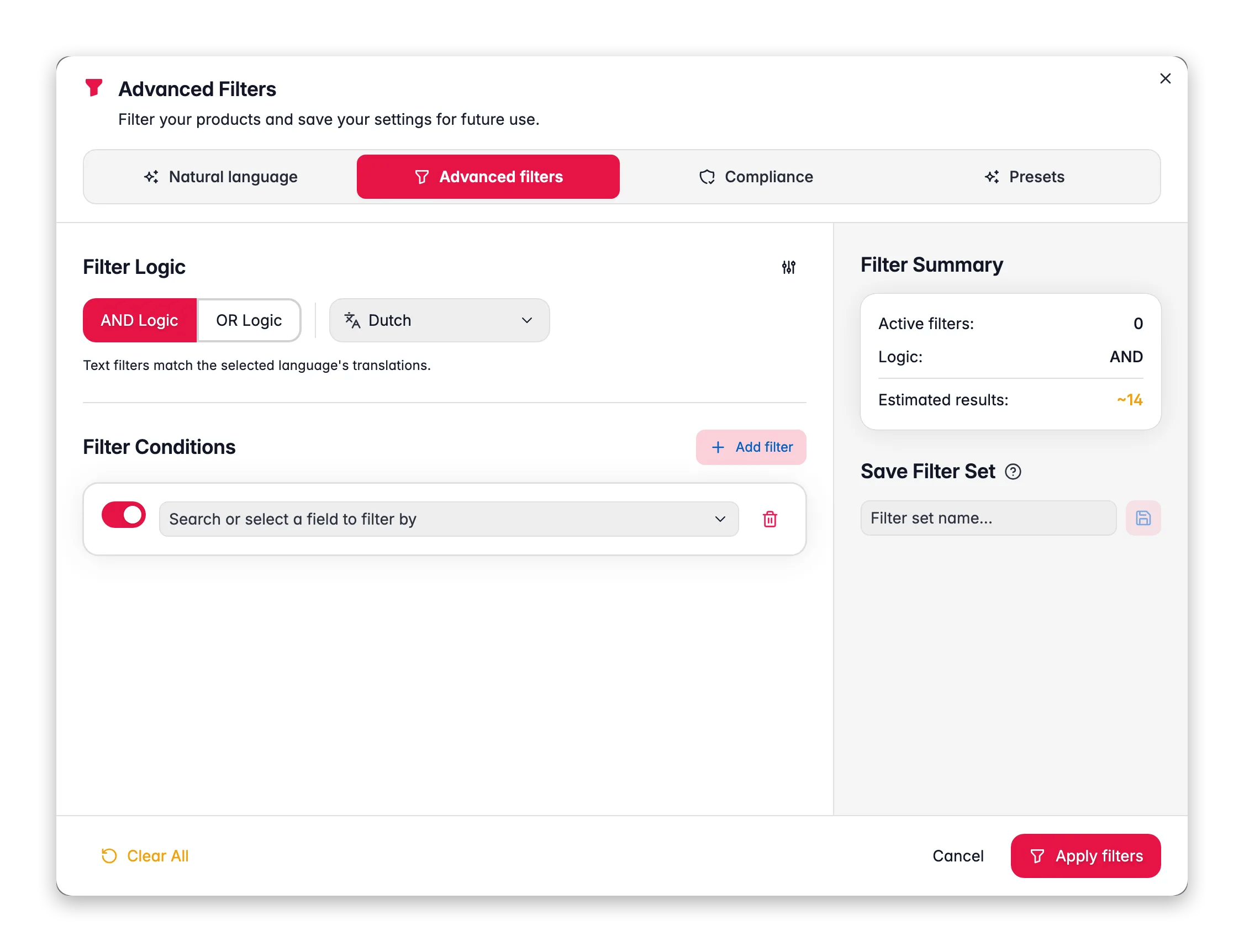
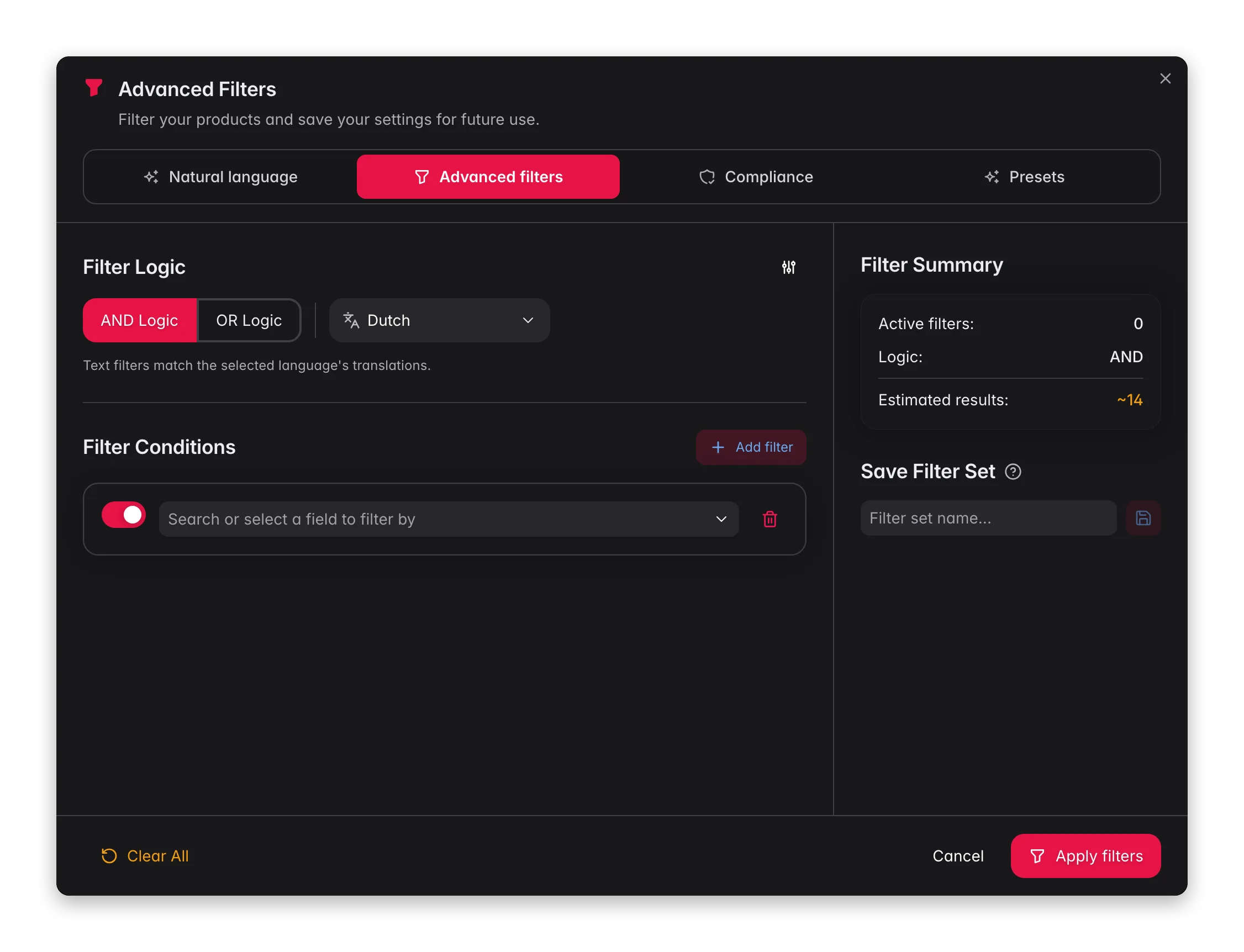 Klicke auf der Seite [Produkte](/de/essentials/managing-products) neben der Suchleiste auf **Filter**, öffne den Tab **Erweiterte Filter** und filtere das Feld **Marke** (oder das Feld, in dem der Begriff steht) mit **enthält** und dem kürzesten unterscheidbaren Fragment: `sound`, nicht `SoundMax`. Das Zusammenfassungs-Panel zeigt die Trefferzahl schon beim Bauen an, du siehst also, wie weit du ausgeworfen hast, bevor du etwas anwendest.
Grenze jetzt mit den Operatoren ein, die fast identische Werte unterscheiden: **ist gleich (Groß-/Kleinschreibung beachten)**, um eine Schreibweise zu isolieren, **Regex-Treffer** für Unterschiede bei Abständen und Zeichensetzung, **beginnt mit** und **endet mit** für Präfix- und Suffix-Rauschen. Notiere die Anzahl hinter jeder Variante - an diesen Zahlen erkennst du später, ob die Ersetzung gewirkt hat. Die vollständige Operatorliste steht unter [Produkte filtern](/de/products/filtering-products).
Begriffsdrift und doppelte Produkte kommen oft in derselben Lieferantendatei an, und Texte über ein Set zu schreiben, das zur Hälfte aus Duplikaten besteht, heißt, es zweimal zu tun. Eine schnelle Prüfung mit **ist Duplikat** auf **SKU** klärt das; kommt sie voll zurück, löse zuerst die Duplikate mit [Einen geerbten Katalog aufräumen](/de/guides/clean-up-an-inherited-catalog).
Benenne sie im Feld **Filter-Set speichern** und speichere. Du führst genau diesen Filter nach der Ersetzung erneut aus, um zu belegen, dass die Variante weg ist, und nach jedem künftigen Import, um zu prüfen, dass sie nicht zurückgekommen ist.
## Die Varianten zu einer Schreibweise zusammenführen
Die Reihenfolge zählt hier aus demselben Grund wie bei jeder Textbereinigung: Ein verstecktes Leerzeichen am Ende oder ein unerwarteter Großbuchstabe ist es, was eine Ersetzung still an ein paar hundert Produkten vorbeigehen lässt. Drei Massenaktionen sehen austauschbar aus und sind es nicht - wähle also bewusst.
| Nutze | Wann | Achte auf |
| -------------------------------------------------------------------------------------- | ------------------------------------------------------------------------- | ------------------------------------------------------------------------------------- |
| [Suchen und Ersetzen](/de/essentials/bulk-editing/find-replace) | Eine bekannte Variante wird zu einer bekannten Schreibweise | Kurze Begriffe, die innerhalb längerer Wörter treffen |
| [Groß-/Kleinschreibung vereinheitlichen](/de/essentials/bulk-editing/standardize-case) | Ein ganzes Feld soll einheitlich gelesen werden, etwa Namen in Title Case | Absichtlich gestylte Werte, die eingeebnet werden |
| [Wörterbuch durchsetzen](/de/essentials/bulk-editing/enforce-dictionary) | Deine ganze freigegebene Liste auf einmal, immer wieder | Es passiert nichts, solange das Wörterbuch nicht existiert - siehe nächster Abschnitt |
Klicke auf der Seite [Produkte](/de/essentials/managing-products) neben der Suchleiste auf **Filter**, öffne den Tab **Erweiterte Filter** und filtere das Feld **Marke** (oder das Feld, in dem der Begriff steht) mit **enthält** und dem kürzesten unterscheidbaren Fragment: `sound`, nicht `SoundMax`. Das Zusammenfassungs-Panel zeigt die Trefferzahl schon beim Bauen an, du siehst also, wie weit du ausgeworfen hast, bevor du etwas anwendest.
Grenze jetzt mit den Operatoren ein, die fast identische Werte unterscheiden: **ist gleich (Groß-/Kleinschreibung beachten)**, um eine Schreibweise zu isolieren, **Regex-Treffer** für Unterschiede bei Abständen und Zeichensetzung, **beginnt mit** und **endet mit** für Präfix- und Suffix-Rauschen. Notiere die Anzahl hinter jeder Variante - an diesen Zahlen erkennst du später, ob die Ersetzung gewirkt hat. Die vollständige Operatorliste steht unter [Produkte filtern](/de/products/filtering-products).
Begriffsdrift und doppelte Produkte kommen oft in derselben Lieferantendatei an, und Texte über ein Set zu schreiben, das zur Hälfte aus Duplikaten besteht, heißt, es zweimal zu tun. Eine schnelle Prüfung mit **ist Duplikat** auf **SKU** klärt das; kommt sie voll zurück, löse zuerst die Duplikate mit [Einen geerbten Katalog aufräumen](/de/guides/clean-up-an-inherited-catalog).
Benenne sie im Feld **Filter-Set speichern** und speichere. Du führst genau diesen Filter nach der Ersetzung erneut aus, um zu belegen, dass die Variante weg ist, und nach jedem künftigen Import, um zu prüfen, dass sie nicht zurückgekommen ist.
## Die Varianten zu einer Schreibweise zusammenführen
Die Reihenfolge zählt hier aus demselben Grund wie bei jeder Textbereinigung: Ein verstecktes Leerzeichen am Ende oder ein unerwarteter Großbuchstabe ist es, was eine Ersetzung still an ein paar hundert Produkten vorbeigehen lässt. Drei Massenaktionen sehen austauschbar aus und sind es nicht - wähle also bewusst.
| Nutze | Wann | Achte auf |
| -------------------------------------------------------------------------------------- | ------------------------------------------------------------------------- | ------------------------------------------------------------------------------------- |
| [Suchen und Ersetzen](/de/essentials/bulk-editing/find-replace) | Eine bekannte Variante wird zu einer bekannten Schreibweise | Kurze Begriffe, die innerhalb längerer Wörter treffen |
| [Groß-/Kleinschreibung vereinheitlichen](/de/essentials/bulk-editing/standardize-case) | Ein ganzes Feld soll einheitlich gelesen werden, etwa Namen in Title Case | Absichtlich gestylte Werte, die eingeebnet werden |
| [Wörterbuch durchsetzen](/de/essentials/bulk-editing/enforce-dictionary) | Deine ganze freigegebene Liste auf einmal, immer wieder | Es passiert nichts, solange das Wörterbuch nicht existiert - siehe nächster Abschnitt |
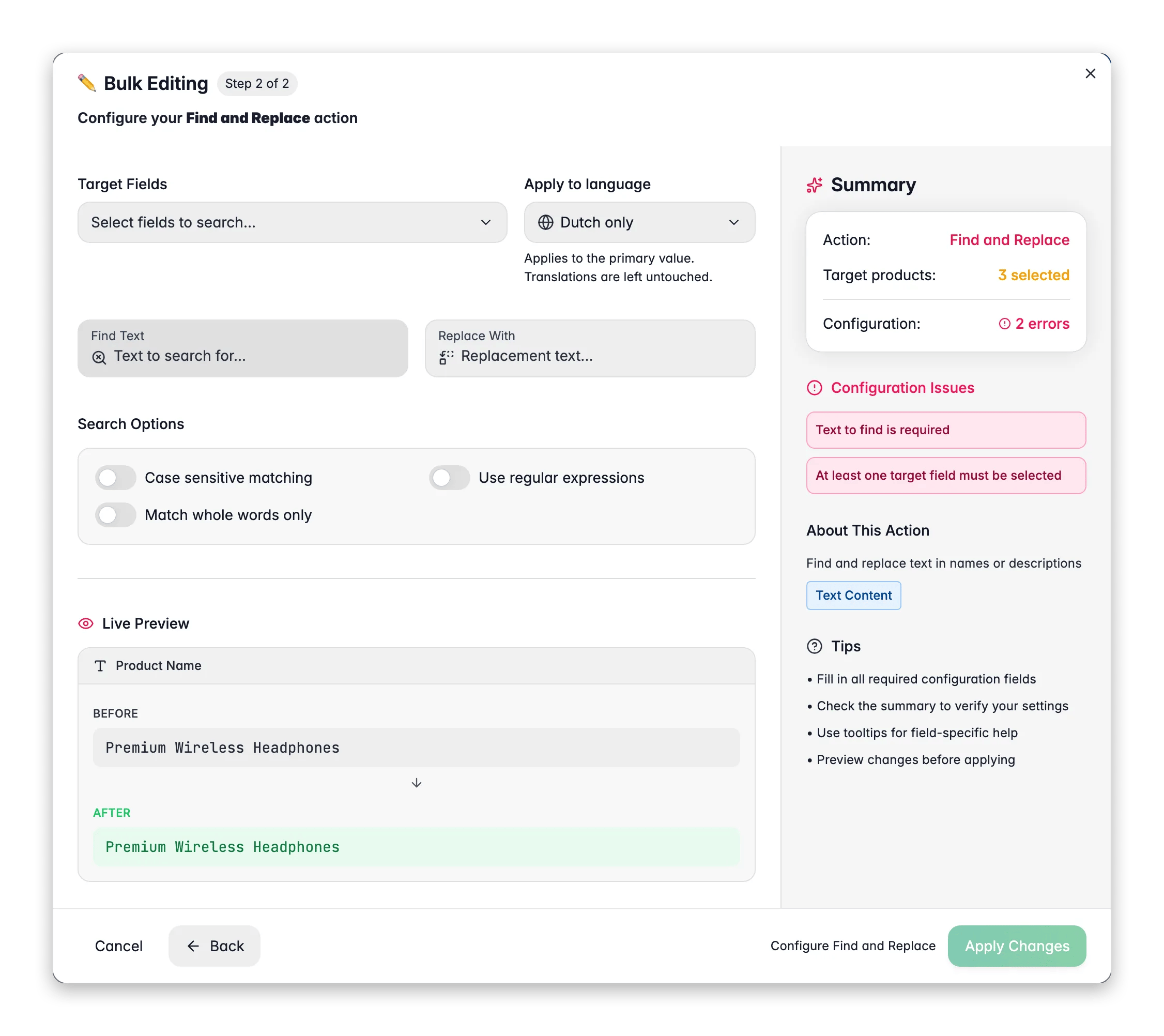
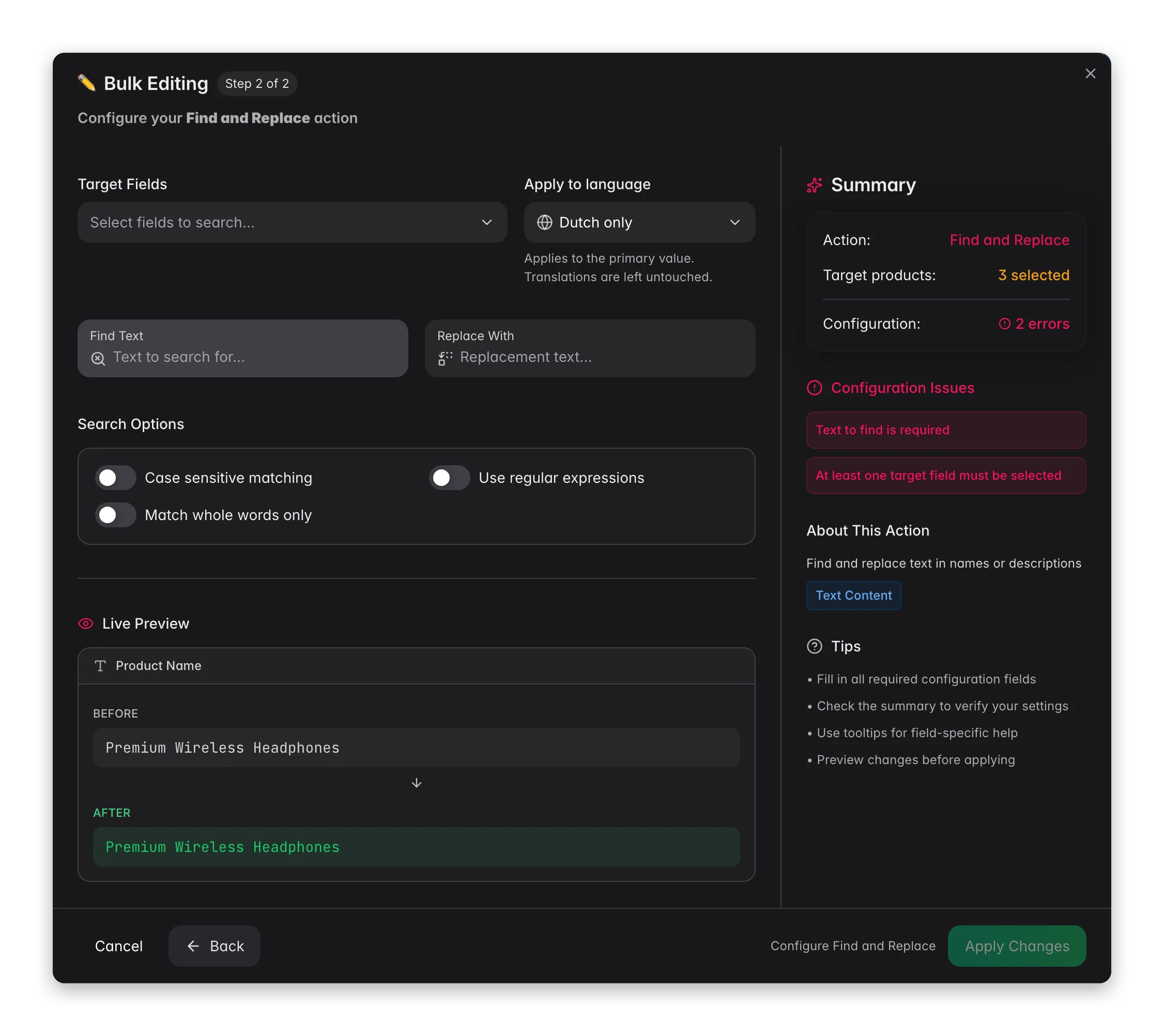 Wähle deine Produkte, klicke in der Produkt-Toolbar auf **Massenbearbeitung** und führe [Leerzeichen bereinigen](/de/essentials/bulk-editing/trim-whitespace) über die Felder aus, in denen der Begriff steht. `Soundmax ` und `Soundmax` sind für einen Filter zwei Werte und für einen Shop zwei Facetten, und kein späterer Schritt trifft beide zuverlässig, solange das Leerzeichen noch da ist.
Führe [Suchen und Ersetzen](/de/essentials/bulk-editing/find-replace) einmal pro Variante aus, über alle Felder, in denen der Begriff vorkommt: Name, Beschreibungen, SEO-Felder, Marke, Lieferant, benutzerdefinierte Textattribute. Aktiviere **Nur ganze Wörter abgleichen**, damit ein kurzer Begriff nicht innerhalb eines längeren Wortes umgeschrieben wird, und lass **Groß-/Kleinschreibung beachten** aus, damit jede Schreibweise dieser Variante im selben Lauf erwischt wird.
Greif zu [Groß-/Kleinschreibung vereinheitlichen](/de/essentials/bulk-editing/standardize-case) nur bei einem Feld, das wirklich durchgehend gleich gelesen werden soll. Führe es nach den Ersetzungen aus, nicht davor: Ein Title-Case-Durchgang über ein bereits korrigiertes Feld schreibt genau die Markenstrings wieder groß, die du gerade repariert hast. Halte die Feldauswahl eng und lies die Live-Vorschau vorher/nachher.
Lade das Filter-Set aus dem ersten Abschnitt. Jede Variante sollte jetzt null Produkte zurückgeben, und die freigegebene Schreibweise sollte die zusammengefasste Anzahl halten. Hat eine Variante noch Treffer, hast du ein Feld übersehen, nicht ein Produkt.
## Die freigegebenen Begriffe einmal aufschreiben
Alles bisher war einmalig. Das Wörterbuch macht es wiederholbar, und es ist der Input für eine Massenaktion, die die meisten von allein nie finden.
Wähle deine Produkte, klicke in der Produkt-Toolbar auf **Massenbearbeitung** und führe [Leerzeichen bereinigen](/de/essentials/bulk-editing/trim-whitespace) über die Felder aus, in denen der Begriff steht. `Soundmax ` und `Soundmax` sind für einen Filter zwei Werte und für einen Shop zwei Facetten, und kein späterer Schritt trifft beide zuverlässig, solange das Leerzeichen noch da ist.
Führe [Suchen und Ersetzen](/de/essentials/bulk-editing/find-replace) einmal pro Variante aus, über alle Felder, in denen der Begriff vorkommt: Name, Beschreibungen, SEO-Felder, Marke, Lieferant, benutzerdefinierte Textattribute. Aktiviere **Nur ganze Wörter abgleichen**, damit ein kurzer Begriff nicht innerhalb eines längeren Wortes umgeschrieben wird, und lass **Groß-/Kleinschreibung beachten** aus, damit jede Schreibweise dieser Variante im selben Lauf erwischt wird.
Greif zu [Groß-/Kleinschreibung vereinheitlichen](/de/essentials/bulk-editing/standardize-case) nur bei einem Feld, das wirklich durchgehend gleich gelesen werden soll. Führe es nach den Ersetzungen aus, nicht davor: Ein Title-Case-Durchgang über ein bereits korrigiertes Feld schreibt genau die Markenstrings wieder groß, die du gerade repariert hast. Halte die Feldauswahl eng und lies die Live-Vorschau vorher/nachher.
Lade das Filter-Set aus dem ersten Abschnitt. Jede Variante sollte jetzt null Produkte zurückgeben, und die freigegebene Schreibweise sollte die zusammengefasste Anzahl halten. Hat eine Variante noch Treffer, hast du ein Feld übersehen, nicht ein Produkt.
## Die freigegebenen Begriffe einmal aufschreiben
Alles bisher war einmalig. Das Wörterbuch macht es wiederholbar, und es ist der Input für eine Massenaktion, die die meisten von allein nie finden.
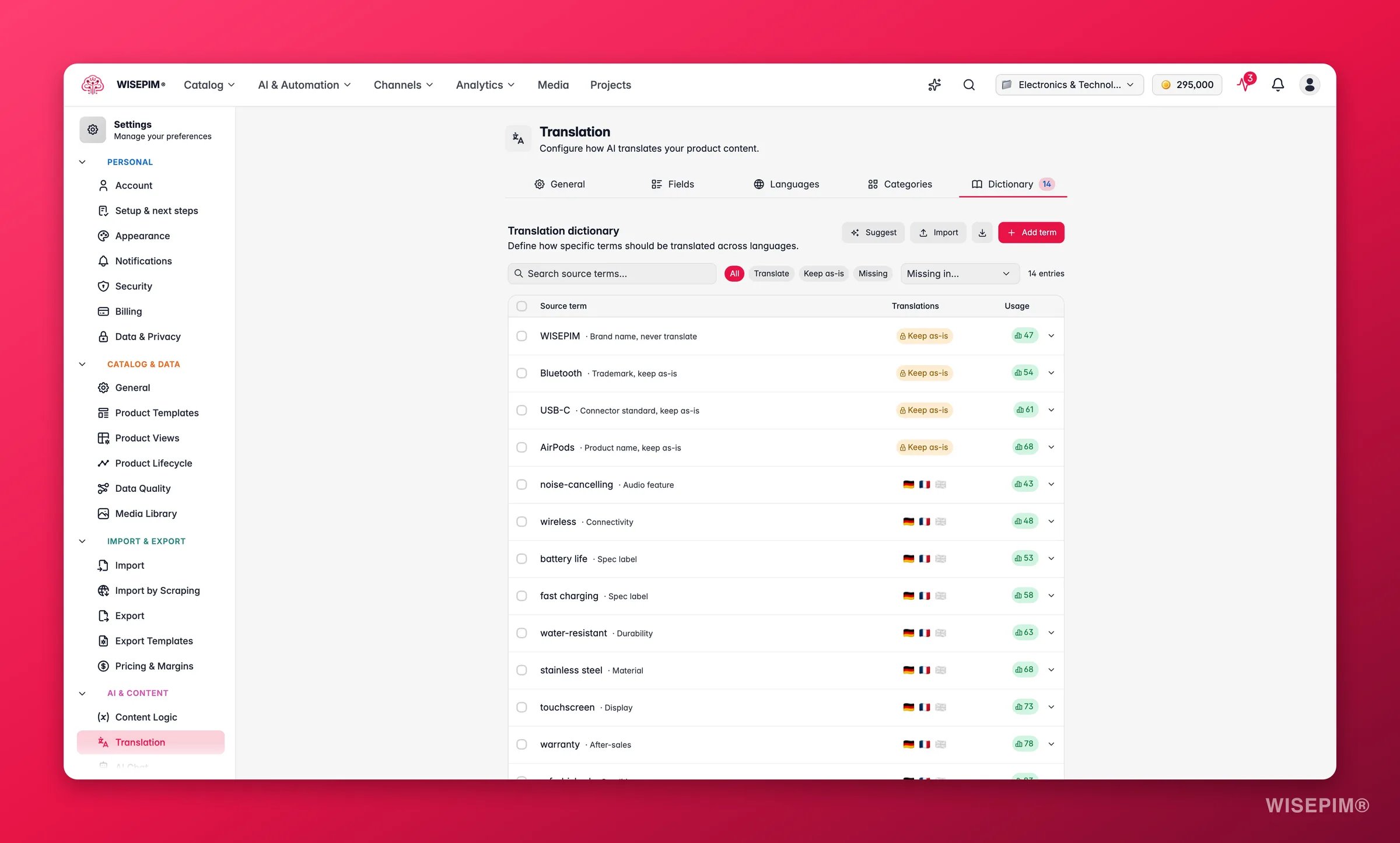
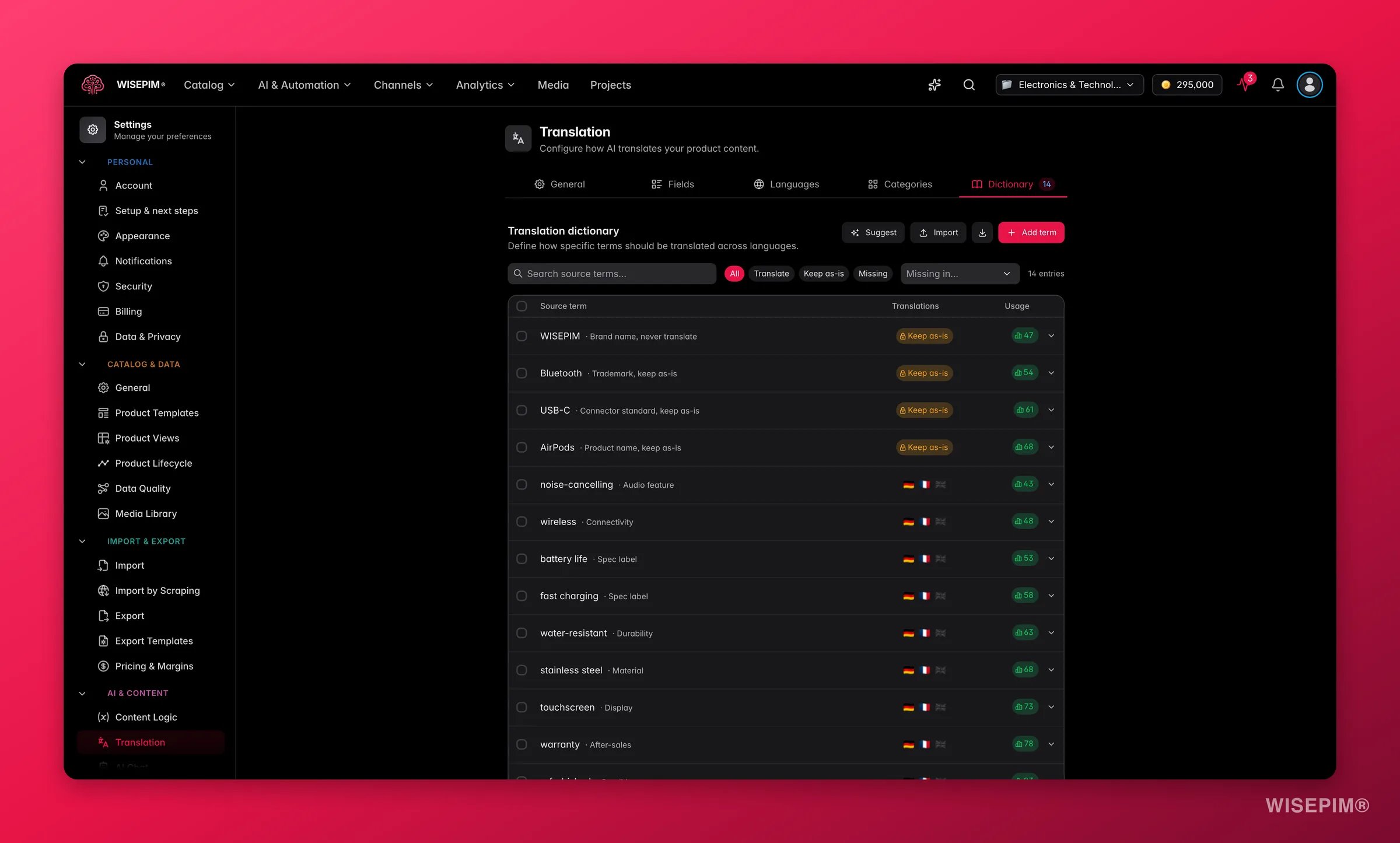 Geh zu **Einstellungen → [Übersetzung](/de/settings/translation) → Wörterbuch** und klicke auf **+ Begriff hinzufügen**: Trag den Ausgangsbegriff und die genaue Formulierung ein, die du in jeder Sprache willst. Ergänze Kontext, wo ein Begriff mehrdeutig ist, damit „Maus" als Audio-Kategorie und „Maus" als Computerzubehör nicht kollidieren.
Aktiviere **Unverändert beibehalten** für Markennamen, Produktcodes und Markenzeichen. Genau das verhindert, dass ein Übersetzungslauf deine Marke hilfsbereit ins Deutsche überträgt, und deshalb lohnt sich das Wörterbuch auch dann, wenn du heute nur in einer Sprache verkaufst.
Das Wörterbuch hat einen Textmodus **Massenbearbeitung**, um viele Begriffe auf einmal hinzuzufügen - viel schneller, als sich durch Einträge zu klicken, wenn du einen Marken-Styleguide abtippst.
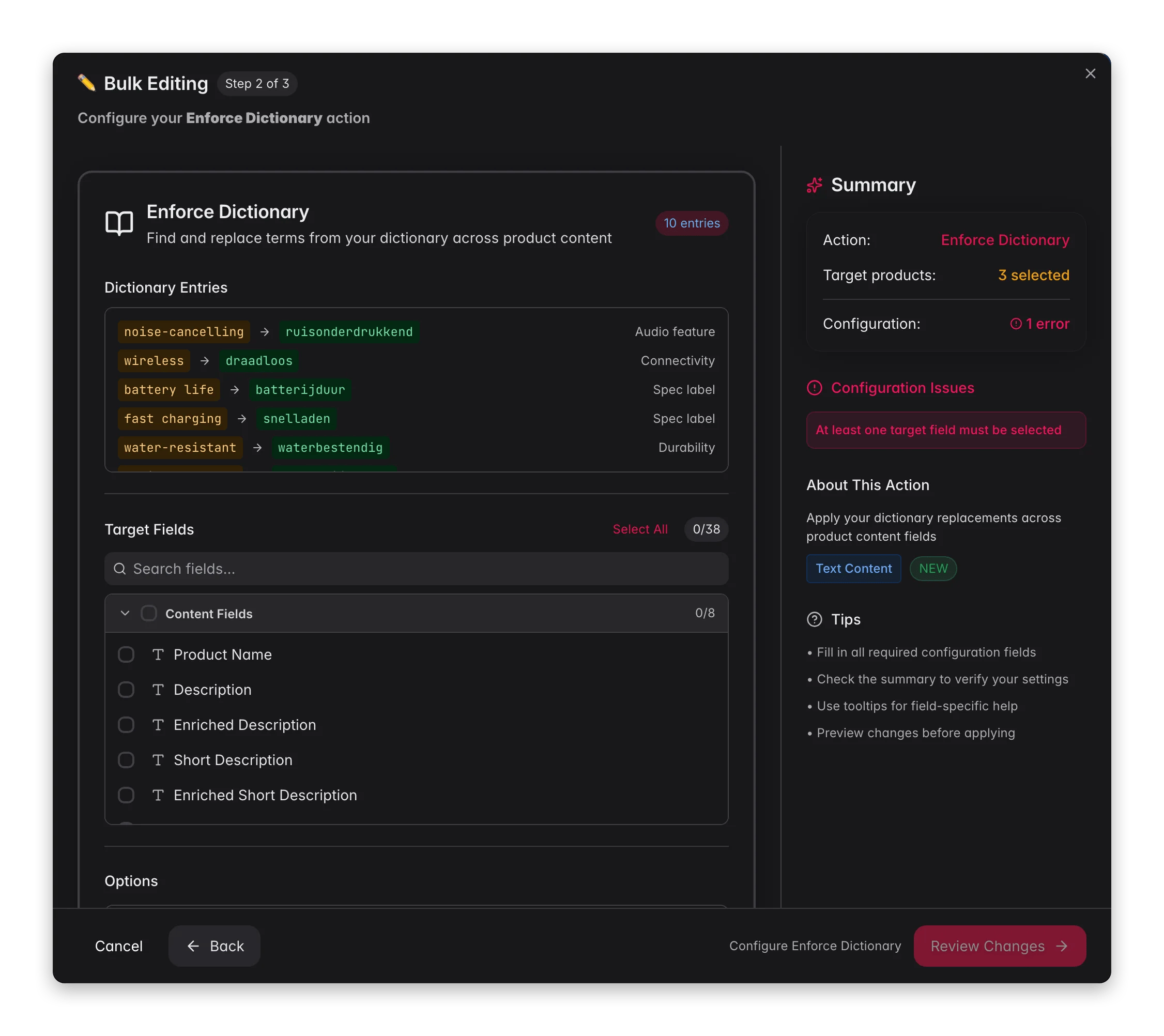
Wähle deine Produkte, klicke auf **Massenbearbeitung** und nimm [Wörterbuch durchsetzen](/de/essentials/bulk-editing/enforce-dictionary) unter **Text & Content**. Es liest deine aktiven Wörterbucheinträge und tauscht die Ausgangsbegriffe gegen die freigegebene Formulierung in den von dir gewählten Feldern - inklusive der übersetzten Felder pro Sprache, und genau das übersieht ein manueller Suchen-und-Ersetzen-Durchgang fast immer. Begriffe, die du auf „unverändert beibehalten" gesetzt hast, werden übersprungen statt umgeschrieben.
Geh zu **Einstellungen → [Übersetzung](/de/settings/translation) → Wörterbuch** und klicke auf **+ Begriff hinzufügen**: Trag den Ausgangsbegriff und die genaue Formulierung ein, die du in jeder Sprache willst. Ergänze Kontext, wo ein Begriff mehrdeutig ist, damit „Maus" als Audio-Kategorie und „Maus" als Computerzubehör nicht kollidieren.
Aktiviere **Unverändert beibehalten** für Markennamen, Produktcodes und Markenzeichen. Genau das verhindert, dass ein Übersetzungslauf deine Marke hilfsbereit ins Deutsche überträgt, und deshalb lohnt sich das Wörterbuch auch dann, wenn du heute nur in einer Sprache verkaufst.
Das Wörterbuch hat einen Textmodus **Massenbearbeitung**, um viele Begriffe auf einmal hinzuzufügen - viel schneller, als sich durch Einträge zu klicken, wenn du einen Marken-Styleguide abtippst.
Wähle deine Produkte, klicke auf **Massenbearbeitung** und nimm [Wörterbuch durchsetzen](/de/essentials/bulk-editing/enforce-dictionary) unter **Text & Content**. Es liest deine aktiven Wörterbucheinträge und tauscht die Ausgangsbegriffe gegen die freigegebene Formulierung in den von dir gewählten Feldern - inklusive der übersetzten Felder pro Sprache, und genau das übersieht ein manueller Suchen-und-Ersetzen-Durchgang fast immer. Begriffe, die du auf „unverändert beibehalten" gesetzt hast, werden übersprungen statt umgeschrieben.
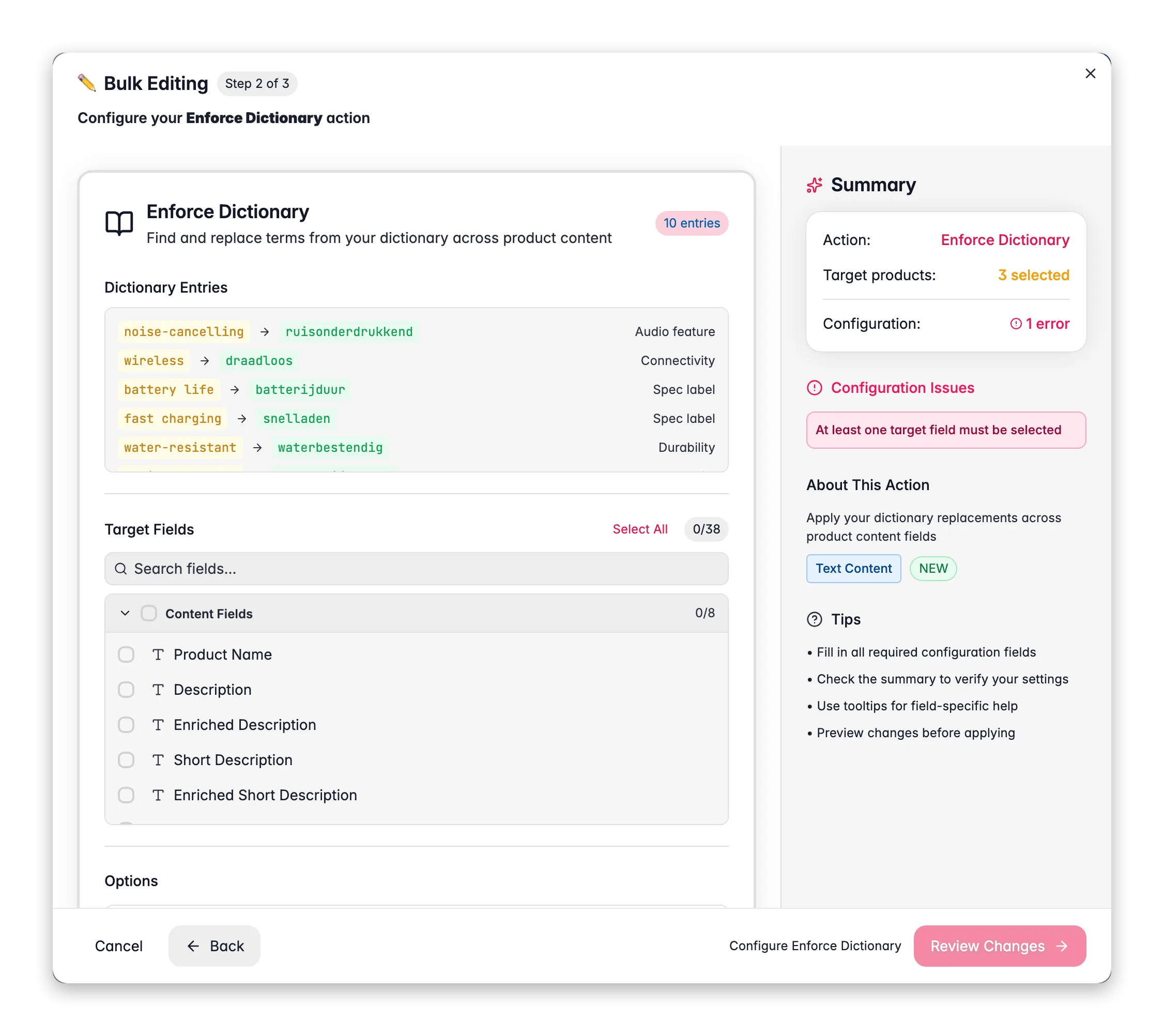
 Führe „Wörterbuch durchsetzen" nach jeder neuen Lieferantendatei aus. Ein Feed bringt sein eigenes Vokabular mit, und eine Massenaktion kostet dich weniger als das Filtern aus Abschnitt eins.
## Verhindern, dass die Varianten zurückkommen
Das Wörterbuch repariert Formulierungen, die du schon hast; in diesem Abschnitt geht es um Formulierungen, die noch nicht angekommen sind. Mach es jetzt, solange du dich noch erinnerst, welche Schreibweisen falsch waren - in drei Monaten sind ausgemusterte Varianten genau das, was niemand aus dem Kopf aufzählen kann.
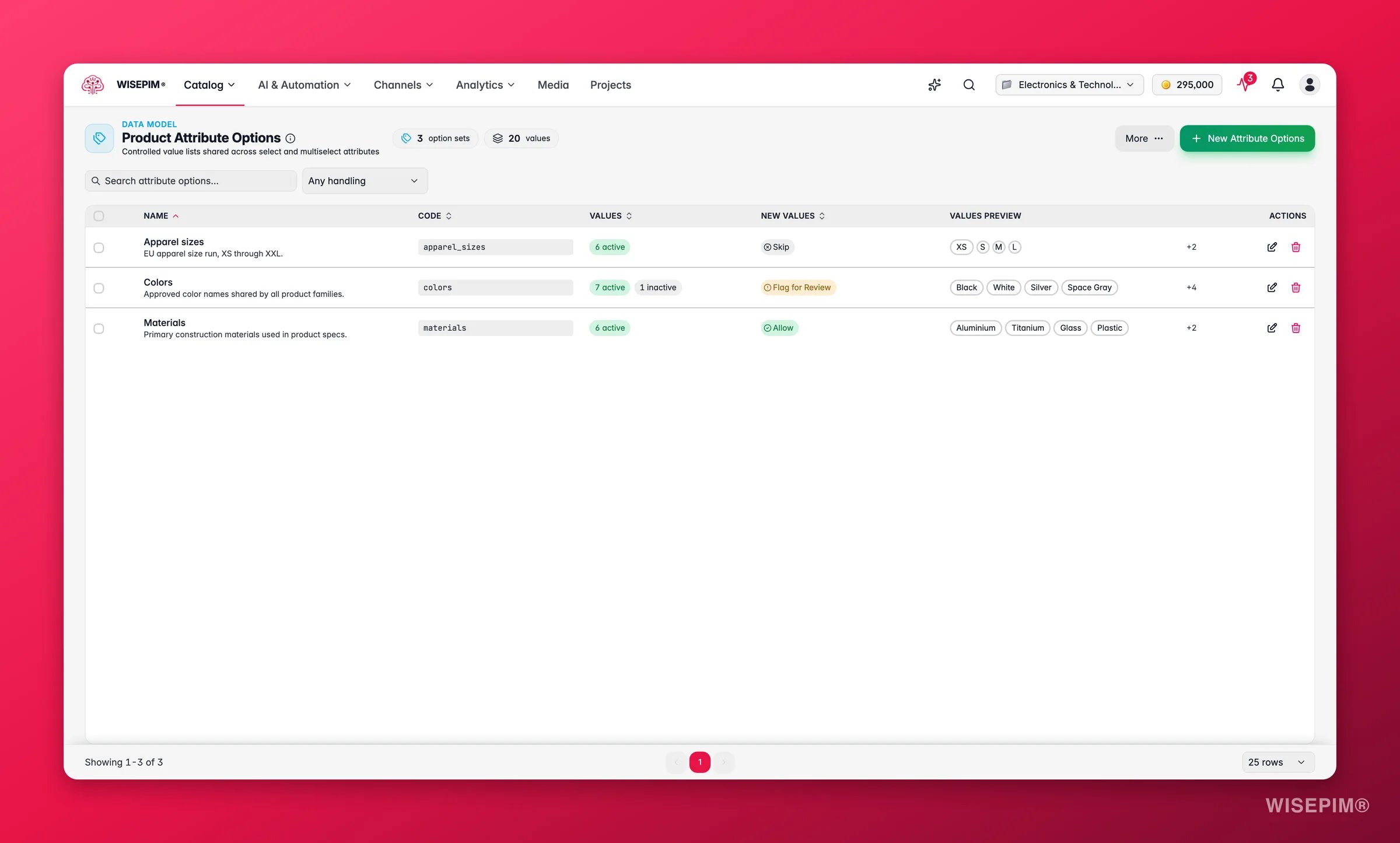
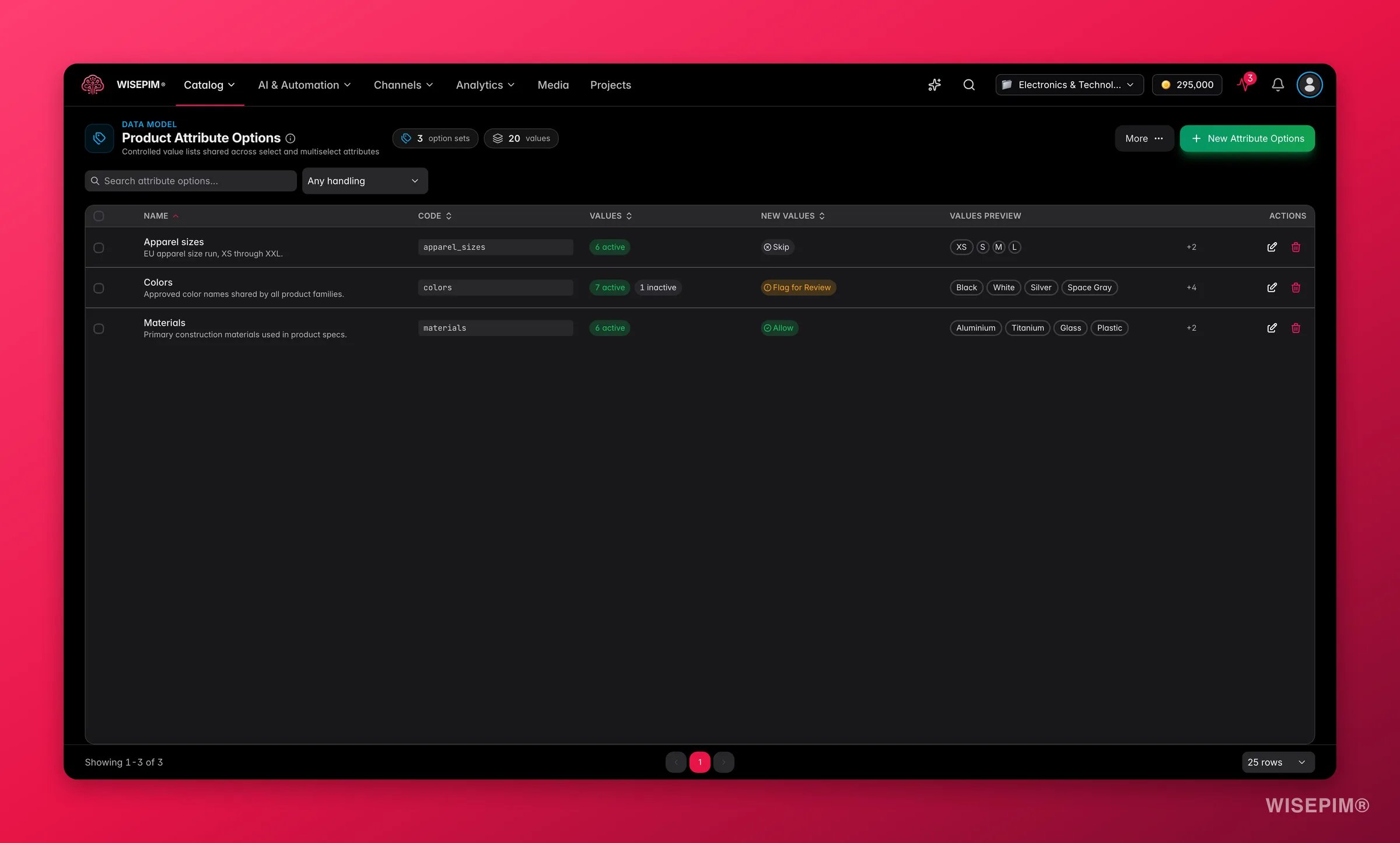
Der haltbarste Fix ist struktureller Art: Wo die möglichen Werte vorher bekannt sind, sorgt ein Auswahl-Attribut mit einem geteilten Optionsset dafür, dass niemand eine fünfte Schreibweise tippen kann, weil es nichts zum Hineintippen gibt. Richte das unter [Attribute](/de/other-features/managing-attributes) ein.
Führe „Wörterbuch durchsetzen" nach jeder neuen Lieferantendatei aus. Ein Feed bringt sein eigenes Vokabular mit, und eine Massenaktion kostet dich weniger als das Filtern aus Abschnitt eins.
## Verhindern, dass die Varianten zurückkommen
Das Wörterbuch repariert Formulierungen, die du schon hast; in diesem Abschnitt geht es um Formulierungen, die noch nicht angekommen sind. Mach es jetzt, solange du dich noch erinnerst, welche Schreibweisen falsch waren - in drei Monaten sind ausgemusterte Varianten genau das, was niemand aus dem Kopf aufzählen kann.
Der haltbarste Fix ist struktureller Art: Wo die möglichen Werte vorher bekannt sind, sorgt ein Auswahl-Attribut mit einem geteilten Optionsset dafür, dass niemand eine fünfte Schreibweise tippen kann, weil es nichts zum Hineintippen gibt. Richte das unter [Attribute](/de/other-features/managing-attributes) ein.
 Klicke in den [Qualitätsregeln](/de/quality-guard/rules) auf **Regel erstellen** und füge eine Bedingung auf Produktname oder Beschreibung mit dem Operator **enthält nicht** und der ausgemusterten Schreibweise als Wert hinzu. Setze den Auslösemodus auf **Das Produkt erfüllt sie**, denn erst das macht aus der Regel einen Detektor für verbotene Formulierungen statt einer Anforderung.
Warnen protokolliert den Verstoß und lässt das Produkt trotzdem exportieren. Ein falsch geschriebener Markenname ist eine Meldung wert, aber nicht, eine Synchronisierung zu stoppen. Prüfe die Live-Auswirkungsvorschau vor dem Speichern, um zu sehen, wie viele Produkte die Regel heute erwischt.
Zurück im Tab **Wörterbuch** lässt **Glossar aus Prüfungen selbst lernen** das Wörterbuch aus Formulierungs-Inkonsistenzen wachsen, bei denen deine [Sprachprüfungen](/de/analytics/linguistic-review) sich sehr sicher sind. Es ist standardmäßig aus, und es so lange aus zu lassen, bis deine ersten Prüfungen sinnvoll lesen, ist genau der Punkt: Die Prüfungen sollen vertrauenswürdig sein, bevor sie anfangen, Einträge zu schreiben. Deine eigenen Begriffe und alles mit **Unverändert beibehalten** gewinnen immer.
## So erkennst du, dass es funktioniert hat
| Signal | Wo du nachsiehst | Wann es sich bewegt |
| -------------------------------------------------------------- | ------------------------------------------------ | ------------------------------------------------------- |
| Jeder Variantenfilter gibt null Produkte zurück | Dein gespeichertes erweitertes Filter-Set | Sofort nach dem Suchen-und-Ersetzen-Durchgang |
| Die freigegebene Schreibweise hält die zusammengefasste Anzahl | Derselbe Filter, freigegebener Begriff | Derselbe Durchgang |
| Marken-Facetten fallen auf einen Eintrag pro Marke zusammen | Dein Shop oder Kanal-Feed | Beim nächsten Export oder der nächsten Synchronisierung |
| Wörterbuchbegriffe kommen überall identisch heraus | [Sprachprüfung](/de/analytics/linguistic-review) | Nach dem nächsten Übersetzungslauf |
| Alte Schreibweisen werden gemeldet statt ausgeliefert | [Quality Guard](/de/quality-guard/overview) | Bei der nächsten Prüfung, nachdem die Regel aktiv ist |
Die Filterzahlen sind der ehrliche Test, und du bekommst sie in Sekunden. Behandle die Signale auf Kanalseite als Bestätigung, dass die Änderung die Außenwelt erreicht hat.
## Wenn es nicht klappt
Ein kurzer Begriff hat als Fragment eines längeren getroffen. Aktiviere **Nur ganze Wörter abgleichen** und lass es erneut laufen. Für Muster statt fester Zeichenfolgen aktiviere reguläre Ausdrücke und teste zuerst an einer kleinen Auswahl. Siehe [Suchen und Ersetzen](/de/essentials/bulk-editing/find-replace).
Der Abgleich mit Beachtung der Groß-/Kleinschreibung ist standardmäßig aus, was normalerweise jede Schreibweise auf einmal erwischt - ein Überlebender deutet also auf ein Feld hin, das du nicht in die Zielfeldliste aufgenommen hast, nicht auf die Abgleichoptionen. Lass es mit den fehlenden Feldern erneut laufen.
Es werden nur aktive Wörterbucheinträge angewendet, und Einträge, die unverändert bleiben sollen, werden bewusst übersprungen. Öffne den Tab **Wörterbuch** in den [Übersetzungseinstellungen](/de/settings/translation) und prüfe, dass der Begriff mit der erwarteten Ersetzung dort steht, und lass es dann mit den richtigen Zielfeldern erneut laufen.
Namen mit absichtlichen Großbuchstaben im Wortinneren sind genau das, wofür es die Live-Vorschau in [Groß-/Kleinschreibung vereinheitlichen](/de/essentials/bulk-editing/standardize-case) gibt. Repariere die Werte mit einem Suchen und Ersetzen und füge den Begriff dann mit **Unverändert beibehalten** ins Wörterbuch ein, damit auch Übersetzungsläufe ihn in Ruhe lassen.
Ein Feed bringt sein eigenes Vokabular mit, und nichts am Import kennt deine Vorlieben. Führe „Wörterbuch durchsetzen" als festen Schritt nach jedem Import aus und verschiebe das Feld auf ein Auswahl-Attribut mit geteiltem Optionsset, damit Freitext gar nicht mehr möglich ist.
## Verwandte Themen
Die Massenaktion, die deine freigegebenen Begriffe über den Katalog anwendet.
Wo das Wörterbuch liegt, inklusive „unverändert beibehalten" und Auto-Learn.
Die vollständige Bereinigungsabfolge, zu der dieser Terminologie-Durchgang gehört.
WISEPIM beibringen, neue Inhalte von Anfang an in deiner freigegebenen Formulierung zu schreiben.
Klicke in den [Qualitätsregeln](/de/quality-guard/rules) auf **Regel erstellen** und füge eine Bedingung auf Produktname oder Beschreibung mit dem Operator **enthält nicht** und der ausgemusterten Schreibweise als Wert hinzu. Setze den Auslösemodus auf **Das Produkt erfüllt sie**, denn erst das macht aus der Regel einen Detektor für verbotene Formulierungen statt einer Anforderung.
Warnen protokolliert den Verstoß und lässt das Produkt trotzdem exportieren. Ein falsch geschriebener Markenname ist eine Meldung wert, aber nicht, eine Synchronisierung zu stoppen. Prüfe die Live-Auswirkungsvorschau vor dem Speichern, um zu sehen, wie viele Produkte die Regel heute erwischt.
Zurück im Tab **Wörterbuch** lässt **Glossar aus Prüfungen selbst lernen** das Wörterbuch aus Formulierungs-Inkonsistenzen wachsen, bei denen deine [Sprachprüfungen](/de/analytics/linguistic-review) sich sehr sicher sind. Es ist standardmäßig aus, und es so lange aus zu lassen, bis deine ersten Prüfungen sinnvoll lesen, ist genau der Punkt: Die Prüfungen sollen vertrauenswürdig sein, bevor sie anfangen, Einträge zu schreiben. Deine eigenen Begriffe und alles mit **Unverändert beibehalten** gewinnen immer.
## So erkennst du, dass es funktioniert hat
| Signal | Wo du nachsiehst | Wann es sich bewegt |
| -------------------------------------------------------------- | ------------------------------------------------ | ------------------------------------------------------- |
| Jeder Variantenfilter gibt null Produkte zurück | Dein gespeichertes erweitertes Filter-Set | Sofort nach dem Suchen-und-Ersetzen-Durchgang |
| Die freigegebene Schreibweise hält die zusammengefasste Anzahl | Derselbe Filter, freigegebener Begriff | Derselbe Durchgang |
| Marken-Facetten fallen auf einen Eintrag pro Marke zusammen | Dein Shop oder Kanal-Feed | Beim nächsten Export oder der nächsten Synchronisierung |
| Wörterbuchbegriffe kommen überall identisch heraus | [Sprachprüfung](/de/analytics/linguistic-review) | Nach dem nächsten Übersetzungslauf |
| Alte Schreibweisen werden gemeldet statt ausgeliefert | [Quality Guard](/de/quality-guard/overview) | Bei der nächsten Prüfung, nachdem die Regel aktiv ist |
Die Filterzahlen sind der ehrliche Test, und du bekommst sie in Sekunden. Behandle die Signale auf Kanalseite als Bestätigung, dass die Änderung die Außenwelt erreicht hat.
## Wenn es nicht klappt
Ein kurzer Begriff hat als Fragment eines längeren getroffen. Aktiviere **Nur ganze Wörter abgleichen** und lass es erneut laufen. Für Muster statt fester Zeichenfolgen aktiviere reguläre Ausdrücke und teste zuerst an einer kleinen Auswahl. Siehe [Suchen und Ersetzen](/de/essentials/bulk-editing/find-replace).
Der Abgleich mit Beachtung der Groß-/Kleinschreibung ist standardmäßig aus, was normalerweise jede Schreibweise auf einmal erwischt - ein Überlebender deutet also auf ein Feld hin, das du nicht in die Zielfeldliste aufgenommen hast, nicht auf die Abgleichoptionen. Lass es mit den fehlenden Feldern erneut laufen.
Es werden nur aktive Wörterbucheinträge angewendet, und Einträge, die unverändert bleiben sollen, werden bewusst übersprungen. Öffne den Tab **Wörterbuch** in den [Übersetzungseinstellungen](/de/settings/translation) und prüfe, dass der Begriff mit der erwarteten Ersetzung dort steht, und lass es dann mit den richtigen Zielfeldern erneut laufen.
Namen mit absichtlichen Großbuchstaben im Wortinneren sind genau das, wofür es die Live-Vorschau in [Groß-/Kleinschreibung vereinheitlichen](/de/essentials/bulk-editing/standardize-case) gibt. Repariere die Werte mit einem Suchen und Ersetzen und füge den Begriff dann mit **Unverändert beibehalten** ins Wörterbuch ein, damit auch Übersetzungsläufe ihn in Ruhe lassen.
Ein Feed bringt sein eigenes Vokabular mit, und nichts am Import kennt deine Vorlieben. Führe „Wörterbuch durchsetzen" als festen Schritt nach jedem Import aus und verschiebe das Feld auf ein Auswahl-Attribut mit geteiltem Optionsset, damit Freitext gar nicht mehr möglich ist.
## Verwandte Themen
Die Massenaktion, die deine freigegebenen Begriffe über den Katalog anwendet.
Wo das Wörterbuch liegt, inklusive „unverändert beibehalten" und Auto-Learn.
Die vollständige Bereinigungsabfolge, zu der dieser Terminologie-Durchgang gehört.
WISEPIM beibringen, neue Inhalte von Anfang an in deiner freigegebenen Formulierung zu schreiben.