> ## Documentation Index
> Fetch the complete documentation index at: https://docs.wisepim.com/llms.txt
> Use this file to discover all available pages before exploring further.
# Einen Kanal starten, ohne Ablehnungen
> Dein Feed wird ständig abgelehnt. Bring Kanalbereitschaft, Rule Packs, Massenkorrekturen und Feed-Validierung in einen sauberen Start statt in vier Versuche.
Jemand im Unternehmen hat entschieden, dass ihr nächsten Monat auf Google Shopping, Kaufland oder Meta verkauft. Du exportierst einen Feed, der Kanal schluckt ihn, und die Hälfte deines Katalogs kommt abgelehnt zurück - GTIN fehlt, Marke fehlt, Titel zu lang. Dann korrigierst du ein paar Produkte, reichst neu ein und wartest noch einen Tag, um zu erfahren, was sonst noch falsch ist.
Der Ausweg ist, Anforderungen nicht mehr eine Ablehnung nach der anderen zu entdecken. WISEPIM kann dir sagen, was ein Kanal will, *bevor* du irgendetwas sendest, und diese Anleitung bringt diese Prüfungen in die Reihenfolge, die Nacharbeit vermeidet. Plane für deinen ersten Kanal einen halben Tag ein und etwa eine Stunde für jeden weiteren.
**Bevor du startest:** Verbinde den Kanal unter [Integrationen](/de/integrations/supported-platforms) - oder wisse zumindest, welchen du anvisierst, und hab einen Katalog mit Produkten. Marktplatz-spezifische Zugangsdaten stehen auf den Seiten zu [Kaufland](/de/integrations/kaufland) und [Mirakl](/de/integrations/mirakl).
**Was du bekommst:** einen Feed, den der Kanal bei der ersten Einreichung akzeptiert, und eine Konformitätszahl, die du beobachten kannst, statt auf eine Ablehnungs-E-Mail zu warten.
## Welches Tool macht was
Vier Oberflächen prägen, was ein Kanal bekommt, und sie zu verwechseln ist der Hauptgrund, warum ein Start drei Anläufe braucht. Lies diese Tabelle einmal, und der Rest der Anleitung ist nur noch Ausführung.
| Oberfläche | Die Frage, die sie beantwortet | Wo sie sitzt |
| -------------------------------------- | ----------------------------------------------------------------------------------------------- | ---------------------------------------------------------------------------------------------- |
| **Kanalbereitschaft** | Wie viel meines gesamten Katalogs ist auf diesem Kanal listbar, und welches Feld ist die Lücke? | Eine eigene Seite im [Feed Hub](/de/essentials/feed-hub) |
| **Rule Packs und Kanalregeln** | Welche Produkte verletzen die Anforderungen dieses Kanals, bei jedem Export, dauerhaft? | [Quality Guard](/de/quality-guard/overview) und [Kanalregeln](/de/quality-guard/channel-rules) |
| **Feed-Validierung und Feed-Qualität** | Erfüllt genau dieser Feed, so konfiguriert, den Kanal Feld für Feld? | Die eigene Seite des Feeds im Feed Hub |
| **Quarantäne** | Welche Produkte werden gerade zurückgehalten, und warum? | [Quality Guard → Quarantäne](/de/quality-guard/quarantine) |
Diese Tabelle ist auch die Reihenfolge. Die Bereitschaft sagt dir, was zu beheben ist, die Regeln halten es behoben, der Feed wird auf bereits sauberen Daten gebaut, und die Quarantäne ist das letzte Tor, das du vor der ersten Synchronisierung frei räumst. Baust du den Feed zuerst, baust du ihn nach jeder Datenkorrektur neu.
```mermaid theme={null}
flowchart LR
A[Kanalbereitschaft] --> B[Rule Pack auf Warnen]
B --> C[Daten in Masse korrigieren]
C --> D[Feed bauen]
D --> E[Feed validieren]
E --> F[Auf Blockieren stellen]
F --> G[Quarantäne leeren]
G --> H[Erste Synchronisierung]
```
## Sehen, was der Kanal wirklich will
Mach das, bevor du ein einziges Produkt anfasst. Die Bereitschaft gibt dir die Momentaufnahme von heute; ein Rule Pack macht aus denselben Anforderungen Prüfungen, die weiterlaufen, wenn du nicht mehr hinsiehst.

 Wähle auf der Seite Kanalbereitschaft die Kanäle, auf denen du verkaufst. Jeder bekommt eine Karte: einen Prozentsatz, der für diesen Kanal bereit ist, Abdeckungsbalken pro Pflichtfeld und Chips mit der Anzahl der Produkte, denen jeweils etwas fehlt. Notiere den Prozentsatz - das ist deine Vorher-Zahl.
Die Abdeckungsbalken sortieren sich für dich. Ein Feld ist fast immer für den größten Teil der Lücke verantwortlich - meist GTIN oder Marke. Jede Karte trägt eine Schaltfläche **Beheben**, die das AI-Fix-Panel mit genau diesen Produkten vorgeladen öffnet, sodass die größte Lücke deines Starts ein Durchgang ist statt ein Projekt.
Ein Bereitschafts-Prozentsatz ist eine Momentaufnahme, die veraltet. Öffne den Tab **Rule Packs** in [Quality Guard](/de/quality-guard/overview) und installiere das vorgefertigte Bündel für deinen Kanal: Seine Anforderungen landen mit einem Klick als kanalbezogene Regeln und laufen ab dann bei jedem Export erneut. Das Google-Shopping-Pack deckt GTIN, Marke, Produktkategorie, Bildanforderungen und Titelformatierung ab.
Der Schweregrad entscheidet, was beim Durchfallen passiert: **Blockieren** stellt das Produkt unter Quarantäne, **Überspringen** lässt es still aus, **Warnen** lässt es durch und protokolliert es. Starte auf Warnen, damit du die echte Größe des Problems messen kannst, ohne einen Export aufzuhalten, den du heute noch brauchst. Auf Blockieren stellst du im letzten Abschnitt um, sobald die Daten sauber sind.
[Kanalregeln](/de/quality-guard/channel-rules) ist eine gefilterte Ansicht derselben Regeln, gruppiert nach Ziel. Finde deinen Kanal - steht er noch unter **Nicht konfigurierte Kanäle**, klicke auf **Regeln hinzufügen**, und notiere seine Konformitätsrate. Grün heißt 80 % oder mehr der abgedeckten Produkte bestehen, Gelb 60–79 %, Rot unter 60 %. Das ist die eine Zahl, die du für den Rest des Starts beobachtest.
## Die Blocker in Masse beheben
Du weißt jetzt, welche Regel durchfällt und wie oft. Behebe das nie Produkt für Produkt - filtere auf die Verstöße und handle auf dem ganzen Set auf einmal.
Wähle auf der Seite Kanalbereitschaft die Kanäle, auf denen du verkaufst. Jeder bekommt eine Karte: einen Prozentsatz, der für diesen Kanal bereit ist, Abdeckungsbalken pro Pflichtfeld und Chips mit der Anzahl der Produkte, denen jeweils etwas fehlt. Notiere den Prozentsatz - das ist deine Vorher-Zahl.
Die Abdeckungsbalken sortieren sich für dich. Ein Feld ist fast immer für den größten Teil der Lücke verantwortlich - meist GTIN oder Marke. Jede Karte trägt eine Schaltfläche **Beheben**, die das AI-Fix-Panel mit genau diesen Produkten vorgeladen öffnet, sodass die größte Lücke deines Starts ein Durchgang ist statt ein Projekt.
Ein Bereitschafts-Prozentsatz ist eine Momentaufnahme, die veraltet. Öffne den Tab **Rule Packs** in [Quality Guard](/de/quality-guard/overview) und installiere das vorgefertigte Bündel für deinen Kanal: Seine Anforderungen landen mit einem Klick als kanalbezogene Regeln und laufen ab dann bei jedem Export erneut. Das Google-Shopping-Pack deckt GTIN, Marke, Produktkategorie, Bildanforderungen und Titelformatierung ab.
Der Schweregrad entscheidet, was beim Durchfallen passiert: **Blockieren** stellt das Produkt unter Quarantäne, **Überspringen** lässt es still aus, **Warnen** lässt es durch und protokolliert es. Starte auf Warnen, damit du die echte Größe des Problems messen kannst, ohne einen Export aufzuhalten, den du heute noch brauchst. Auf Blockieren stellst du im letzten Abschnitt um, sobald die Daten sauber sind.
[Kanalregeln](/de/quality-guard/channel-rules) ist eine gefilterte Ansicht derselben Regeln, gruppiert nach Ziel. Finde deinen Kanal - steht er noch unter **Nicht konfigurierte Kanäle**, klicke auf **Regeln hinzufügen**, und notiere seine Konformitätsrate. Grün heißt 80 % oder mehr der abgedeckten Produkte bestehen, Gelb 60–79 %, Rot unter 60 %. Das ist die eine Zahl, die du für den Rest des Starts beobachtest.
## Die Blocker in Masse beheben
Du weißt jetzt, welche Regel durchfällt und wie oft. Behebe das nie Produkt für Produkt - filtere auf die Verstöße und handle auf dem ganzen Set auf einmal.
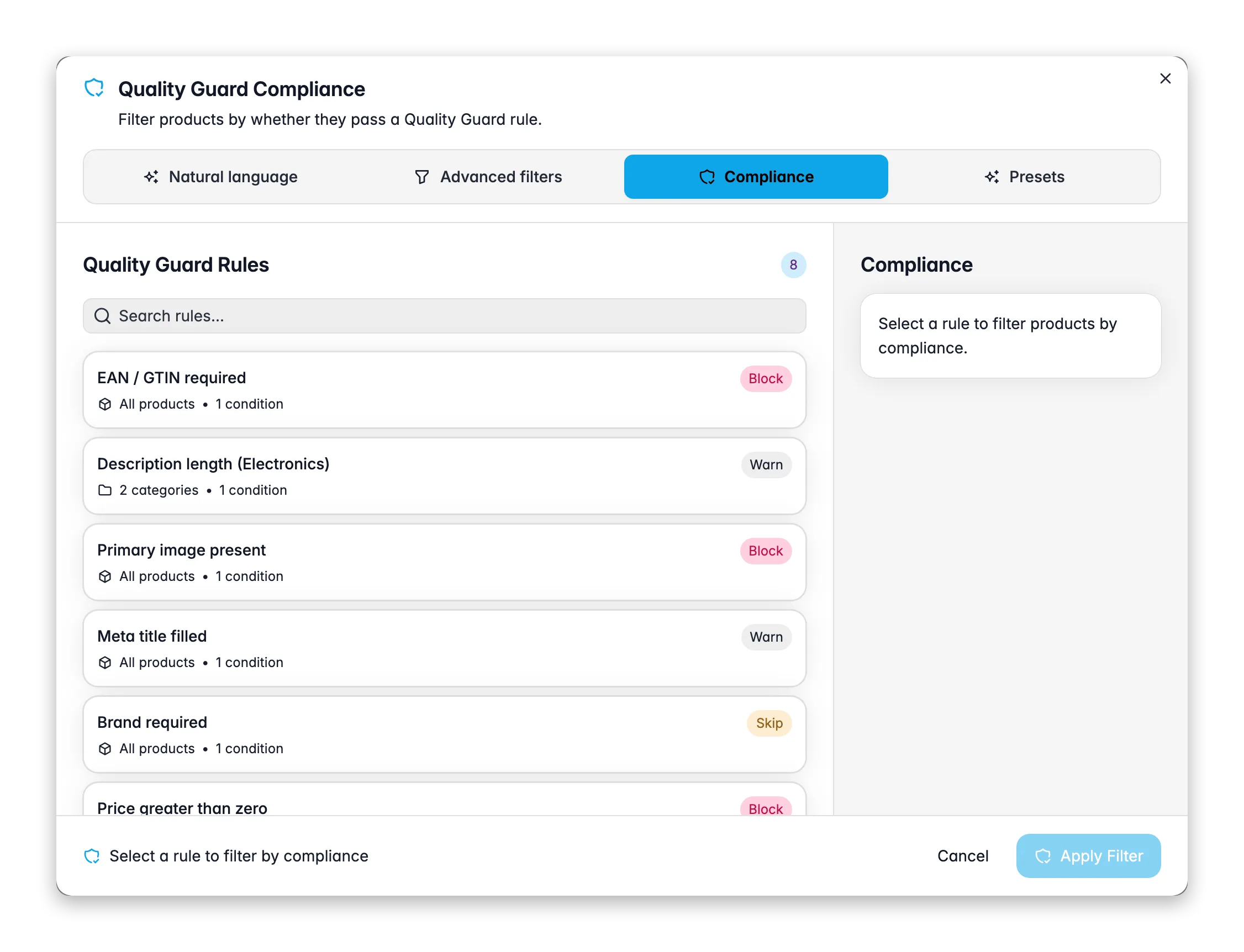
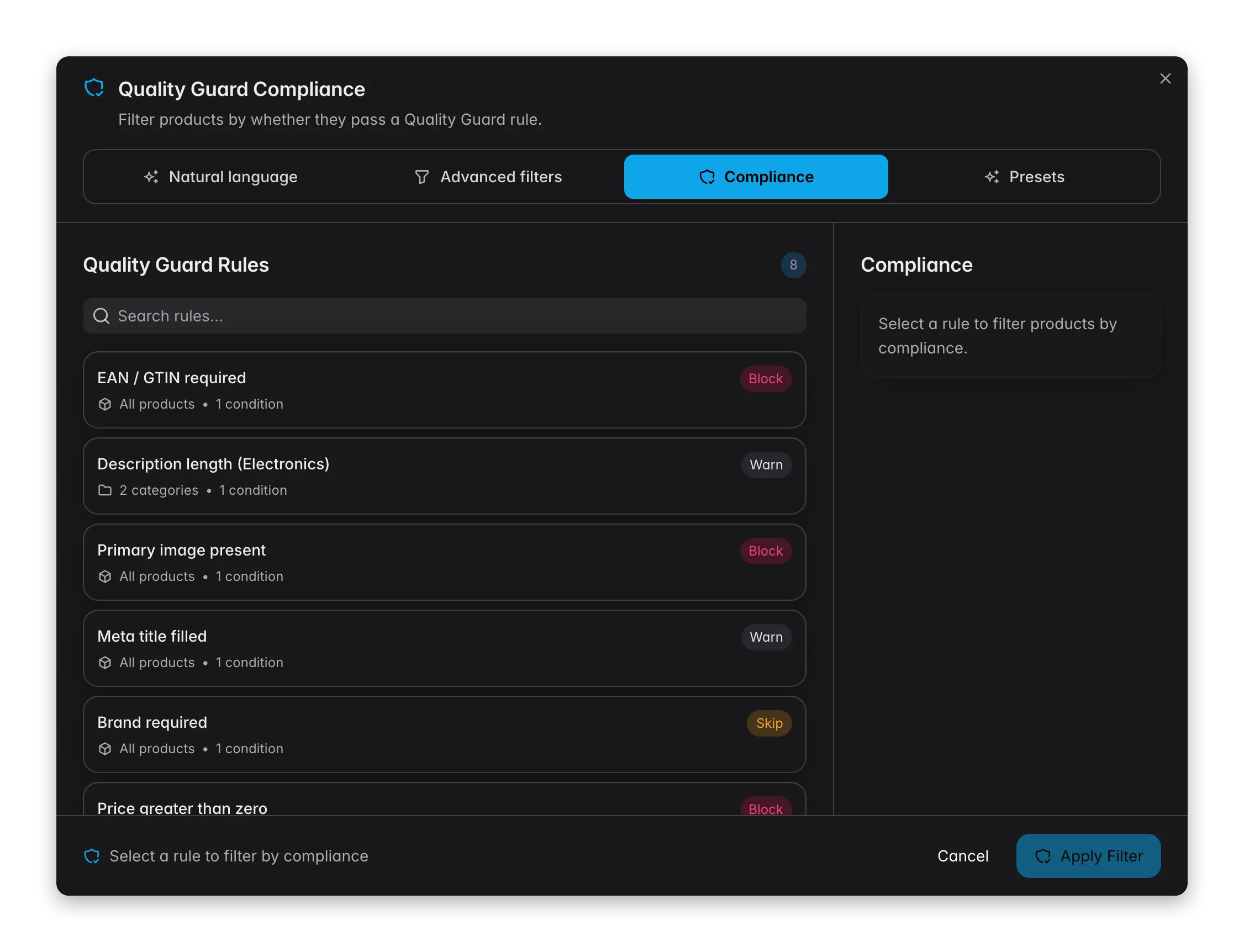 Öffne auf der Produktseite das [Filter-Modal](/de/products/filtering-products) und wechsle in den Tab **Compliance**. Wähle die fehlgeschlagene Regel und dann **Verstößt gegen**. Der Geltungsbereich der Regel wird automatisch angewendet, du bekommst also genau die Produkte, auf die sie zielt, mit einem Live-Zähler, bevor du dich festlegst.
Alles, was ein bekannter Wert ist - eine Marke, die du pro Lieferant setzen kannst, eine Kategoriezuordnung, ein Bestandsstatus - gehört in die [Massenbearbeitung](/de/essentials/bulk-editing) und nicht in die AI. Das ist sofort da und kostet keine Credits.
Wenn ein Kanal Farbe, Material oder Größe will und die Information in deinen Beschreibungen vergraben ist, führe die [AI-Attributextraktion](/de/ai/attributes) auf dem gefilterten Set aus. Sie füllt nur Attribute, die an der Familie des Produkts bereits existieren, in deiner Struktur taucht also nichts Unerwartetes auf.
GTIN, UPC, MPN und Modellnummer lassen sich nicht schreiben - sie müssen gefunden werden. Führe die [Web-Recherche](/de/ai/web-research) auf dem gefilterten Set aus und schalte unter **Zu entdeckende Kennungen** die ein, die du brauchst. Für Kennungen gelten strengere Regeln als für alles andere, was die Recherche schreibt: Sie landen ausschließlich in leeren Feldern, jeder Wert wird per Prüfsumme validiert, und ein Wert, der deinem widerspricht, wird markiert statt überschrieben.
Führe den Compliance-Filter mit derselben Regel erneut aus. Die Anzahl sollte gefallen sein. Arbeite die Regeln in der Reihenfolge ab, wie viele Produkte an ihnen scheitern, und hör auf, wenn die verbleibenden echte Ausnahmen sind statt Datenlücken.
## Den Feed bauen und validieren, bevor du einreichst
Erst jetzt lohnt es sich, den Feed anzulegen, denn ein Feed ist eine Momentaufnahme von Daten, die du bereits bereinigt hast. Alles ab hier passiert im [Feed Hub](/de/essentials/feed-hub).
Öffne auf der Produktseite das [Filter-Modal](/de/products/filtering-products) und wechsle in den Tab **Compliance**. Wähle die fehlgeschlagene Regel und dann **Verstößt gegen**. Der Geltungsbereich der Regel wird automatisch angewendet, du bekommst also genau die Produkte, auf die sie zielt, mit einem Live-Zähler, bevor du dich festlegst.
Alles, was ein bekannter Wert ist - eine Marke, die du pro Lieferant setzen kannst, eine Kategoriezuordnung, ein Bestandsstatus - gehört in die [Massenbearbeitung](/de/essentials/bulk-editing) und nicht in die AI. Das ist sofort da und kostet keine Credits.
Wenn ein Kanal Farbe, Material oder Größe will und die Information in deinen Beschreibungen vergraben ist, führe die [AI-Attributextraktion](/de/ai/attributes) auf dem gefilterten Set aus. Sie füllt nur Attribute, die an der Familie des Produkts bereits existieren, in deiner Struktur taucht also nichts Unerwartetes auf.
GTIN, UPC, MPN und Modellnummer lassen sich nicht schreiben - sie müssen gefunden werden. Führe die [Web-Recherche](/de/ai/web-research) auf dem gefilterten Set aus und schalte unter **Zu entdeckende Kennungen** die ein, die du brauchst. Für Kennungen gelten strengere Regeln als für alles andere, was die Recherche schreibt: Sie landen ausschließlich in leeren Feldern, jeder Wert wird per Prüfsumme validiert, und ein Wert, der deinem widerspricht, wird markiert statt überschrieben.
Führe den Compliance-Filter mit derselben Regel erneut aus. Die Anzahl sollte gefallen sein. Arbeite die Regeln in der Reihenfolge ab, wie viele Produkte an ihnen scheitern, und hör auf, wenn die verbleibenden echte Ausnahmen sind statt Datenlücken.
## Den Feed bauen und validieren, bevor du einreichst
Erst jetzt lohnt es sich, den Feed anzulegen, denn ein Feed ist eine Momentaufnahme von Daten, die du bereits bereinigt hast. Alles ab hier passiert im [Feed Hub](/de/essentials/feed-hub).
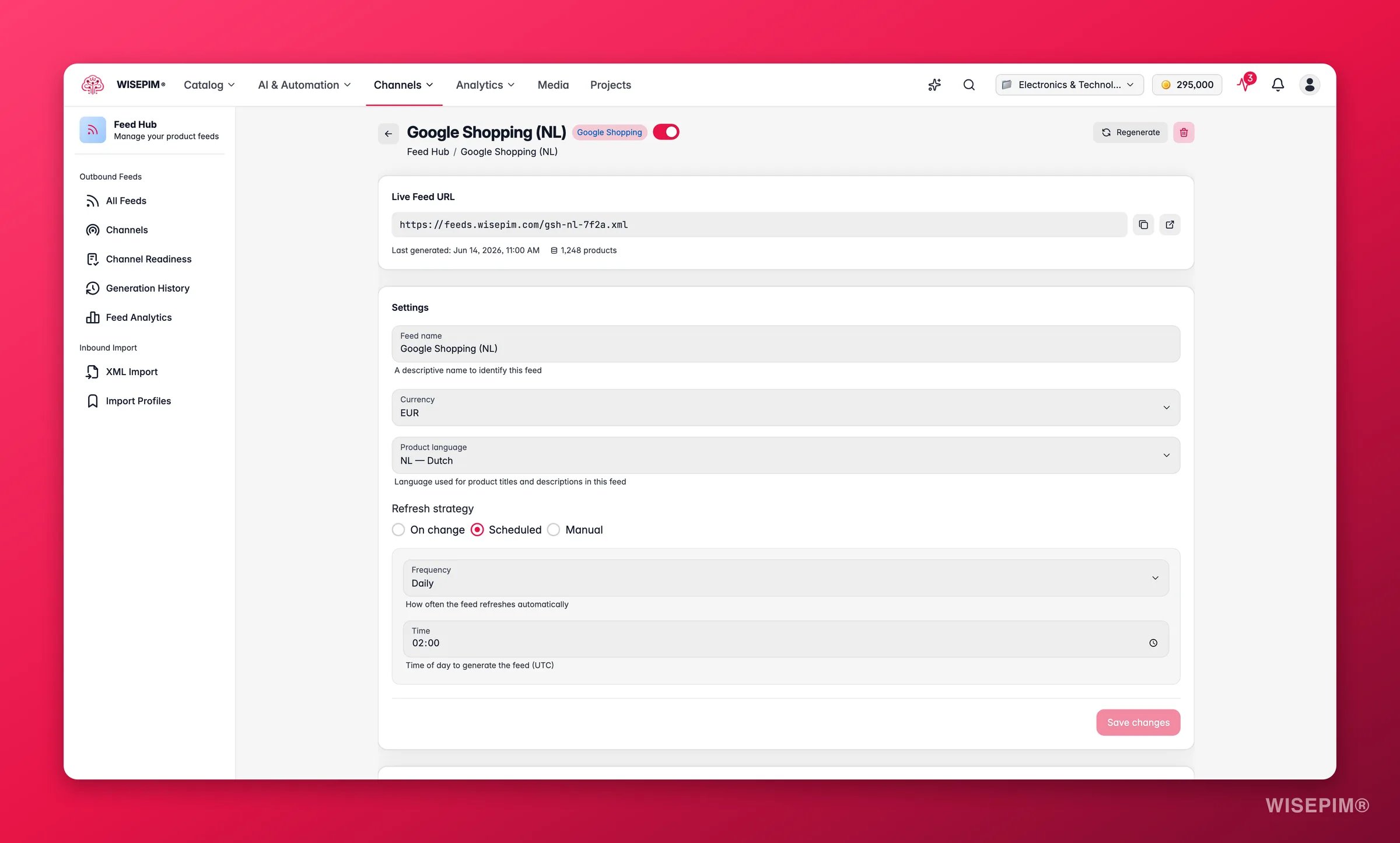
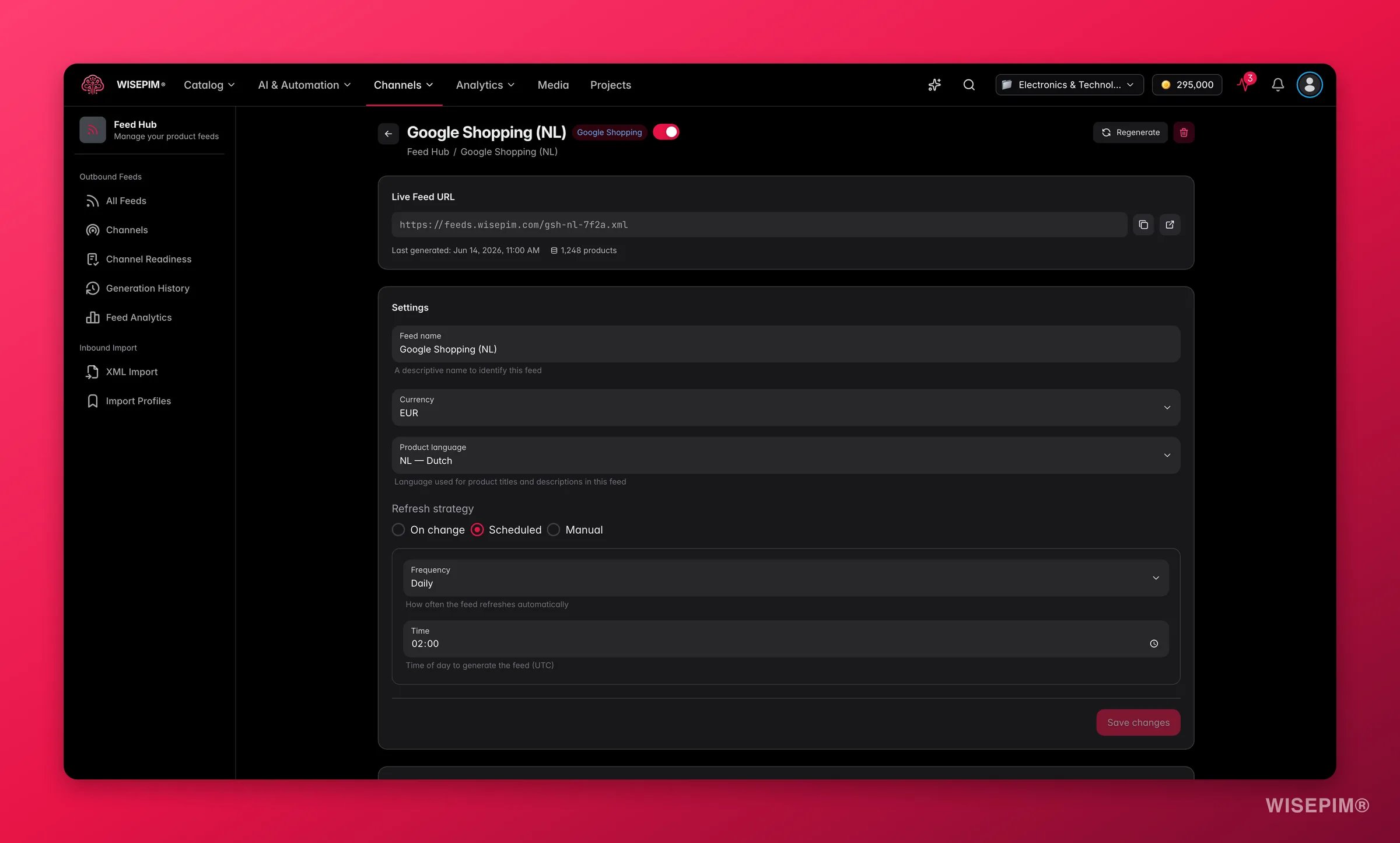 Klicke im Feed-Hub-Überblick auf **Feed erstellen** und wähle im zweistufigen Assistenten deinen Kanal. Das Preset setzt sinnvolle Standardwerte; du legst Name, Produktsprache, Währung und Aktualisierungsstrategie fest. Du verkaufst in mehr als einer Sprache? Ein Feed pro Sprache - die meisten Kanäle erwarten eine eigene URL pro Markt.
In den **Feldzuordnungen** des Feeds gleicht **Auto-Zuordnung** über Feldnamen ab, und **AI-Auto-Zuordnung** übernimmt die Fälle, in denen deine Namen und die des Kanals nicht zusammenpassen. Prüfe die Pflichtfelder danach selbst und ergänze einen **Fallback**-Wert bei jedem Feld, dessen Primärquelle manchmal leer ist.
Zwei verschiedene Regler, in dieser Reihenfolge. **Produktauswahl** entscheidet, wer überhaupt infrage kommt - Kategorien, Produktfamilien, ob Nicht-auf-Lager zählt. Die **Filterregeln** entfernen dann die Produkte, die dich blamieren würden: kein Preis, kein Bild, Qualitäts-Score unter einem Schwellenwert. Klicke auf **Vorschau**, um vor dem Speichern zu sehen, wie viele jede Regel entfernt, denn genau hier verliert ein Feed still den halben Katalog.
**Validieren** prüft jedes einzelne Produkt gegen die Feldanforderungen des Kanals und listet Fehler und Warnungen pro Produkt auf - das ist deine Ablehnungsliste, geschrieben, bevor der Kanal sie schreibt. Das Panel **Feed-Qualität** bewertet den Feed selbst über sechs Dimensionen, darunter GTIN/EAN-Abdeckung und Titelqualität. Beheben, neu generieren, dann **Neu berechnen**.
## Quarantäne leeren, dann live gehen
Erst jetzt werden die Regeln blockierend. Stell zuerst den Schweregrad um, leere die Warteschlange, die dieser Wechsel erzeugt, und gib dem Kanal seine URL zuletzt - in der anderen Reihenfolge übergibst du einer Plattform einen Feed, den die Quarantäne still schrumpfen lässt.
Klicke im Feed-Hub-Überblick auf **Feed erstellen** und wähle im zweistufigen Assistenten deinen Kanal. Das Preset setzt sinnvolle Standardwerte; du legst Name, Produktsprache, Währung und Aktualisierungsstrategie fest. Du verkaufst in mehr als einer Sprache? Ein Feed pro Sprache - die meisten Kanäle erwarten eine eigene URL pro Markt.
In den **Feldzuordnungen** des Feeds gleicht **Auto-Zuordnung** über Feldnamen ab, und **AI-Auto-Zuordnung** übernimmt die Fälle, in denen deine Namen und die des Kanals nicht zusammenpassen. Prüfe die Pflichtfelder danach selbst und ergänze einen **Fallback**-Wert bei jedem Feld, dessen Primärquelle manchmal leer ist.
Zwei verschiedene Regler, in dieser Reihenfolge. **Produktauswahl** entscheidet, wer überhaupt infrage kommt - Kategorien, Produktfamilien, ob Nicht-auf-Lager zählt. Die **Filterregeln** entfernen dann die Produkte, die dich blamieren würden: kein Preis, kein Bild, Qualitäts-Score unter einem Schwellenwert. Klicke auf **Vorschau**, um vor dem Speichern zu sehen, wie viele jede Regel entfernt, denn genau hier verliert ein Feed still den halben Katalog.
**Validieren** prüft jedes einzelne Produkt gegen die Feldanforderungen des Kanals und listet Fehler und Warnungen pro Produkt auf - das ist deine Ablehnungsliste, geschrieben, bevor der Kanal sie schreibt. Das Panel **Feed-Qualität** bewertet den Feed selbst über sechs Dimensionen, darunter GTIN/EAN-Abdeckung und Titelqualität. Beheben, neu generieren, dann **Neu berechnen**.
## Quarantäne leeren, dann live gehen
Erst jetzt werden die Regeln blockierend. Stell zuerst den Schweregrad um, leere die Warteschlange, die dieser Wechsel erzeugt, und gib dem Kanal seine URL zuletzt - in der anderen Reihenfolge übergibst du einer Plattform einen Feed, den die Quarantäne still schrumpfen lässt.
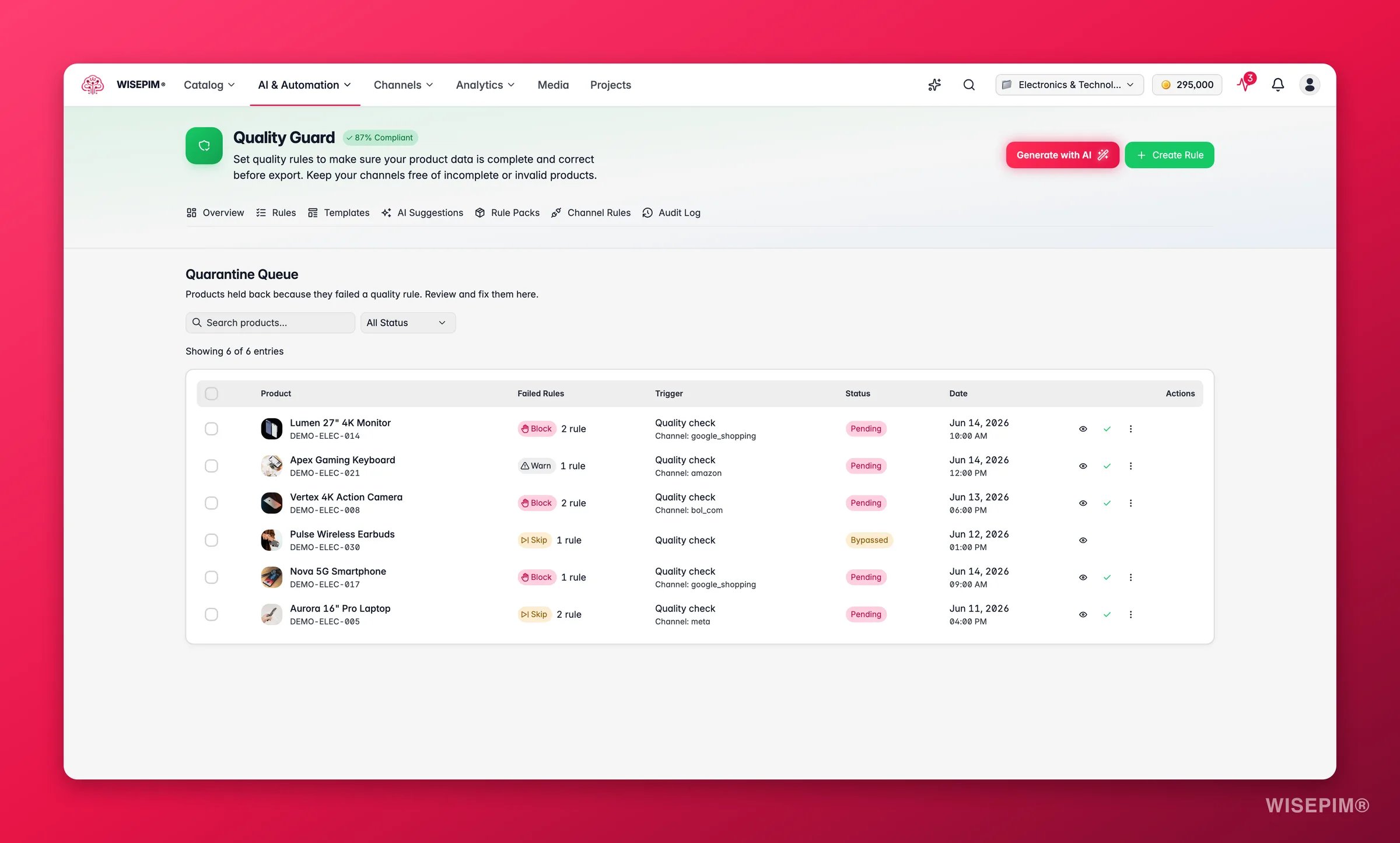
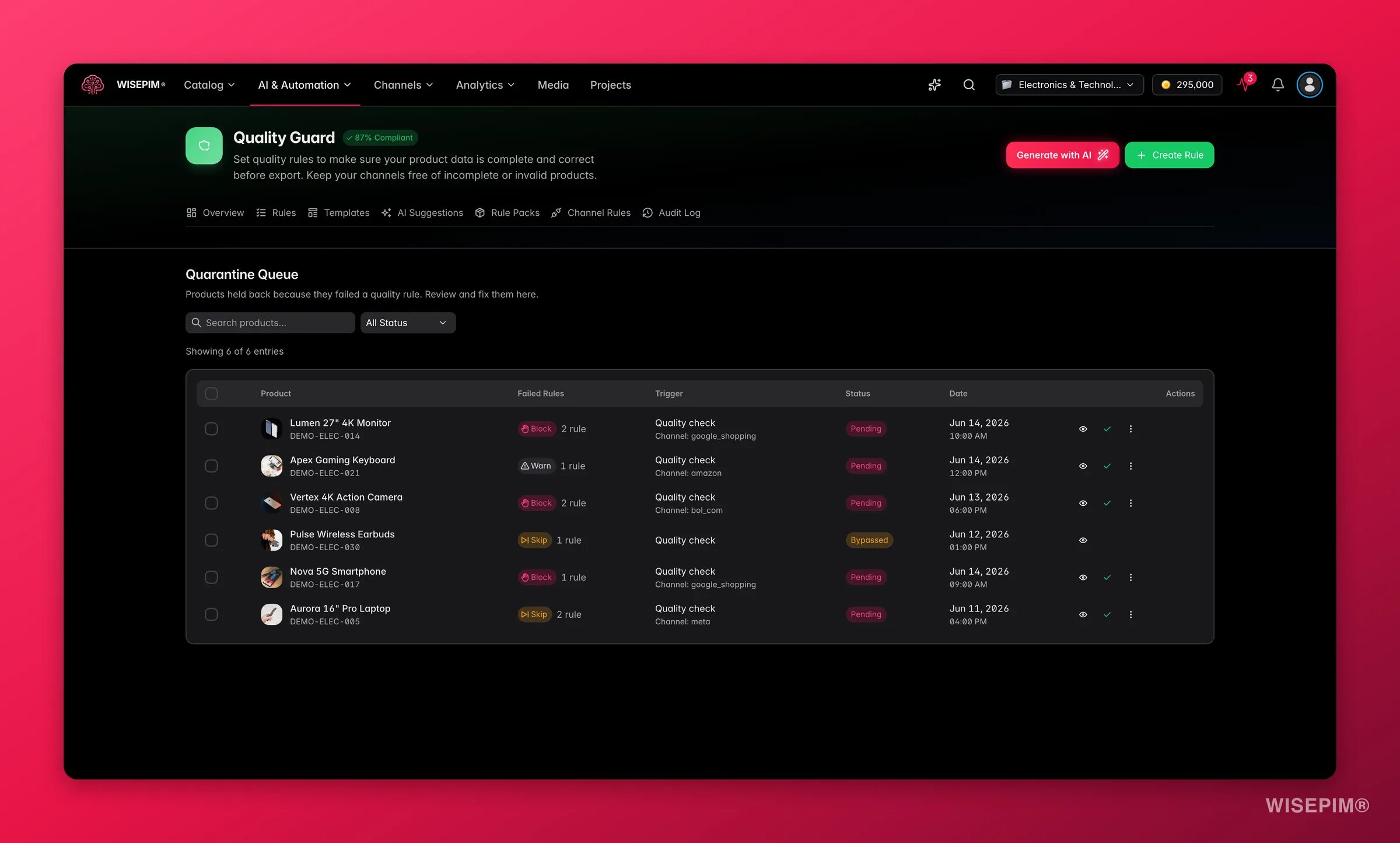 Jetzt, wo die Daten sauber sind, ist der Schweregrad Blockieren Schutz statt Hindernis. Ab hier wird ein Produkt, das eine Kanalanforderung verletzt, zurückgehalten statt ausgeliefert.
Das ist der Schritt, den man übersieht. Nichts in der [Quarantäne](/de/quality-guard/quarantine) kann exportiert, synchronisiert oder veröffentlicht werden - wenn Produkte also ohne Fehlermeldung aus einem Start verschwinden, ist die Quarantäne die erste Stelle, an der du nachsiehst. Öffne einen Eintrag, um genau Feld, Operator, erwarteten Wert und tatsächlichen Wert zu sehen, korrigiere die Daten und löse die korrigierten Einträge dann per **Massenauflösung** gemeinsam auf. Für eine echte Ausnahme, die der Kanal ohnehin akzeptiert, **umgehe** sie stattdessen mit einer Begründung; die Begründung landet unter deinem Namen im [Audit-Protokoll](/de/quality-guard/audit-log).
Marktplatzgebühren verändern, wie ein gesunder Preis aussieht. Nimmt dieser Kanal eine Provision, richte den Aufschlag vor der ersten Synchronisierung ein statt nach der ersten Rechnung - siehe [Pro Kanal einen anderen Preis senden](/de/guides/price-per-channel).
Jeder Feed hat seine eigene gehostete URL, die der Kanal selbst abruft. Wähle **Geplant** oder **Bei Änderung**, damit du nicht von Hand neu generierst, und gib der Plattform ihren ersten Abruf.
Die [Integrationsgesundheit](/de/analytics/integration-health) sagt dir, ob die Synchronisierung selbst zuverlässig ist; die [Kanal-Analytics](/de/analytics/channels) sagen dir, ob der Kanal verdient. Prüfe das Erste, bevor du das Zweite beurteilst.
## So erkennst du, dass es funktioniert hat
| Signal | Wo du nachsiehst | Wann es sich bewegt |
| ---------------------------------- | ---------------------------------------------------------------------- | ------------------------------------------------------------------------------------------------ |
| Prozentsatz bereit für den Kanal | Kanalbereitschaft im [Feed Hub](/de/essentials/feed-hub) | Nach jeder Massenkorrektur, sobald die Feldabdeckung neu berechnet ist |
| Konformitätsrate des Kanals | [Kanalregeln](/de/quality-guard/channel-rules) - du willst Grün, 80 %+ | Beim nächsten Prüflauf gegen die Regeln dieses Kanals |
| Fehler pro Produkt | **Validieren** am Feed | Dieselbe Sitzung - die Liste erscheint, sobald der Lauf fertig ist |
| Feed-Qualitätsscore | Panel Feed-Qualität, nach **Neu berechnen** | Dieselbe Sitzung, sobald du nach einer Datenkorrektur neu generierst |
| Quarantäne-Produkte | [Quality-Guard-Dashboard](/de/quality-guard/overview) | Während du Einträge auflöst; bring es vor der ersten Synchronisierung auf null |
| Fehlerquote der Synchronisierung | [Integrationsgesundheit](/de/analytics/integration-health) | Erste Läufe erscheinen innerhalb eines Tages; unter 3 % über die rollierenden 30 Tage ist gesund |
| Umsatz und AOV für den neuen Kanal | [Kanal-Analytics](/de/analytics/channels) | Erst wenn Bestellungen eintreffen - beurteile erst die Synchronisierung, dann den Kanal |
## Wenn es nicht klappt
Drei stille Schrumpfer, in der Reihenfolge, in der sie zu prüfen sind. Die [Quarantäne](/de/quality-guard/quarantine) hält jedes Produkt, das eine Regel mit Schweregrad Blockieren erwischt hat, und nichts davon kann exportiert, synchronisiert oder veröffentlicht werden. Die **Filterregeln** deines Feeds entfernen womöglich mehr als beabsichtigt - klicke auf **Vorschau**, um die echte Zahl pro Regel zu sehen. Und die **Produktauswahl** hat sie vielleicht nie einbezogen: Ein Nicht-auf-Lager-Schalter oder eine Kategorieauswahl grenzt den Feed ein, bevor irgendeine Regel läuft. Der **Generierungsverlauf** im Feed Hub klärt es - vergleiche die letzten beiden Versionen und lies die Produktanzahl.
Rot heißt unter 60 %, und es ist das Pack, das dir die Wahrheit über Daten sagt, die du ohnehin schon hattest. Lass die Regeln auf **Warnen**, öffne im Quality-Guard-Dashboard die Liste der **häufigsten fehlgeschlagenen Regeln** und arbeite sie mit dem Compliance-Filter von oben ab - eine Regel nach der anderen, in Masse. Stell erst auf **Blockieren** um, wenn die Rate dort ist, wo du sie haben willst. Ein Pack bei einem großen Katalog direkt auf Blockieren zu installieren kann deinen nächsten Export aufhalten.
Bereitschaft und Validierung werden gegen die Pflichtfelder bewertet, die WISEPIM für diesen Kanal führt - Pflichtfelder, die es nicht führt, werden markiert statt geraten. Bei Marktplätzen liegt die verbleibende Lücke meist auf Plattformseite: Kategoriezuordnung, Versandattribute oder Kontokonfiguration. Unter [Kaufland](/de/integrations/kaufland) oder [Mirakl](/de/integrations/mirakl) steht, was dieser Kanal auf seiner Seite braucht.
Die Kennung, mit der du gesucht hast, war der falsche Schlüssel. Wenn EAN nichts liefert, stell die Auswahl auf **Marke + Name** oder **Modellnummer** - technische Produkte sind über die Modellnummer weit besser indexiert. Manche Produkte haben schlicht keinen öffentlichen Barcode; dort muss die Kennung von deinem Lieferanten kommen. Ein falscher Barcode ist schlimmer als ein leerer, deshalb werden Konflikte markiert statt geschrieben.
Öffne die [Integrationsgesundheit](/de/analytics/integration-health) und lies die Spalte **Letzter Fehler** - sie benennt die Ursache, ohne dass du dich in die Plattform einloggen musst. Eine Fehlerquote, die allmählich über 3 % steigt, ist die klassische Signatur eines rotierten API-Schlüssels oder eines abgelaufenen Tokens: Teste die Verbindung unter [Integrationen](/de/integrations/supported-platforms) erneut. Ein Schwall von Validierungsfehlern heißt stattdessen, dass der Kanal Produkte wegen eines fehlenden Feldes ablehnt, und der Fehler benennt es meist - dieses Feld gehört in deine Kanalregeln, nicht in einen erneuten Versuch.
## Verwandte Themen
Jede Option hinter Feeds, Kanalbereitschaft, Validierung und Feed-Qualität.
Die Konformitätsansicht pro Kanal, die du durch den Start hindurch beobachtest.
Eine Marktplatzgebühr beim Export abdecken, ohne deine gespeicherten Preise anzufassen.
Die B2B-Variante dieses Starts: standardbasierte Klassifizierung und ein BMEcat-Katalog.
Jetzt, wo die Daten sauber sind, ist der Schweregrad Blockieren Schutz statt Hindernis. Ab hier wird ein Produkt, das eine Kanalanforderung verletzt, zurückgehalten statt ausgeliefert.
Das ist der Schritt, den man übersieht. Nichts in der [Quarantäne](/de/quality-guard/quarantine) kann exportiert, synchronisiert oder veröffentlicht werden - wenn Produkte also ohne Fehlermeldung aus einem Start verschwinden, ist die Quarantäne die erste Stelle, an der du nachsiehst. Öffne einen Eintrag, um genau Feld, Operator, erwarteten Wert und tatsächlichen Wert zu sehen, korrigiere die Daten und löse die korrigierten Einträge dann per **Massenauflösung** gemeinsam auf. Für eine echte Ausnahme, die der Kanal ohnehin akzeptiert, **umgehe** sie stattdessen mit einer Begründung; die Begründung landet unter deinem Namen im [Audit-Protokoll](/de/quality-guard/audit-log).
Marktplatzgebühren verändern, wie ein gesunder Preis aussieht. Nimmt dieser Kanal eine Provision, richte den Aufschlag vor der ersten Synchronisierung ein statt nach der ersten Rechnung - siehe [Pro Kanal einen anderen Preis senden](/de/guides/price-per-channel).
Jeder Feed hat seine eigene gehostete URL, die der Kanal selbst abruft. Wähle **Geplant** oder **Bei Änderung**, damit du nicht von Hand neu generierst, und gib der Plattform ihren ersten Abruf.
Die [Integrationsgesundheit](/de/analytics/integration-health) sagt dir, ob die Synchronisierung selbst zuverlässig ist; die [Kanal-Analytics](/de/analytics/channels) sagen dir, ob der Kanal verdient. Prüfe das Erste, bevor du das Zweite beurteilst.
## So erkennst du, dass es funktioniert hat
| Signal | Wo du nachsiehst | Wann es sich bewegt |
| ---------------------------------- | ---------------------------------------------------------------------- | ------------------------------------------------------------------------------------------------ |
| Prozentsatz bereit für den Kanal | Kanalbereitschaft im [Feed Hub](/de/essentials/feed-hub) | Nach jeder Massenkorrektur, sobald die Feldabdeckung neu berechnet ist |
| Konformitätsrate des Kanals | [Kanalregeln](/de/quality-guard/channel-rules) - du willst Grün, 80 %+ | Beim nächsten Prüflauf gegen die Regeln dieses Kanals |
| Fehler pro Produkt | **Validieren** am Feed | Dieselbe Sitzung - die Liste erscheint, sobald der Lauf fertig ist |
| Feed-Qualitätsscore | Panel Feed-Qualität, nach **Neu berechnen** | Dieselbe Sitzung, sobald du nach einer Datenkorrektur neu generierst |
| Quarantäne-Produkte | [Quality-Guard-Dashboard](/de/quality-guard/overview) | Während du Einträge auflöst; bring es vor der ersten Synchronisierung auf null |
| Fehlerquote der Synchronisierung | [Integrationsgesundheit](/de/analytics/integration-health) | Erste Läufe erscheinen innerhalb eines Tages; unter 3 % über die rollierenden 30 Tage ist gesund |
| Umsatz und AOV für den neuen Kanal | [Kanal-Analytics](/de/analytics/channels) | Erst wenn Bestellungen eintreffen - beurteile erst die Synchronisierung, dann den Kanal |
## Wenn es nicht klappt
Drei stille Schrumpfer, in der Reihenfolge, in der sie zu prüfen sind. Die [Quarantäne](/de/quality-guard/quarantine) hält jedes Produkt, das eine Regel mit Schweregrad Blockieren erwischt hat, und nichts davon kann exportiert, synchronisiert oder veröffentlicht werden. Die **Filterregeln** deines Feeds entfernen womöglich mehr als beabsichtigt - klicke auf **Vorschau**, um die echte Zahl pro Regel zu sehen. Und die **Produktauswahl** hat sie vielleicht nie einbezogen: Ein Nicht-auf-Lager-Schalter oder eine Kategorieauswahl grenzt den Feed ein, bevor irgendeine Regel läuft. Der **Generierungsverlauf** im Feed Hub klärt es - vergleiche die letzten beiden Versionen und lies die Produktanzahl.
Rot heißt unter 60 %, und es ist das Pack, das dir die Wahrheit über Daten sagt, die du ohnehin schon hattest. Lass die Regeln auf **Warnen**, öffne im Quality-Guard-Dashboard die Liste der **häufigsten fehlgeschlagenen Regeln** und arbeite sie mit dem Compliance-Filter von oben ab - eine Regel nach der anderen, in Masse. Stell erst auf **Blockieren** um, wenn die Rate dort ist, wo du sie haben willst. Ein Pack bei einem großen Katalog direkt auf Blockieren zu installieren kann deinen nächsten Export aufhalten.
Bereitschaft und Validierung werden gegen die Pflichtfelder bewertet, die WISEPIM für diesen Kanal führt - Pflichtfelder, die es nicht führt, werden markiert statt geraten. Bei Marktplätzen liegt die verbleibende Lücke meist auf Plattformseite: Kategoriezuordnung, Versandattribute oder Kontokonfiguration. Unter [Kaufland](/de/integrations/kaufland) oder [Mirakl](/de/integrations/mirakl) steht, was dieser Kanal auf seiner Seite braucht.
Die Kennung, mit der du gesucht hast, war der falsche Schlüssel. Wenn EAN nichts liefert, stell die Auswahl auf **Marke + Name** oder **Modellnummer** - technische Produkte sind über die Modellnummer weit besser indexiert. Manche Produkte haben schlicht keinen öffentlichen Barcode; dort muss die Kennung von deinem Lieferanten kommen. Ein falscher Barcode ist schlimmer als ein leerer, deshalb werden Konflikte markiert statt geschrieben.
Öffne die [Integrationsgesundheit](/de/analytics/integration-health) und lies die Spalte **Letzter Fehler** - sie benennt die Ursache, ohne dass du dich in die Plattform einloggen musst. Eine Fehlerquote, die allmählich über 3 % steigt, ist die klassische Signatur eines rotierten API-Schlüssels oder eines abgelaufenen Tokens: Teste die Verbindung unter [Integrationen](/de/integrations/supported-platforms) erneut. Ein Schwall von Validierungsfehlern heißt stattdessen, dass der Kanal Produkte wegen eines fehlenden Feldes ablehnt, und der Fehler benennt es meist - dieses Feld gehört in deine Kanalregeln, nicht in einen erneuten Versuch.
## Verwandte Themen
Jede Option hinter Feeds, Kanalbereitschaft, Validierung und Feed-Qualität.
Die Konformitätsansicht pro Kanal, die du durch den Start hindurch beobachtest.
Eine Marktplatzgebühr beim Export abdecken, ohne deine gespeicherten Preise anzufassen.
Die B2B-Variante dieses Starts: standardbasierte Klassifizierung und ein BMEcat-Katalog.