> ## Documentation Index
> Fetch the complete documentation index at: https://docs.wisepim.com/llms.txt
> Use this file to discover all available pages before exploring further.
# Deinen ersten angereicherten Katalog veröffentlichen
> Der Katalog ist sauber und angereichert - jetzt raus damit. Räum das Qualitätstor frei, exportiere mit den Standardwerten und prüfe, was wirklich ankam.
Teil 4 hat dir einen Katalog hinterlassen, der eine Veröffentlichung wert ist. Ihn hinauszubringen ist der Punkt, an dem zu früh Erfolg gemeldet wird: Der Export meldet Erfolg, und dann sagt ein Einkäufer, die Hälfte der Produkte fehle oder die Preise stimmten nicht. Beides hat dokumentierte Ursachen, die du in Minuten prüfen kannst, und dein erster Export braucht nichts weiter als die Standardwerte. Plane etwa 30 Minuten ein.
**Bevor du startest:** Schließ [Teil 4](/de/guides/first-catalog/enrich) ab und verbinde das Ziel auf der Seite [Integrationen](/de/integrations/supported-platforms), wenn du auf eine Plattform statt in eine Datei veröffentlichst.
**Was du bekommst:** eine leere Quarantäne-Warteschlange, angereicherte Produkte live auf deinem Kanal und zwei Reports, die dir sagen, dass es wirklich angekommen ist.
## Das Tor frei räumen, bevor du auf Export drückst
[Quality Guard](/de/quality-guard/overview) läuft automatisch bei jedem Export, jeder Synchronisierung und jeder Veröffentlichung, und Regeln mit dem Schweregrad **Blockieren** schicken Produkte in die Quarantäne, aus der sie überhaupt nicht exportiert werden können. Die Warteschlange vor dem Export zu leeren verhindert, dass „es wurde nichts gesendet" danach zum Rätsel wird.
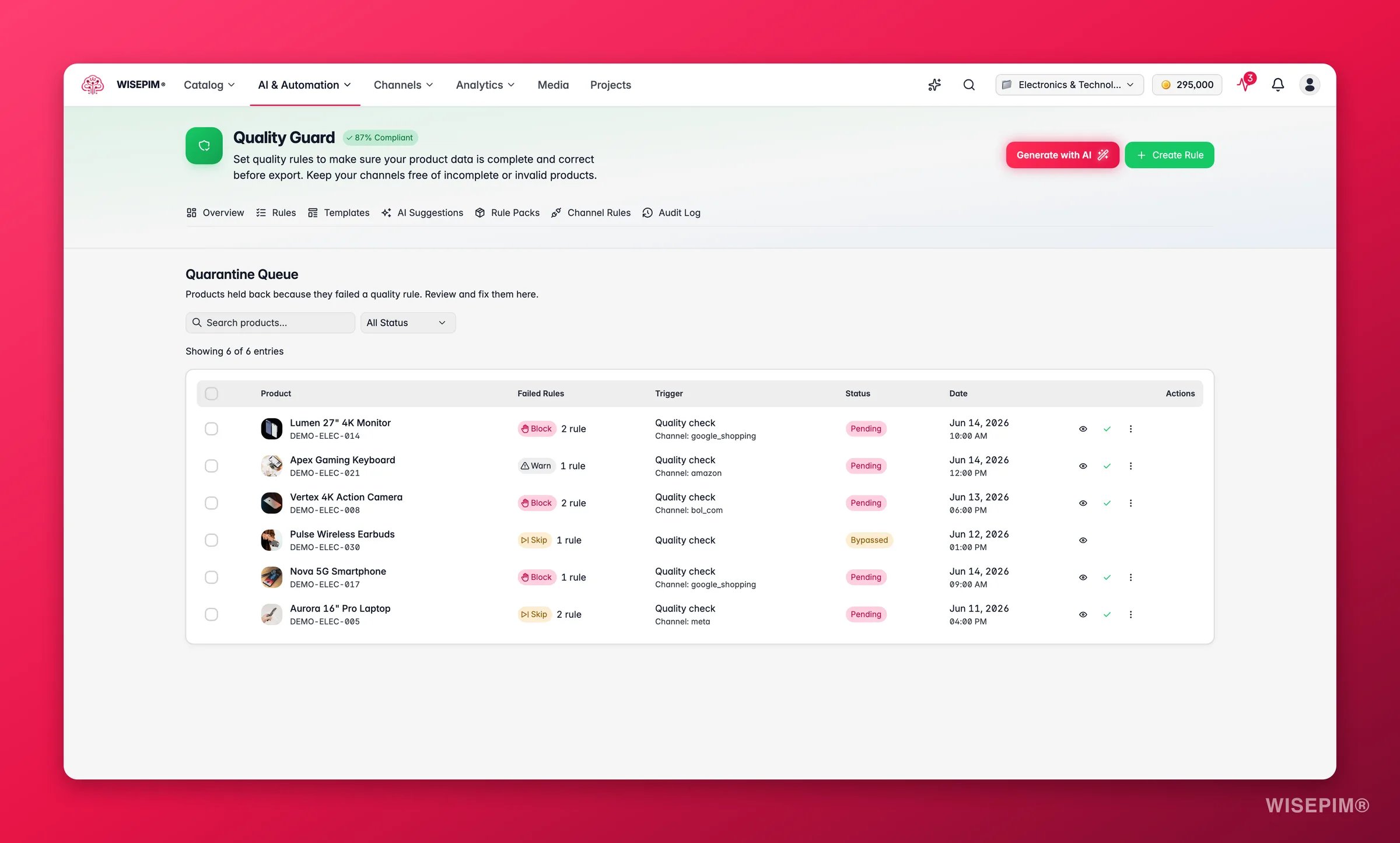
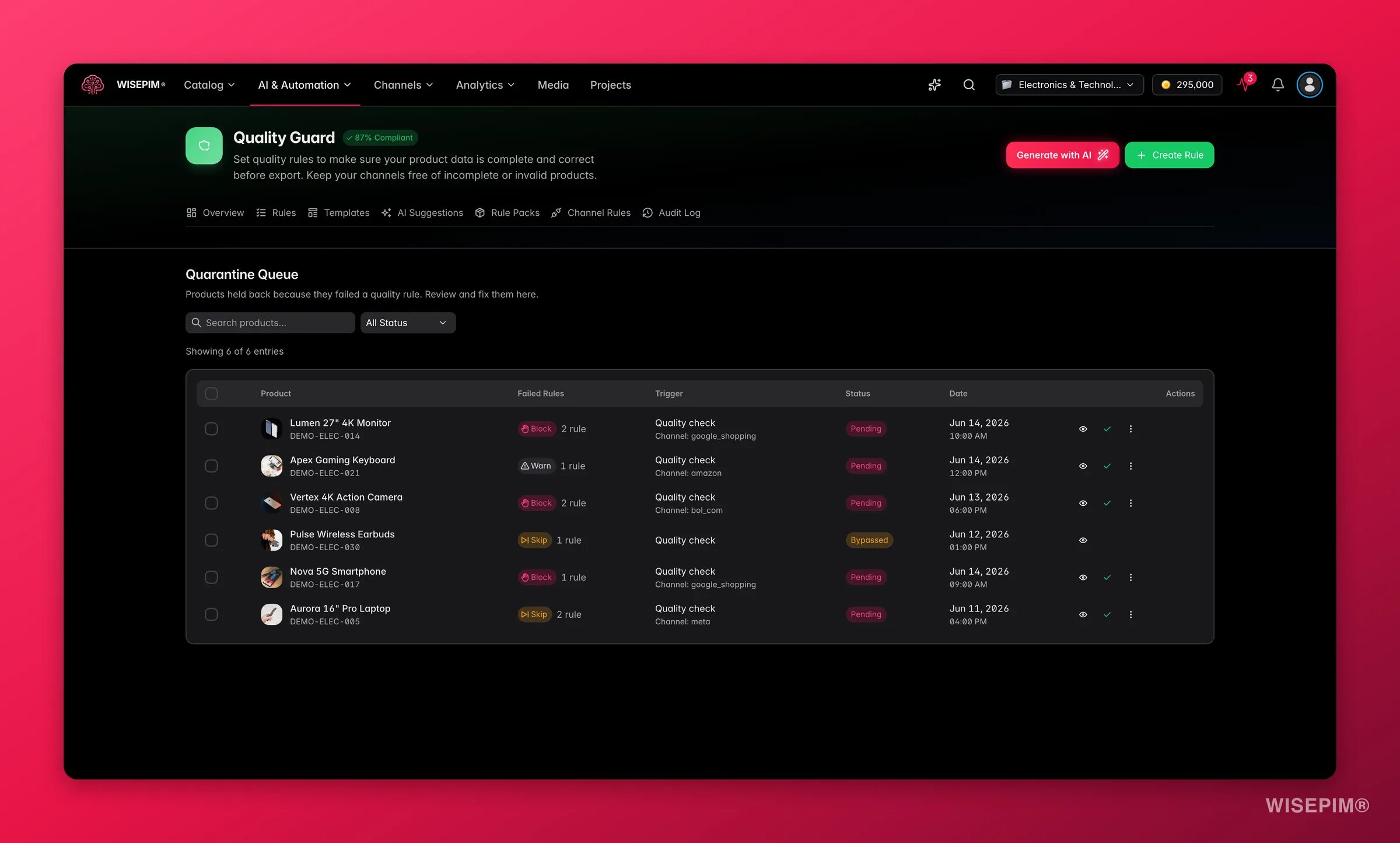 Das Quality-Guard-Dashboard zeigt **Konformitätsrate**, **Quarantäne-Produkte** und eine Liste der **häufigsten fehlgeschlagenen Regeln**. Fang oben in dieser Liste an: Die oberste fehlgeschlagene Regel zu beheben bewegt die meisten Produkte auf einmal.
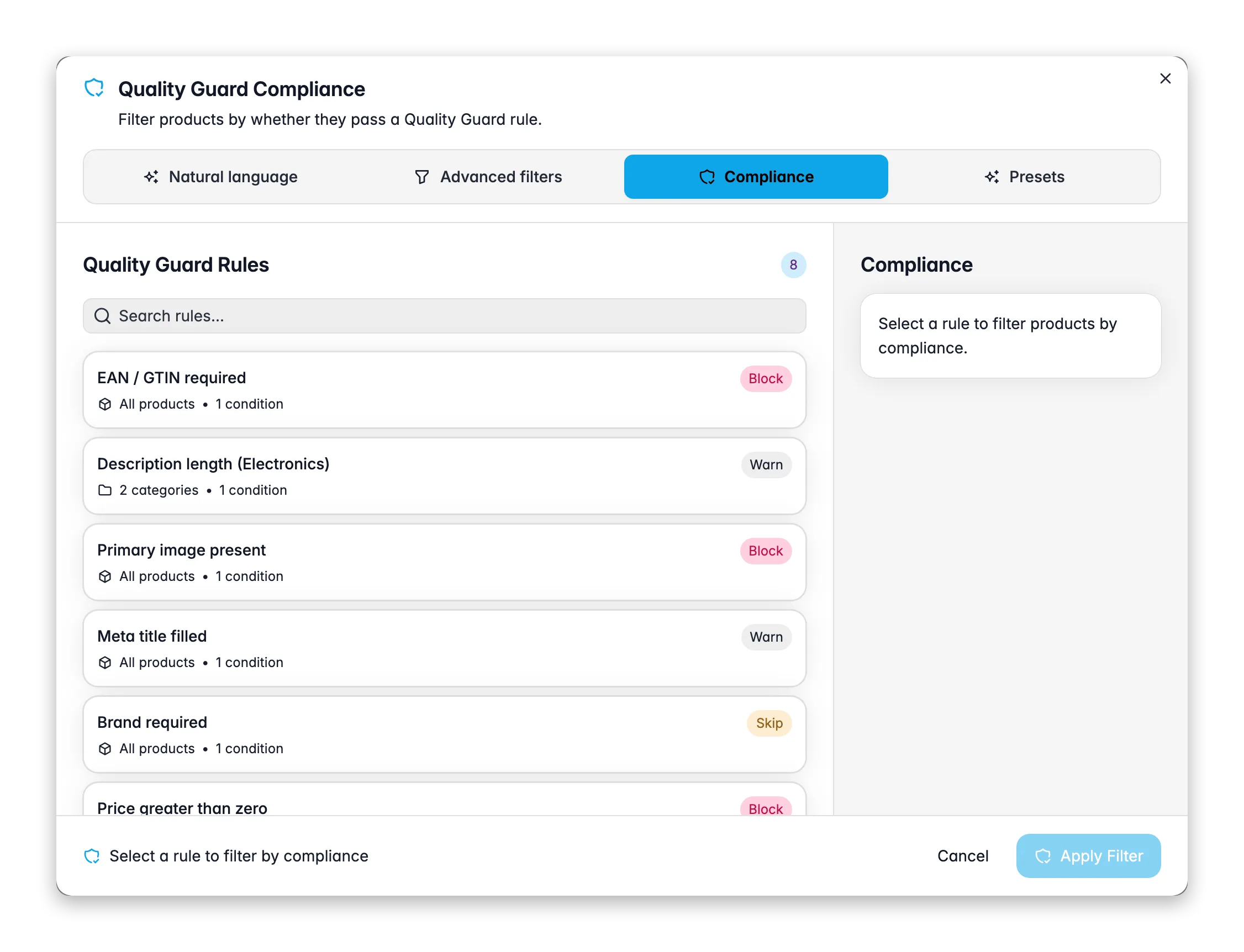
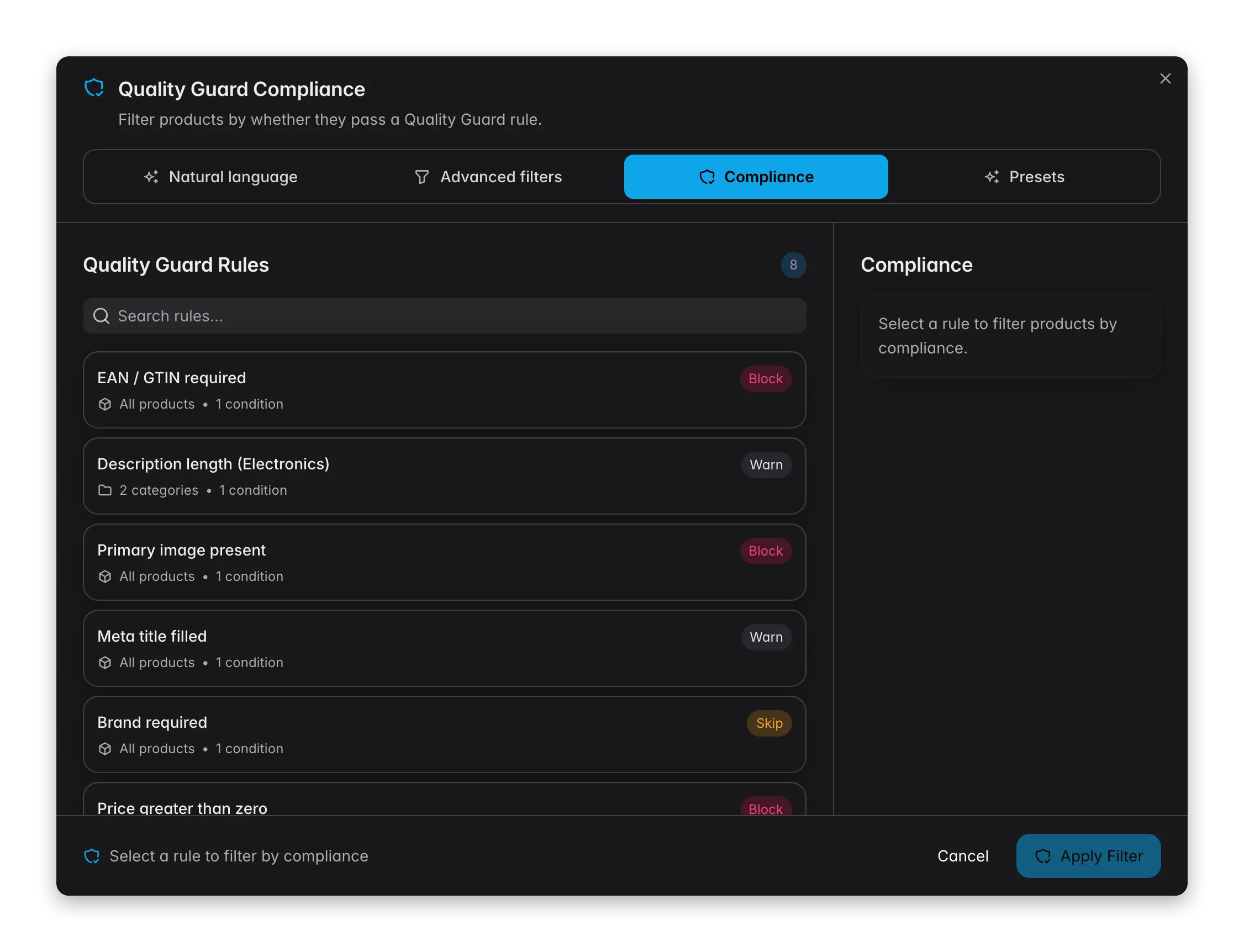
Klicke auf der Produktseite auf **Filter** und öffne den Tab **Compliance**. Er filtert deinen Katalog auf die Produkte, die eine bestimmte Regel verletzen, mit einem Live-Zähler, bevor du dich festlegst.
Fehlende EAN, zu kurze Beschreibung und kein Bild sind die üblichen Auslöser. Nutze die [Massenbearbeitung](/de/essentials/bulk-editing) oder einen weiteren [Anreicherungslauf](/de/essentials/enriching-products), statt einzeln zu bearbeiten.
Nutze zurück in der [Quarantäne](/de/quality-guard/quarantine) die **Massenauflösung** für die Einträge, die du korrigiert hast. Eine Ursache räumt oft mehrere Regeln auf einmal ab.
Eine Umgehung gibt ein Produkt trotz Verstoß frei und hält fest, wer sie genehmigt hat und warum. Nutze sie für echte Ausnahmen, nicht um eine Warteschlange schnell zu leeren.
Das Quality-Guard-Dashboard zeigt **Konformitätsrate**, **Quarantäne-Produkte** und eine Liste der **häufigsten fehlgeschlagenen Regeln**. Fang oben in dieser Liste an: Die oberste fehlgeschlagene Regel zu beheben bewegt die meisten Produkte auf einmal.
Klicke auf der Produktseite auf **Filter** und öffne den Tab **Compliance**. Er filtert deinen Katalog auf die Produkte, die eine bestimmte Regel verletzen, mit einem Live-Zähler, bevor du dich festlegst.
Fehlende EAN, zu kurze Beschreibung und kein Bild sind die üblichen Auslöser. Nutze die [Massenbearbeitung](/de/essentials/bulk-editing) oder einen weiteren [Anreicherungslauf](/de/essentials/enriching-products), statt einzeln zu bearbeiten.
Nutze zurück in der [Quarantäne](/de/quality-guard/quarantine) die **Massenauflösung** für die Einträge, die du korrigiert hast. Eine Ursache räumt oft mehrere Regeln auf einmal ab.
Eine Umgehung gibt ein Produkt trotz Verstoß frei und hält fest, wer sie genehmigt hat und warum. Nutze sie für echte Ausnahmen, nicht um eine Warteschlange schnell zu leeren.
 ## Exportieren, dann prüfen, was angekommen ist
Beide Wege starten mit derselben Schaltfläche **Export**, und welchen du willst, hängt davon ab, ob du sendest oder der Kanal abholt.
| Weg | Greif dazu, wenn | Wie er sich aktualisiert |
| -------------------------------------------- | ----------------------------------------------------------------------------------------------------------------------- | ---------------------------------------------------------------- |
| Plattform- oder Datei-Export | Ein Shop, ein Marktplatz, eine Datenplattform oder eine einmalige CSV- oder Excel-Datei, um die dich jemand gebeten hat | Du löst jeden Lauf selbst aus |
| Ein [Feed Hub](/de/essentials/feed-hub)-Feed | Google, Meta oder jeder Kanal, der eine gehostete URL nach eigenem Zeitplan abruft | Manuell, bei Änderung oder nach einem Zeitplan, den du festlegst |
## Exportieren, dann prüfen, was angekommen ist
Beide Wege starten mit derselben Schaltfläche **Export**, und welchen du willst, hängt davon ab, ob du sendest oder der Kanal abholt.
| Weg | Greif dazu, wenn | Wie er sich aktualisiert |
| -------------------------------------------- | ----------------------------------------------------------------------------------------------------------------------- | ---------------------------------------------------------------- |
| Plattform- oder Datei-Export | Ein Shop, ein Marktplatz, eine Datenplattform oder eine einmalige CSV- oder Excel-Datei, um die dich jemand gebeten hat | Du löst jeden Lauf selbst aus |
| Ein [Feed Hub](/de/essentials/feed-hub)-Feed | Google, Meta oder jeder Kanal, der eine gehostete URL nach eigenem Zeitplan abruft | Manuell, bei Änderung oder nach einem Zeitplan, den du festlegst |
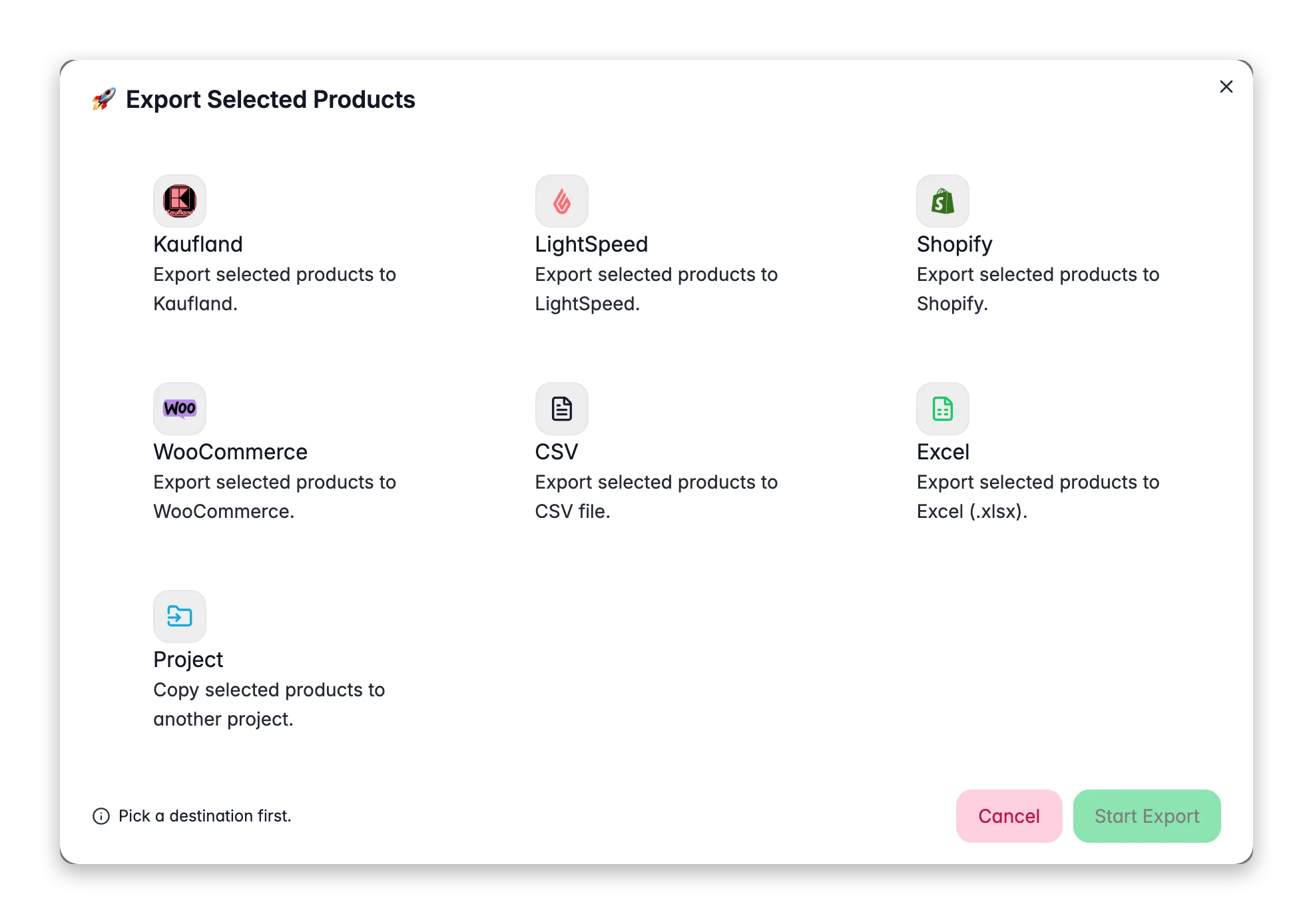
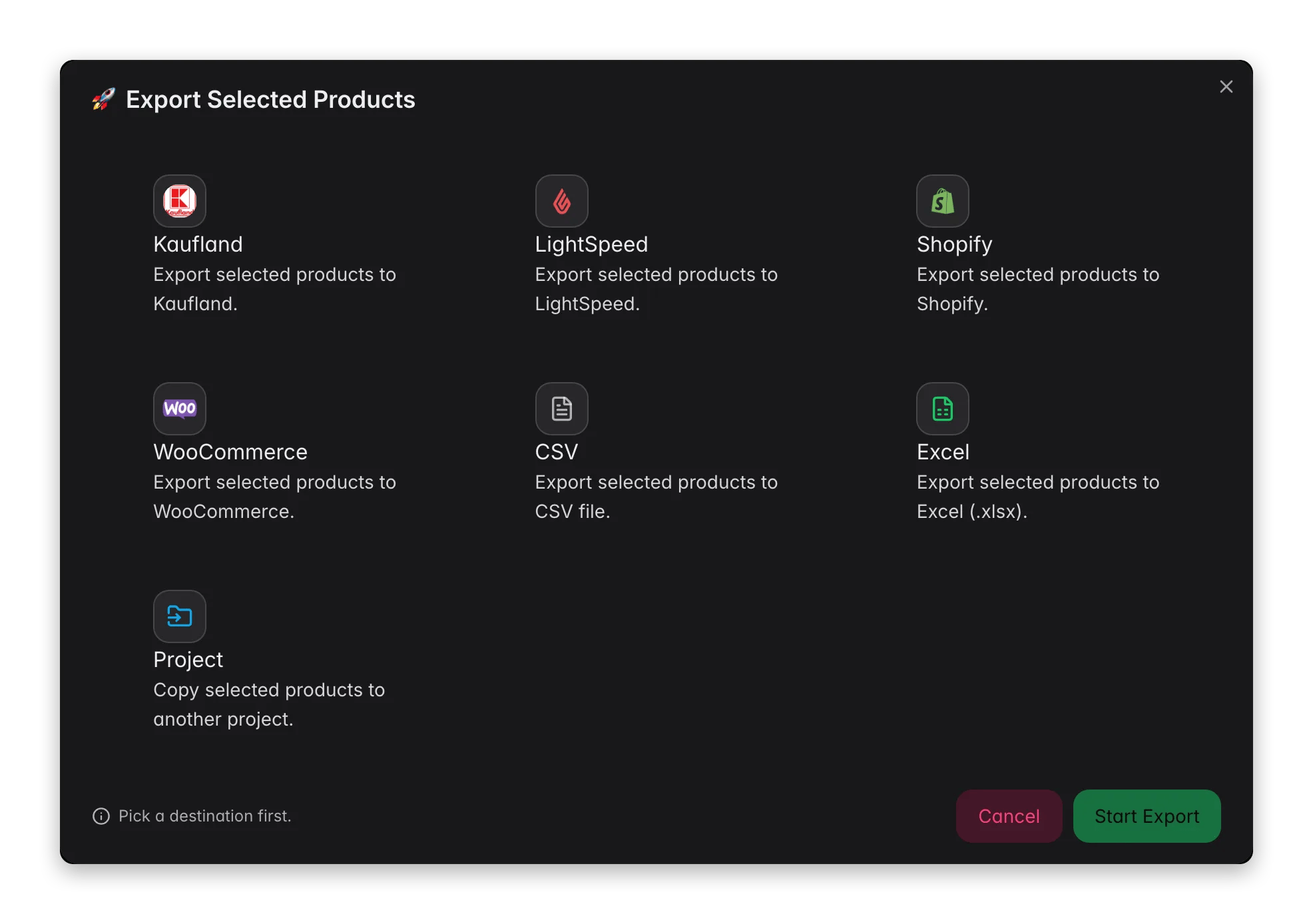 Wähle auf der Produktseite Produkte aus oder wende einen Filter an, und öffne dann die Schaltfläche **Export** in der Toolbar. Datei-Exporte sind immer verfügbar; jedes andere Ziel erscheint, sobald die passende Integration verbunden ist.
Wähle das Ziel und behalte die Standardeinstellungen. Plattform-Exporte ordnen Felder von selbst sinnvoll zu; ein Datei-Export lässt dich Spalten unterwegs wählen. Exakte Spalten und Überschriften zu formen ist eine spätere Verfeinerung, keine Voraussetzung.
Wenn Regeln aus [Preise & Margen](/de/settings/pricing) aktiv sind, ergänzen sie beim Export Aufschlag oder Marge, pro Kanal - ein exportierter Preis muss also nicht dem am Produkt gespeicherten Preis entsprechen. Deine gespeicherten Preise ändern sich nie, und der Hauptschalter schaltet jede Regel auf einmal ab.
Es ist bei Plattform-Exporten standardmäßig an und überspringt Produkte, die sich seit dem letzten Export zu diesem Ziel nicht geändert haben. Das macht routinemäßige Synchronisierungen schnell - und es ist auch der Grund, warum ein wiederholter Export legitim nichts senden kann.
Exporte laufen im Hintergrund mit Live-Status im [Process Tracker](/de/other-features/process-tracker). Wenn er fertig ist, logg dich in den Shop ein und öffne ein paar Produkte, um zu bestätigen, was Käufer sehen.
## Die nächste Veröffentlichung zu einem Klick machen
Sobald der erste Export im Kanal richtig aussieht, speichere die Einrichtung als [Exportvorlage](/de/settings/export-templates): Sie legt fest, welche Felder hinausgehen, in welcher Reihenfolge und unter welchen Spaltenüberschriften, und ihre **Vorschau** mit drei Produkten erwischt eine falsche Überschrift in Sekunden. Markiere sie als Standard für die Plattform, und jede künftige Veröffentlichung an dieses Ziel nutzt sie automatisch. Mach das, wenn ein Einkäufer oder Kanal bestimmte Spalten verlangt - nicht schon vor deinem ersten Export.
## So erkennst du, dass es funktioniert hat
| Signal | Wo du nachsiehst | Wann es sich bewegt |
| ------------------------------------------------- | ---------------------------------------------------------- | ------------------------------------------------------------------------------------------------- |
| Status und Elementanzahl der Export-Aufgabe | [Process Tracker](/de/other-features/process-tracker) | Minuten für eine Datei; 15 Minuten bis eine Stunde für einen Plattform-Export mit 5.000 Produkten |
| Anzahl der Quarantäne-Produkte | [Quality Guard](/de/quality-guard/overview)-Dashboard | Nach jedem Export, jeder Synchronisierung oder manuellen Prüfung |
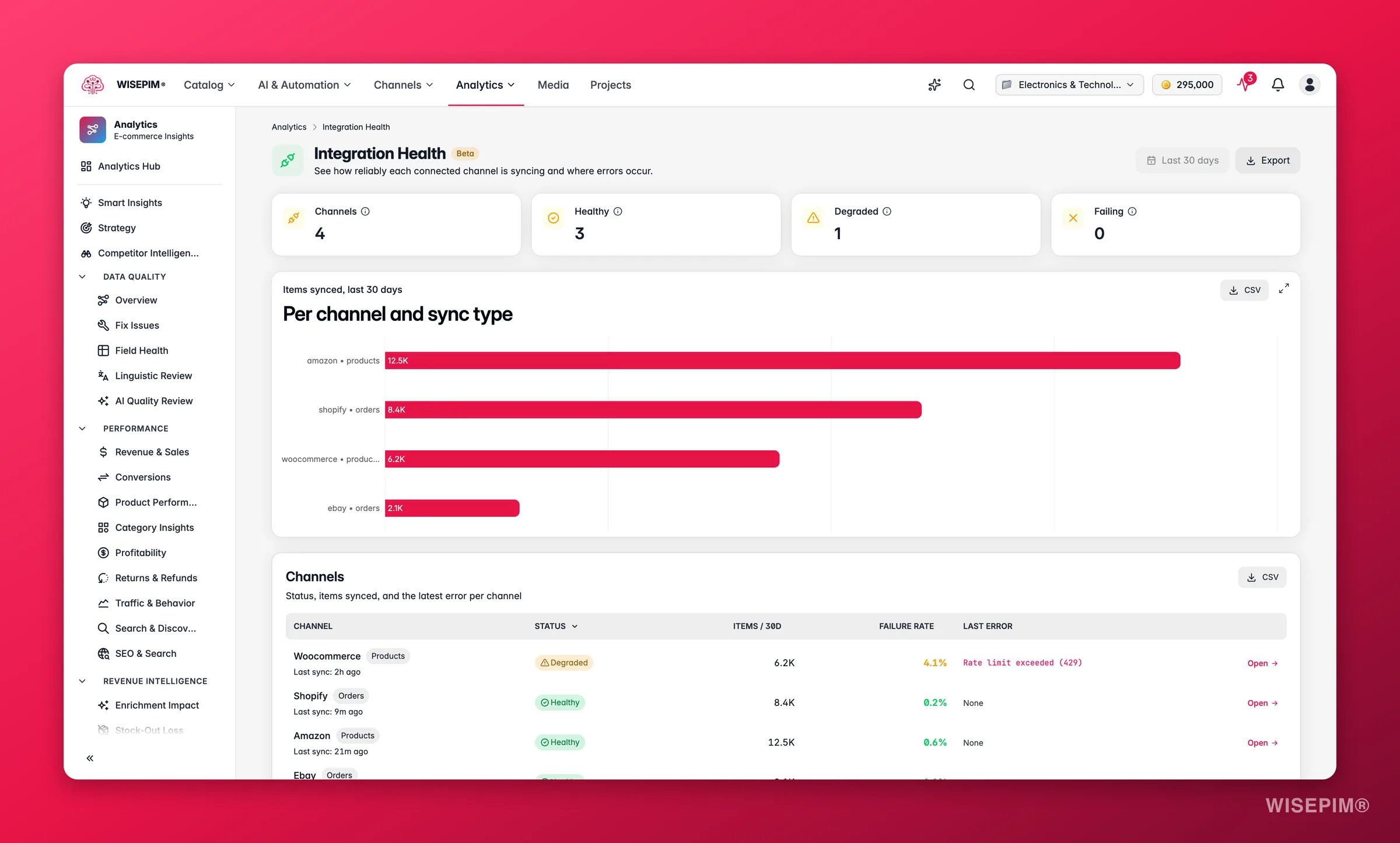
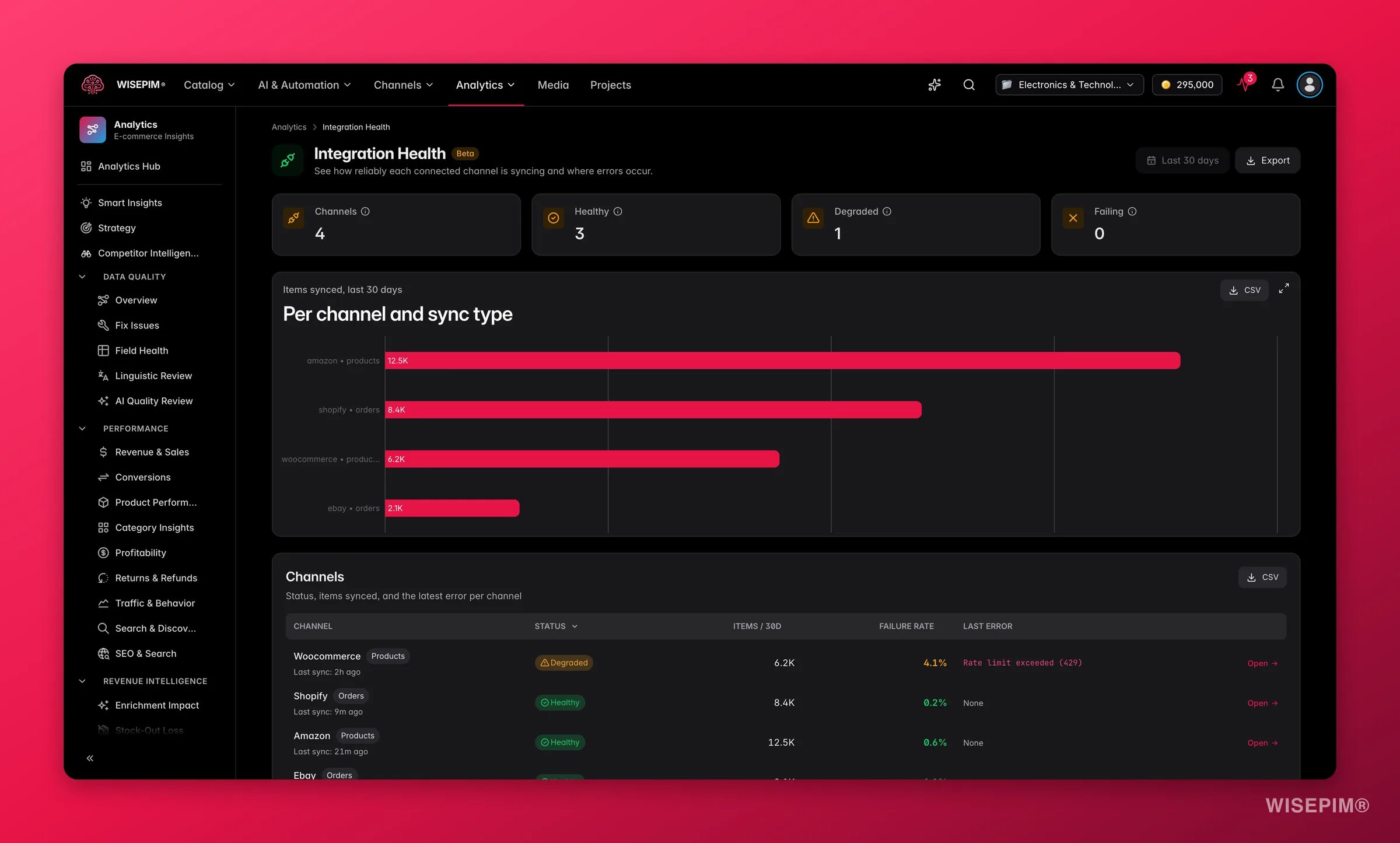
| Letzte Synchronisierung und Fehlerquote pro Kanal | [Integrationsgesundheit](/de/analytics/integration-health) | Rollierendes 30-Tage-Fenster; unter 3 % Fehler ist gesund |
| Produkte im Shop sichtbar | Dein Shop, von Hand geprüft | Sobald die Plattform die Verarbeitung abgeschlossen hat |
Wähle auf der Produktseite Produkte aus oder wende einen Filter an, und öffne dann die Schaltfläche **Export** in der Toolbar. Datei-Exporte sind immer verfügbar; jedes andere Ziel erscheint, sobald die passende Integration verbunden ist.
Wähle das Ziel und behalte die Standardeinstellungen. Plattform-Exporte ordnen Felder von selbst sinnvoll zu; ein Datei-Export lässt dich Spalten unterwegs wählen. Exakte Spalten und Überschriften zu formen ist eine spätere Verfeinerung, keine Voraussetzung.
Wenn Regeln aus [Preise & Margen](/de/settings/pricing) aktiv sind, ergänzen sie beim Export Aufschlag oder Marge, pro Kanal - ein exportierter Preis muss also nicht dem am Produkt gespeicherten Preis entsprechen. Deine gespeicherten Preise ändern sich nie, und der Hauptschalter schaltet jede Regel auf einmal ab.
Es ist bei Plattform-Exporten standardmäßig an und überspringt Produkte, die sich seit dem letzten Export zu diesem Ziel nicht geändert haben. Das macht routinemäßige Synchronisierungen schnell - und es ist auch der Grund, warum ein wiederholter Export legitim nichts senden kann.
Exporte laufen im Hintergrund mit Live-Status im [Process Tracker](/de/other-features/process-tracker). Wenn er fertig ist, logg dich in den Shop ein und öffne ein paar Produkte, um zu bestätigen, was Käufer sehen.
## Die nächste Veröffentlichung zu einem Klick machen
Sobald der erste Export im Kanal richtig aussieht, speichere die Einrichtung als [Exportvorlage](/de/settings/export-templates): Sie legt fest, welche Felder hinausgehen, in welcher Reihenfolge und unter welchen Spaltenüberschriften, und ihre **Vorschau** mit drei Produkten erwischt eine falsche Überschrift in Sekunden. Markiere sie als Standard für die Plattform, und jede künftige Veröffentlichung an dieses Ziel nutzt sie automatisch. Mach das, wenn ein Einkäufer oder Kanal bestimmte Spalten verlangt - nicht schon vor deinem ersten Export.
## So erkennst du, dass es funktioniert hat
| Signal | Wo du nachsiehst | Wann es sich bewegt |
| ------------------------------------------------- | ---------------------------------------------------------- | ------------------------------------------------------------------------------------------------- |
| Status und Elementanzahl der Export-Aufgabe | [Process Tracker](/de/other-features/process-tracker) | Minuten für eine Datei; 15 Minuten bis eine Stunde für einen Plattform-Export mit 5.000 Produkten |
| Anzahl der Quarantäne-Produkte | [Quality Guard](/de/quality-guard/overview)-Dashboard | Nach jedem Export, jeder Synchronisierung oder manuellen Prüfung |
| Letzte Synchronisierung und Fehlerquote pro Kanal | [Integrationsgesundheit](/de/analytics/integration-health) | Rollierendes 30-Tage-Fenster; unter 3 % Fehler ist gesund |
| Produkte im Shop sichtbar | Dein Shop, von Hand geprüft | Sobald die Plattform die Verarbeitung abgeschlossen hat |
 ## Wenn es nicht klappt
Mit aktivem **Unveränderte überspringen** werden Produkte, die sich seit dem letzten Export zu dieser Plattform nicht geändert haben, absichtlich übersprungen. Schalte es aus, um einen vollständigen erneuten Export zu erzwingen, zum Beispiel nachdem du die Einstellungen des Kanals geändert hast.
Prüfe die [Quarantäne](/de/quality-guard/quarantine): Produkte, die eine **Blockieren**-Regel zurückhält, können nicht exportiert werden, und Regeln mit dem Schweregrad **Überspringen** lassen Produkte still aus. Die Warteschlange nennt für jedes die Regel und das Feld.
Sieh dir deine [Preisregeln](/de/settings/pricing) an, bevor du dich durch Produktdaten wühlst. Sie verändern Preise auf dem Weg nach draußen, pro Kanal, und den Hauptschalter auszuschalten setzt jeden Export sofort auf deine gespeicherten Preise zurück.
Benenne die Überschriften in deiner [Exportvorlage](/de/settings/export-templates) so um, wie er sie erwartet, und lass dann die Vorschau mit drei Produkten laufen, um es vor dem erneuten Senden zu bestätigen.
Öffne die [Integrationsgesundheit](/de/analytics/integration-health) und lies die letzte Fehlermeldung. Wiederholte Authentifizierungsfehler bedeuten abgelaufene Zugangsdaten; wiederholte Validierungsfehler nennen das fehlende Feld - und das ist eine Quality-Guard-Regel wert, damit es den Kanal nie wieder erreicht.
Das ist die Serie: einrichten, importieren, bereinigen, anreichern, veröffentlichen. Von hier aus bringst du den Katalog auf einen Marktplatz - oder hörst auf, das von Hand zu machen. [Alle Anleitungen](/de/guides/overview) haben den Rest.
## Verwandte Themen
Denselben Katalog auf einen Marktplatz mit eigenen Regeln bringen.
Diesen fünfteiligen Ablauf zu einer Automatisierung mit Qualitäts-Sicherheitsnetz befördern.
Jedes Ziel, jede Option und jeder Lösungsweg für Exporte.
Die Regeln, die jeden Export, jede Synchronisierung und jede Veröffentlichung absichern.
## Wenn es nicht klappt
Mit aktivem **Unveränderte überspringen** werden Produkte, die sich seit dem letzten Export zu dieser Plattform nicht geändert haben, absichtlich übersprungen. Schalte es aus, um einen vollständigen erneuten Export zu erzwingen, zum Beispiel nachdem du die Einstellungen des Kanals geändert hast.
Prüfe die [Quarantäne](/de/quality-guard/quarantine): Produkte, die eine **Blockieren**-Regel zurückhält, können nicht exportiert werden, und Regeln mit dem Schweregrad **Überspringen** lassen Produkte still aus. Die Warteschlange nennt für jedes die Regel und das Feld.
Sieh dir deine [Preisregeln](/de/settings/pricing) an, bevor du dich durch Produktdaten wühlst. Sie verändern Preise auf dem Weg nach draußen, pro Kanal, und den Hauptschalter auszuschalten setzt jeden Export sofort auf deine gespeicherten Preise zurück.
Benenne die Überschriften in deiner [Exportvorlage](/de/settings/export-templates) so um, wie er sie erwartet, und lass dann die Vorschau mit drei Produkten laufen, um es vor dem erneuten Senden zu bestätigen.
Öffne die [Integrationsgesundheit](/de/analytics/integration-health) und lies die letzte Fehlermeldung. Wiederholte Authentifizierungsfehler bedeuten abgelaufene Zugangsdaten; wiederholte Validierungsfehler nennen das fehlende Feld - und das ist eine Quality-Guard-Regel wert, damit es den Kanal nie wieder erreicht.
Das ist die Serie: einrichten, importieren, bereinigen, anreichern, veröffentlichen. Von hier aus bringst du den Katalog auf einen Marktplatz - oder hörst auf, das von Hand zu machen. [Alle Anleitungen](/de/guides/overview) haben den Rest.
## Verwandte Themen
Denselben Katalog auf einen Marktplatz mit eigenen Regeln bringen.
Diesen fünfteiligen Ablauf zu einer Automatisierung mit Qualitäts-Sicherheitsnetz befördern.
Jedes Ziel, jede Option und jeder Lösungsweg für Exporte.
Die Regeln, die jeden Export, jede Synchronisierung und jede Veröffentlichung absichern.