> ## Documentation Index
> Fetch the complete documentation index at: https://docs.wisepim.com/llms.txt
> Use this file to discover all available pages before exploring further.
# Deinen Katalog sicher importieren
> Ein Export mit 5.000 Zeilen kann als 5.000 kaputte Produkte landen. Teste mit 50 Zeilen, speichere das Mapping und importiere echt - mit offener Rollback-Option.
Teil 1 hat dir ein konfiguriertes Projekt hinterlassen - jetzt ist die Datei selbst das Risiko. Ein Lieferantenexport mit 5.000 Zeilen versteckt meist drei Probleme auf einmal: Jede Größe und Farbe ist eine eigene Zeile, alle Bild-URLs stecken in einer Zelle, und ein paar Hundert SKUs gibt es in deinem Katalog schon. Blind zu importieren macht daraus 5.000 Datensätze, die du von Hand entwirrst. In zwei Durchgängen zu arbeiten - erst 50 Zeilen, dann der Rest - kostet zehn Minuten extra und rettet den Nachmittag. Plane etwa 45 Minuten Aufmerksamkeit ein, plus Hintergrundzeit für den Lauf selbst.
**Bevor du startest:** Schließ [Teil 1](/de/guides/first-catalog/set-up) ab und speichere deine Datei als UTF-8-CSV mit Kopfzeile in der ersten Zeile, oder verbinde deine Plattform auf der Seite [Integrationen](/de/integrations/supported-platforms). Produkte schon drin? Spring zu [Teil 3](/de/guides/first-catalog/clean).
**Was du bekommst:** deinen vollständigen Katalog in WISEPIM mit korrekt strukturierten Varianten und Bildern, ein gespeichertes Mapping-Template für das nächste Mal und keine kritischen Felder, die still leer bleiben.
## Die Regeln festlegen, bevor du irgendetwas hochlädst
[Importeinstellungen](/de/settings/import) sind projektweite Standardwerte, die für jeden Import gelten - auch für die, die deine Kolleginnen und Kollegen später ausführen. Sie vor dem ersten Upload zu setzen, macht den zweiten und dritten Import langweilig.
Die Einstellung, die beißt, ist die Konfliktlösung: was passiert, wenn ein eingehendes Produkt bereits existiert, abgeglichen über SKU oder einen anderen Identifikator.
| Wenn deine Datei… | Wähle | Was mit einem passenden Produkt passiert |
| ------------------------------------------- | ------------------ | ------------------------------------------------------------------------------------------- |
| Nur einen Teil jedes Produkts enthält | **Zusammenführen** | Bestehende und importierte Daten werden kombiniert, pro Feld bleibt der vollständigste Wert |
| Der vollständige, maßgebliche Datensatz ist | **Überschreiben** | Jedes Feld wird durch den Wert deiner Datei ersetzt, Leerwerte eingeschlossen |
| Nur neue Produkte anlegen soll | **Überspringen** | Das bestehende Produkt bleibt unberührt, das eingehende Duplikat wird ignoriert |
**Überschreiben** ersetzt jedes Feld - so wird aus einer unvollständigen Lieferantendatei eine gute Beschreibung, die durch eine Leerstelle ersetzt wird. Greif nur dann dazu, wenn deine Datei wirklich vollständig ist.
Wähle aus der Tabelle oben. Du kannst sie im Importer weiterhin für einen einzelnen Lauf überschreiben - die Einstellung hier ist dein sicherer Standard, keine Sperre.
**Leere Felder überspringen** behält, was schon in WISEPIM steht - die sichere Wahl, wenn deine Datei nur einen Teil jedes Produkts trägt. Die Alternativen leeren das Feld oder greifen auf den Standardwert des Attributs zurück.
Streng weist jede Zeile mit fehlenden Pflichtfeldern ab, Standard importiert die gültigen Zeilen und meldet, was übersprungen wurde, Locker behebt kleinere Probleme automatisch. Standard ist die dokumentierte Empfehlung.
Bedingungen auf Felder wie Preis oder SKU lassen dich Testprodukte und unvollständige Zeilen draußen, statt sie zu importieren und danach zu löschen.
## Etwa 50 Zeilen testweise importieren
Schneide die ersten 50 Zeilen deiner Datei in eine eigene Datei und importiere die. Du prüfst nicht, ob der Import funktioniert, sondern ob *deine Interpretation der Datei* stimmt - solange ein Irrtum 50 Datensätze kostet und nicht 5.000.
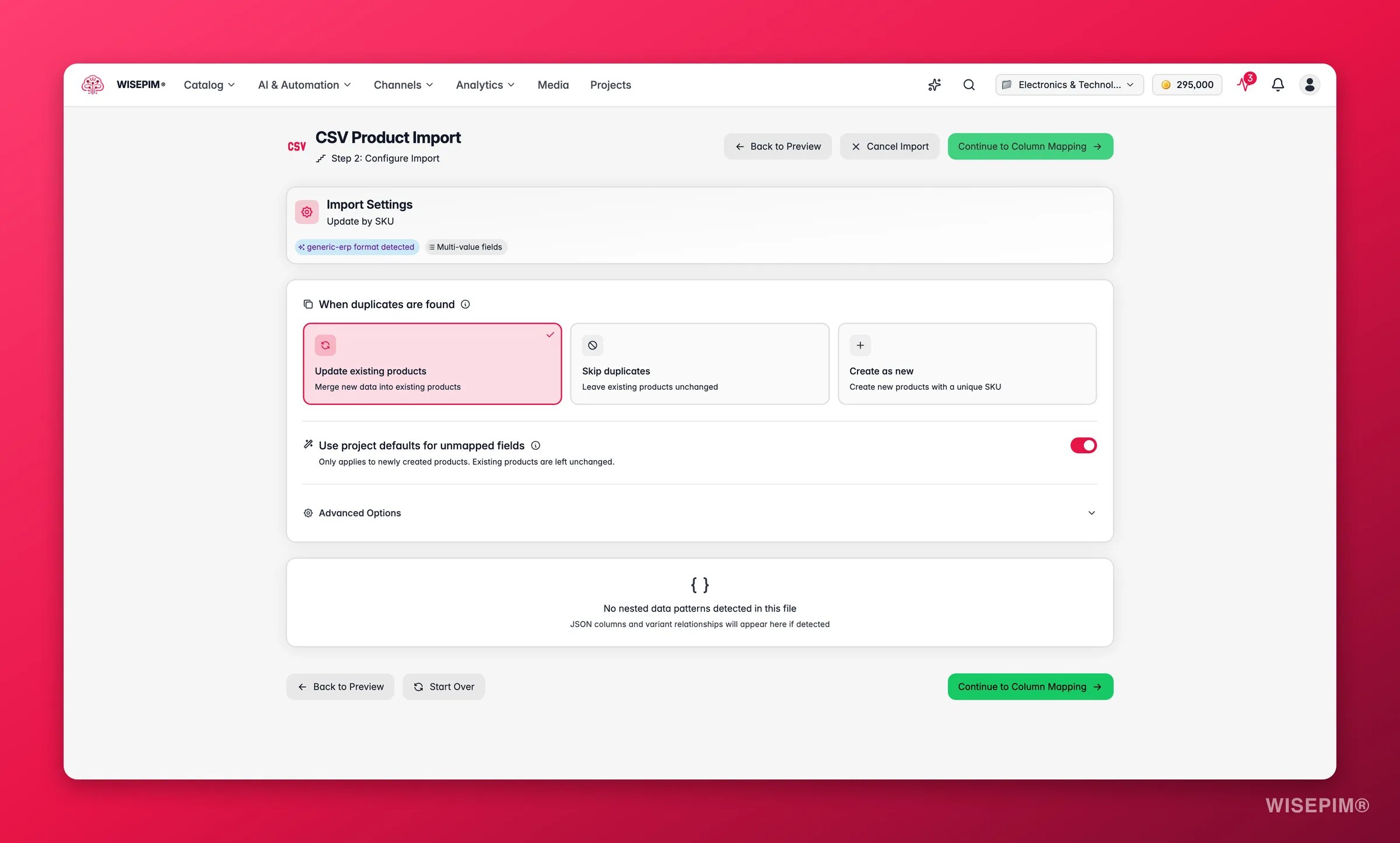
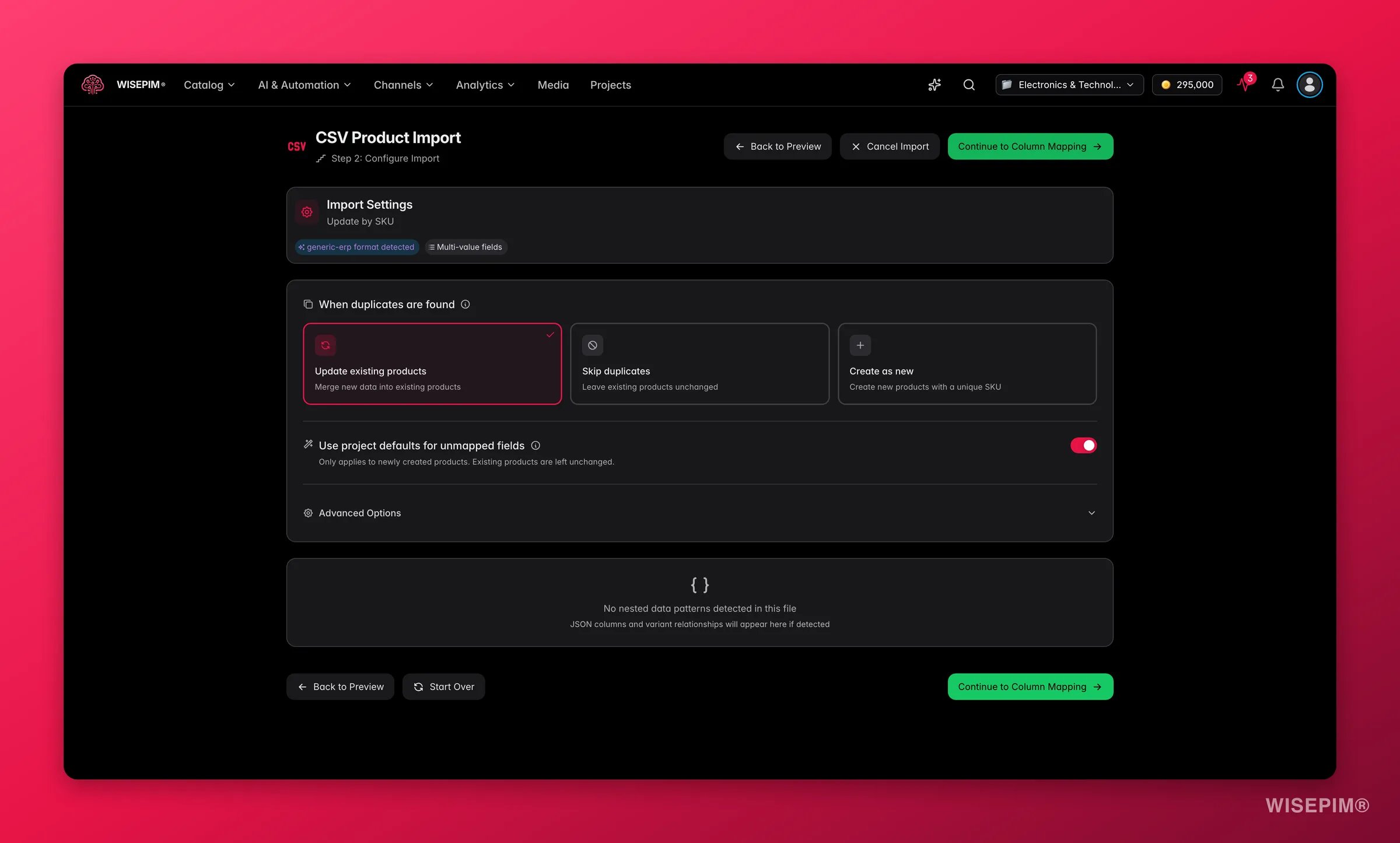 Klicke auf der Produktseite in der Toolbar auf **Import** und wähle deine Quelle. Der [CSV-Importer](/de/essentials/importing-products) läuft in vier Schritten - **Hochladen**, **Konfigurieren**, **Zuordnen** und **Importieren** - und der erste meldet die Zeilenanzahl, das erkannte Trennzeichen und die Kodierung. Korrigiere eine falsche Erkennung hier, statt später verstümmelten Text zu debuggen.
Wenn die Struktur der Datei auf Varianten hindeutet, erscheint ein Chip **Varianten erkannt** mit einem Einrichtungsvorschlag, und WISEPIM zeigt vor dem Import, wie viele **Elternprodukte**, **Varianten** und **eigenständige** Produkte dabei herauskämen. Diese drei Zahlen sind die billigste Plausibilitätsprüfung des ganzen Imports, und sie hier richtig zu haben erspart dir das Neugruppieren von Hand in Teil 3.
Im Bereich **Mehrere Werte** des Schritts **Konfigurieren**. Eine Spalte kann mehrere Bild-URLs enthalten; die erste wird zum Hauptbild, der Rest zu Galeriebildern. Standard ist das Pipe-Zeichen, stell es also um, wenn deine Datei etwas anderes nutzt.
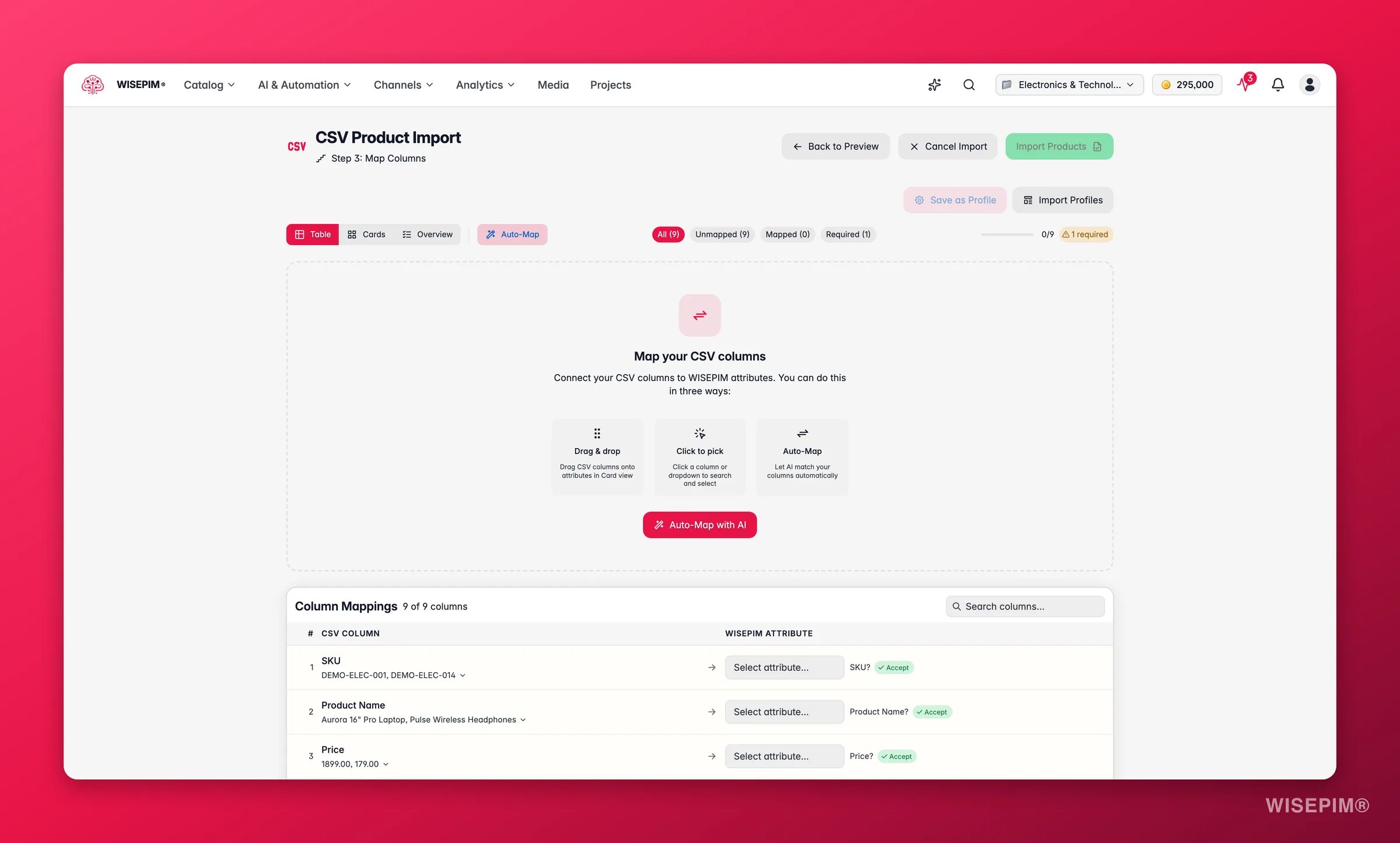
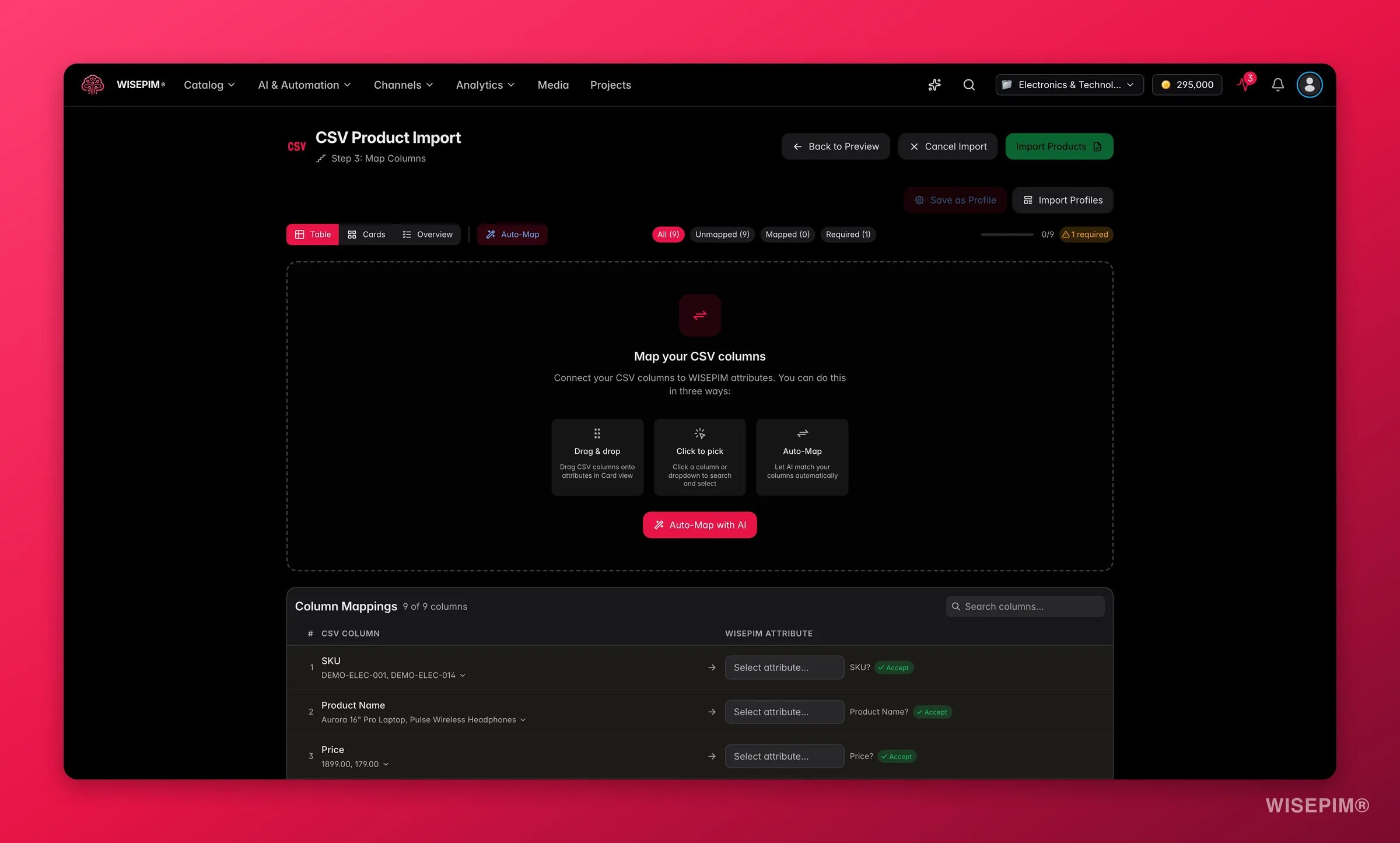
Die automatische Zuordnung schlägt Treffer anhand deiner Spaltennamen vor. Korrigiere sie einmal, speichere die Einrichtung als Template, und jede künftige Datei dieses Lieferanten spart dir die Zuordnungsarbeit komplett.
Prüfe Titel, Preis, Bilder und Kategoriepfad bei einer Handvoll Datensätze. Das ist der Schritt, den man überspringt und dann bereut.
Klicke auf der Produktseite in der Toolbar auf **Import** und wähle deine Quelle. Der [CSV-Importer](/de/essentials/importing-products) läuft in vier Schritten - **Hochladen**, **Konfigurieren**, **Zuordnen** und **Importieren** - und der erste meldet die Zeilenanzahl, das erkannte Trennzeichen und die Kodierung. Korrigiere eine falsche Erkennung hier, statt später verstümmelten Text zu debuggen.
Wenn die Struktur der Datei auf Varianten hindeutet, erscheint ein Chip **Varianten erkannt** mit einem Einrichtungsvorschlag, und WISEPIM zeigt vor dem Import, wie viele **Elternprodukte**, **Varianten** und **eigenständige** Produkte dabei herauskämen. Diese drei Zahlen sind die billigste Plausibilitätsprüfung des ganzen Imports, und sie hier richtig zu haben erspart dir das Neugruppieren von Hand in Teil 3.
Im Bereich **Mehrere Werte** des Schritts **Konfigurieren**. Eine Spalte kann mehrere Bild-URLs enthalten; die erste wird zum Hauptbild, der Rest zu Galeriebildern. Standard ist das Pipe-Zeichen, stell es also um, wenn deine Datei etwas anderes nutzt.
Die automatische Zuordnung schlägt Treffer anhand deiner Spaltennamen vor. Korrigiere sie einmal, speichere die Einrichtung als Template, und jede künftige Datei dieses Lieferanten spart dir die Zuordnungsarbeit komplett.
Prüfe Titel, Preis, Bilder und Kategoriepfad bei einer Handvoll Datensätze. Das ist der Schritt, den man überspringt und dann bereut.
 ## Den vollen Import laufen lassen und den Bereinigungsassistenten durcharbeiten
Mit einem an 50 Zeilen bewährten Mapping lässt du den Rest laufen. Importe laufen im Hintergrund, du kannst also weiterarbeiten.
## Den vollen Import laufen lassen und den Bereinigungsassistenten durcharbeiten
Mit einem an 50 Zeilen bewährten Mapping lässt du den Rest laufen. Importe laufen im Hintergrund, du kannst also weiterarbeiten.
 Lade das Template, das du gerade gespeichert hast, damit der volle Lauf dasselbe Mapping und dieselbe Konfiguration nutzt wie dein Test.
Der [Process Tracker](/de/other-features/process-tracker) zeigt pro Aufgabe, wie viele Elemente verarbeitet, erfolgreich, fehlgeschlagen und übersprungen wurden, plus eine Zusammenfassung in einfacher Sprache, wenn er fertig ist.
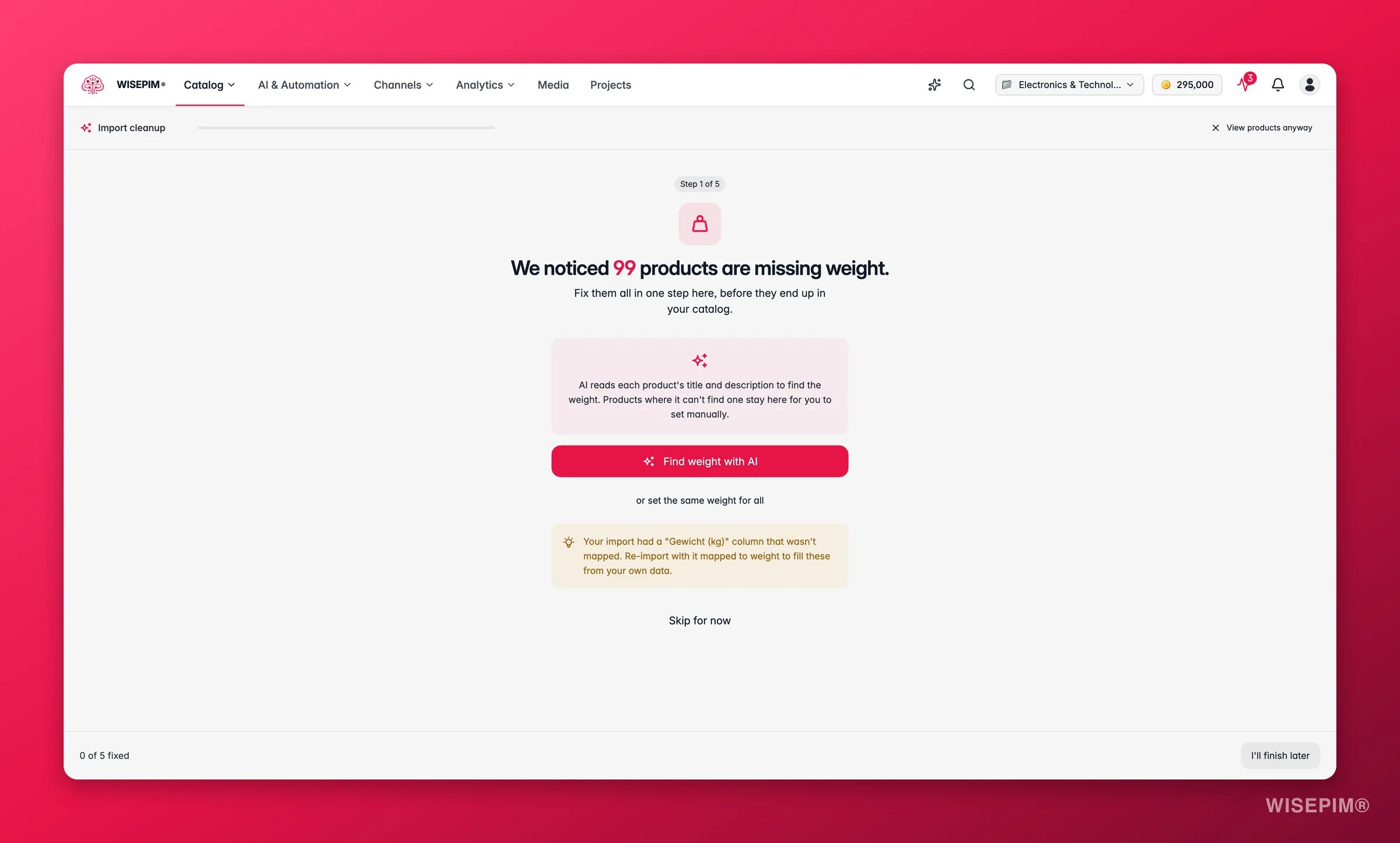
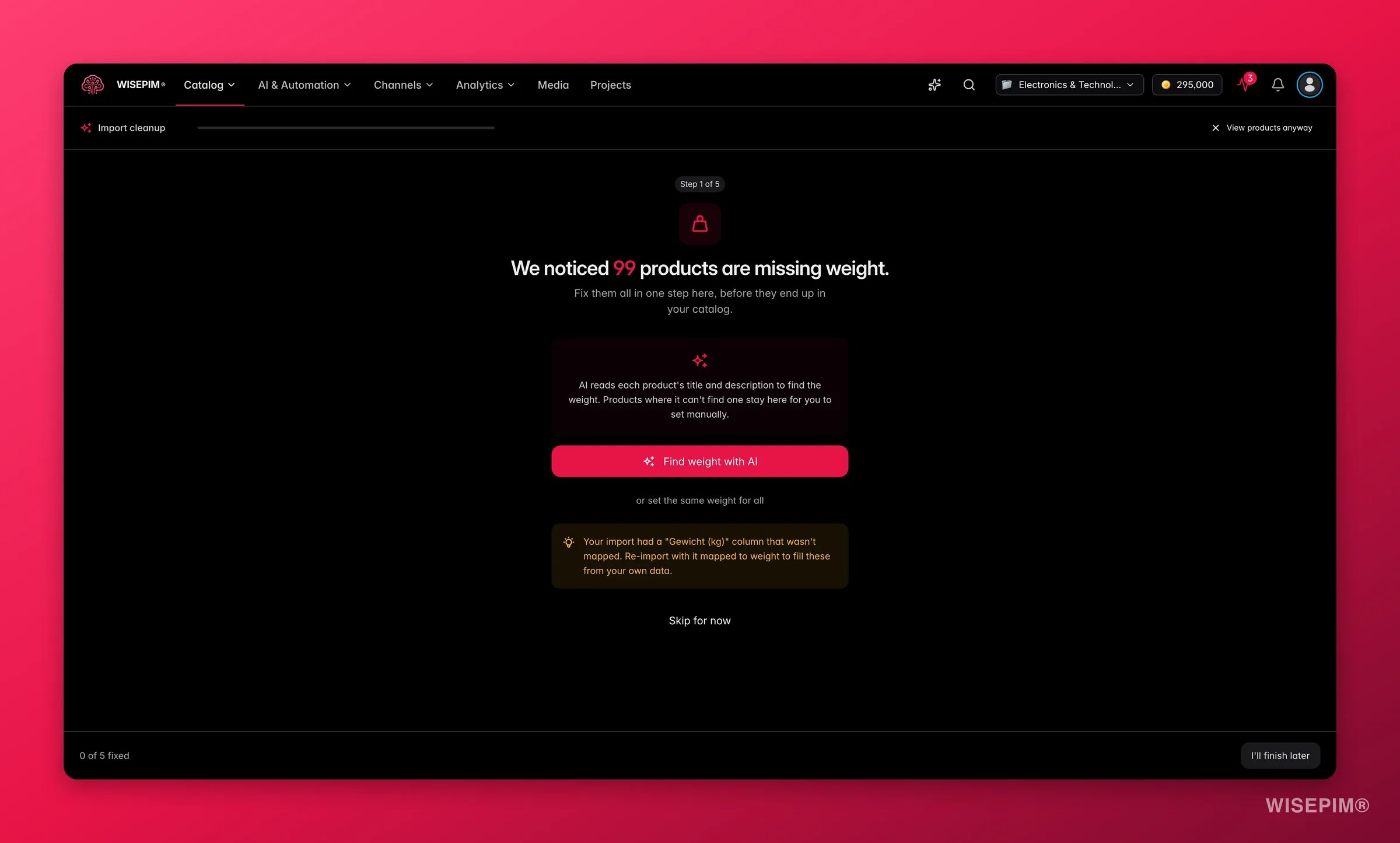
Nach einem CSV-Import prüft WISEPIM auf fehlende kritische Felder und öffnet den Assistenten, wenn es Lücken findet. Er behandelt fehlende Bilder, Gewicht und Preis Schritt für Schritt und schlägt dabei auch eine nicht zugeordnete Spalte vor, in der deine Bild-URLs stecken könnten. Übersprungene Lücken bleiben als Banner auf der Produktseite sichtbar, bis sie gefüllt sind.
Öffne die Import-Aufgabe und wähle **Rollback**, um alles zu entfernen, was dieser Import hereingebracht hat. Rollback gibt es nur bei Import-Aufgaben, und es nimmt die Anreicherung mit, die du darauf aufgebaut hast - entscheide also vor Teil 4 und nicht danach.
## So erkennst du, dass es funktioniert hat
| Signal | Wo du nachsiehst | Wann es sich bewegt |
| ----------------------------------------------------------- | ----------------------------------------------------- | --------------------------------------------------------------------------------------------------------- |
| Anzahl Elternprodukte, Varianten und eigenständige Produkte | Der Schritt **Verschachtelte Daten**, vor dem Import | Während du konfigurierst, nicht danach |
| Aufgabenstatus und Elementanzahl | [Process Tracker](/de/other-features/process-tracker) | Minuten für eine CSV mit 5.000 Zeilen; 15 Minuten bis eine Stunde für einen Plattform-Import dieser Größe |
| Bereinigungs-Banner auf der Produktseite | Produktseite, über der Tabelle | Verschwindet, sobald jedes kritische Feld gefüllt ist |
| Stichprobenartig geprüfte Produkte sehen richtig aus | Fünf von Hand geöffnete Produkte | Direkt nach dem Lauf |
## Wenn es nicht klappt
Die Behandlung verschachtelter Daten war aus, oder es war kein Variantenmodus gewählt. Roll den Import entweder zurück und importiere mit gewähltem Modus neu, oder repariere es in Teil 3 an Ort und Stelle mit [Als Varianten gruppieren](/de/essentials/bulk-editing/group-as-variants).
Meist passte das Trennzeichen für mehrere Werte nicht zu deiner Datei, oder die Bildspalte wurde nie zugeordnet. Der Bereinigungsassistent prüft, ob eine nicht zugeordnete Spalte nach Bild-URLs aussieht, und bietet an, den Import mit dieser Zuordnung erneut auszuführen.
Bei Standard-Validierung werden Zeilen mit Fehlern übersprungen und gemeldet statt importiert. Lies den Bericht und korrigiere dann die Datei oder lockere die Einstellung in den [Importeinstellungen](/de/settings/import).
Das ist **Überschreiben**, das auf einer unvollständigen Datei genau das tut, was es verspricht. Roll den Import zurück, stell die Konfliktlösung auf **Zusammenführen** und lass ihn erneut laufen.
Das Import-Modal zeigt nur Plattformen, die erfolgreich verbunden wurden. Richte die Verbindung ein und teste sie auf der Seite [Integrationen](/de/integrations/supported-platforms) - die Quelle erscheint dann von selbst.
Die Produkte sind drin. [Teil 3](/de/guides/first-catalog/clean) macht sie brauchbar, und die Reihenfolge dort ist der springende Punkt.
## Verwandte Themen
Als Nächstes in der Serie: entduplizieren, normalisieren, kategorisieren und Varianten gruppieren - in der richtigen Reihenfolge.
Dieselbe Import-Disziplin, angewendet auf einen kompletten Plattformwechsel.
Jede Quelle, jeder Schritt des Importers und was jede Option bewirkt.
Konfliktlösung, leere Felder, Validierung und Importfilter.
Lade das Template, das du gerade gespeichert hast, damit der volle Lauf dasselbe Mapping und dieselbe Konfiguration nutzt wie dein Test.
Der [Process Tracker](/de/other-features/process-tracker) zeigt pro Aufgabe, wie viele Elemente verarbeitet, erfolgreich, fehlgeschlagen und übersprungen wurden, plus eine Zusammenfassung in einfacher Sprache, wenn er fertig ist.
Nach einem CSV-Import prüft WISEPIM auf fehlende kritische Felder und öffnet den Assistenten, wenn es Lücken findet. Er behandelt fehlende Bilder, Gewicht und Preis Schritt für Schritt und schlägt dabei auch eine nicht zugeordnete Spalte vor, in der deine Bild-URLs stecken könnten. Übersprungene Lücken bleiben als Banner auf der Produktseite sichtbar, bis sie gefüllt sind.
Öffne die Import-Aufgabe und wähle **Rollback**, um alles zu entfernen, was dieser Import hereingebracht hat. Rollback gibt es nur bei Import-Aufgaben, und es nimmt die Anreicherung mit, die du darauf aufgebaut hast - entscheide also vor Teil 4 und nicht danach.
## So erkennst du, dass es funktioniert hat
| Signal | Wo du nachsiehst | Wann es sich bewegt |
| ----------------------------------------------------------- | ----------------------------------------------------- | --------------------------------------------------------------------------------------------------------- |
| Anzahl Elternprodukte, Varianten und eigenständige Produkte | Der Schritt **Verschachtelte Daten**, vor dem Import | Während du konfigurierst, nicht danach |
| Aufgabenstatus und Elementanzahl | [Process Tracker](/de/other-features/process-tracker) | Minuten für eine CSV mit 5.000 Zeilen; 15 Minuten bis eine Stunde für einen Plattform-Import dieser Größe |
| Bereinigungs-Banner auf der Produktseite | Produktseite, über der Tabelle | Verschwindet, sobald jedes kritische Feld gefüllt ist |
| Stichprobenartig geprüfte Produkte sehen richtig aus | Fünf von Hand geöffnete Produkte | Direkt nach dem Lauf |
## Wenn es nicht klappt
Die Behandlung verschachtelter Daten war aus, oder es war kein Variantenmodus gewählt. Roll den Import entweder zurück und importiere mit gewähltem Modus neu, oder repariere es in Teil 3 an Ort und Stelle mit [Als Varianten gruppieren](/de/essentials/bulk-editing/group-as-variants).
Meist passte das Trennzeichen für mehrere Werte nicht zu deiner Datei, oder die Bildspalte wurde nie zugeordnet. Der Bereinigungsassistent prüft, ob eine nicht zugeordnete Spalte nach Bild-URLs aussieht, und bietet an, den Import mit dieser Zuordnung erneut auszuführen.
Bei Standard-Validierung werden Zeilen mit Fehlern übersprungen und gemeldet statt importiert. Lies den Bericht und korrigiere dann die Datei oder lockere die Einstellung in den [Importeinstellungen](/de/settings/import).
Das ist **Überschreiben**, das auf einer unvollständigen Datei genau das tut, was es verspricht. Roll den Import zurück, stell die Konfliktlösung auf **Zusammenführen** und lass ihn erneut laufen.
Das Import-Modal zeigt nur Plattformen, die erfolgreich verbunden wurden. Richte die Verbindung ein und teste sie auf der Seite [Integrationen](/de/integrations/supported-platforms) - die Quelle erscheint dann von selbst.
Die Produkte sind drin. [Teil 3](/de/guides/first-catalog/clean) macht sie brauchbar, und die Reihenfolge dort ist der springende Punkt.
## Verwandte Themen
Als Nächstes in der Serie: entduplizieren, normalisieren, kategorisieren und Varianten gruppieren - in der richtigen Reihenfolge.
Dieselbe Import-Disziplin, angewendet auf einen kompletten Plattformwechsel.
Jede Quelle, jeder Schritt des Importers und was jede Option bewirkt.
Konfliktlösung, leere Felder, Validierung und Importfilter.