> ## Documentation Index
> Fetch the complete documentation index at: https://docs.wisepim.com/llms.txt
> Use this file to discover all available pages before exploring further.
# Eine Pipeline bauen, die sich selbst betreibt
> Du machst jeden Morgen dieselben sechs Klicks. Mach daraus eine Automatisierung und häng ein Qualitätsnetz darunter, das Einbrüche für dich auffängt.
Jeden Morgen öffnest du Produkte, wendest denselben Filter an, wählst denselben Batch aus, öffnest Anreichern, nimmst denselben Prompt und wartest, bis es durch ist. Sechs Klicks. Das ist keine harte Arbeit, es ist nur Arbeit, die nie aufhört - und das Erste, was liegen bleibt, sobald es stressig wird.
Der Teil, den dir niemand sagt: **Der manuelle Lauf, den du schon machst, ist die Automatisierung.** Du hast dich längst entschieden, welche Produkte, welche Anreicherungsart und welcher Prompt. Die Automatisierung zu bauen heißt vor allem, bereits getroffene Entscheidungen festzuschreiben - plus das eine, was du von Hand nicht kannst: ein Wachhund, der merkt, wenn die Qualität einbricht, und es behebt, bevor du dich einloggst.
Plane für den ersten Aufbau etwa 90 Minuten. Danach kostet er dich nichts mehr.
**Bevor du startest:** Du brauchst ein Projekt mit Produkten, eine [Import](/de/essentials/importing-products)-Quelle, die du regelmäßig nutzt, und einen Prompt in deiner [Prompt-Bibliothek](/de/essentials/prompt-library), mit dem du zufrieden bist.
**Was du bekommst:** frisch importierte Produkte, die angereichert werden, und ein informiertes Team, ohne dass jemand WISEPIM öffnet - dazu eine zweite Automatisierung, die von sich aus auf Qualitätseinbrüche reagiert.
## Halte fest, was du ohnehin tust
Mach den Lauf von morgen ein letztes Mal von Hand und achte auf jede Entscheidung, die du triffst. Jede davon wird zu einer Einstellung in der Automatisierung, und der Grund, warum das zuerst kommt, ist unspektakulär: Eine Automatisierung, die du aus dem Gedächtnis baust, scheitert leise - eine, die du aus einem gerade beobachteten Lauf baust, scheitert laut in ihrem Test.
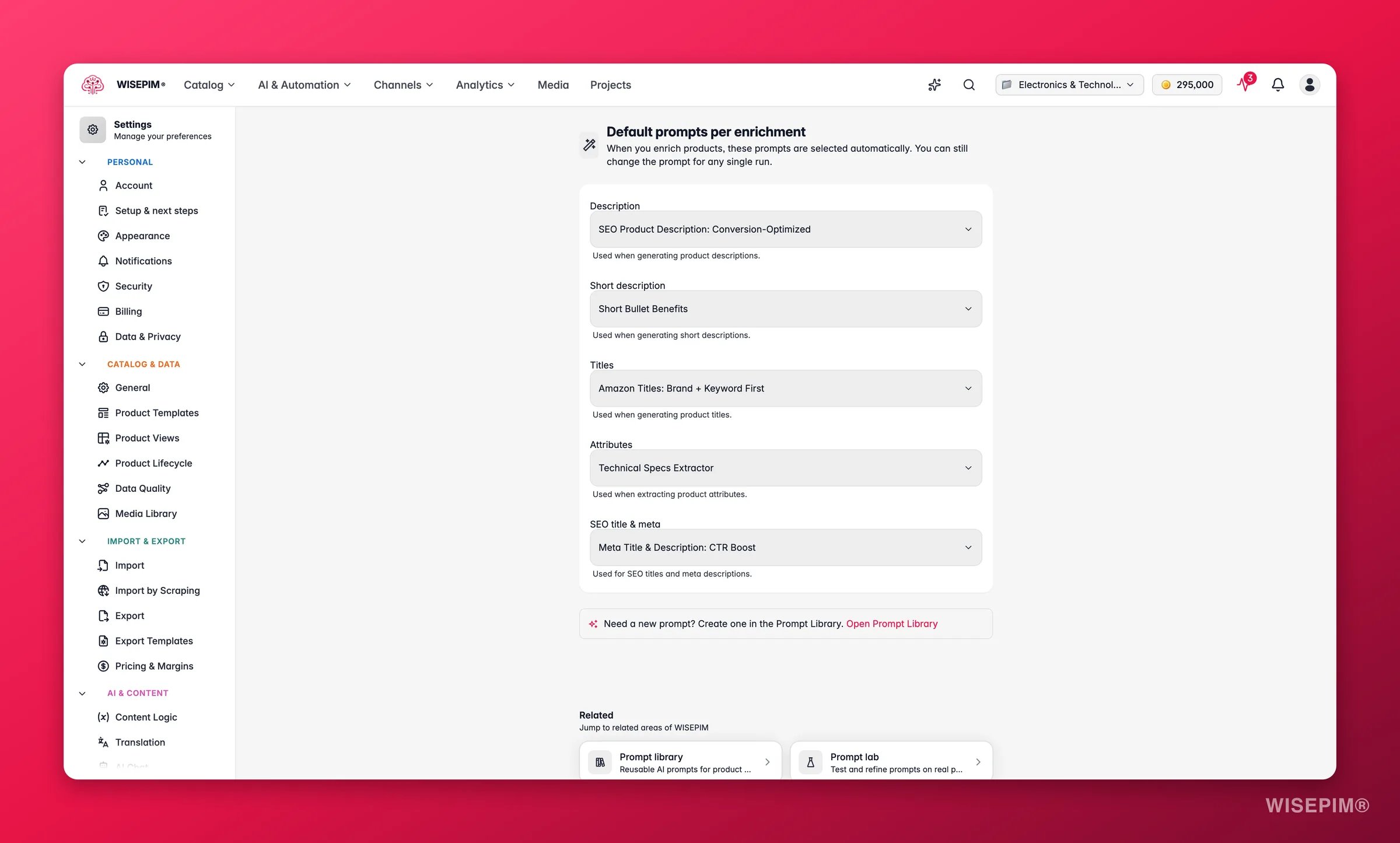
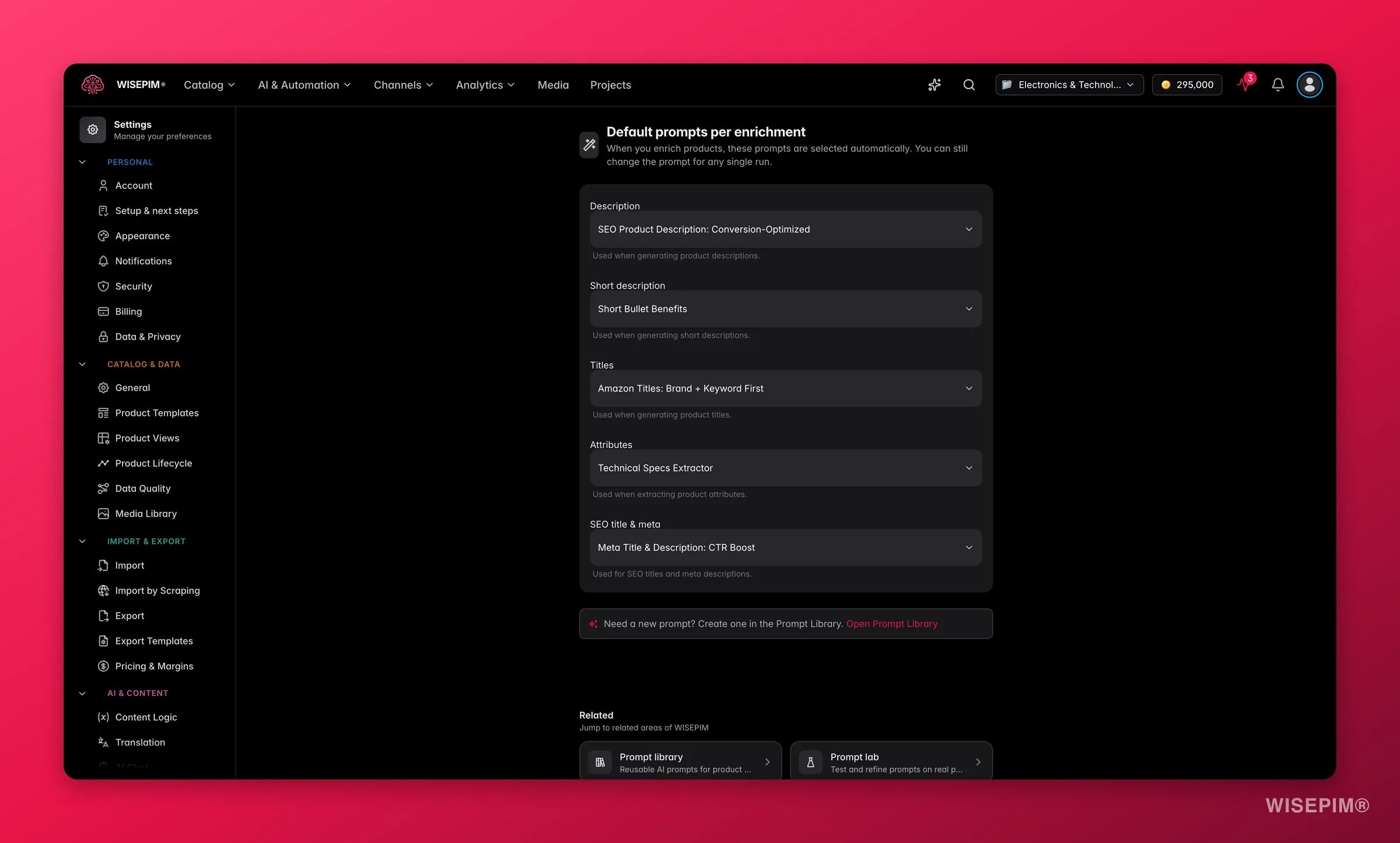 Filtern, auswählen, [anreichern](/de/essentials/enriching-products). Schreib drei Dinge auf: die Filterbedingungen, die gewählte Anreicherungsart und den Prompt. Diese kurze Liste ist die Spezifikation deiner Automatisierung.
Setz deine Standard-Prompts in den [Enrich-Prompts](/de/settings/enrich-defaults). Sie gelten projektweit, das ganze Team reichert also mit denselben Anweisungen an, und Auto-Fill nutzt sie, ohne dass jemand einen Prompt auswählt. Mach das vor dem Automatisieren, denn eine Automatisierung sollte nicht von einer Entscheidung abhängen, an die sich ein Mensch erinnern muss.
Öffne das [Prompt Lab](/de/essentials/prompt-lab), lade eine echte SKU und iteriere, bis das Ergebnis bei ein paar repräsentativen Produkten stimmt, dünne eingeschlossen. Unbeaufsichtigte Läufe haben keinen Prüfer, der Prompt muss also allein tragen.
Bau in den [Produktfiltern](/de/products/filtering-products) die Bedingungen, die du jeden Morgen nutzt, und speichere sie als benanntes Filterset. Gespeicherte Sets hängen an deinem Konto, und die Bedingungen darin sind genau das, was du als Auswahlkriterien der Automatisierung erneut eingibst.
Wähle die Person oder den Kanal, die erfahren sollen, wenn ein Lauf fertig ist. Eine Automatisierung, von der niemand hört, ist eine Automatisierung, der niemand traut.
## Verdrahte den Ablauf
Bau jetzt genau diesen Lauf auf einer Arbeitsfläche im [visuellen Builder](/de/automations/builder) nach. Starte von etwas, das bereits funktioniert, statt von einer leeren Seite, und ändere nur, was nötig ist.
Filtern, auswählen, [anreichern](/de/essentials/enriching-products). Schreib drei Dinge auf: die Filterbedingungen, die gewählte Anreicherungsart und den Prompt. Diese kurze Liste ist die Spezifikation deiner Automatisierung.
Setz deine Standard-Prompts in den [Enrich-Prompts](/de/settings/enrich-defaults). Sie gelten projektweit, das ganze Team reichert also mit denselben Anweisungen an, und Auto-Fill nutzt sie, ohne dass jemand einen Prompt auswählt. Mach das vor dem Automatisieren, denn eine Automatisierung sollte nicht von einer Entscheidung abhängen, an die sich ein Mensch erinnern muss.
Öffne das [Prompt Lab](/de/essentials/prompt-lab), lade eine echte SKU und iteriere, bis das Ergebnis bei ein paar repräsentativen Produkten stimmt, dünne eingeschlossen. Unbeaufsichtigte Läufe haben keinen Prüfer, der Prompt muss also allein tragen.
Bau in den [Produktfiltern](/de/products/filtering-products) die Bedingungen, die du jeden Morgen nutzt, und speichere sie als benanntes Filterset. Gespeicherte Sets hängen an deinem Konto, und die Bedingungen darin sind genau das, was du als Auswahlkriterien der Automatisierung erneut eingibst.
Wähle die Person oder den Kanal, die erfahren sollen, wenn ein Lauf fertig ist. Eine Automatisierung, von der niemand hört, ist eine Automatisierung, der niemand traut.
## Verdrahte den Ablauf
Bau jetzt genau diesen Lauf auf einer Arbeitsfläche im [visuellen Builder](/de/automations/builder) nach. Starte von etwas, das bereits funktioniert, statt von einer leeren Seite, und ändere nur, was nötig ist.
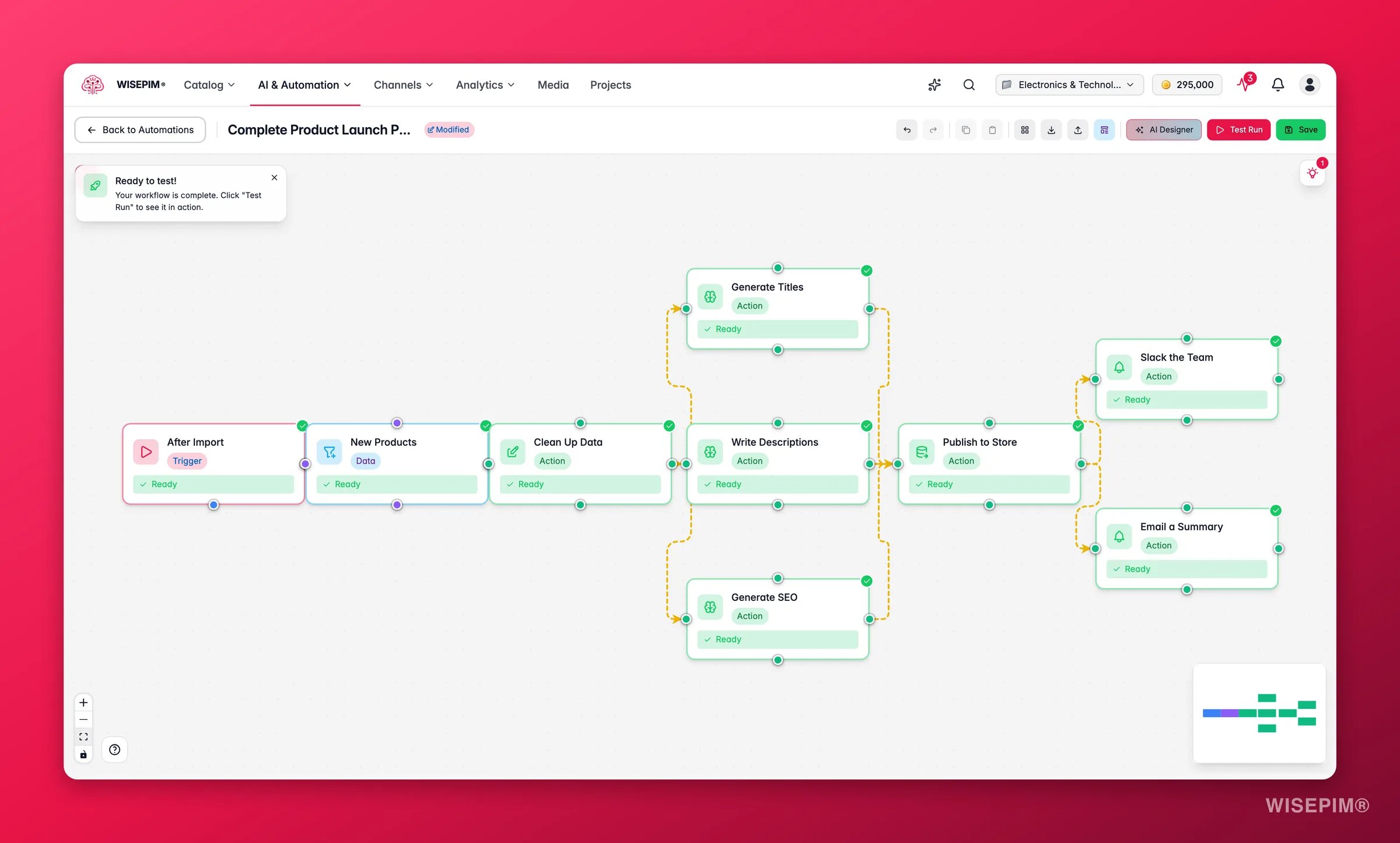
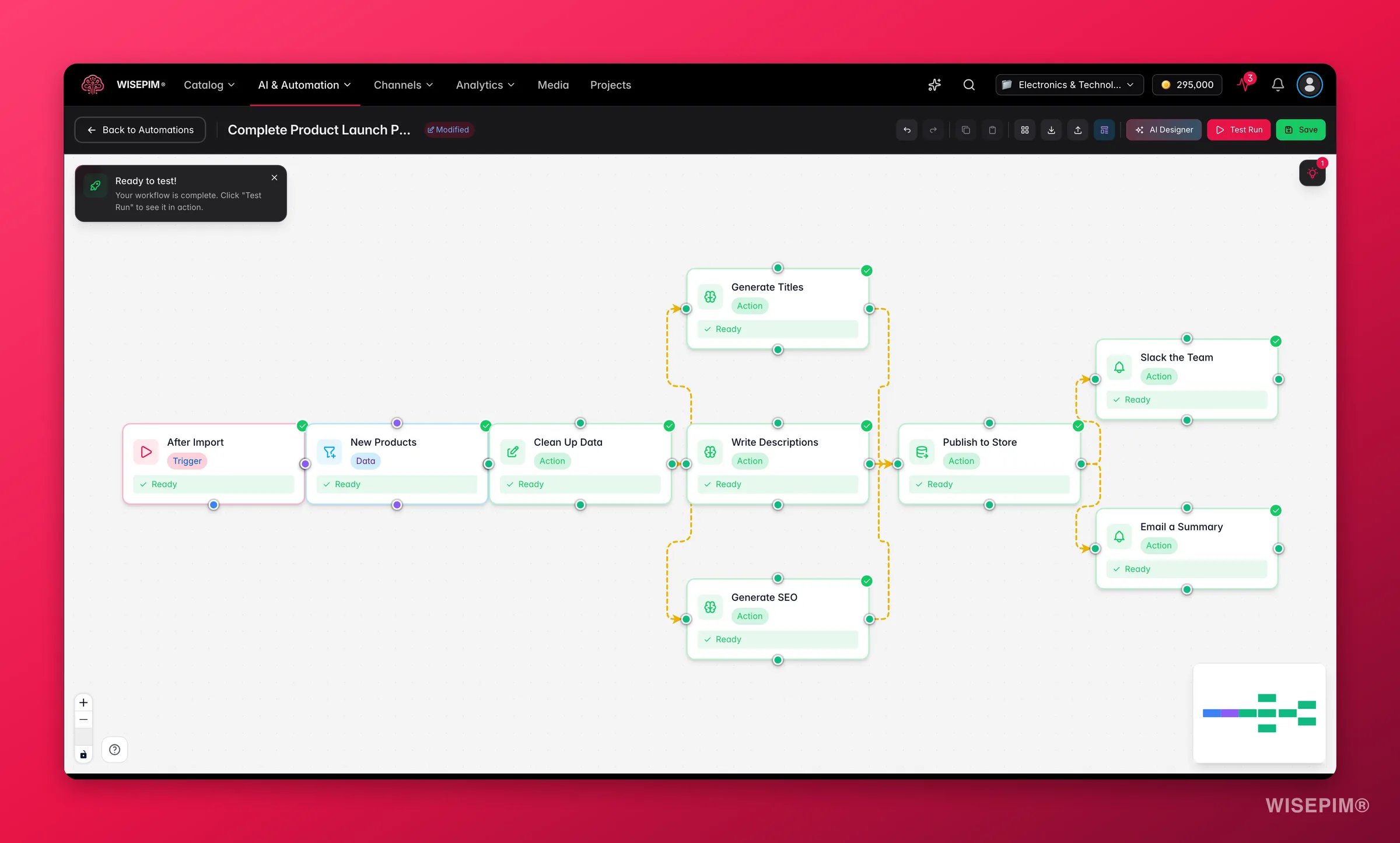 Geh zu **Automatisierungen → [Vorlagen](/de/automations/templates)** und öffne den Tab **AI-Inhalte**. **Inhaltsgenerierung für neue Produkte** ist eine Anfängervorlage, die nach jedem Import Titel, Beschreibungen und SEO-Meta für neue Produkte generiert - genau die Form, die du willst. Klick auf **Diese Vorlage verwenden**, und der Builder öffnet sich mit bereits platzierten und verbundenen Knoten.
Klick auf den Trigger-Knoten auf der Arbeitsfläche, um seine Einstellungen im rechten Panel zu öffnen, und wähl den [Trigger Nach Import](/de/automations/triggers). Er feuert in dem Moment, in dem ein Import fertig ist - also dann, wenn Lieferantendaten am unvollständigsten sind. Setz seinen Importtyp-Filter, wenn nur eine Quelle den Lauf starten soll; lässt du ihn leer, löst jeder Import ihn aus.
Öffne den [Datenknoten](/de/automations/data-nodes) „Produkte auswählen" und gib die Bedingungen aus deinem gespeicherten Filterset erneut ein. Das ist der Schritt, der die Automatisierung davon abhält, jede Nacht deinen ganzen Katalog neu anzureichern - prüfe also seine Trefferzahl, bevor du weitergehst.
Wähl im [Aktionsknoten](/de/automations/action-nodes) für die AI-Anreicherung entweder Auto-Fill, um die Lücken zu füllen, die ein Feed hinterlassen hat, oder Bulk Enrich, wenn du bestehende Inhalte bewusst ersetzen willst. Auto-Fill nutzt die Standardwerte aus Schritt zwei, es gibt also nichts weiter zu konfigurieren.
Brauchen Produkte ohne Beschreibung das eine und der Rest etwas anderes, teile den Ablauf mit einem [Logikknoten](/de/automations/logic-nodes) „Bedingung" und führ die Pfade vor dem letzten Schritt wieder zusammen. Spar dir das, bis die einfache Version von Anfang bis Ende läuft.
Schließ mit einem Benachrichtigungsknoten ab. Jeder Knoten braucht ein grünes Häkchen, bevor du speichern kannst - ein bernsteinfarbenes Symbol heißt, dass er noch konfiguriert werden muss. Klick dann in der Werkzeugleiste auf **Testlauf** und sieh zu, wie jeder Knoten im Ausführungspanel aufleuchtet. Aktiviere erst, wenn der Test die erwartete Anzahl Produkte verarbeitet - nicht schon, wenn er einfach grün wird.
Wenn Knoten platzieren nicht dein Ding ist: Der **AI Designer** des Builders entwirft einen Workflow aus einer Beschreibung in normaler Sprache. Behandle den Entwurf als ersten Wurf und öffne jeden Knoten, um Filter und Ziele zu prüfen, bevor du aktivierst.
## Häng das Sicherheitsnetz darunter
Das ist der Teil, den du von Hand nie hinbekommen hast, und er macht aus einem geplanten Job einen Katalog, der sich selbst repariert. [Quality Guard](/de/quality-guard/overview) bewertet deine Produkte; der Trigger **Qualität geändert** reagiert, wenn sich dieser Wert bewegt.
Zwei Automatisierungen, zwei Trigger, dieselben drei Schritte dahinter:
```mermaid theme={null}
flowchart LR
A[Nach Import] --> B[Produkte auswählen]
B --> C[AI-Anreicherung]
C --> D[Benachrichtigen]
E[Qualität geändert] --> B
```
Geh zu **Automatisierungen → [Vorlagen](/de/automations/templates)** und öffne den Tab **AI-Inhalte**. **Inhaltsgenerierung für neue Produkte** ist eine Anfängervorlage, die nach jedem Import Titel, Beschreibungen und SEO-Meta für neue Produkte generiert - genau die Form, die du willst. Klick auf **Diese Vorlage verwenden**, und der Builder öffnet sich mit bereits platzierten und verbundenen Knoten.
Klick auf den Trigger-Knoten auf der Arbeitsfläche, um seine Einstellungen im rechten Panel zu öffnen, und wähl den [Trigger Nach Import](/de/automations/triggers). Er feuert in dem Moment, in dem ein Import fertig ist - also dann, wenn Lieferantendaten am unvollständigsten sind. Setz seinen Importtyp-Filter, wenn nur eine Quelle den Lauf starten soll; lässt du ihn leer, löst jeder Import ihn aus.
Öffne den [Datenknoten](/de/automations/data-nodes) „Produkte auswählen" und gib die Bedingungen aus deinem gespeicherten Filterset erneut ein. Das ist der Schritt, der die Automatisierung davon abhält, jede Nacht deinen ganzen Katalog neu anzureichern - prüfe also seine Trefferzahl, bevor du weitergehst.
Wähl im [Aktionsknoten](/de/automations/action-nodes) für die AI-Anreicherung entweder Auto-Fill, um die Lücken zu füllen, die ein Feed hinterlassen hat, oder Bulk Enrich, wenn du bestehende Inhalte bewusst ersetzen willst. Auto-Fill nutzt die Standardwerte aus Schritt zwei, es gibt also nichts weiter zu konfigurieren.
Brauchen Produkte ohne Beschreibung das eine und der Rest etwas anderes, teile den Ablauf mit einem [Logikknoten](/de/automations/logic-nodes) „Bedingung" und führ die Pfade vor dem letzten Schritt wieder zusammen. Spar dir das, bis die einfache Version von Anfang bis Ende läuft.
Schließ mit einem Benachrichtigungsknoten ab. Jeder Knoten braucht ein grünes Häkchen, bevor du speichern kannst - ein bernsteinfarbenes Symbol heißt, dass er noch konfiguriert werden muss. Klick dann in der Werkzeugleiste auf **Testlauf** und sieh zu, wie jeder Knoten im Ausführungspanel aufleuchtet. Aktiviere erst, wenn der Test die erwartete Anzahl Produkte verarbeitet - nicht schon, wenn er einfach grün wird.
Wenn Knoten platzieren nicht dein Ding ist: Der **AI Designer** des Builders entwirft einen Workflow aus einer Beschreibung in normaler Sprache. Behandle den Entwurf als ersten Wurf und öffne jeden Knoten, um Filter und Ziele zu prüfen, bevor du aktivierst.
## Häng das Sicherheitsnetz darunter
Das ist der Teil, den du von Hand nie hinbekommen hast, und er macht aus einem geplanten Job einen Katalog, der sich selbst repariert. [Quality Guard](/de/quality-guard/overview) bewertet deine Produkte; der Trigger **Qualität geändert** reagiert, wenn sich dieser Wert bewegt.
Zwei Automatisierungen, zwei Trigger, dieselben drei Schritte dahinter:
```mermaid theme={null}
flowchart LR
A[Nach Import] --> B[Produkte auswählen]
B --> C[AI-Anreicherung]
C --> D[Benachrichtigen]
E[Qualität geändert] --> B
```
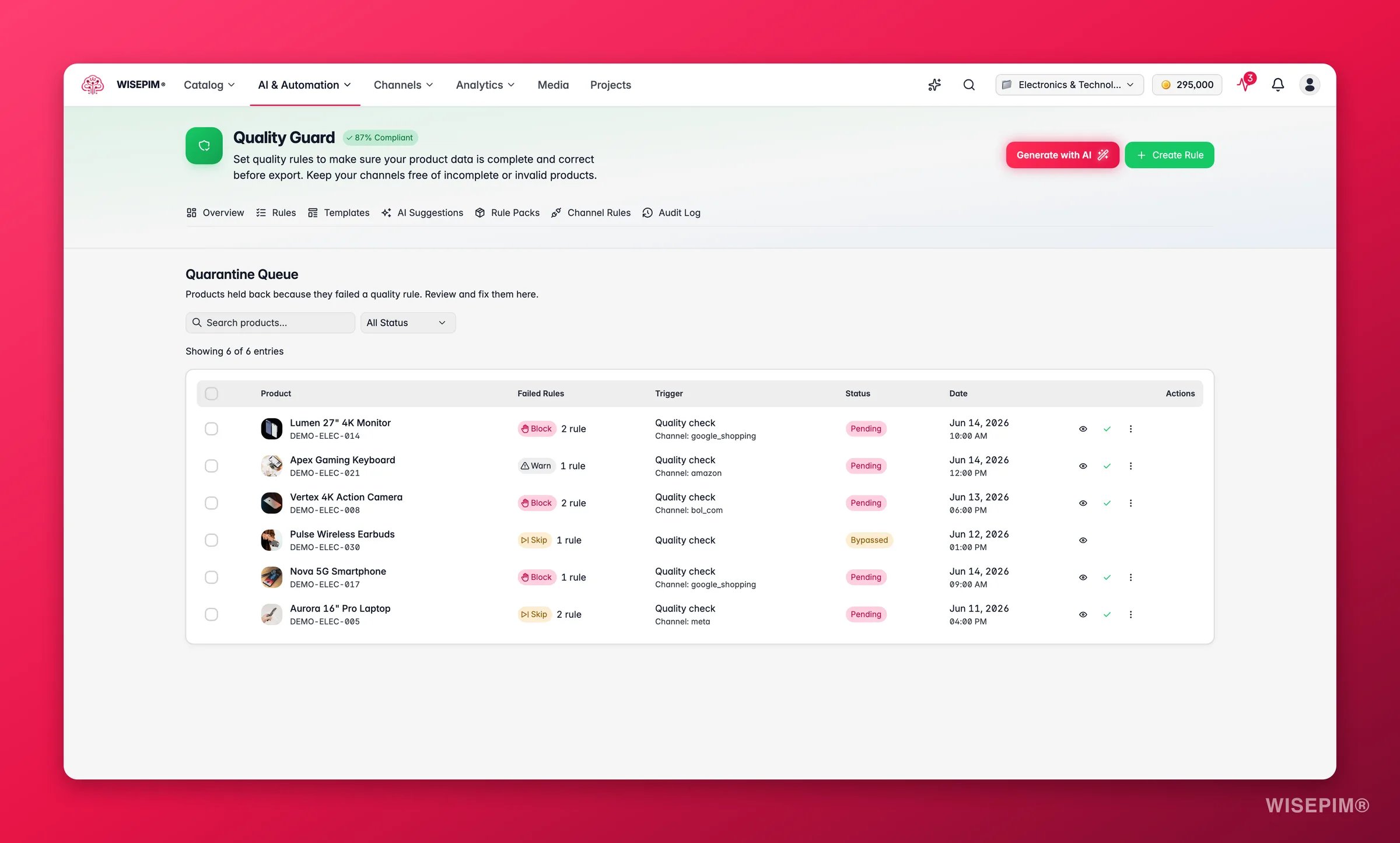
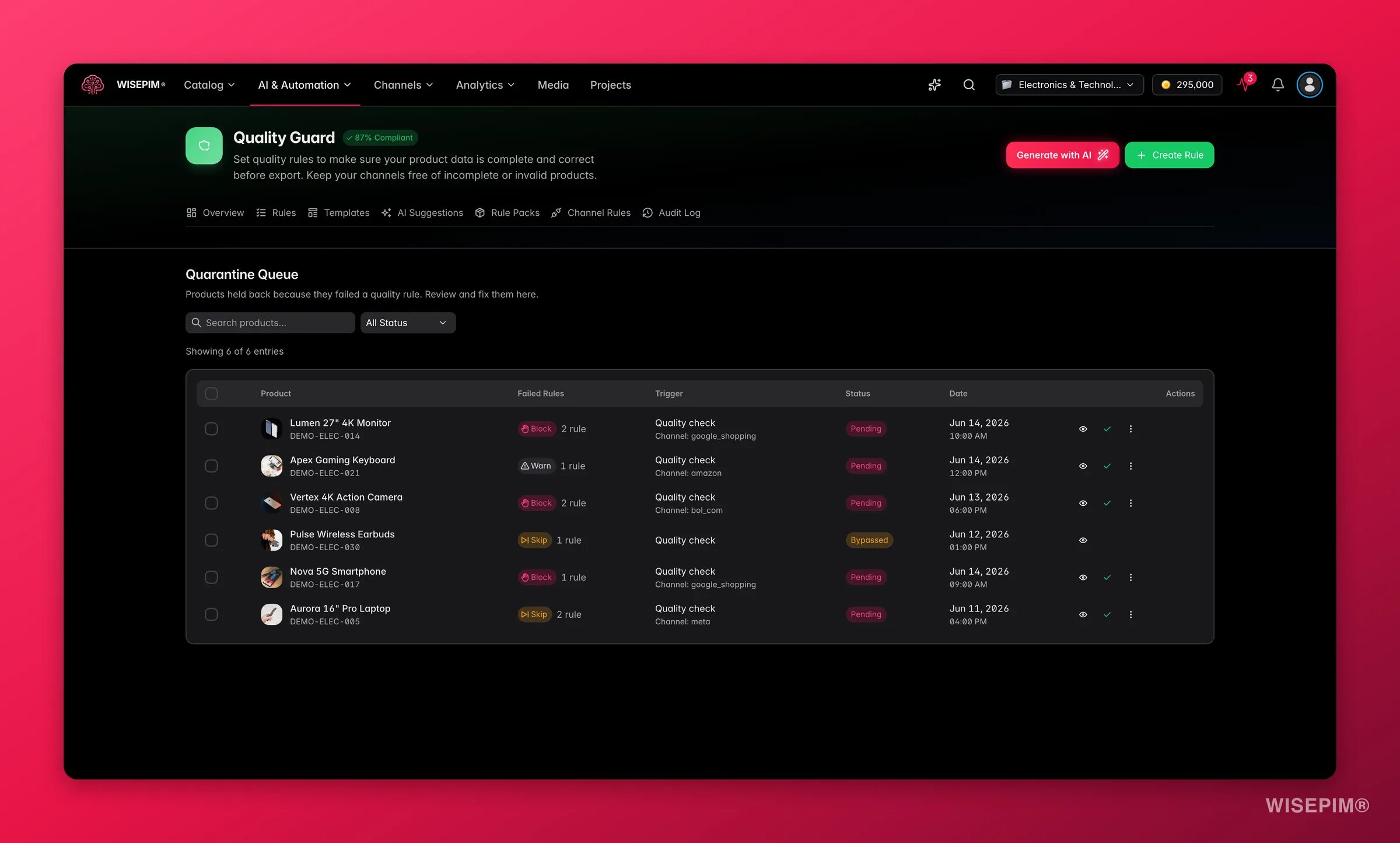 Regeln mit dem Schweregrad **Blockieren** schicken durchgefallene Produkte in die [Quarantäne](/de/quality-guard/quarantine), wo sie weder exportiert noch synchronisiert noch veröffentlicht werden können, bis jemand handelt. Lässt du das laufen, hält ein schlechter Import still Produkte davon ab, deine Kanäle zu erreichen.
Zurück auf der Automatisierungsseite klickst du auf **Automatisierung erstellen**, dann auf den Trigger-Knoten, und wählst [Qualität geändert](/de/automations/triggers). Setz **Richtung** auf gesunken und nutz den optionalen **Schwellenwert**, damit sie nur bei einer nennenswerten Bewegung feuert und nicht bei jedem Wackler um einen Punkt. Halt sie getrennt von der ersten Pipeline: Sie hat einen anderen Trigger und muss weiterlaufen, auch während du an der anderen arbeitest.
Häng einen Knoten „Produkte auswählen" und einen AI-Anreicherungsknoten dahinter - dasselbe Paar wie in der ersten Pipeline. Die Produkte, die gerade an Punktwert verloren haben, sind die Produkte, die neu geschrieben werden.
Schließ mit einer Benachrichtigung ab. Die Automatisierung erledigt die Korrektur; die Nachricht sagt dir, dass eine nötig war - so erkennst du einen Lieferanten, dessen Feed immer schlechter wird.
## So erkennst du, dass es funktioniert hat
Gib ihr eine Woche mit echten Importen, bevor du urteilst. Diese Zahlen sagen dir, ob die Pipeline ihren Platz verdient.
Regeln mit dem Schweregrad **Blockieren** schicken durchgefallene Produkte in die [Quarantäne](/de/quality-guard/quarantine), wo sie weder exportiert noch synchronisiert noch veröffentlicht werden können, bis jemand handelt. Lässt du das laufen, hält ein schlechter Import still Produkte davon ab, deine Kanäle zu erreichen.
Zurück auf der Automatisierungsseite klickst du auf **Automatisierung erstellen**, dann auf den Trigger-Knoten, und wählst [Qualität geändert](/de/automations/triggers). Setz **Richtung** auf gesunken und nutz den optionalen **Schwellenwert**, damit sie nur bei einer nennenswerten Bewegung feuert und nicht bei jedem Wackler um einen Punkt. Halt sie getrennt von der ersten Pipeline: Sie hat einen anderen Trigger und muss weiterlaufen, auch während du an der anderen arbeitest.
Häng einen Knoten „Produkte auswählen" und einen AI-Anreicherungsknoten dahinter - dasselbe Paar wie in der ersten Pipeline. Die Produkte, die gerade an Punktwert verloren haben, sind die Produkte, die neu geschrieben werden.
Schließ mit einer Benachrichtigung ab. Die Automatisierung erledigt die Korrektur; die Nachricht sagt dir, dass eine nötig war - so erkennst du einen Lieferanten, dessen Feed immer schlechter wird.
## So erkennst du, dass es funktioniert hat
Gib ihr eine Woche mit echten Importen, bevor du urteilst. Diese Zahlen sagen dir, ob die Pipeline ihren Platz verdient.
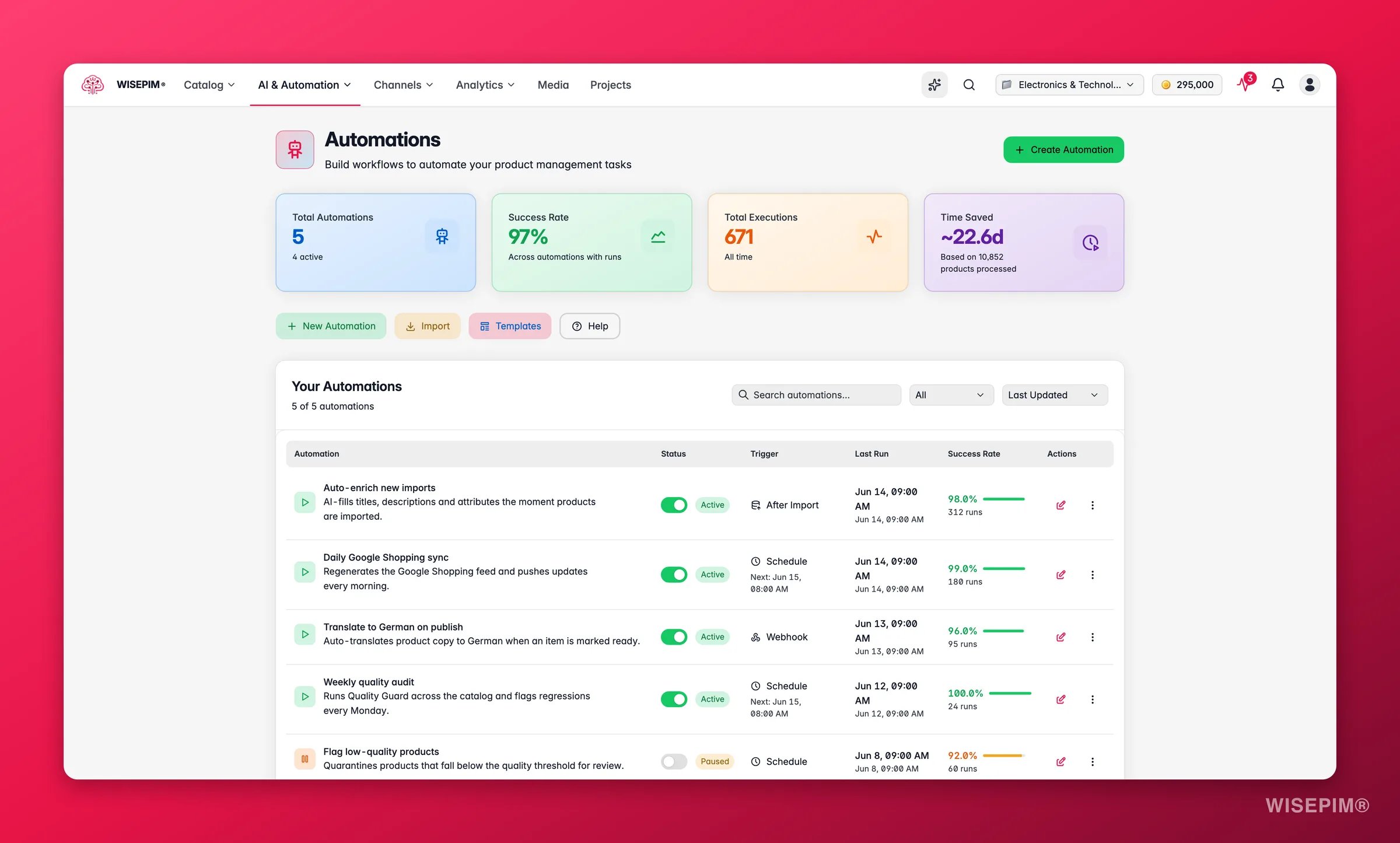
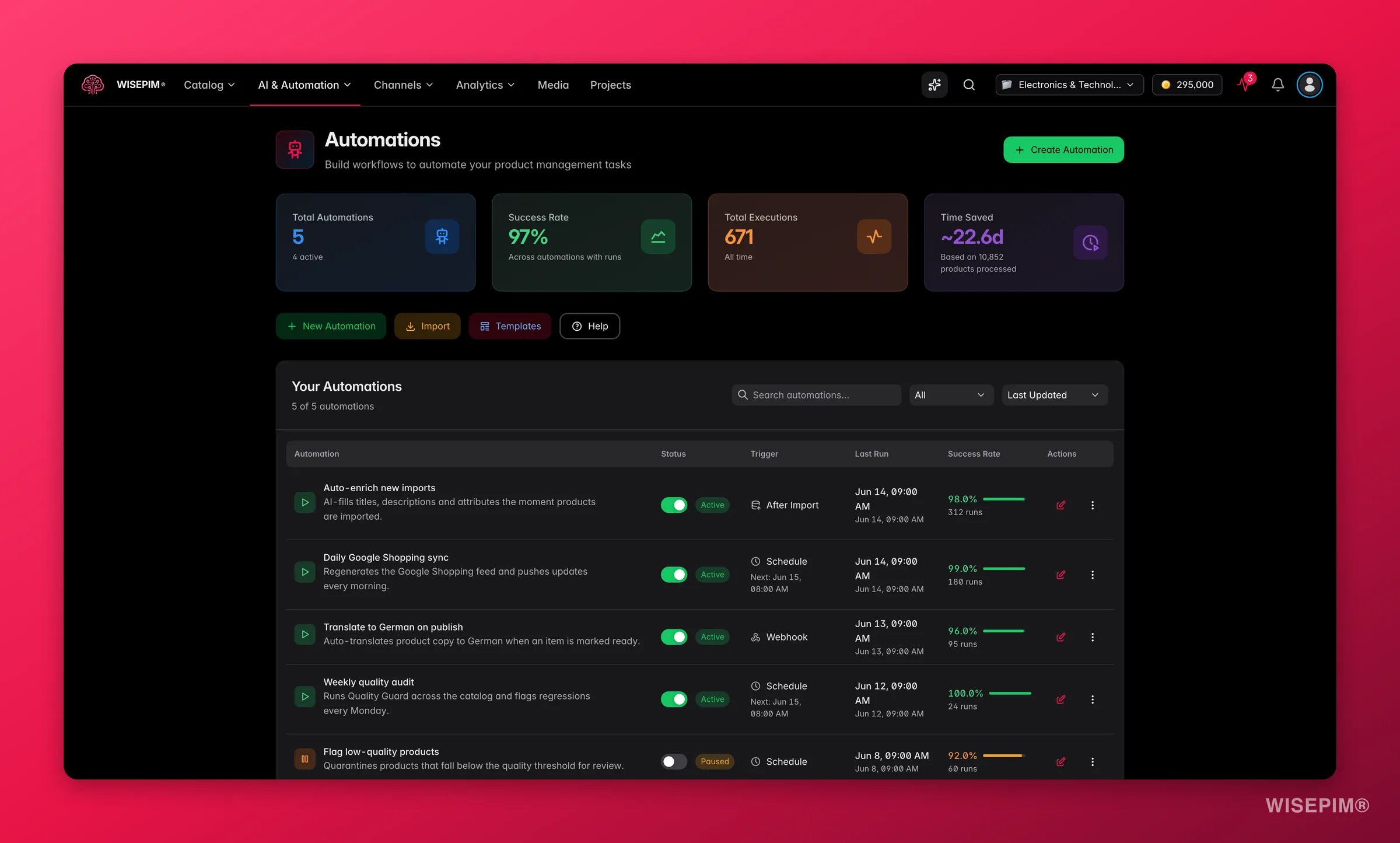 | Signal | Wo du schaust | Wann es sich bewegt |
| ---------------------------------- | ---------------------------------------------------------------------------------------------- | ------------------------------------------------------------------------------------------------------------------------------------------------------ |
| Erfolgsquote je Automatisierung | [Automatisierungs-Dashboard](/de/automations/overview) | Nach den ersten Läufen; unter 80 % öffnest du Konfiguration und Ausführungsverlauf |
| Läufe, die du nicht gestartet hast | [Process Tracker](/de/other-features/process-tracker), Quellenfilter auf **Automatisierungen** | Am selben Tag wie der Import, der sie ausgelöst hat |
| Quarantäne-Anzahl | Die [Quarantäne](/de/quality-guard/quarantine)-Warteschlange | Tendiert über die folgenden Wochen gegen null, nicht über Nacht |
| Gesparte Zeit | Automatisierungs-Dashboard | Sammelt sich monatlich an, geschätzt aus den verarbeiteten Produkten |
| Umsatz-Uplift | [Anreicherungs-Impact](/de/analytics/enrichment-impact) | Frühestens nach einem Monat - verglichen werden 30 Tage davor mit 30 danach, und die Konfidenz bleibt **Niedrig**, bis genug Verkäufe eingegangen sind |
Eine gesunde Pipeline ist langweilig: grüne Läufe im Process Tracker, die du nie gestartet hast, eine Quarantäne-Warteschlange nahe null und jeden Morgen eine Benachrichtigung, die du in fünf Sekunden liest.
## Wenn es nicht funktioniert
Fast immer der Knoten „Produkte auswählen". Öffne ihn, prüfe Filterbedingungen und Bedingungslogik, führ dann dieselben Bedingungen im Filter-Modal auf der Produktseite aus und vergleich die Anzahlen - weichen sie ab, liegt es am Knoten. Auch eine **Mindestanzahl Treffer**, die nie erreicht wird, stoppt den Workflow, bevor er den Anreicherungsknoten überhaupt erreicht.
Öffne **Verlauf anzeigen** an der Automatisierung in der [Automatisierungsliste](/de/automations/overview) und öffne diesen Lauf dann im [Process Tracker](/de/other-features/process-tracker). Fehler werden für dich gruppiert: Haben alle dieselbe Grundursache, sagt die Aufgabe **Alle N Fehler haben eine gemeinsame Ursache** und benennt sie - aus einer Wand roter Zeilen wird so eine einzige Sache, die du beheben musst. Behebe sie und nutz dann **Fehlgeschlagene wiederholen**, statt den ganzen Job neu zu starten.
Der Anreicherungsknoten prüft dein Guthaben, bevor er startet, für einen Lauf, der nicht durchlaufen kann, wird also nichts berechnet. Lade auf und nutz dann **Fortsetzen** im [Process Tracker](/de/other-features/process-tracker): Es verarbeitet nur die Elemente, die nie behandelt wurden, und berechnet die bereits erledigten nicht erneut. Fortsetzen braucht eine ruhende Aufgabe - gestoppt, fehlgeschlagen, abgebrochen oder mit Fehlern abgeschlossen, stopp eine hängende Aufgabe also zuerst.
Öffne den Trigger und setz einen Schwellenwert, damit kleine Punktbewegungen ignoriert werden, und bestätige, dass die Richtung auf gesunken steht und nicht auf jede Änderung. Ein Trigger ohne Schwellenwert reagiert auf jede Neuberechnung.
Niemand prüft die Ausgabe mehr, der Prompt muss die Marke also allein tragen. Nimm ihn zurück ins [Prompt Lab](/de/essentials/prompt-lab), teste ihn an Produkten aus mehreren Kategorien und füll deine [Wissensbibliothek](/de/other-features/knowledge-library), damit die AI deinen Markenkontext hat, aus dem sie schöpfen kann. Speichere den verbesserten Prompt erneut als Standard in den [Enrich-Prompts](/de/settings/enrich-defaults).
## Verwandte Themen
Jeden Workflow, den du baust, verwalten, überwachen und seine Erfolgsquote lesen.
Die vollständige Referenz aller sieben Trigger, inklusive Nach Import und Qualität geändert.
Die 45-Minuten-Runde am Montag, die prüft, ob sich deine Automatisierungen noch benehmen.
Woher der eingehende Feed kommt, den diese Pipeline aufräumt.
| Signal | Wo du schaust | Wann es sich bewegt |
| ---------------------------------- | ---------------------------------------------------------------------------------------------- | ------------------------------------------------------------------------------------------------------------------------------------------------------ |
| Erfolgsquote je Automatisierung | [Automatisierungs-Dashboard](/de/automations/overview) | Nach den ersten Läufen; unter 80 % öffnest du Konfiguration und Ausführungsverlauf |
| Läufe, die du nicht gestartet hast | [Process Tracker](/de/other-features/process-tracker), Quellenfilter auf **Automatisierungen** | Am selben Tag wie der Import, der sie ausgelöst hat |
| Quarantäne-Anzahl | Die [Quarantäne](/de/quality-guard/quarantine)-Warteschlange | Tendiert über die folgenden Wochen gegen null, nicht über Nacht |
| Gesparte Zeit | Automatisierungs-Dashboard | Sammelt sich monatlich an, geschätzt aus den verarbeiteten Produkten |
| Umsatz-Uplift | [Anreicherungs-Impact](/de/analytics/enrichment-impact) | Frühestens nach einem Monat - verglichen werden 30 Tage davor mit 30 danach, und die Konfidenz bleibt **Niedrig**, bis genug Verkäufe eingegangen sind |
Eine gesunde Pipeline ist langweilig: grüne Läufe im Process Tracker, die du nie gestartet hast, eine Quarantäne-Warteschlange nahe null und jeden Morgen eine Benachrichtigung, die du in fünf Sekunden liest.
## Wenn es nicht funktioniert
Fast immer der Knoten „Produkte auswählen". Öffne ihn, prüfe Filterbedingungen und Bedingungslogik, führ dann dieselben Bedingungen im Filter-Modal auf der Produktseite aus und vergleich die Anzahlen - weichen sie ab, liegt es am Knoten. Auch eine **Mindestanzahl Treffer**, die nie erreicht wird, stoppt den Workflow, bevor er den Anreicherungsknoten überhaupt erreicht.
Öffne **Verlauf anzeigen** an der Automatisierung in der [Automatisierungsliste](/de/automations/overview) und öffne diesen Lauf dann im [Process Tracker](/de/other-features/process-tracker). Fehler werden für dich gruppiert: Haben alle dieselbe Grundursache, sagt die Aufgabe **Alle N Fehler haben eine gemeinsame Ursache** und benennt sie - aus einer Wand roter Zeilen wird so eine einzige Sache, die du beheben musst. Behebe sie und nutz dann **Fehlgeschlagene wiederholen**, statt den ganzen Job neu zu starten.
Der Anreicherungsknoten prüft dein Guthaben, bevor er startet, für einen Lauf, der nicht durchlaufen kann, wird also nichts berechnet. Lade auf und nutz dann **Fortsetzen** im [Process Tracker](/de/other-features/process-tracker): Es verarbeitet nur die Elemente, die nie behandelt wurden, und berechnet die bereits erledigten nicht erneut. Fortsetzen braucht eine ruhende Aufgabe - gestoppt, fehlgeschlagen, abgebrochen oder mit Fehlern abgeschlossen, stopp eine hängende Aufgabe also zuerst.
Öffne den Trigger und setz einen Schwellenwert, damit kleine Punktbewegungen ignoriert werden, und bestätige, dass die Richtung auf gesunken steht und nicht auf jede Änderung. Ein Trigger ohne Schwellenwert reagiert auf jede Neuberechnung.
Niemand prüft die Ausgabe mehr, der Prompt muss die Marke also allein tragen. Nimm ihn zurück ins [Prompt Lab](/de/essentials/prompt-lab), teste ihn an Produkten aus mehreren Kategorien und füll deine [Wissensbibliothek](/de/other-features/knowledge-library), damit die AI deinen Markenkontext hat, aus dem sie schöpfen kann. Speichere den verbesserten Prompt erneut als Standard in den [Enrich-Prompts](/de/settings/enrich-defaults).
## Verwandte Themen
Jeden Workflow, den du baust, verwalten, überwachen und seine Erfolgsquote lesen.
Die vollständige Referenz aller sieben Trigger, inklusive Nach Import und Qualität geändert.
Die 45-Minuten-Runde am Montag, die prüft, ob sich deine Automatisierungen noch benehmen.
Woher der eingehende Feed kommt, den diese Pipeline aufräumt.