> ## Documentation Index
> Fetch the complete documentation index at: https://docs.wisepim.com/llms.txt
> Use this file to discover all available pages before exploring further.
# Projekte verwalten
> Nutze Projekte, um getrennte Kataloge auseinanderzuhalten. Gib jeder Marke, jedem Markt oder Kunden eigene Produkte, Kategorien, Attribute, AI-Prompts und Integrationen in WISEPIM.
 Ein Projekt ist ein eigenständiger Arbeitsbereich für einen Katalog. Jedes Projekt hat eigene Produkte, Kategorien, Attribute, AI-Prompts und Integrationen. Nutze Projekte, um getrennte Marken, Märkte oder Kunden zu verwalten, ohne dass sich ihre Daten je vermischen.
Du arbeitest in einem Projekt zur Zeit. Das aktive Projekt ist dein **aktuelles Projekt**, und jede Aktion, die du ausführst, gilt nur dafür.
## Wann du getrennte Projekte nutzt
Erstelle ein neues Projekt, wenn du einen sauberen, isolierten Katalog brauchst. Häufige Gründe:
| Anwendungsfall | Beispiel |
| ----------------------- | ----------------------------------------------------------------------------- |
| **Mehrere Marken** | Ein Projekt pro Marke, jedes mit eigenen Attributen und Prompts |
| **Verschiedene Märkte** | Ein Projekt pro Land oder Region, jedes in einer eigenen Sprache |
| **Kundenarbeit** | Ein Projekt pro Kunde, damit Daten getrennt und privat bleiben |
| **Testen** | Ein Wegwerf-Projekt, um neue Kategorien oder Prompts gefahrlos auszuprobieren |
## Was in einem Projekt steckt
Jedes Projekt hat eine eigene Kopie von allem, was unten steht. Nichts wird zwischen Projekten geteilt.
* **Produkte**: der vollständige Katalog und alle zugehörigen Daten
* **Kategorien**: der Kategoriebaum für diesen Katalog
* **Benutzerdefinierte Attribute**: die Felder und Eigenschaften, die deine Produkte verwenden
* **AI-Prompts**: die Standardprompts für Anreicherung und Übersetzung
* **Integrationen**: die Plattformverbindungen und Feeds
* **Teamzugriff**: wer das Projekt sehen und bearbeiten darf
## Projekte ansehen und wechseln
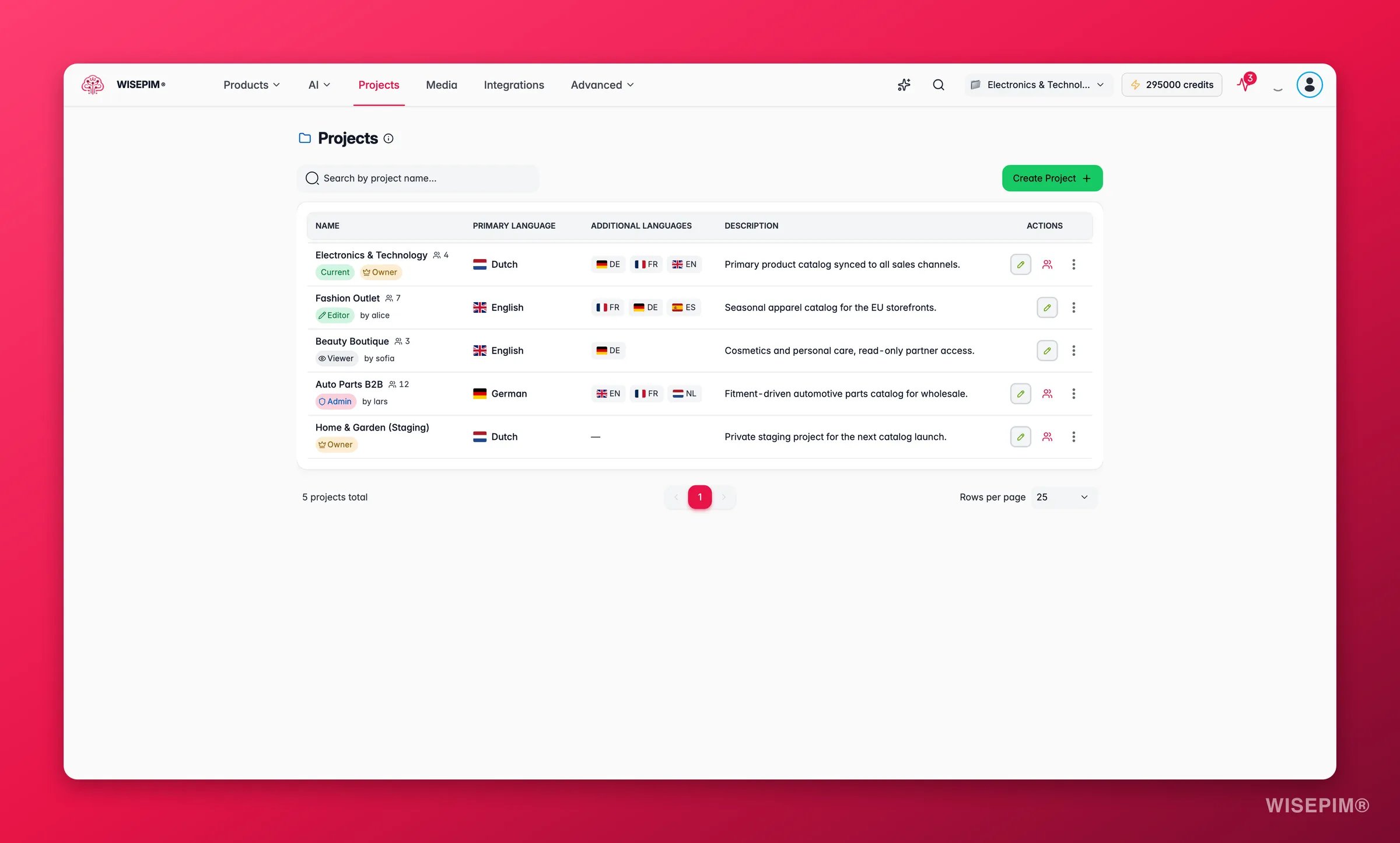
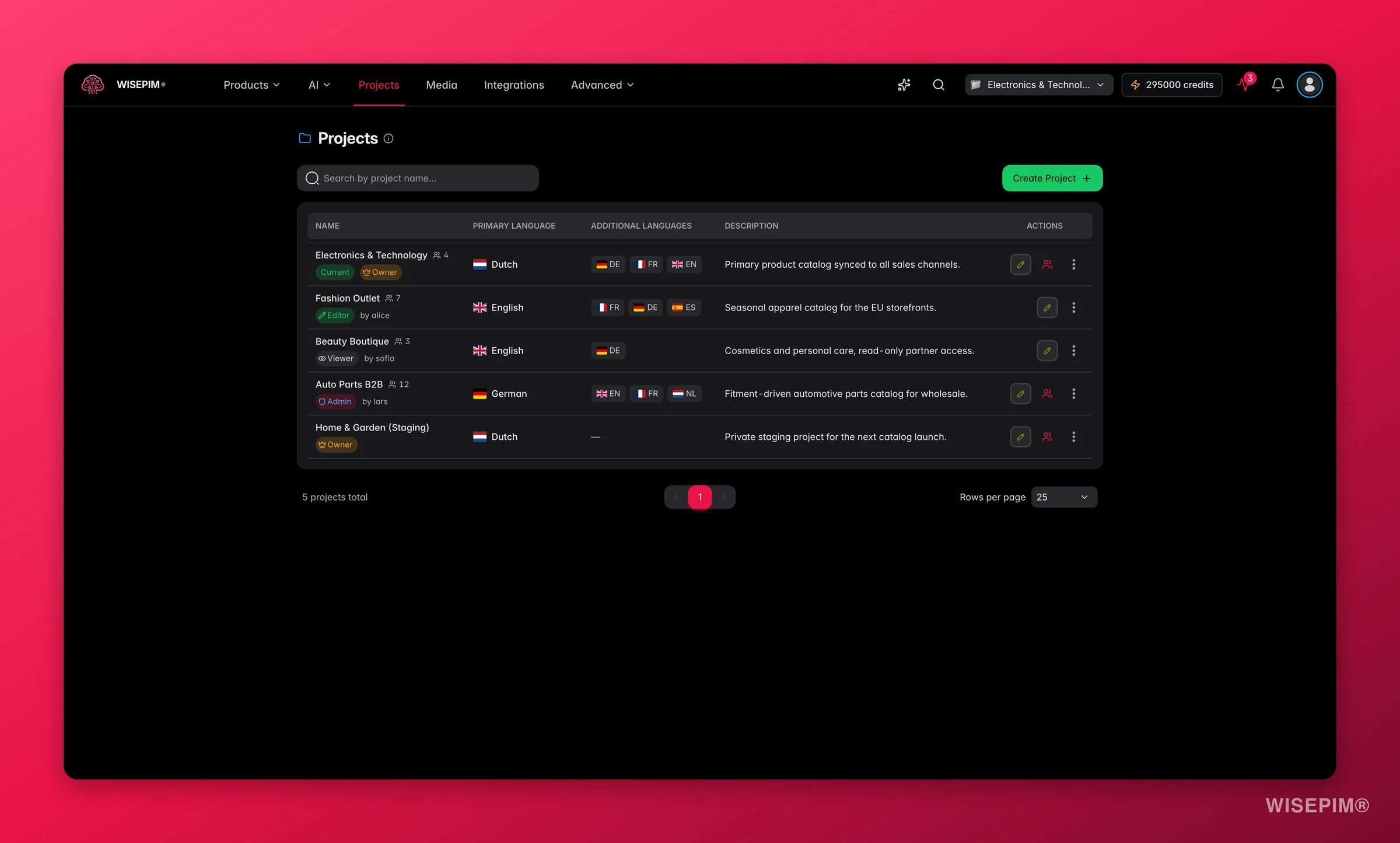
Öffne die Seite **Projekte** über das Hauptmenü, um jedes Projekt zu sehen, auf das du Zugriff hast. Die Tabelle zeigt für jedes Projekt Name, Beschreibung, Zielsprache und Status. Dein **aktuelles Projekt** ist mit einem grünen Chip markiert, und eine Landesflagge zeigt die Zielsprache jedes Projekts.
Ein Projekt ist ein eigenständiger Arbeitsbereich für einen Katalog. Jedes Projekt hat eigene Produkte, Kategorien, Attribute, AI-Prompts und Integrationen. Nutze Projekte, um getrennte Marken, Märkte oder Kunden zu verwalten, ohne dass sich ihre Daten je vermischen.
Du arbeitest in einem Projekt zur Zeit. Das aktive Projekt ist dein **aktuelles Projekt**, und jede Aktion, die du ausführst, gilt nur dafür.
## Wann du getrennte Projekte nutzt
Erstelle ein neues Projekt, wenn du einen sauberen, isolierten Katalog brauchst. Häufige Gründe:
| Anwendungsfall | Beispiel |
| ----------------------- | ----------------------------------------------------------------------------- |
| **Mehrere Marken** | Ein Projekt pro Marke, jedes mit eigenen Attributen und Prompts |
| **Verschiedene Märkte** | Ein Projekt pro Land oder Region, jedes in einer eigenen Sprache |
| **Kundenarbeit** | Ein Projekt pro Kunde, damit Daten getrennt und privat bleiben |
| **Testen** | Ein Wegwerf-Projekt, um neue Kategorien oder Prompts gefahrlos auszuprobieren |
## Was in einem Projekt steckt
Jedes Projekt hat eine eigene Kopie von allem, was unten steht. Nichts wird zwischen Projekten geteilt.
* **Produkte**: der vollständige Katalog und alle zugehörigen Daten
* **Kategorien**: der Kategoriebaum für diesen Katalog
* **Benutzerdefinierte Attribute**: die Felder und Eigenschaften, die deine Produkte verwenden
* **AI-Prompts**: die Standardprompts für Anreicherung und Übersetzung
* **Integrationen**: die Plattformverbindungen und Feeds
* **Teamzugriff**: wer das Projekt sehen und bearbeiten darf
## Projekte ansehen und wechseln
Öffne die Seite **Projekte** über das Hauptmenü, um jedes Projekt zu sehen, auf das du Zugriff hast. Die Tabelle zeigt für jedes Projekt Name, Beschreibung, Zielsprache und Status. Dein **aktuelles Projekt** ist mit einem grünen Chip markiert, und eine Landesflagge zeigt die Zielsprache jedes Projekts.
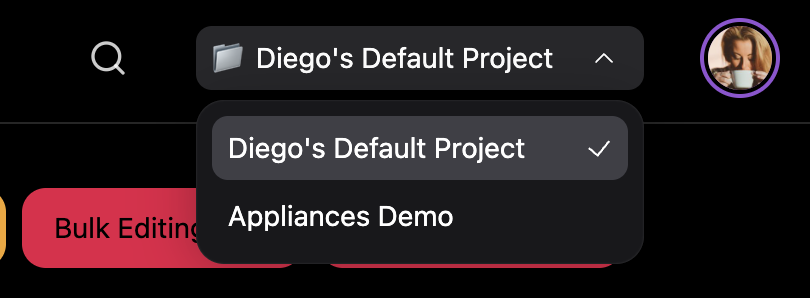 Jedes Projekt hat ein Aktionsmenü zum Wechseln, Bearbeiten, Duplizieren und Löschen.
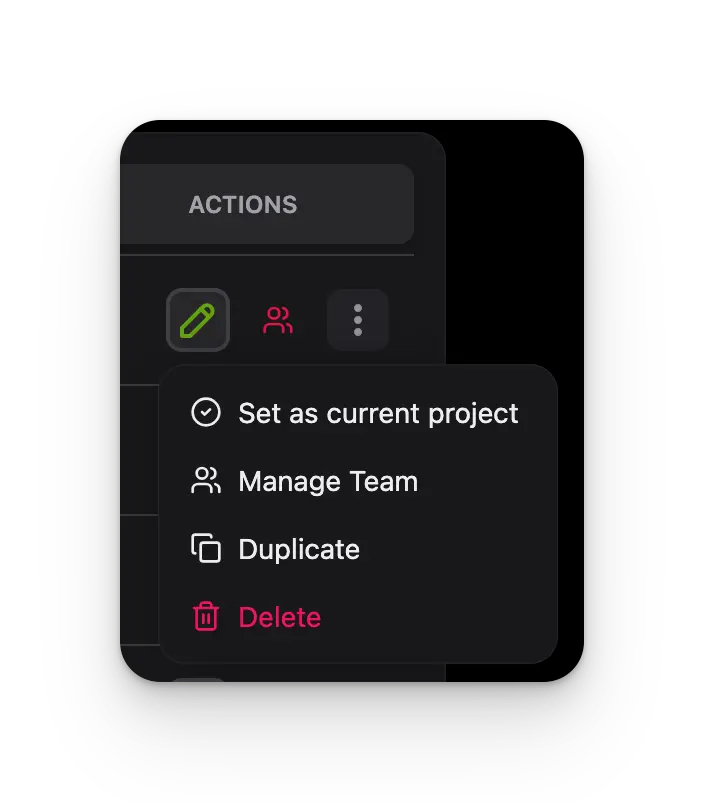 So arbeitest du in einem anderen Projekt:
Finde das gewünschte Projekt in der Tabelle und öffne sein Aktionsmenü.
Wähle **Als aktuelles Projekt festlegen**. WISEPIM aktualisiert deinen Arbeitsbereich auf dieses Projekt.
Wenn du das Projekt wechselst, passen sich deine Ansichten, Filter und Einstellungen an das neue Projekt an. Jedes Projekt merkt sich seine eigene Einrichtung.
## Ein Projekt erstellen
So arbeitest du in einem anderen Projekt:
Finde das gewünschte Projekt in der Tabelle und öffne sein Aktionsmenü.
Wähle **Als aktuelles Projekt festlegen**. WISEPIM aktualisiert deinen Arbeitsbereich auf dieses Projekt.
Wenn du das Projekt wechselst, passen sich deine Ansichten, Filter und Einstellungen an das neue Projekt an. Jedes Projekt merkt sich seine eigene Einrichtung.
## Ein Projekt erstellen
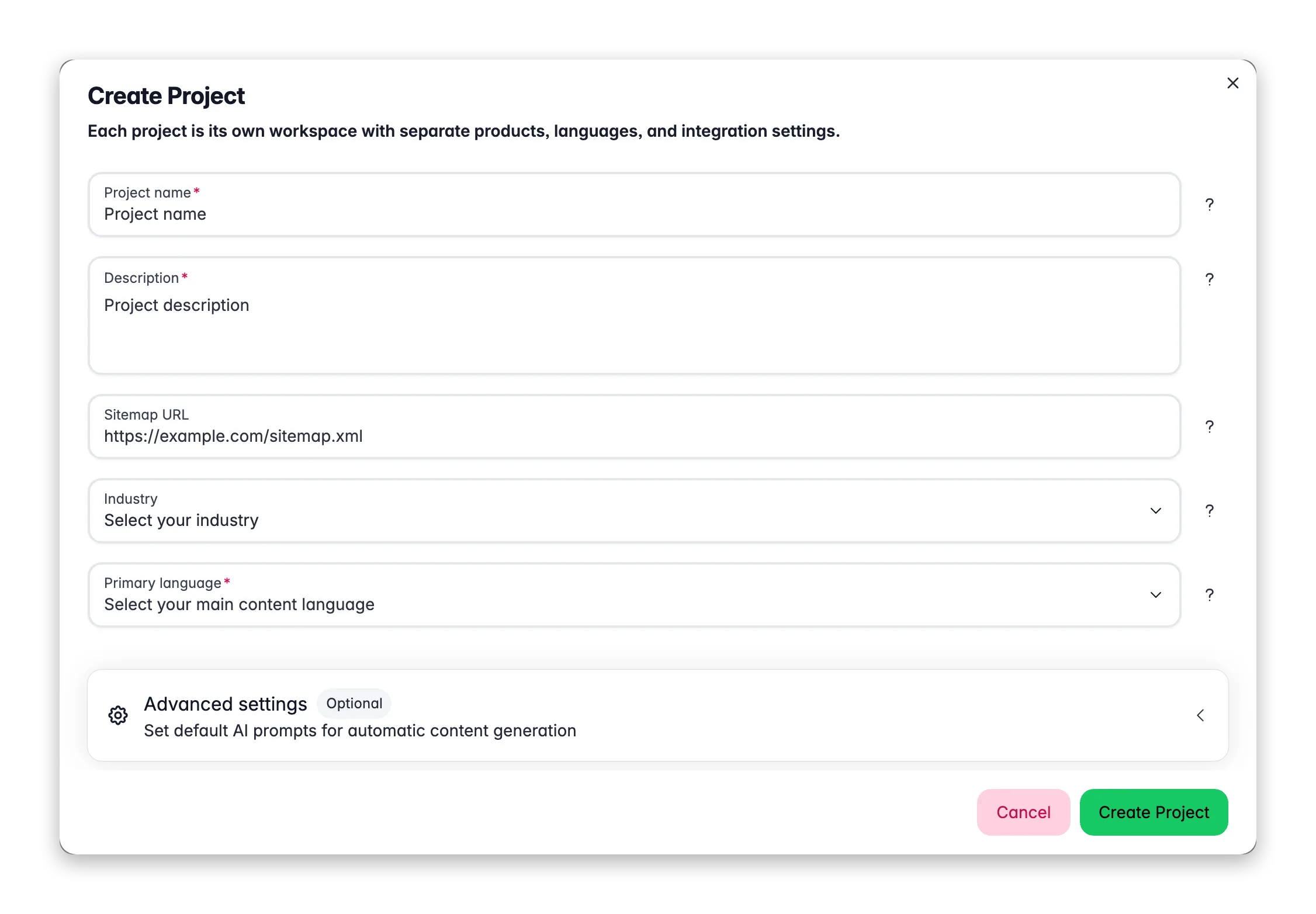
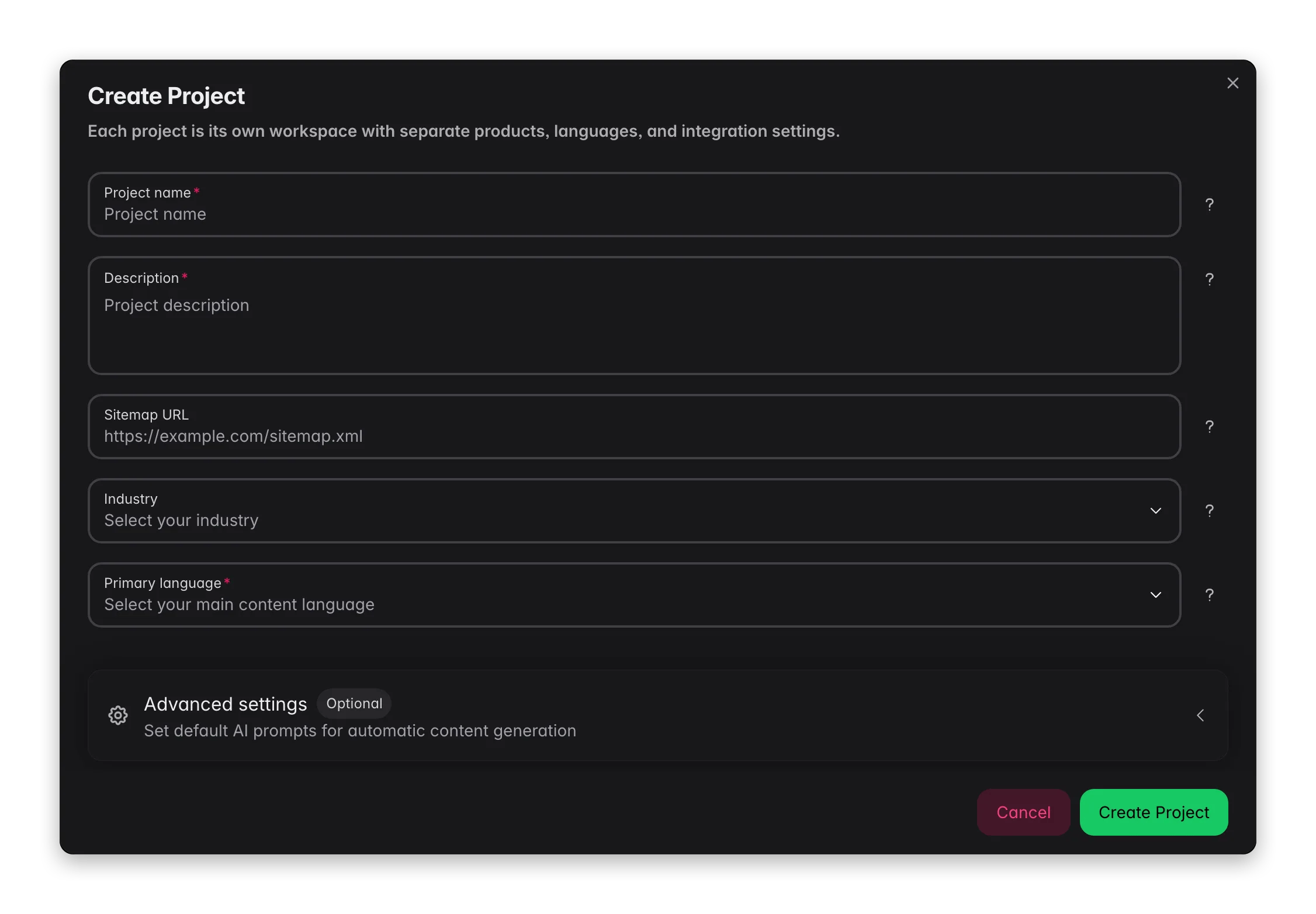 Öffne die Seite **Projekte** und klicke auf **Projekt erstellen**.
Gib dem Projekt einen klaren **Namen**, eine kurze **Beschreibung** und eine **Zielsprache**. Die Zielsprache ist die Hauptsprache für die Inhalte dieses Projekts.
Lege **Ziel-Keywords** für SEO fest und wähle **Standard-AI-Prompts** für Beschreibungen, Titel und Attribute. All das kannst du später ändern.
Speichere, um das Projekt zu erstellen. Es erscheint in deiner Projekttabelle und ist sofort einsatzbereit.
Name, Sprache, Keywords und Standardprompts kannst du jederzeit in den [Allgemeinen Einstellungen](/de/settings/general) anpassen.
## Ein Projekt bearbeiten
Öffne die Seite **Projekte** und klicke auf **Projekt erstellen**.
Gib dem Projekt einen klaren **Namen**, eine kurze **Beschreibung** und eine **Zielsprache**. Die Zielsprache ist die Hauptsprache für die Inhalte dieses Projekts.
Lege **Ziel-Keywords** für SEO fest und wähle **Standard-AI-Prompts** für Beschreibungen, Titel und Attribute. All das kannst du später ändern.
Speichere, um das Projekt zu erstellen. Es erscheint in deiner Projekttabelle und ist sofort einsatzbereit.
Name, Sprache, Keywords und Standardprompts kannst du jederzeit in den [Allgemeinen Einstellungen](/de/settings/general) anpassen.
## Ein Projekt bearbeiten
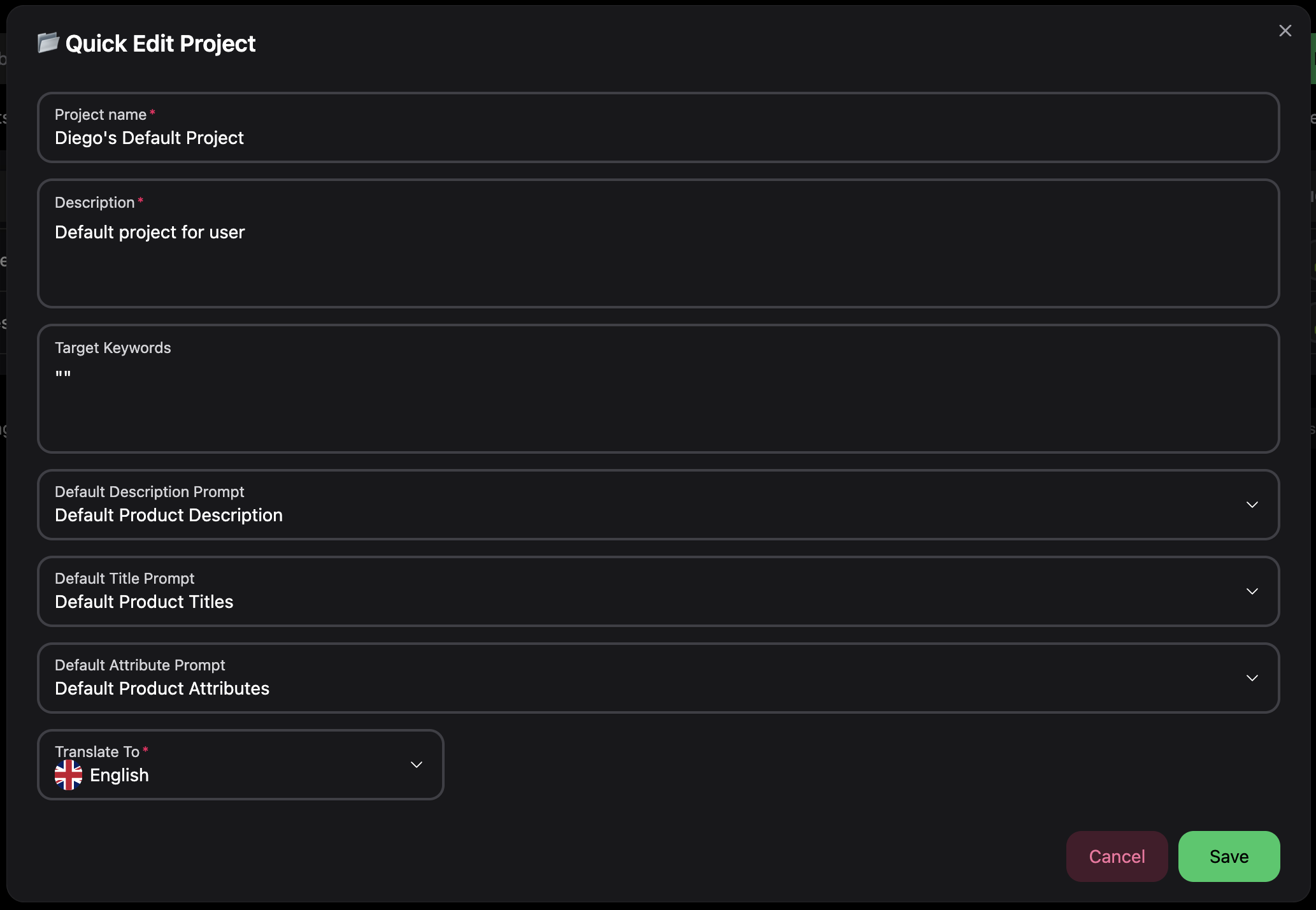 Um die Details eines Projekts zu aktualisieren, öffne sein Aktionsmenü und wähle **Bearbeiten**. Du kannst Name, Beschreibung, Zielsprache, Keywords, Standard-AI-Promptauswahl und Status ändern. Speichere, um deine Änderungen zu übernehmen.
## Ein Projekt duplizieren
Beim Duplizieren wird ein ganzes Projekt kopiert, sodass du eine Einrichtung wiederverwendest, statt sie neu aufzubauen. Das ist nützlich, um ähnliche Marken aufzusetzen, große Änderungen an einer Kopie zu testen oder einen Katalog für einen neuen Markt anzupassen.
Finde das Projekt, das du kopieren möchtest, und öffne sein Aktionsmenü.
Wähle **Duplizieren** und bestätige.
WISEPIM erstellt die Kopie im Hintergrund und benachrichtigt dich, sobald sie fertig ist.
Eine Kopie enthält die Produkte, Kategorien, benutzerdefinierten Attribute, Integrationsprofile und Projekteinstellungen. Aus Sicherheitsgründen werden Benutzerrechte, Integrations-API-Schlüssel und historische Logs **nicht** kopiert. Du wirst Eigentümer des neuen Projekts.
Das Duplizieren kann bei großen Katalogen einige Minuten dauern. Du erhältst eine Benachrichtigung, wenn es fertig ist.
## Ein Projekt löschen
Um ein Projekt zu entfernen, öffne sein Aktionsmenü, wähle **Löschen** und bestätige.
Das Löschen eines Projekts ist endgültig. Alle Produkte, Kategorien, Einstellungen und Integrationen werden unwiderruflich entfernt, und Teammitglieder verlieren den Zugriff. Dein aktuelles Projekt kannst du nicht löschen: wechsle zuerst zu einem anderen Projekt.
## Benenne deine Projekte klar
Ein klares Benennungsmuster macht Projekte leicht überschaubar. Nimm die Marke oder Produktlinie auf, plus den Markt oder die Sprache, wo es hilft.
* Acme Electronics, US-Markt
* Modemarke, EU-Kollektion
* B2B-Werkzeuge, deutscher Markt
## Verwandte Themen
Lege Name, Sprache, Keywords und Standardprompts für dein aktuelles Projekt fest.
Arbeite mit dem Katalog innerhalb deines aktuellen Projekts.
Fülle ein neues Projekt mit Produkten aus Excel, CSV oder einer Plattform.
Nutze die AI-Prompts des Projekts, um Produktinhalte zu verbessern.
Um die Details eines Projekts zu aktualisieren, öffne sein Aktionsmenü und wähle **Bearbeiten**. Du kannst Name, Beschreibung, Zielsprache, Keywords, Standard-AI-Promptauswahl und Status ändern. Speichere, um deine Änderungen zu übernehmen.
## Ein Projekt duplizieren
Beim Duplizieren wird ein ganzes Projekt kopiert, sodass du eine Einrichtung wiederverwendest, statt sie neu aufzubauen. Das ist nützlich, um ähnliche Marken aufzusetzen, große Änderungen an einer Kopie zu testen oder einen Katalog für einen neuen Markt anzupassen.
Finde das Projekt, das du kopieren möchtest, und öffne sein Aktionsmenü.
Wähle **Duplizieren** und bestätige.
WISEPIM erstellt die Kopie im Hintergrund und benachrichtigt dich, sobald sie fertig ist.
Eine Kopie enthält die Produkte, Kategorien, benutzerdefinierten Attribute, Integrationsprofile und Projekteinstellungen. Aus Sicherheitsgründen werden Benutzerrechte, Integrations-API-Schlüssel und historische Logs **nicht** kopiert. Du wirst Eigentümer des neuen Projekts.
Das Duplizieren kann bei großen Katalogen einige Minuten dauern. Du erhältst eine Benachrichtigung, wenn es fertig ist.
## Ein Projekt löschen
Um ein Projekt zu entfernen, öffne sein Aktionsmenü, wähle **Löschen** und bestätige.
Das Löschen eines Projekts ist endgültig. Alle Produkte, Kategorien, Einstellungen und Integrationen werden unwiderruflich entfernt, und Teammitglieder verlieren den Zugriff. Dein aktuelles Projekt kannst du nicht löschen: wechsle zuerst zu einem anderen Projekt.
## Benenne deine Projekte klar
Ein klares Benennungsmuster macht Projekte leicht überschaubar. Nimm die Marke oder Produktlinie auf, plus den Markt oder die Sprache, wo es hilft.
* Acme Electronics, US-Markt
* Modemarke, EU-Kollektion
* B2B-Werkzeuge, deutscher Markt
## Verwandte Themen
Lege Name, Sprache, Keywords und Standardprompts für dein aktuelles Projekt fest.
Arbeite mit dem Katalog innerhalb deines aktuellen Projekts.
Fülle ein neues Projekt mit Produkten aus Excel, CSV oder einer Plattform.
Nutze die AI-Prompts des Projekts, um Produktinhalte zu verbessern.