> ## Documentation Index
> Fetch the complete documentation index at: https://docs.wisepim.com/llms.txt
> Use this file to discover all available pages before exploring further.
# Deine Produkte verwalten
> Durchsuche, filtere, bearbeite in Massen und verwalte deinen gesamten Produktkatalog von einem zentralen Dashboard aus. Meistere die WISEPIM-Produktseite für schnellere tägliche Arbeitsabläufe.
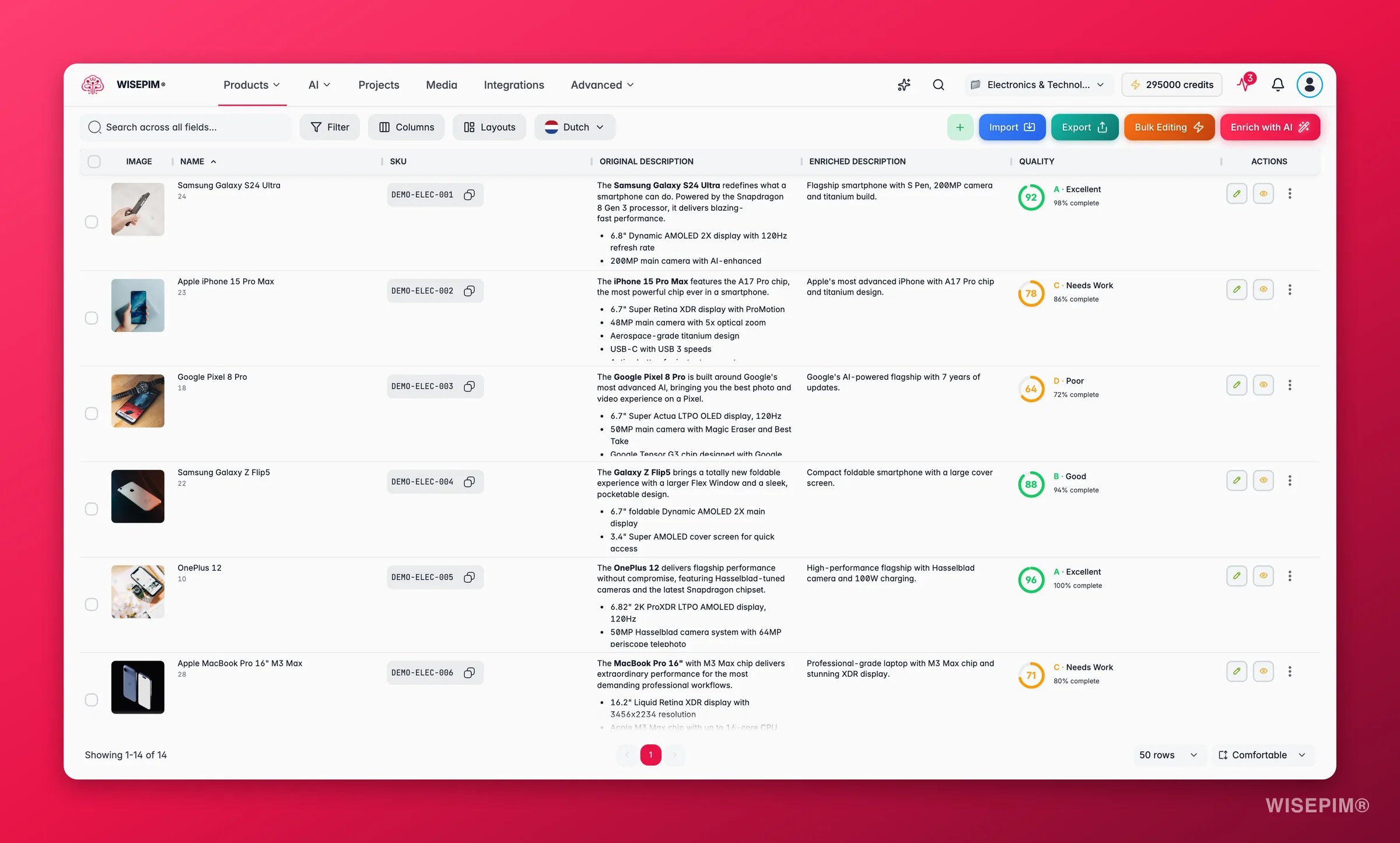
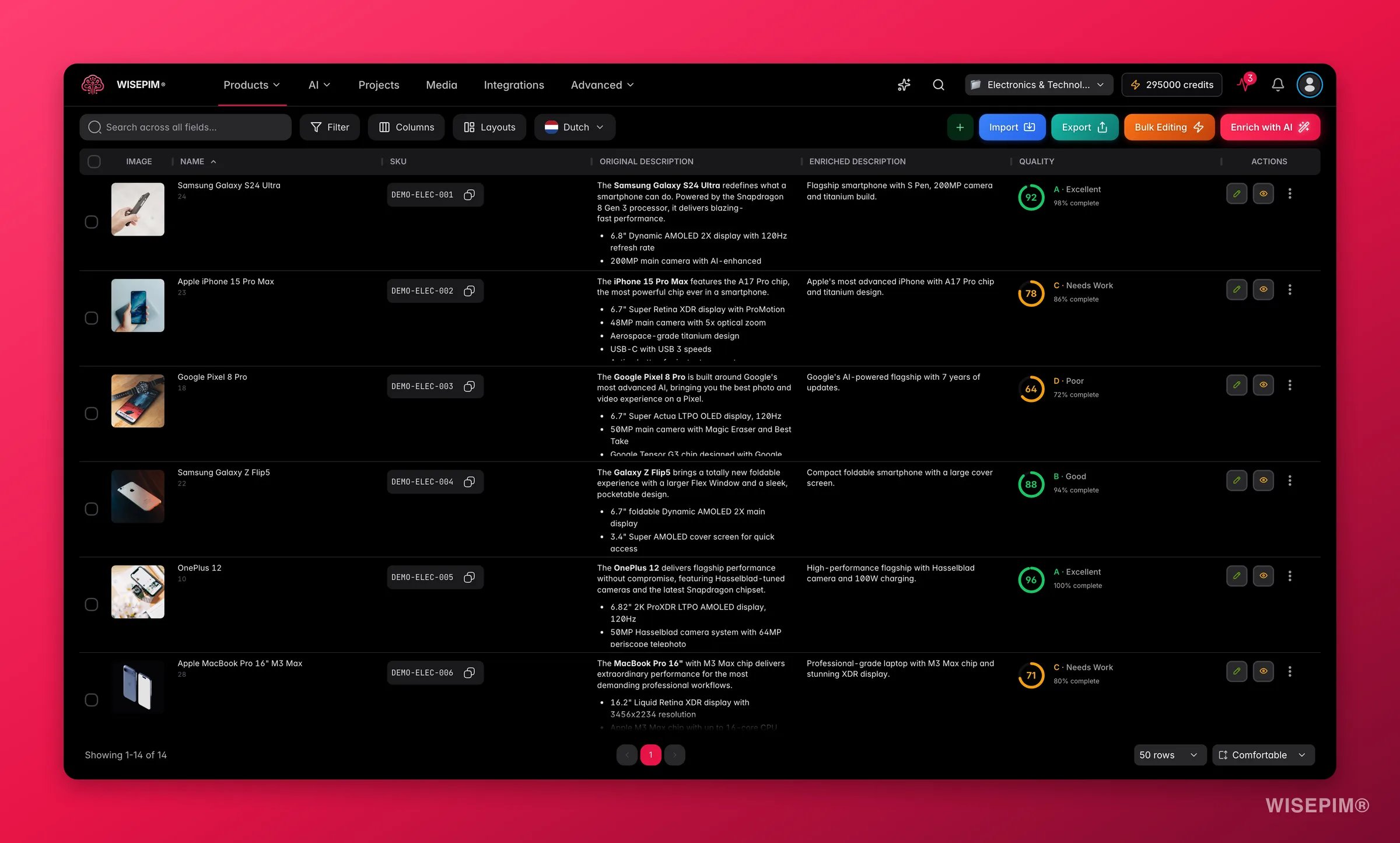 Die Produktseite ist deine Kommandozentrale für den gesamten Katalog. Von hier aus kannst du suchen, filtern, bearbeiten, anreichern, importieren und exportieren, alles ohne die Seite zu verlassen.
Deine Ansichtseinstellungen (Spalten, Filter, Sortierung, Seitengröße) werden automatisch gespeichert. Dein Arbeitsbereich bleibt genau so, wie du ihn verlassen hast.
## Seitenaufbau
Die Produktseite hat drei Bereiche:
| Bereich | Position | Was er macht |
| ------------------------- | ----------- | ------------------------------------------------------------------------------------------------------------------------------------------ |
| **Anzeigesteuerung** | Oben links | Steuert, *was* du siehst: Suche, Filter, Spalten, Layouts, Sprache |
| **Aktionen** | Oben rechts | Wirkt auf Produkte: erstellen, importieren, exportieren, massenbearbeiten, anreichern (Übersetzung ist ein Modus innerhalb von Anreichern) |
| **Auswahl & Paginierung** | Unten | Produkte auswählen, zwischen Seiten wechseln, Zeilen pro Seite und Zeilenhöhe einstellen |
## Anzeigesteuerung
Die Produktseite ist deine Kommandozentrale für den gesamten Katalog. Von hier aus kannst du suchen, filtern, bearbeiten, anreichern, importieren und exportieren, alles ohne die Seite zu verlassen.
Deine Ansichtseinstellungen (Spalten, Filter, Sortierung, Seitengröße) werden automatisch gespeichert. Dein Arbeitsbereich bleibt genau so, wie du ihn verlassen hast.
## Seitenaufbau
Die Produktseite hat drei Bereiche:
| Bereich | Position | Was er macht |
| ------------------------- | ----------- | ------------------------------------------------------------------------------------------------------------------------------------------ |
| **Anzeigesteuerung** | Oben links | Steuert, *was* du siehst: Suche, Filter, Spalten, Layouts, Sprache |
| **Aktionen** | Oben rechts | Wirkt auf Produkte: erstellen, importieren, exportieren, massenbearbeiten, anreichern (Übersetzung ist ein Modus innerhalb von Anreichern) |
| **Auswahl & Paginierung** | Unten | Produkte auswählen, zwischen Seiten wechseln, Zeilen pro Seite und Zeilenhöhe einstellen |
## Anzeigesteuerung
 Die linke Seite der Toolbar steuert, wie deine Produktdaten angezeigt werden.
Finde Produkte sofort mit der Suche oder erstelle erweiterte Filter mit über 40 Feldern und speichere sie als Presets.
Wähle aus, welche Spalten angezeigt werden, ordne sie neu an und speichere Layout-Vorlagen für verschiedene Arbeitsabläufe.
Wenn in deinem Projekt mehrere Sprachen konfiguriert sind, erscheint in der Toolbar auch eine **Sprachauswahl**, um zu wechseln, in welcher Sprache der Inhalt angezeigt wird.
## Aktionen
Die linke Seite der Toolbar steuert, wie deine Produktdaten angezeigt werden.
Finde Produkte sofort mit der Suche oder erstelle erweiterte Filter mit über 40 Feldern und speichere sie als Presets.
Wähle aus, welche Spalten angezeigt werden, ordne sie neu an und speichere Layout-Vorlagen für verschiedene Arbeitsabläufe.
Wenn in deinem Projekt mehrere Sprachen konfiguriert sind, erscheint in der Toolbar auch eine **Sprachauswahl**, um zu wechseln, in welcher Sprache der Inhalt angezeigt wird.
## Aktionen
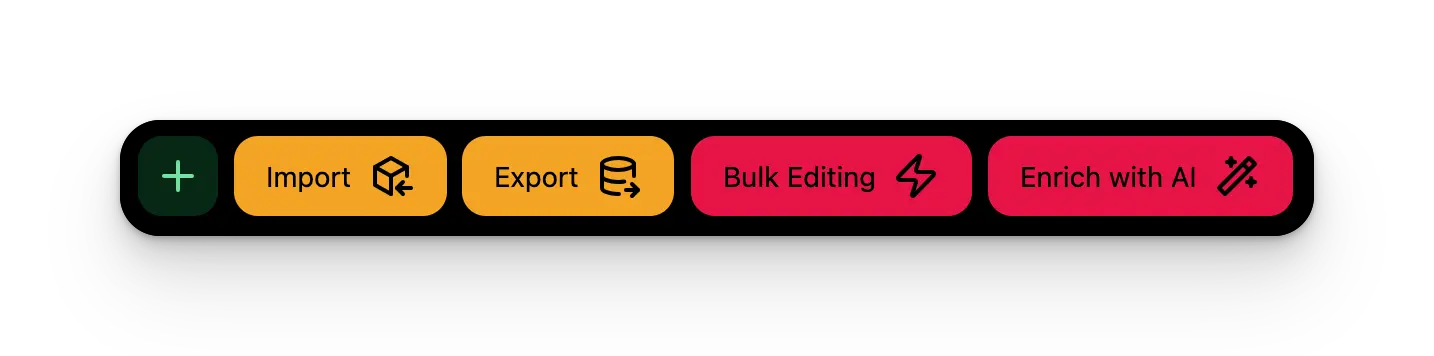 Auf der rechten Seite der Toolbar wendest du Aktionen auf deine Produkte an.
Füge neue Produkte manuell mit intelligenten Standardwerten und vorlagengesteuerten Feldern hinzu.
Importiere Produkte aus Excel, CSV, Shopify, WooCommerce, Magento und mehr.
Übertrage deine Produktdaten an verbundene Plattformen oder lade sie als Datei herunter.
Ändere Hunderte von Produkten auf einmal: Preise, Kategorien, Texte und mehr.
Verbessere Produktbeschreibungen, Titel und SEO-Felder mithilfe von AI-Prompts. Die Übersetzung ist als einer der Anreicherungs-Modi eingebaut.
In der Toolbar gibt es keine separate Übersetzen-Schaltfläche. Um Produkte zu übersetzen, öffne **Anreichern** und wähle den Übersetzungsmodus. Die vollständige Anleitung findest du unter [Produkte übersetzen](/de/products/translating-products).
## Mit Produkten arbeiten
### Produkte auswählen
Klicke auf das Kontrollkästchen neben einem Produkt, um es auszuwählen. Du kannst auch:
* **Alle auf der aktuellen Seite auswählen** über das Kontrollkästchen in der Kopfzeile
* **Alle Produkte über alle Seiten hinweg auswählen** über das Banner, das nach der Auswahl der aktuellen Seite erscheint
Der Auswahlzähler unten rechts zeigt an, wie viele Produkte ausgewählt sind. Sobald du eine Auswahl getroffen hast, werden die Massenaktions-Schaltflächen in der Toolbar aktiv.
### Vorschau und Bearbeitung
Jede Produktzeile hat Aktionsschaltflächen auf der rechten Seite:
* **Augen-Symbol**: öffnet eine schreibgeschützte [Vorschau](/de/products/editing-products) mit Produktdetails und Navigation zu benachbarten Produkten
* **Stift-Symbol**: öffnet das [Schnellbearbeitungs-Modal](/de/products/editing-products) für die meistgenutzten Felder, ohne deine Produktliste zu verlassen
* **⋮ (Drei-Punkte)-Menü**: öffnet das Zeilen-Aktionsmenü (siehe unten)
Um den **vollständigen [Produkteditor](/de/products/editing-products)** mit einem Tab für jedes Feld zu öffnen, nutze das ⋮-Menü und wähle **Bearbeiten**. Es gibt keinen separaten „Auf den Namen klicken“-Shortcut.
Die Schnellbearbeitung speichert nicht automatisch. Mach deine Änderungen und klicke dann auf **Änderungen speichern**. Nach dem Speichern sind deine Aktualisierungen für andere Teammitglieder in Echtzeit sichtbar.
### Zeilen-Aktionsmenü
Das **⋮ (Drei-Punkte)-Menü** in jeder Zeile enthält die Aktionen pro Produkt:
| Aktion | Was sie macht |
| --------------------------------------------- | ---------------------------------------------------------------------------------------------------------------------------------- |
| **Als überprüft / nicht überprüft markieren** | Schaltet den Überprüfungsstatus des Produkts mit einem Klick um |
| **Bearbeiten** | Öffnet den vollständigen [Produkteditor](/de/products/editing-products) |
| **Prompt testen** | Öffnet das [Prompt Lab](/de/essentials/prompt-lab) mit diesem Produkt geladen, sodass du einen AI-Prompt daran ausprobieren kannst |
| **Löschen** | Entfernt das Produkt (mit Bestätigung) |
Wenn dein Projekt einen mehrstufigen Produktlebenszyklus nutzt, wird der Schalter **Als überprüft / nicht überprüft markieren** durch eine Stufenauswahl ersetzt, sodass du das Produkt stattdessen durch deine benutzerdefinierten Stufen bewegen kannst.
### Produkte überprüfen
Die Markierung **Überprüft** kennzeichnet ein Produkt als geprüft und bereit. Sie ist mehr als ein Label: Der Überprüfungsstatus kann **Exporte gaten**, sodass nicht überprüfte Produkte zurückgehalten werden können, bis jemand sie freigegeben hat. Das macht „Überprüft“ zu einem nützlichen Filter, um Arbeit zu finden, die noch Aufmerksamkeit braucht, und zu einem sicheren Gate, bevor du Daten an einen Live-Shop überträgst.
Ändere den Überprüfungsstatus eines Produkts über das **⋮-Menü** (Als überprüft/nicht überprüft markieren), das Vorschau-Modal oder die Schnellbearbeitung. Du kannst ihn auch in Massen über [Massenbearbeitung > Status aktualisieren](/de/essentials/bulk-editing/update-status) aktualisieren.
Der Chip mit dem Überprüfungsstatus dient nur der Anzeige, du kannst ihn nicht anklicken, um umzuschalten. Die Überprüfungs-/Status-Spalte wird außerdem nicht standardmäßig angezeigt; füge sie über [Deine Ansicht anpassen](/de/products/customizing-views) hinzu, wenn du sie in der Tabelle haben möchtest.
### Qualitäts-Score
Die Spalte **Qualitäts-Score** gibt jedem Produkt auf einen Blick eine Bewertung dafür, wie vollständig und gut optimiert seine Daten sind (Beschreibungen, Bilder, Attribute, SEO und mehr). Sortiere danach, um deine schwächsten Produkte zuerst aufzudecken, und behebe sie dann mit der Schnellbearbeitung oder der [AI-Anreicherung](/de/essentials/enriching-products). Ein steigender Qualitäts-Score bedeutet sauberere Listings und Produktseiten mit besserer Performance.
## Workflow-Beispiele
### Neue Importe überprüfen
1. [Filtere](/de/products/filtering-products) nach **Status = Nicht überprüft**
2. Verwende die Vorschau (Augen-Symbol), um durch Produkte zu blättern
3. [Reichere](/de/essentials/enriching-products) Produkte an, die bessere Beschreibungen brauchen
4. Markiere Produkte als **Überprüft**, wenn du fertig bist
### Einen neuen Markt vorbereiten
1. [Filtere](/de/products/filtering-products) nach **Übersetzungsstatus = Nicht übersetzt**
2. Wähle alle passenden Produkte aus
3. [Übersetze](/de/products/translating-products) in deine Zielsprachen
4. Überprüfe die Übersetzungen in der Sprachvergleichsansicht
### Saisonale Preisaktualisierung
1. [Filtere](/de/products/filtering-products) nach Kategorie (z. B. „Sommerkollektion“)
2. Wähle alle passenden Produkte aus
3. [Massenbearbeitung > Preis ändern](/de/essentials/bulk-editing/change-price), um einen prozentualen Rabatt anzuwenden
4. [Exportiere](/de/essentials/exporting-products) die aktualisierten Produkte in deinen Webshop
### Importierte Daten bereinigen
1. [Filtere](/de/products/filtering-products) nach Produkten mit leeren Beschreibungen
2. Führe die [AI-Anreicherung](/de/essentials/enriching-products) für die Auswahl durch
3. [Massenbearbeitung > Leerzeichen entfernen](/de/essentials/bulk-editing/trim-whitespace), um die Formatierung zu bereinigen
4. [Massenbearbeitung > Groß-/Kleinschreibung standardisieren](/de/essentials/bulk-editing/standardize-case) bei Produktnamen
Wenn du dieselben Schritte oft wiederholst, kannst du sie wahrscheinlich automatisieren. Schau dir [Automatisierungen](/de/automations/overview) an, um Workflows zu erstellen, die von selbst laufen.
## Verwandte Themen
Erstelle erweiterte Filter und speichere sie als Presets für die tägliche Arbeit.
Öffne ein Produkt und bearbeite jedes Feld im vollständigen Editor.
Ändere Preise, Texte und Kategorien von Hunderten Produkten auf einmal.
Suche, wähle aus und führe Produktaktionen mit deiner Tastatur aus.
Auf der rechten Seite der Toolbar wendest du Aktionen auf deine Produkte an.
Füge neue Produkte manuell mit intelligenten Standardwerten und vorlagengesteuerten Feldern hinzu.
Importiere Produkte aus Excel, CSV, Shopify, WooCommerce, Magento und mehr.
Übertrage deine Produktdaten an verbundene Plattformen oder lade sie als Datei herunter.
Ändere Hunderte von Produkten auf einmal: Preise, Kategorien, Texte und mehr.
Verbessere Produktbeschreibungen, Titel und SEO-Felder mithilfe von AI-Prompts. Die Übersetzung ist als einer der Anreicherungs-Modi eingebaut.
In der Toolbar gibt es keine separate Übersetzen-Schaltfläche. Um Produkte zu übersetzen, öffne **Anreichern** und wähle den Übersetzungsmodus. Die vollständige Anleitung findest du unter [Produkte übersetzen](/de/products/translating-products).
## Mit Produkten arbeiten
### Produkte auswählen
Klicke auf das Kontrollkästchen neben einem Produkt, um es auszuwählen. Du kannst auch:
* **Alle auf der aktuellen Seite auswählen** über das Kontrollkästchen in der Kopfzeile
* **Alle Produkte über alle Seiten hinweg auswählen** über das Banner, das nach der Auswahl der aktuellen Seite erscheint
Der Auswahlzähler unten rechts zeigt an, wie viele Produkte ausgewählt sind. Sobald du eine Auswahl getroffen hast, werden die Massenaktions-Schaltflächen in der Toolbar aktiv.
### Vorschau und Bearbeitung
Jede Produktzeile hat Aktionsschaltflächen auf der rechten Seite:
* **Augen-Symbol**: öffnet eine schreibgeschützte [Vorschau](/de/products/editing-products) mit Produktdetails und Navigation zu benachbarten Produkten
* **Stift-Symbol**: öffnet das [Schnellbearbeitungs-Modal](/de/products/editing-products) für die meistgenutzten Felder, ohne deine Produktliste zu verlassen
* **⋮ (Drei-Punkte)-Menü**: öffnet das Zeilen-Aktionsmenü (siehe unten)
Um den **vollständigen [Produkteditor](/de/products/editing-products)** mit einem Tab für jedes Feld zu öffnen, nutze das ⋮-Menü und wähle **Bearbeiten**. Es gibt keinen separaten „Auf den Namen klicken“-Shortcut.
Die Schnellbearbeitung speichert nicht automatisch. Mach deine Änderungen und klicke dann auf **Änderungen speichern**. Nach dem Speichern sind deine Aktualisierungen für andere Teammitglieder in Echtzeit sichtbar.
### Zeilen-Aktionsmenü
Das **⋮ (Drei-Punkte)-Menü** in jeder Zeile enthält die Aktionen pro Produkt:
| Aktion | Was sie macht |
| --------------------------------------------- | ---------------------------------------------------------------------------------------------------------------------------------- |
| **Als überprüft / nicht überprüft markieren** | Schaltet den Überprüfungsstatus des Produkts mit einem Klick um |
| **Bearbeiten** | Öffnet den vollständigen [Produkteditor](/de/products/editing-products) |
| **Prompt testen** | Öffnet das [Prompt Lab](/de/essentials/prompt-lab) mit diesem Produkt geladen, sodass du einen AI-Prompt daran ausprobieren kannst |
| **Löschen** | Entfernt das Produkt (mit Bestätigung) |
Wenn dein Projekt einen mehrstufigen Produktlebenszyklus nutzt, wird der Schalter **Als überprüft / nicht überprüft markieren** durch eine Stufenauswahl ersetzt, sodass du das Produkt stattdessen durch deine benutzerdefinierten Stufen bewegen kannst.
### Produkte überprüfen
Die Markierung **Überprüft** kennzeichnet ein Produkt als geprüft und bereit. Sie ist mehr als ein Label: Der Überprüfungsstatus kann **Exporte gaten**, sodass nicht überprüfte Produkte zurückgehalten werden können, bis jemand sie freigegeben hat. Das macht „Überprüft“ zu einem nützlichen Filter, um Arbeit zu finden, die noch Aufmerksamkeit braucht, und zu einem sicheren Gate, bevor du Daten an einen Live-Shop überträgst.
Ändere den Überprüfungsstatus eines Produkts über das **⋮-Menü** (Als überprüft/nicht überprüft markieren), das Vorschau-Modal oder die Schnellbearbeitung. Du kannst ihn auch in Massen über [Massenbearbeitung > Status aktualisieren](/de/essentials/bulk-editing/update-status) aktualisieren.
Der Chip mit dem Überprüfungsstatus dient nur der Anzeige, du kannst ihn nicht anklicken, um umzuschalten. Die Überprüfungs-/Status-Spalte wird außerdem nicht standardmäßig angezeigt; füge sie über [Deine Ansicht anpassen](/de/products/customizing-views) hinzu, wenn du sie in der Tabelle haben möchtest.
### Qualitäts-Score
Die Spalte **Qualitäts-Score** gibt jedem Produkt auf einen Blick eine Bewertung dafür, wie vollständig und gut optimiert seine Daten sind (Beschreibungen, Bilder, Attribute, SEO und mehr). Sortiere danach, um deine schwächsten Produkte zuerst aufzudecken, und behebe sie dann mit der Schnellbearbeitung oder der [AI-Anreicherung](/de/essentials/enriching-products). Ein steigender Qualitäts-Score bedeutet sauberere Listings und Produktseiten mit besserer Performance.
## Workflow-Beispiele
### Neue Importe überprüfen
1. [Filtere](/de/products/filtering-products) nach **Status = Nicht überprüft**
2. Verwende die Vorschau (Augen-Symbol), um durch Produkte zu blättern
3. [Reichere](/de/essentials/enriching-products) Produkte an, die bessere Beschreibungen brauchen
4. Markiere Produkte als **Überprüft**, wenn du fertig bist
### Einen neuen Markt vorbereiten
1. [Filtere](/de/products/filtering-products) nach **Übersetzungsstatus = Nicht übersetzt**
2. Wähle alle passenden Produkte aus
3. [Übersetze](/de/products/translating-products) in deine Zielsprachen
4. Überprüfe die Übersetzungen in der Sprachvergleichsansicht
### Saisonale Preisaktualisierung
1. [Filtere](/de/products/filtering-products) nach Kategorie (z. B. „Sommerkollektion“)
2. Wähle alle passenden Produkte aus
3. [Massenbearbeitung > Preis ändern](/de/essentials/bulk-editing/change-price), um einen prozentualen Rabatt anzuwenden
4. [Exportiere](/de/essentials/exporting-products) die aktualisierten Produkte in deinen Webshop
### Importierte Daten bereinigen
1. [Filtere](/de/products/filtering-products) nach Produkten mit leeren Beschreibungen
2. Führe die [AI-Anreicherung](/de/essentials/enriching-products) für die Auswahl durch
3. [Massenbearbeitung > Leerzeichen entfernen](/de/essentials/bulk-editing/trim-whitespace), um die Formatierung zu bereinigen
4. [Massenbearbeitung > Groß-/Kleinschreibung standardisieren](/de/essentials/bulk-editing/standardize-case) bei Produktnamen
Wenn du dieselben Schritte oft wiederholst, kannst du sie wahrscheinlich automatisieren. Schau dir [Automatisierungen](/de/automations/overview) an, um Workflows zu erstellen, die von selbst laufen.
## Verwandte Themen
Erstelle erweiterte Filter und speichere sie als Presets für die tägliche Arbeit.
Öffne ein Produkt und bearbeite jedes Feld im vollständigen Editor.
Ändere Preise, Texte und Kategorien von Hunderten Produkten auf einmal.
Suche, wähle aus und führe Produktaktionen mit deiner Tastatur aus.