> ## Documentation Index
> Fetch the complete documentation index at: https://docs.wisepim.com/llms.txt
> Use this file to discover all available pages before exploring further.
# App-Marktplatz & Integrationen
> Verbinde WISEPIM mit deinem Shop. Importiere Produkte aus Shopify, WooCommerce, Magento und mehr und exportiere deine angereicherten Daten danach direkt zurück.
Der App-Marktplatz verbindet WISEPIM mit deinen E-Commerce-Plattformen und Marktplätzen. Sobald eine Plattform verbunden ist, importierst du ihre Produkte, reicherst sie an und exportierst die verbesserten Daten wieder zurück. Kein manuelles Kopieren, kein Export von Hand.
Eine Integration ist eine Live-Verbindung zwischen WISEPIM und einem deiner Shops. Richte sie einmal ein und importiere und exportiere danach so oft du willst.
## Was du tun kannst
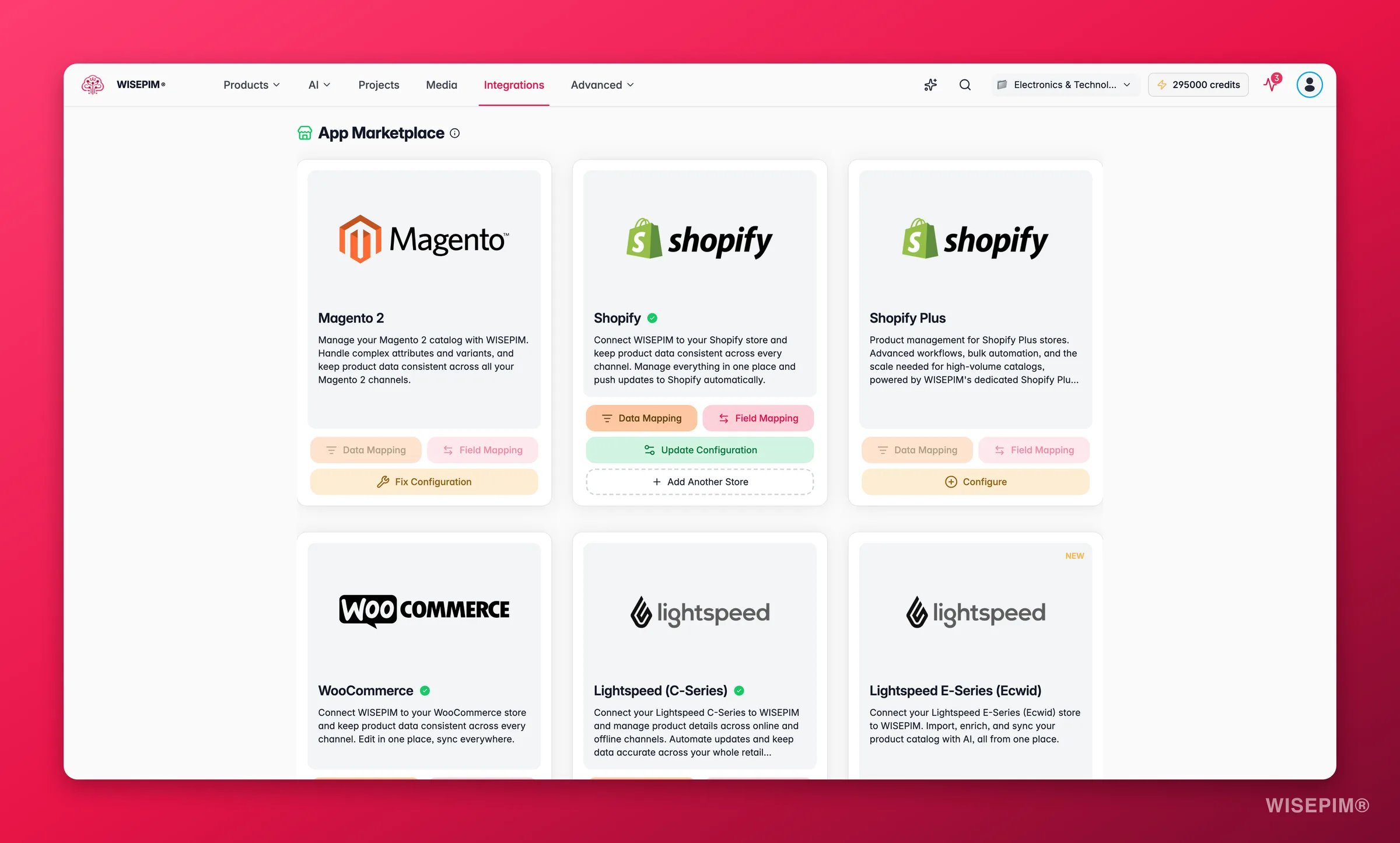
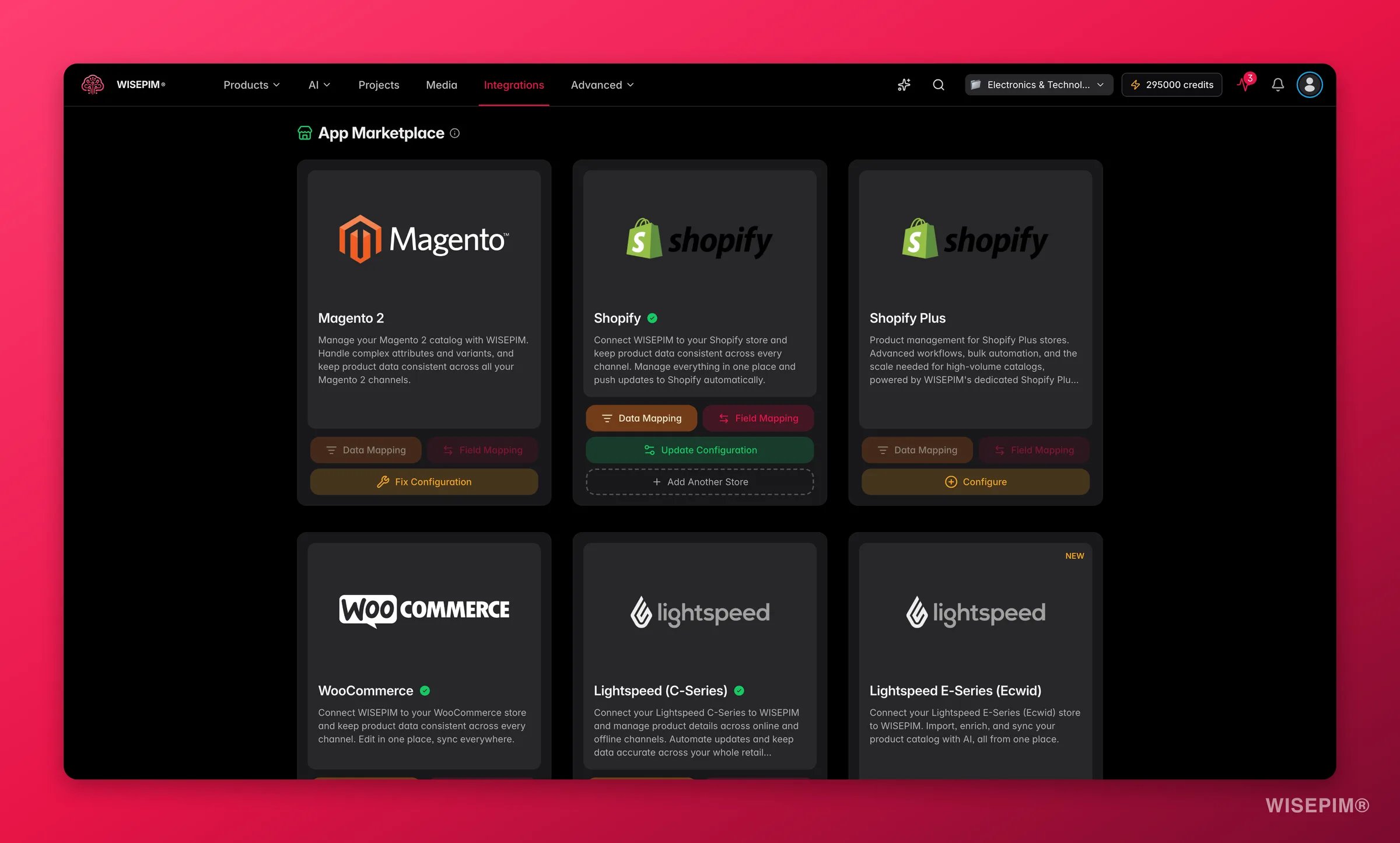 Mit einer verbundenen Integration kannst du:
* **Produkte importieren** aus deinem Shop in WISEPIM.
* **Sie anreichern** mit AI: bessere Titel, Beschreibungen, Attribute und SEO.
* **Die Ergebnisse exportieren** zurück in denselben Shop oder in einen anderen.
* **Jeden Kanal verwalten** von einem Ort aus.
WISEPIM ist plattformübergreifend. Du kannst von einer Plattform importieren und auf eine andere exportieren. Hol Produkte aus Magento, reichere sie an und übertrage sie zu Shopify.
## Unterstützte Plattformen
Jede Plattform hat ihre eigene Einrichtungsanleitung. Wähle deine, um die genauen Schritte zu sehen.
Verbinde deinen Shopify-Shop, um Produkte zu importieren und exportieren.
Koppel deinen WordPress-Shop und synchronisiere deinen Katalog.
Verbinde Magento-Open-Source- oder Enterprise-Shops.
Verbinde deinen Lightspeed-eCom-Shop in wenigen Klicks.
Verbinde diese niederländische E-Commerce-Plattform, um deine Daten anzureichern.
Koppel deinen Ecwid-Shop und synchronisiere Produkte.
Liste und verwalte Produkte auf dem deutschen Marktplatz.
Importiere Dropshipment-Inhalte und reichere sie an.
Findest du deine Plattform nicht? [Nimm Kontakt auf](https://swiftsync.ai/contact). Wir fügen regelmäßig neue Plattformen hinzu.
## Eine Plattform verbinden
Die genauen Felder unterscheiden sich je nach Plattform, aber der Ablauf ist immer gleich.
Du findest ihn in der Hauptnavigation.
Wähle den Shop oder Marktplatz, den du verbinden möchtest.
Füge den API-Schlüssel, das Token oder die Anmeldedaten hinzu, die die Plattform braucht. Deine Einrichtungsanleitung nennt genau, was du eingibst.
Führe den Verbindungstest aus. WISEPIM bestätigt, dass es deinen Shop erreichen kann.
Ordne die Felder der Plattform deinen WISEPIM-Attributen zu und speichere.
Ein grüner Status bedeutet, dass die Verbindung live ist. Du kannst importieren und exportieren.
### Was du brauchst
Zugangsdaten unterscheiden sich je nach Plattform. Die häufigsten:
| Plattform | Zugangsdaten |
| --------------- | ----------------------------------------------- |
| **Shopify** | Private-App-Zugangsdaten oder API-Zugriffstoken |
| **WooCommerce** | Consumer Key und Consumer Secret |
| **Magento 2** | Admin-Zugangsdaten und Store-View-Codes |
| **Kaufland** | API-Schlüssel und Secret aus dem Seller-Portal |
Deine Einrichtungsanleitung nennt die genauen Felder. Gib jeder Integration einen klaren Namen, damit du sie später wiederfindest.
## Attribute zuordnen
Die Attributzuordnung sagt WISEPIM, welches Plattformfeld zu welchem WISEPIM-Attribut gehört. Eine gute Zuordnung sorgt für saubere Importe und korrekt formatierte Exporte.
Zum Einrichten öffnest du deine Integration und klickst auf **Attribute zuordnen**. Ordne jedes Quellfeld dem richtigen WISEPIM-Attribut zu und speichere. Die Zuordnung wird bei jeder Synchronisation wiederverwendet.
Häufige Zuordnungen:
| Plattformfeld | WISEPIM-Attribut |
| ------------- | ---------------------------- |
| Produkttitel | Name |
| Beschreibung | Produktbeschreibung |
| SKU | Produktkennung |
| Bilder | Produktbilder |
| Preis | Einkaufs- oder Verkaufspreis |
| Farbe | Hauptfarbe |
| Größe | Kleidungsgröße |
| Kategorie | WISEPIM-Kategorie |
| Marke | Marke |
| SEO-Titel | Meta-Titel |
## Verbindungen gesund halten
Jede Integration zeigt einen Status, sodass du immer weißt, wie es um sie steht.
| Status | Bedeutung |
| ----------------- | --------------------------------------------- |
| **Verbunden** | Die Verbindung ist live und funktioniert. |
| **Fehler** | Es gibt ein Verbindungs- oder Anmeldeproblem. |
| **Inaktiv** | Konfiguriert, aber nicht in Verwendung. |
| **Wird getestet** | Eine Verbindungsprüfung läuft. |
WISEPIM testet jede Verbindung bei der ersten Einrichtung und führt danach regelmäßige Statusprüfungen durch. Du kannst auch jederzeit selbst aus den Einstellungen der Integration testen.
### Deine Zugangsdaten aktualisieren
Aktualisiere deine Zugangsdaten, wenn ein API-Schlüssel abläuft, eine Shop-URL sich ändert oder Berechtigungen angepasst werden. Bearbeite die Integration, gib die neuen Daten ein und teste erneut. Deine Attributzuordnungen bleiben erhalten.
## Fehlerbehebung
* Prüfe deine API-Zugangsdaten. Sie könnten falsch oder abgelaufen sein.
* Bestätige, dass die Shop-URL stimmt und die Plattform online ist.
* Stell sicher, dass der API-Benutzer die richtigen Berechtigungen hat.
* Teste die Verbindung nach jeder Änderung erneut.
* Prüfe deine Attributzuordnungen auf Abweichungen.
* Bestätige, dass alle Pflichtfelder ausgefüllt sind.
* Prüfe, ob deine Daten den Formatregeln der Zielplattform entsprechen.
* Verarbeite Produkte in kleineren Stapeln.
* Führe große Synchronisationen außerhalb der Stoßzeiten durch.
* Ratenlimits der Plattform begrenzen, wie schnell Daten übertragen werden.
* Prüfe deine Attributzuordnungen erneut.
* Führe die Synchronisation noch einmal aus, um die betroffenen Produkte zu aktualisieren.
* Bestätige, dass Kategorien und Bilder korrekt zugeordnet sind.
## Verwandte Themen
Sieh jede Plattform, mit der WISEPIM sich verbindet, samt Einrichtungsanleitungen.
Hol Produkte aus einer verbundenen Plattform in WISEPIM.
Übertrage deine angereicherten Daten zurück in deinen Shop.
Verbessere deine Produktdaten mit AI, bevor du exportierst.
Mit einer verbundenen Integration kannst du:
* **Produkte importieren** aus deinem Shop in WISEPIM.
* **Sie anreichern** mit AI: bessere Titel, Beschreibungen, Attribute und SEO.
* **Die Ergebnisse exportieren** zurück in denselben Shop oder in einen anderen.
* **Jeden Kanal verwalten** von einem Ort aus.
WISEPIM ist plattformübergreifend. Du kannst von einer Plattform importieren und auf eine andere exportieren. Hol Produkte aus Magento, reichere sie an und übertrage sie zu Shopify.
## Unterstützte Plattformen
Jede Plattform hat ihre eigene Einrichtungsanleitung. Wähle deine, um die genauen Schritte zu sehen.
Verbinde deinen Shopify-Shop, um Produkte zu importieren und exportieren.
Koppel deinen WordPress-Shop und synchronisiere deinen Katalog.
Verbinde Magento-Open-Source- oder Enterprise-Shops.
Verbinde deinen Lightspeed-eCom-Shop in wenigen Klicks.
Verbinde diese niederländische E-Commerce-Plattform, um deine Daten anzureichern.
Koppel deinen Ecwid-Shop und synchronisiere Produkte.
Liste und verwalte Produkte auf dem deutschen Marktplatz.
Importiere Dropshipment-Inhalte und reichere sie an.
Findest du deine Plattform nicht? [Nimm Kontakt auf](https://swiftsync.ai/contact). Wir fügen regelmäßig neue Plattformen hinzu.
## Eine Plattform verbinden
Die genauen Felder unterscheiden sich je nach Plattform, aber der Ablauf ist immer gleich.
Du findest ihn in der Hauptnavigation.
Wähle den Shop oder Marktplatz, den du verbinden möchtest.
Füge den API-Schlüssel, das Token oder die Anmeldedaten hinzu, die die Plattform braucht. Deine Einrichtungsanleitung nennt genau, was du eingibst.
Führe den Verbindungstest aus. WISEPIM bestätigt, dass es deinen Shop erreichen kann.
Ordne die Felder der Plattform deinen WISEPIM-Attributen zu und speichere.
Ein grüner Status bedeutet, dass die Verbindung live ist. Du kannst importieren und exportieren.
### Was du brauchst
Zugangsdaten unterscheiden sich je nach Plattform. Die häufigsten:
| Plattform | Zugangsdaten |
| --------------- | ----------------------------------------------- |
| **Shopify** | Private-App-Zugangsdaten oder API-Zugriffstoken |
| **WooCommerce** | Consumer Key und Consumer Secret |
| **Magento 2** | Admin-Zugangsdaten und Store-View-Codes |
| **Kaufland** | API-Schlüssel und Secret aus dem Seller-Portal |
Deine Einrichtungsanleitung nennt die genauen Felder. Gib jeder Integration einen klaren Namen, damit du sie später wiederfindest.
## Attribute zuordnen
Die Attributzuordnung sagt WISEPIM, welches Plattformfeld zu welchem WISEPIM-Attribut gehört. Eine gute Zuordnung sorgt für saubere Importe und korrekt formatierte Exporte.
Zum Einrichten öffnest du deine Integration und klickst auf **Attribute zuordnen**. Ordne jedes Quellfeld dem richtigen WISEPIM-Attribut zu und speichere. Die Zuordnung wird bei jeder Synchronisation wiederverwendet.
Häufige Zuordnungen:
| Plattformfeld | WISEPIM-Attribut |
| ------------- | ---------------------------- |
| Produkttitel | Name |
| Beschreibung | Produktbeschreibung |
| SKU | Produktkennung |
| Bilder | Produktbilder |
| Preis | Einkaufs- oder Verkaufspreis |
| Farbe | Hauptfarbe |
| Größe | Kleidungsgröße |
| Kategorie | WISEPIM-Kategorie |
| Marke | Marke |
| SEO-Titel | Meta-Titel |
## Verbindungen gesund halten
Jede Integration zeigt einen Status, sodass du immer weißt, wie es um sie steht.
| Status | Bedeutung |
| ----------------- | --------------------------------------------- |
| **Verbunden** | Die Verbindung ist live und funktioniert. |
| **Fehler** | Es gibt ein Verbindungs- oder Anmeldeproblem. |
| **Inaktiv** | Konfiguriert, aber nicht in Verwendung. |
| **Wird getestet** | Eine Verbindungsprüfung läuft. |
WISEPIM testet jede Verbindung bei der ersten Einrichtung und führt danach regelmäßige Statusprüfungen durch. Du kannst auch jederzeit selbst aus den Einstellungen der Integration testen.
### Deine Zugangsdaten aktualisieren
Aktualisiere deine Zugangsdaten, wenn ein API-Schlüssel abläuft, eine Shop-URL sich ändert oder Berechtigungen angepasst werden. Bearbeite die Integration, gib die neuen Daten ein und teste erneut. Deine Attributzuordnungen bleiben erhalten.
## Fehlerbehebung
* Prüfe deine API-Zugangsdaten. Sie könnten falsch oder abgelaufen sein.
* Bestätige, dass die Shop-URL stimmt und die Plattform online ist.
* Stell sicher, dass der API-Benutzer die richtigen Berechtigungen hat.
* Teste die Verbindung nach jeder Änderung erneut.
* Prüfe deine Attributzuordnungen auf Abweichungen.
* Bestätige, dass alle Pflichtfelder ausgefüllt sind.
* Prüfe, ob deine Daten den Formatregeln der Zielplattform entsprechen.
* Verarbeite Produkte in kleineren Stapeln.
* Führe große Synchronisationen außerhalb der Stoßzeiten durch.
* Ratenlimits der Plattform begrenzen, wie schnell Daten übertragen werden.
* Prüfe deine Attributzuordnungen erneut.
* Führe die Synchronisation noch einmal aus, um die betroffenen Produkte zu aktualisieren.
* Bestätige, dass Kategorien und Bilder korrekt zugeordnet sind.
## Verwandte Themen
Sieh jede Plattform, mit der WISEPIM sich verbindet, samt Einrichtungsanleitungen.
Hol Produkte aus einer verbundenen Plattform in WISEPIM.
Übertrage deine angereicherten Daten zurück in deinen Shop.
Verbessere deine Produktdaten mit AI, bevor du exportierst.