> ## Documentation Index
> Fetch the complete documentation index at: https://docs.wisepim.com/llms.txt
> Use this file to discover all available pages before exploring further.
# Produkte importieren
> Importiere deinen Katalog aus Shopify, WooCommerce, Magento oder CSV in WISEPIM. Beim ersten Import werden Kategorien und Attribute automatisch zugeordnet, sodass du sofort loslegen kannst.
 Deine Produktdaten liegen schon irgendwo: in Shopify, Magento, WooCommerce, einer Tabelle oder in all dem zusammen. Beim Import holst du sie in WISEPIM, damit du sie verbessern kannst.
Bei deinem ersten Plattform-Import zieht WISEPIM deine Kategorien und Attribute automatisch zusammen mit deinen Produkten herein. Keine manuelle Einrichtung nötig. Deine Katalogstruktur ist von Anfang an einsatzbereit.
## Importquellen
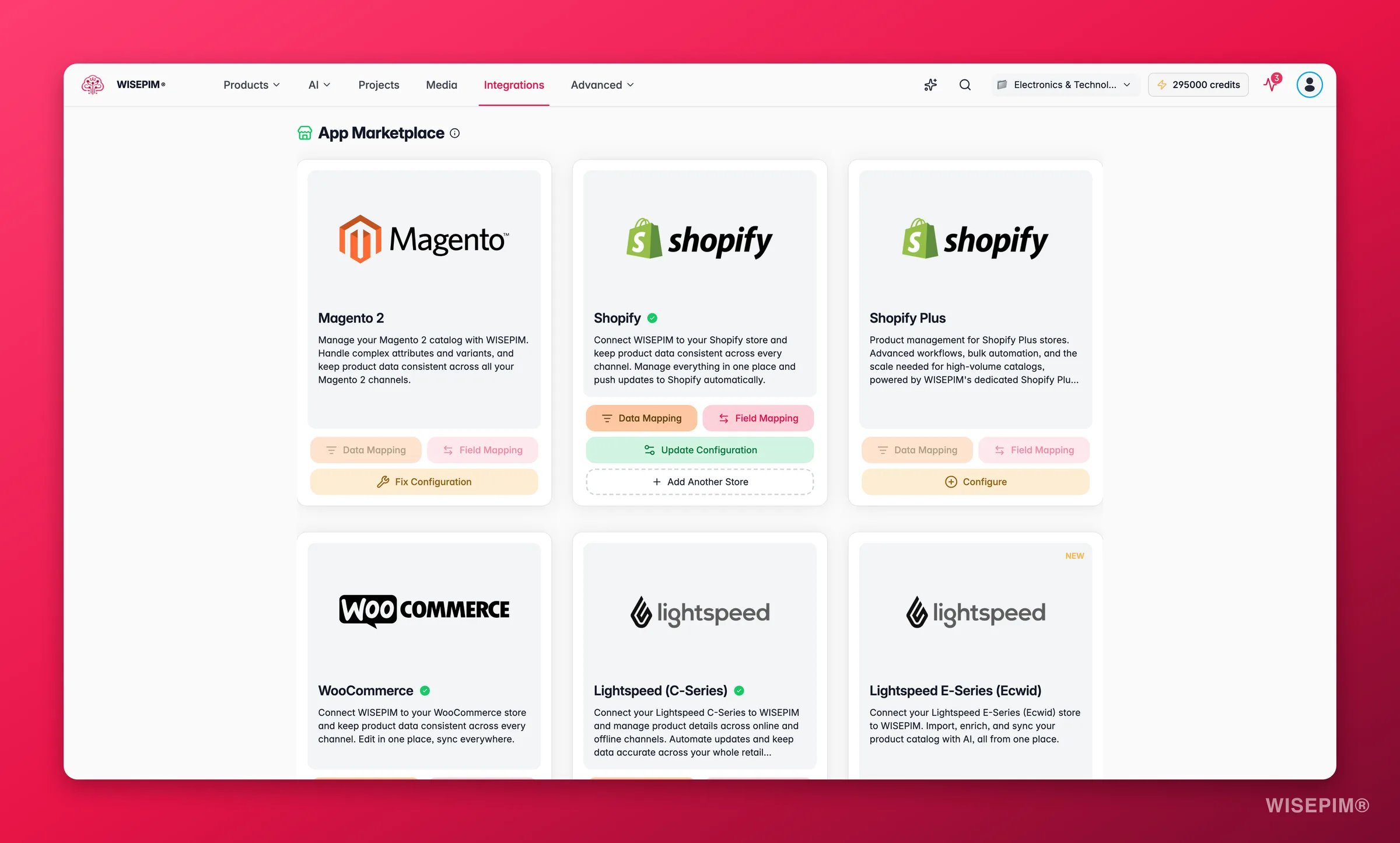
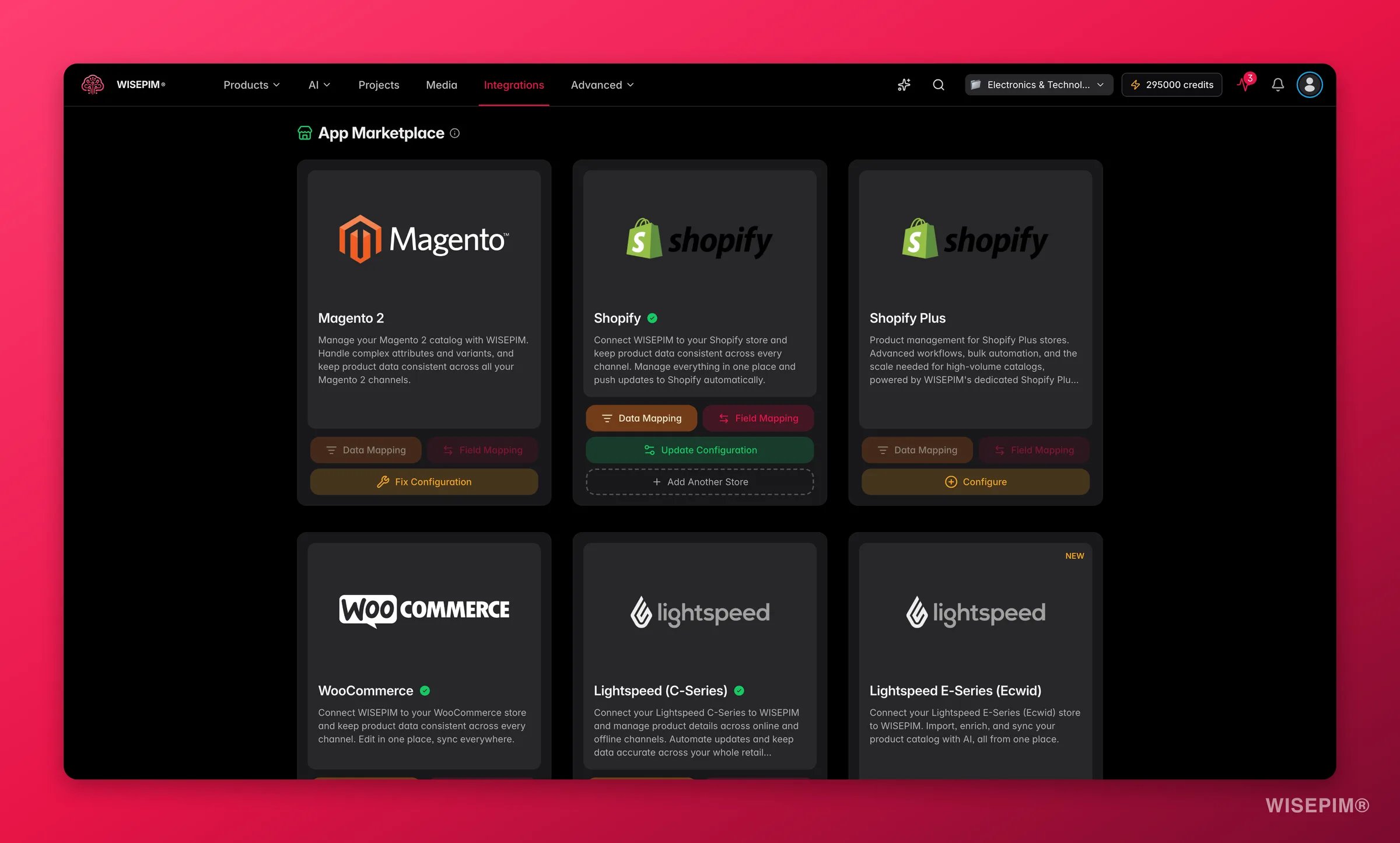
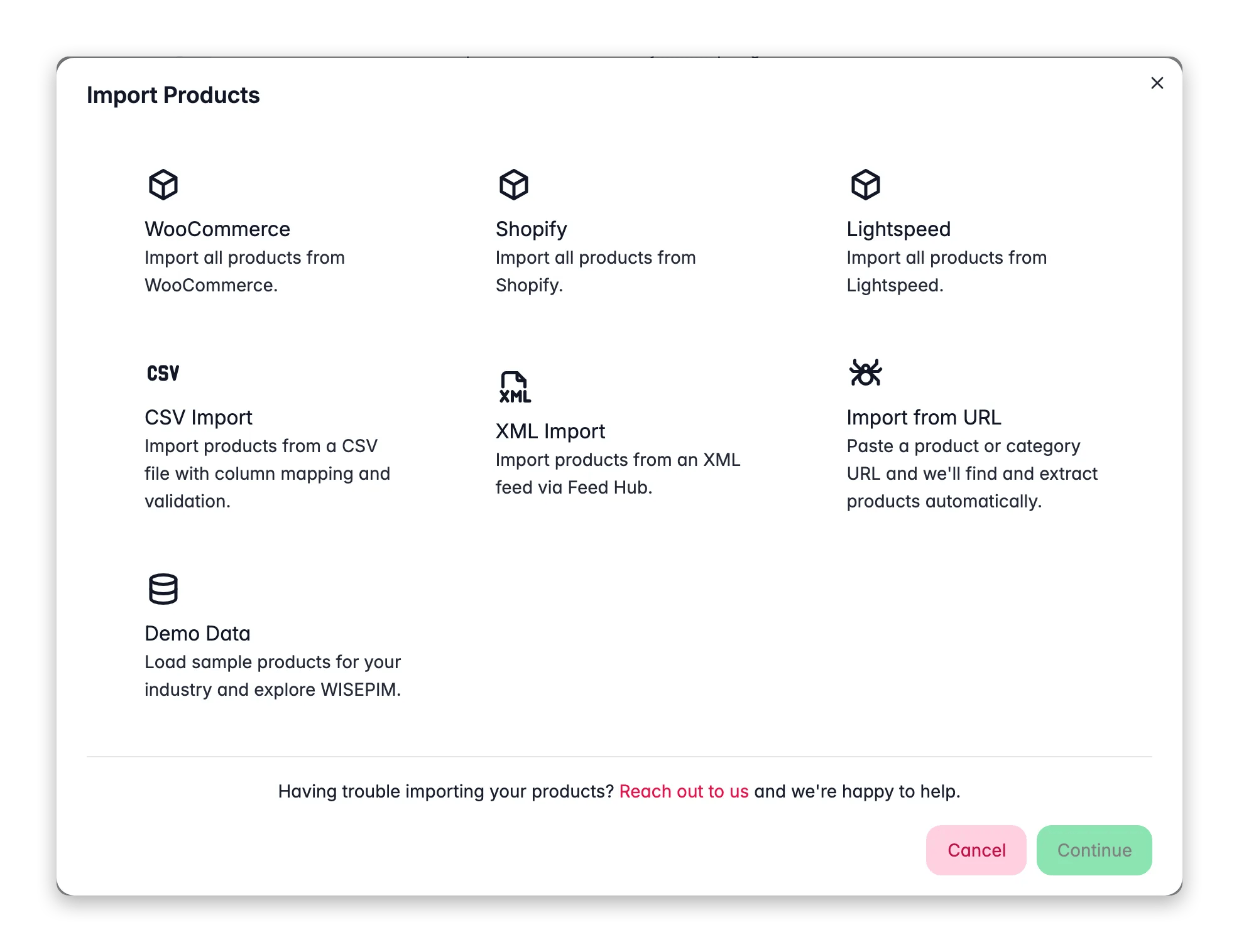
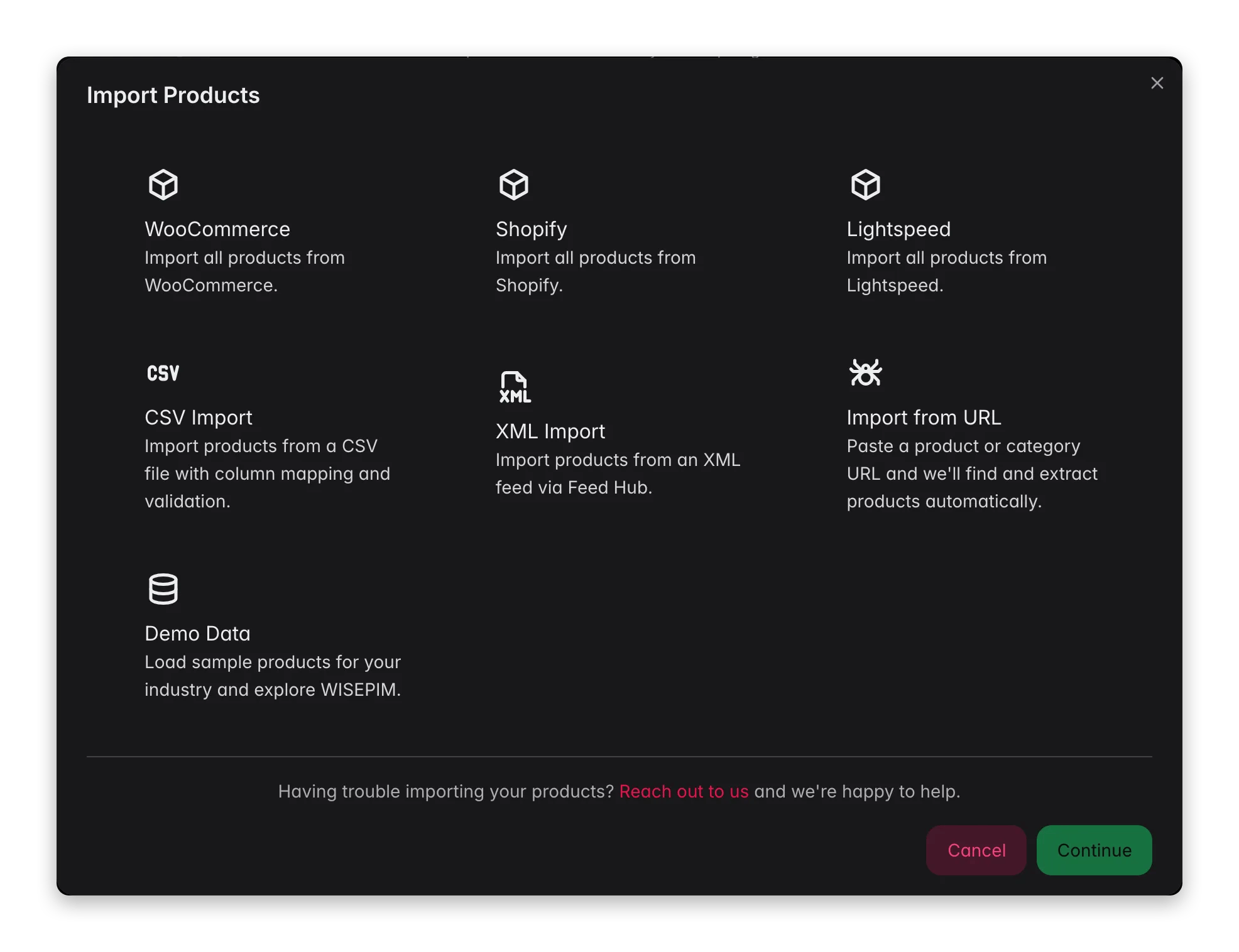
Das Import-Modal stellt seine Quellenliste automatisch zusammen. Jede verbundene Integration, die den Import unterstützt, erscheint als Option. Je mehr Plattformen du also verbindest, desto mehr Quellen stehen dir zur Verfügung. Du musst keine feste Liste verwalten.
* **E-Commerce-Plattformen**: jede verbundene Integration, die den Import unterstützt, zum Beispiel Shopify, WooCommerce, Magento, Lightspeed, Lightspeed E-Series (Ecwid), BigCommerce, PrestaShop, Shopware, Squarespace, CCV Shop und mehr
* **CSV-Dateien**: jede Tabelle mit Produktdaten
* **Excel-Dateien**: `.xlsx`- und `.xls`-Tabellen
* **Web-Scraping**: füge eine URL ein und lass die AI die Produkte extrahieren, ohne Datei oder API (siehe [Web-Scraping-Import](/de/essentials/web-scraping-import))
* **Demodaten**: ein fertiger Beispielkatalog für deine Branche, ideal um WISEPIM zu erkunden, bevor du deine eigenen Daten importierst
Wenn du eine Plattform nicht in der Liste findest, bedeutet das nur, dass sie noch nicht verbunden ist. Richte die Integration auf der Seite "Integrationen" ein, und sie erscheint automatisch.
## Verbinde zuerst deine Plattform
Bevor du von einer E-Commerce-Plattform importierst, musst du die Integration einrichten. Jede Plattform hat ihre eigene Art, API-Zugangsdaten zu erzeugen. Folge der Anleitung für deine Plattform:
Erstelle eine Custom App und einen API-Schlüssel
Erstelle REST-API-Schlüssel
Richte ein Integrations-Token ein
Verbinde dein Lightspeed-Konto
Hol dir deine Kaufland-API-Zugangsdaten
Konfiguriere WebshopImporter
Sobald deine Zugangsdaten bereitstehen:
1. Geh zur Seite **Integrationen**
2. Wähle deine Plattform und gib deine API-Zugangsdaten ein
3. Teste die Verbindung
4. Speichern
Das Import-Modal zeigt nur Plattformen an, die erfolgreich verbunden wurden. Wenn deine Plattform nicht erscheint, geh zu den Integrationen und richte sie zuerst ein.
Deine Produktdaten liegen schon irgendwo: in Shopify, Magento, WooCommerce, einer Tabelle oder in all dem zusammen. Beim Import holst du sie in WISEPIM, damit du sie verbessern kannst.
Bei deinem ersten Plattform-Import zieht WISEPIM deine Kategorien und Attribute automatisch zusammen mit deinen Produkten herein. Keine manuelle Einrichtung nötig. Deine Katalogstruktur ist von Anfang an einsatzbereit.
## Importquellen
Das Import-Modal stellt seine Quellenliste automatisch zusammen. Jede verbundene Integration, die den Import unterstützt, erscheint als Option. Je mehr Plattformen du also verbindest, desto mehr Quellen stehen dir zur Verfügung. Du musst keine feste Liste verwalten.
* **E-Commerce-Plattformen**: jede verbundene Integration, die den Import unterstützt, zum Beispiel Shopify, WooCommerce, Magento, Lightspeed, Lightspeed E-Series (Ecwid), BigCommerce, PrestaShop, Shopware, Squarespace, CCV Shop und mehr
* **CSV-Dateien**: jede Tabelle mit Produktdaten
* **Excel-Dateien**: `.xlsx`- und `.xls`-Tabellen
* **Web-Scraping**: füge eine URL ein und lass die AI die Produkte extrahieren, ohne Datei oder API (siehe [Web-Scraping-Import](/de/essentials/web-scraping-import))
* **Demodaten**: ein fertiger Beispielkatalog für deine Branche, ideal um WISEPIM zu erkunden, bevor du deine eigenen Daten importierst
Wenn du eine Plattform nicht in der Liste findest, bedeutet das nur, dass sie noch nicht verbunden ist. Richte die Integration auf der Seite "Integrationen" ein, und sie erscheint automatisch.
## Verbinde zuerst deine Plattform
Bevor du von einer E-Commerce-Plattform importierst, musst du die Integration einrichten. Jede Plattform hat ihre eigene Art, API-Zugangsdaten zu erzeugen. Folge der Anleitung für deine Plattform:
Erstelle eine Custom App und einen API-Schlüssel
Erstelle REST-API-Schlüssel
Richte ein Integrations-Token ein
Verbinde dein Lightspeed-Konto
Hol dir deine Kaufland-API-Zugangsdaten
Konfiguriere WebshopImporter
Sobald deine Zugangsdaten bereitstehen:
1. Geh zur Seite **Integrationen**
2. Wähle deine Plattform und gib deine API-Zugangsdaten ein
3. Teste die Verbindung
4. Speichern
Das Import-Modal zeigt nur Plattformen an, die erfolgreich verbunden wurden. Wenn deine Plattform nicht erscheint, geh zu den Integrationen und richte sie zuerst ein.
 ## Einen Plattform-Import durchführen
Klick auf die Schaltfläche **Import** in der Symbolleiste.
Wähle die Plattform aus, von der du importieren möchtest. Es werden nur verbundene Integrationen angezeigt.
Wenn bei einer Plattform mehrere Stores verbunden sind, fragt WISEPIM, von welchem importiert werden soll. Bei einem einzelnen Store überspringt WISEPIM diesen Schritt und geht direkt zum Import.
WISEPIM verbindet sich mit deiner Plattform, erkennt deine Produkte und holt alles herein, einschließlich Kategorien, Attribute und Produktbeziehungen.
Sobald der Import abgeschlossen ist, prüfe stichprobenartig ein paar Produkte, um sicherzugehen, dass alles korrekt übernommen wurde.
## Einen Plattform-Import durchführen
Klick auf die Schaltfläche **Import** in der Symbolleiste.
Wähle die Plattform aus, von der du importieren möchtest. Es werden nur verbundene Integrationen angezeigt.
Wenn bei einer Plattform mehrere Stores verbunden sind, fragt WISEPIM, von welchem importiert werden soll. Bei einem einzelnen Store überspringt WISEPIM diesen Schritt und geht direkt zum Import.
WISEPIM verbindet sich mit deiner Plattform, erkennt deine Produkte und holt alles herein, einschließlich Kategorien, Attribute und Produktbeziehungen.
Sobald der Import abgeschlossen ist, prüfe stichprobenartig ein paar Produkte, um sicherzugehen, dass alles korrekt übernommen wurde.
 Imports laufen im Hintergrund. Du kannst in WISEPIM weiterarbeiten, während deine Produkte hereingeholt werden. Du bekommst eine Benachrichtigung, sobald der Import fertig ist.
## CSV-Import
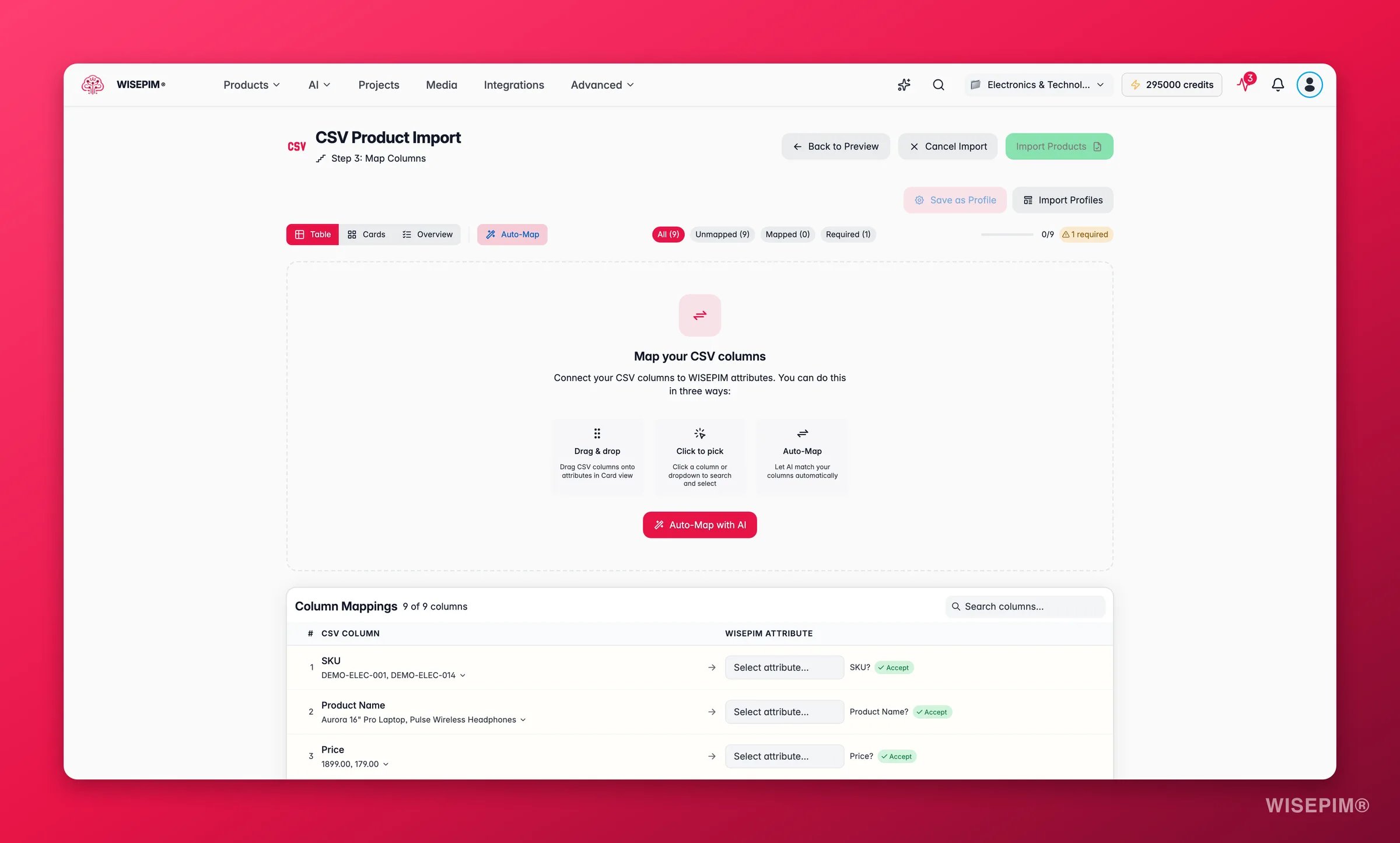
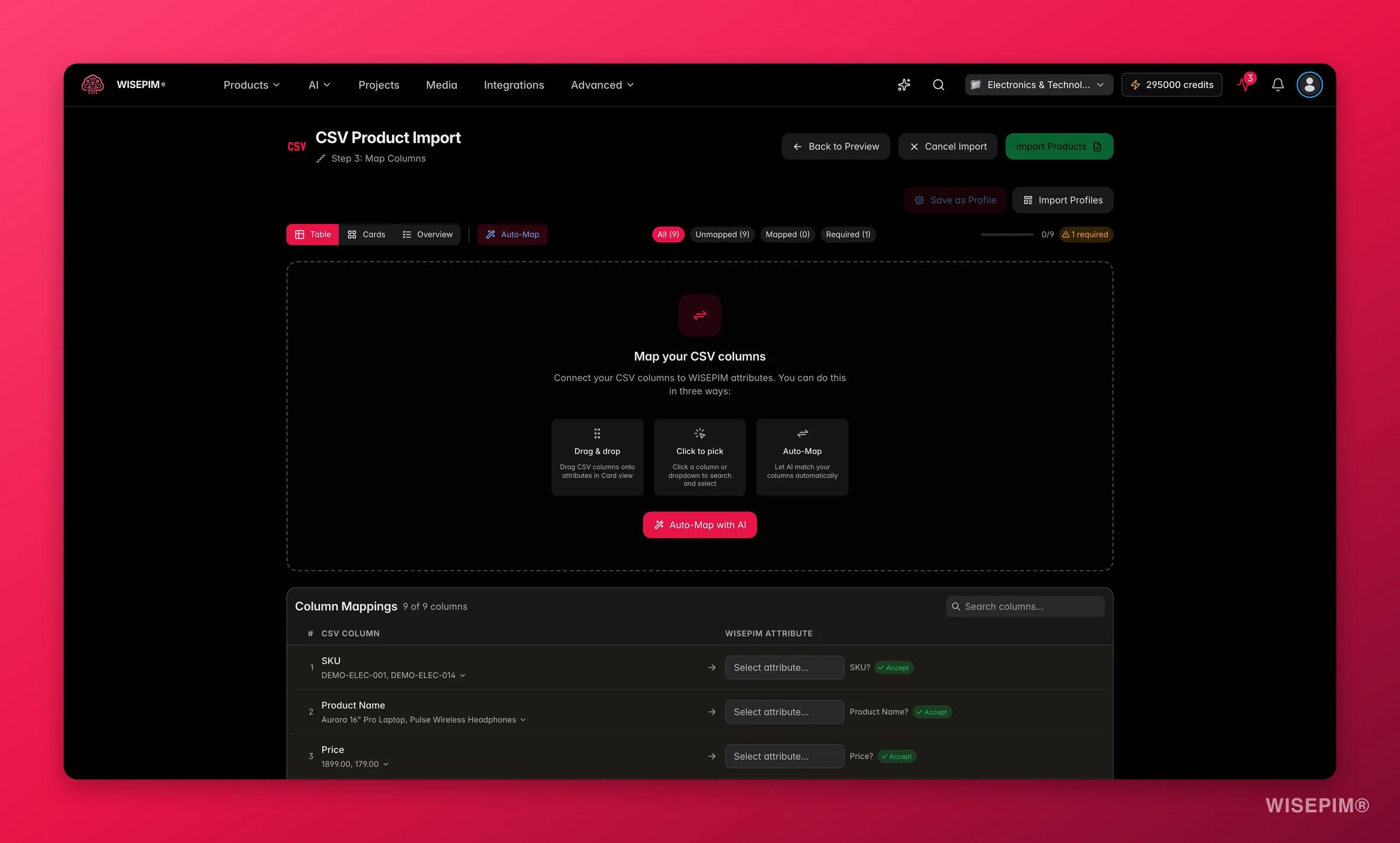
Wenn deine Daten in einer Tabelle liegen, nutze den CSV-Import. Der CSV-Importer führt dich durch vier Schritte: **Hochladen**, **Konfigurieren**, **Zuordnen** und **Importieren**.
**Bereite deine Datei vor:**
* Die erste Zeile sollte die Spaltenüberschriften enthalten
* Verwende UTF-8-Kodierung
* Füge mindestens Produktnamen und SKUs hinzu
Dateien müssen `.csv` sein und dürfen bis zu **500 MB** groß sein. WISEPIM warnt dich, wenn Dateien größer werden (über 10 MB, 50 MB und 100 MB), damit du weißt, dass ein großer Upload einen Moment dauern kann.
Zieh deine Datei hinein oder suche sie aus. WISEPIM analysiert sie und zeigt die Zeilenanzahl, das erkannte Trennzeichen und die Kodierung. Falls etwas falsch erkannt wurde, kannst du das Trennzeichen (Komma, Semikolon, Tabulator, Tilde oder Pipe) oder die Kodierung gleich hier ändern. WISEPIM erkennt Quellsysteme wie Shopify-, WooCommerce- und Magento-Exporte automatisch.
Lege fest, wie sich der Import verhalten soll, bevor du etwas zuordnest. In diesem Schritt wählst du:
* **Umgang mit Duplikaten**: was passieren soll, wenn ein Produkt bereits existiert (überspringen, aktualisieren oder neu anlegen)
* **Trennzeichen für mehrere Werte**: das Zeichen, das mehrere Werte in einer Zelle trennt (siehe unten)
* **Dynamische Attribute**: zusätzliche Spalten automatisch in Attribute umwandeln und optional alle noch nicht vorhandenen anlegen
* **Verschachtelte Daten**: JSON-Spalten und Eltern-Varianten-Beziehungen verarbeiten, wenn deine Datei sie enthält
Ordne deine CSV-Spalten den WISEPIM-Feldern zu. Die automatische Zuordnung schlägt anhand deiner Spaltennamen Übereinstimmungen vor, die du alle anpassen kannst. Speichere das Ergebnis als Template, um es beim nächsten Mal wiederzuverwenden.
WISEPIM importiert deine Produkte im Hintergrund und zeigt dabei den Fortschritt an.
### Import-Templates
Sobald du eine Datei zugeordnet hast, speichere die Einrichtung als Template: deine Spaltenzuordnungen und deine Auswahl zum Umgang mit Duplikaten, wiederverwendbar bei jedem künftigen Import mit demselben Dateiaufbau. WISEPIM bringt integrierte Templates für gängige Quellsysteme mit, und du kannst eigene speichern. Wenn du das nächste Mal eine Datei vom selben Lieferanten oder Export importierst, wende das Template an und spar dir die Zuordnungsarbeit.
### Mehrere Bilder in einer Spalte
Eine einzelne CSV-Spalte kann mehrere Bild-URLs enthalten, getrennt durch ein Trennzeichen. WISEPIM teilt sie automatisch auf: Die erste URL wird zum Hauptproduktbild, die übrigen URLs werden als Galeriebilder hinzugefügt.
Das Trennzeichen legst du im Bereich **Mehrere Werte** des Schritts **Konfigurieren** fest. Standard ist das Pipe-Zeichen (`|`), die häufigste Wahl, und du kannst es passend zu deiner Datei auf ein Semikolon (`;`) oder Komma (`,`) umstellen.
Wenn WISEPIM mehrere Bildspalten in deiner Datei findet, zeigt es einen Hinweis an: "Mehrere Bild-URLs erkannt." Die erste den Bildern zugeordnete Spalte wird zum Hauptbild, der Rest landet in der Galerie. Keine weiteren Schritte nötig.
## Excel-Import
Arbeitest du lieber in Excel? Wähle **Excel** im Import-Modal, um den eigens dafür vorgesehenen Excel-Importer zu öffnen. Er akzeptiert sowohl `.xlsx`- als auch `.xls`-Dateien.
Klick auf **Import** auf der Seite Produkte und wähle **Excel**.
Zieh deine `.xlsx`- oder `.xls`-Datei hinein oder suche sie aus.
Ordne deine Spalten den WISEPIM-Feldern zu und starte dann den Import. WISEPIM holt deine Produkte herein und benachrichtigt dich, sobald es fertig ist.
## Demodaten
Möchtest du WISEPIM erkunden, bevor du deinen eigenen Katalog importierst? Wähle **Demodaten**, wähle deine Branche, und WISEPIM lädt einen Beispielkatalog mit Produkten, Kategorien, Attributen und Familien, die bereits eingerichtet sind. Das ist der schnellste Weg, um zu sehen, wie alles zusammenpasst, und du kannst die Daten später wieder löschen, sobald deine echten Produkte bereit sind.
## Wie lange dauert es?
Die Importgeschwindigkeit hängt von der Größe des Katalogs und den API-Ratenlimits deiner Plattform ab. Jede Plattform drosselt Anfragen unterschiedlich, daher können die Zeiten variieren.
| Kataloggröße | CSV-Import | Plattform-Import |
| ---------------------- | ------------------ | --------------------- |
| Unter 100 Produkte | Ein paar Sekunden | Unter einer Minute |
| 100–1.000 Produkte | Unter einer Minute | 5–15 Minuten |
| 1.000–10.000 Produkte | Ein paar Minuten | 15 Minuten – 1 Stunde |
| 10.000–50.000 Produkte | Ein paar Minuten | 1–4 Stunden |
CSV-Imports sind schnell, weil keine API-Ratenbegrenzung im Spiel ist. Plattform-Imports hängen davon ab, wie schnell die Quellplattform Anfragen bedient. Shopify, Magento und WooCommerce haben jeweils unterschiedliche Ratenlimits.
Beginne mit einer kleinen Testmenge, um sicherzugehen, dass alles funktioniert, bevor du deinen kompletten Katalog importierst.
## Vollständigkeitsprüfung nach dem Import
Sobald ein CSV-Import abgeschlossen ist, prüft WISEPIM die importierten Produkte automatisch auf fehlende kritische Felder wie Hauptbild, Gewicht und Preis. Werden Lücken gefunden, öffnet sich der **Import-Bereinigungsassistent**.
Der Assistent führt dich Schritt für Schritt durch jede Lücke:
* **Fehlende Bilder**: WISEPIM prüft, ob eine nicht zugeordnete Spalte in deiner Originaldatei die Bild-URLs enthalten könnte. Falls ja, schlägt es vor, den Import mit dieser zugeordneten Spalte erneut auszuführen. Du kannst auch eine Platzhalter-URL einfügen, um alle Produkte auf einmal zu füllen.
* **Fehlendes Gewicht oder fehlender Preis**: Die AI liest den vorhandenen Titel und die Beschreibung jedes Produkts und extrahiert den Wert, wo sie einen findet. Bei Produkten, wo das nicht gelingt, kannst du einen einzigen Wert für alle festlegen.
* **Andere Feldlücken**: ähnliche Schritt-für-Schritt-Korrekturoptionen, einschließlich AI-Anreicherung für Textfelder.
Du kannst jeden Schritt überspringen und später darauf zurückkommen. Übersprungene Lücken bleiben auf der Seite Produkte als Banner sichtbar, bis alle kritischen Felder gefüllt sind.
## Nach deinem Import
Sobald deine Produkte drin sind, geht es so weiter:
1. **Arbeite den Bereinigungsassistenten durch**: Wenn kritische Felder fehlen, öffnet sich der Assistent automatisch. Behebe die Lücken, bevor du veröffentlichst
2. **Prüfe deine Daten stichprobenartig**: Öffne ein paar Produkte und vergewissere dich, dass die Informationen korrekt übernommen wurden
3. **Prüfe deine Kategorien**: Deine Kategoriestruktur wurde automatisch importiert. Schau, ob sie stimmt
4. **Prüfe deine Attribute**: dasselbe für Attribute. Sie sind bereits da und einsatzbereit
5. **[Mit AI anreichern](/de/essentials/enriching-products)**: Hier fängt WISEPIM an, sich zu lohnen. Wähle Produkte aus und lass die AI deine Inhalte verbessern
## Fehlerbehebung
### Import startet nicht
* Prüfe, ob deine Integration auf der Seite Integrationen verbunden und getestet ist
* Vergewissere dich, dass deine API-Zugangsdaten nicht abgelaufen sind
* Stell sicher, dass dein API-Benutzer die richtigen Berechtigungen hat
### Keine Produkte gefunden
* Bestätige, dass dein Store tatsächlich veröffentlichte Produkte hat
* Prüfe die Berechtigungen des API-Benutzers, da manche Plattformen die Produktsichtbarkeit einschränken
* Versuche, die Integrationsverbindung erneut zu testen
### CSV-Probleme
* Speichere als **CSV (UTF-8)**: Kodierungsprobleme verursachen unleserlichen Text
* Entferne Sonderzeichen aus den Spaltenüberschriften
* Stell sicher, dass die Pflichtfelder (Name, SKU) zugeordnet sind
### Langsamer Import
Große Kataloge brauchen Zeit, und API-Ratenlimits der Plattform können den Vorgang verlangsamen. Wenn ein Import festzuhängen scheint, prüfe den [Process Tracker](/de/other-features/process-tracker) auf Statusaktualisierungen.
Imports laufen im Hintergrund. Du kannst in WISEPIM weiterarbeiten, während deine Produkte hereingeholt werden. Du bekommst eine Benachrichtigung, sobald der Import fertig ist.
## CSV-Import
Wenn deine Daten in einer Tabelle liegen, nutze den CSV-Import. Der CSV-Importer führt dich durch vier Schritte: **Hochladen**, **Konfigurieren**, **Zuordnen** und **Importieren**.
**Bereite deine Datei vor:**
* Die erste Zeile sollte die Spaltenüberschriften enthalten
* Verwende UTF-8-Kodierung
* Füge mindestens Produktnamen und SKUs hinzu
Dateien müssen `.csv` sein und dürfen bis zu **500 MB** groß sein. WISEPIM warnt dich, wenn Dateien größer werden (über 10 MB, 50 MB und 100 MB), damit du weißt, dass ein großer Upload einen Moment dauern kann.
Zieh deine Datei hinein oder suche sie aus. WISEPIM analysiert sie und zeigt die Zeilenanzahl, das erkannte Trennzeichen und die Kodierung. Falls etwas falsch erkannt wurde, kannst du das Trennzeichen (Komma, Semikolon, Tabulator, Tilde oder Pipe) oder die Kodierung gleich hier ändern. WISEPIM erkennt Quellsysteme wie Shopify-, WooCommerce- und Magento-Exporte automatisch.
Lege fest, wie sich der Import verhalten soll, bevor du etwas zuordnest. In diesem Schritt wählst du:
* **Umgang mit Duplikaten**: was passieren soll, wenn ein Produkt bereits existiert (überspringen, aktualisieren oder neu anlegen)
* **Trennzeichen für mehrere Werte**: das Zeichen, das mehrere Werte in einer Zelle trennt (siehe unten)
* **Dynamische Attribute**: zusätzliche Spalten automatisch in Attribute umwandeln und optional alle noch nicht vorhandenen anlegen
* **Verschachtelte Daten**: JSON-Spalten und Eltern-Varianten-Beziehungen verarbeiten, wenn deine Datei sie enthält
Ordne deine CSV-Spalten den WISEPIM-Feldern zu. Die automatische Zuordnung schlägt anhand deiner Spaltennamen Übereinstimmungen vor, die du alle anpassen kannst. Speichere das Ergebnis als Template, um es beim nächsten Mal wiederzuverwenden.
WISEPIM importiert deine Produkte im Hintergrund und zeigt dabei den Fortschritt an.
### Import-Templates
Sobald du eine Datei zugeordnet hast, speichere die Einrichtung als Template: deine Spaltenzuordnungen und deine Auswahl zum Umgang mit Duplikaten, wiederverwendbar bei jedem künftigen Import mit demselben Dateiaufbau. WISEPIM bringt integrierte Templates für gängige Quellsysteme mit, und du kannst eigene speichern. Wenn du das nächste Mal eine Datei vom selben Lieferanten oder Export importierst, wende das Template an und spar dir die Zuordnungsarbeit.
### Mehrere Bilder in einer Spalte
Eine einzelne CSV-Spalte kann mehrere Bild-URLs enthalten, getrennt durch ein Trennzeichen. WISEPIM teilt sie automatisch auf: Die erste URL wird zum Hauptproduktbild, die übrigen URLs werden als Galeriebilder hinzugefügt.
Das Trennzeichen legst du im Bereich **Mehrere Werte** des Schritts **Konfigurieren** fest. Standard ist das Pipe-Zeichen (`|`), die häufigste Wahl, und du kannst es passend zu deiner Datei auf ein Semikolon (`;`) oder Komma (`,`) umstellen.
Wenn WISEPIM mehrere Bildspalten in deiner Datei findet, zeigt es einen Hinweis an: "Mehrere Bild-URLs erkannt." Die erste den Bildern zugeordnete Spalte wird zum Hauptbild, der Rest landet in der Galerie. Keine weiteren Schritte nötig.
## Excel-Import
Arbeitest du lieber in Excel? Wähle **Excel** im Import-Modal, um den eigens dafür vorgesehenen Excel-Importer zu öffnen. Er akzeptiert sowohl `.xlsx`- als auch `.xls`-Dateien.
Klick auf **Import** auf der Seite Produkte und wähle **Excel**.
Zieh deine `.xlsx`- oder `.xls`-Datei hinein oder suche sie aus.
Ordne deine Spalten den WISEPIM-Feldern zu und starte dann den Import. WISEPIM holt deine Produkte herein und benachrichtigt dich, sobald es fertig ist.
## Demodaten
Möchtest du WISEPIM erkunden, bevor du deinen eigenen Katalog importierst? Wähle **Demodaten**, wähle deine Branche, und WISEPIM lädt einen Beispielkatalog mit Produkten, Kategorien, Attributen und Familien, die bereits eingerichtet sind. Das ist der schnellste Weg, um zu sehen, wie alles zusammenpasst, und du kannst die Daten später wieder löschen, sobald deine echten Produkte bereit sind.
## Wie lange dauert es?
Die Importgeschwindigkeit hängt von der Größe des Katalogs und den API-Ratenlimits deiner Plattform ab. Jede Plattform drosselt Anfragen unterschiedlich, daher können die Zeiten variieren.
| Kataloggröße | CSV-Import | Plattform-Import |
| ---------------------- | ------------------ | --------------------- |
| Unter 100 Produkte | Ein paar Sekunden | Unter einer Minute |
| 100–1.000 Produkte | Unter einer Minute | 5–15 Minuten |
| 1.000–10.000 Produkte | Ein paar Minuten | 15 Minuten – 1 Stunde |
| 10.000–50.000 Produkte | Ein paar Minuten | 1–4 Stunden |
CSV-Imports sind schnell, weil keine API-Ratenbegrenzung im Spiel ist. Plattform-Imports hängen davon ab, wie schnell die Quellplattform Anfragen bedient. Shopify, Magento und WooCommerce haben jeweils unterschiedliche Ratenlimits.
Beginne mit einer kleinen Testmenge, um sicherzugehen, dass alles funktioniert, bevor du deinen kompletten Katalog importierst.
## Vollständigkeitsprüfung nach dem Import
Sobald ein CSV-Import abgeschlossen ist, prüft WISEPIM die importierten Produkte automatisch auf fehlende kritische Felder wie Hauptbild, Gewicht und Preis. Werden Lücken gefunden, öffnet sich der **Import-Bereinigungsassistent**.
Der Assistent führt dich Schritt für Schritt durch jede Lücke:
* **Fehlende Bilder**: WISEPIM prüft, ob eine nicht zugeordnete Spalte in deiner Originaldatei die Bild-URLs enthalten könnte. Falls ja, schlägt es vor, den Import mit dieser zugeordneten Spalte erneut auszuführen. Du kannst auch eine Platzhalter-URL einfügen, um alle Produkte auf einmal zu füllen.
* **Fehlendes Gewicht oder fehlender Preis**: Die AI liest den vorhandenen Titel und die Beschreibung jedes Produkts und extrahiert den Wert, wo sie einen findet. Bei Produkten, wo das nicht gelingt, kannst du einen einzigen Wert für alle festlegen.
* **Andere Feldlücken**: ähnliche Schritt-für-Schritt-Korrekturoptionen, einschließlich AI-Anreicherung für Textfelder.
Du kannst jeden Schritt überspringen und später darauf zurückkommen. Übersprungene Lücken bleiben auf der Seite Produkte als Banner sichtbar, bis alle kritischen Felder gefüllt sind.
## Nach deinem Import
Sobald deine Produkte drin sind, geht es so weiter:
1. **Arbeite den Bereinigungsassistenten durch**: Wenn kritische Felder fehlen, öffnet sich der Assistent automatisch. Behebe die Lücken, bevor du veröffentlichst
2. **Prüfe deine Daten stichprobenartig**: Öffne ein paar Produkte und vergewissere dich, dass die Informationen korrekt übernommen wurden
3. **Prüfe deine Kategorien**: Deine Kategoriestruktur wurde automatisch importiert. Schau, ob sie stimmt
4. **Prüfe deine Attribute**: dasselbe für Attribute. Sie sind bereits da und einsatzbereit
5. **[Mit AI anreichern](/de/essentials/enriching-products)**: Hier fängt WISEPIM an, sich zu lohnen. Wähle Produkte aus und lass die AI deine Inhalte verbessern
## Fehlerbehebung
### Import startet nicht
* Prüfe, ob deine Integration auf der Seite Integrationen verbunden und getestet ist
* Vergewissere dich, dass deine API-Zugangsdaten nicht abgelaufen sind
* Stell sicher, dass dein API-Benutzer die richtigen Berechtigungen hat
### Keine Produkte gefunden
* Bestätige, dass dein Store tatsächlich veröffentlichte Produkte hat
* Prüfe die Berechtigungen des API-Benutzers, da manche Plattformen die Produktsichtbarkeit einschränken
* Versuche, die Integrationsverbindung erneut zu testen
### CSV-Probleme
* Speichere als **CSV (UTF-8)**: Kodierungsprobleme verursachen unleserlichen Text
* Entferne Sonderzeichen aus den Spaltenüberschriften
* Stell sicher, dass die Pflichtfelder (Name, SKU) zugeordnet sind
### Langsamer Import
Große Kataloge brauchen Zeit, und API-Ratenlimits der Plattform können den Vorgang verlangsamen. Wenn ein Import festzuhängen scheint, prüfe den [Process Tracker](/de/other-features/process-tracker) auf Statusaktualisierungen.