> ## Documentation Index
> Fetch the complete documentation index at: https://docs.wisepim.com/llms.txt
> Use this file to discover all available pages before exploring further.
# Feed Hub
> Erstelle und verwalte Produkt-Feeds für Google Shopping, Meta, Bol.com, Preisvergleichsportale, Affiliate-Netzwerke und mehr. Jeder Feed erhält eine gehostete URL, die Kanäle automatisch abrufen.
Der Feed Hub verwandelt deinen Produktkatalog in einen Live-Feed. Wähle einen Kanal, ordne deine Felder zu, lege deine Aktualisierungsstrategie fest und erhalte eine URL, die Google, Meta und jede andere Plattform direkt abrufen kann. Kein manueller Export mehr nötig.
Jeder Feed erhält eine eigene gehostete URL. Kanäle rufen sie automatisch ab, sodass deine Angebote immer aktuell bleiben, ohne dass du etwas tun musst.
## Einen Feed erstellen
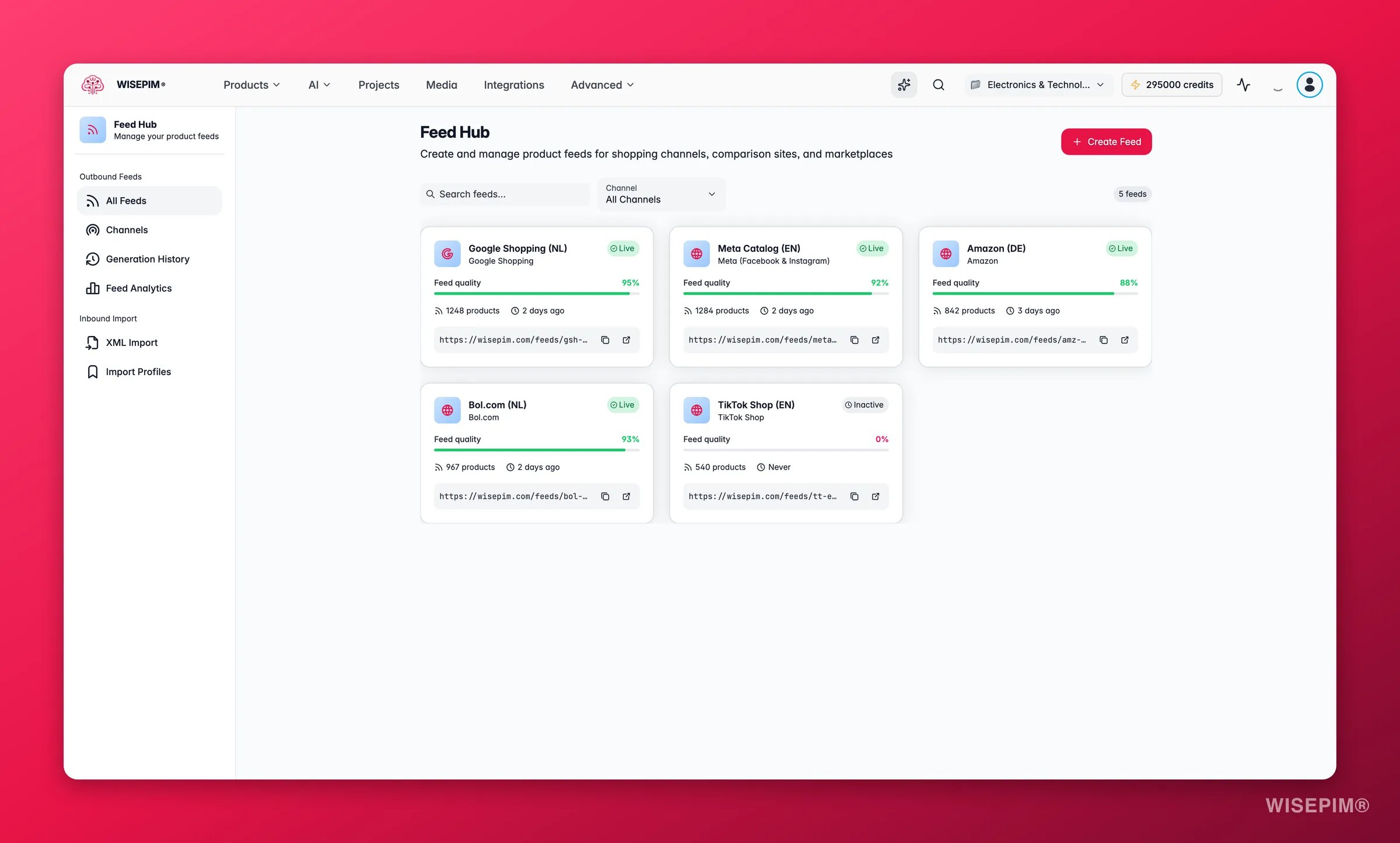
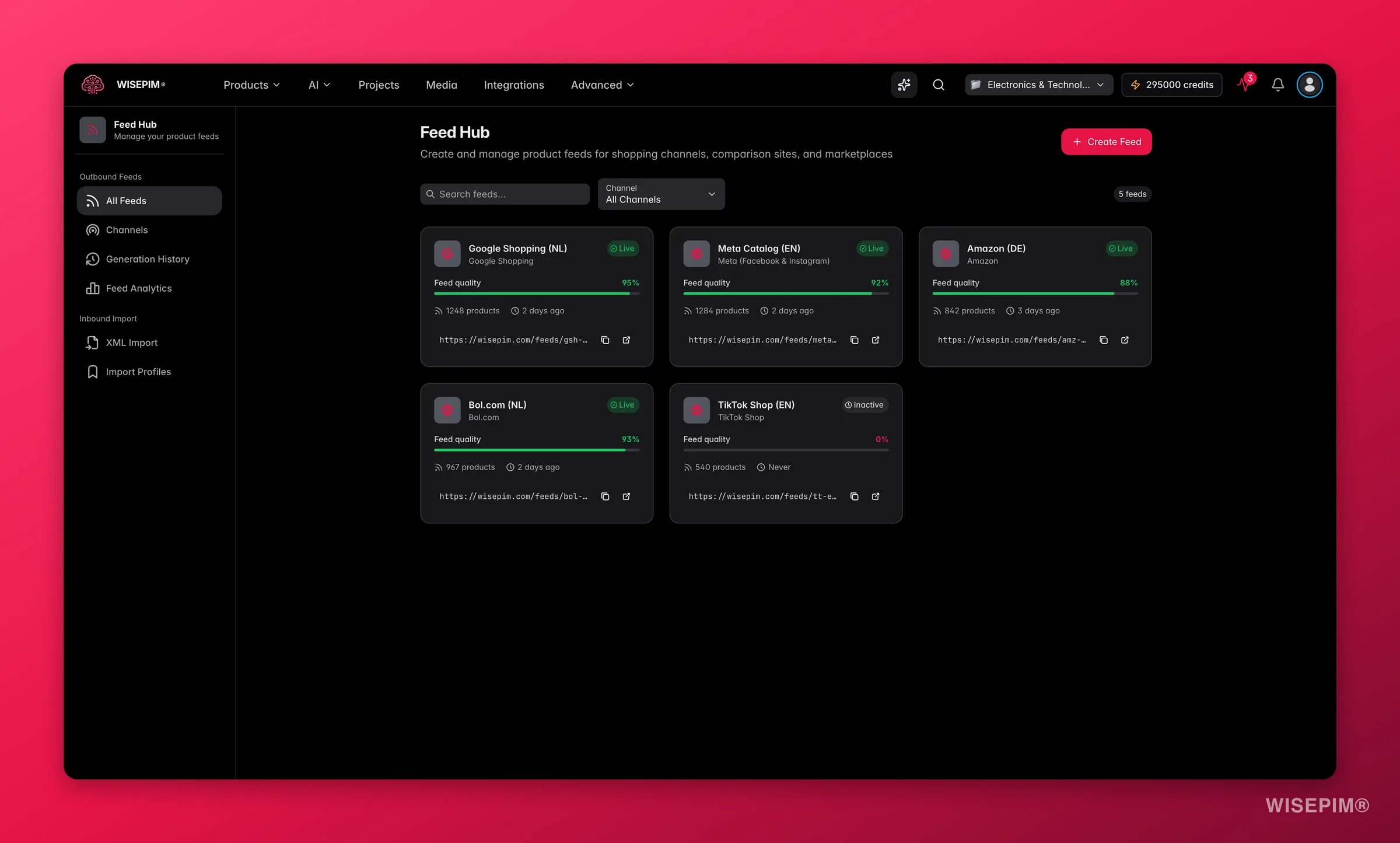 Klicke im Feed-Hub-Überblick auf **Feed erstellen**. Der zweistufige Assistent führt dich durch:
1. **Kanal wählen**: wähle aus den integrierten Kanal-Presets (siehe unten). WISEPIM setzt sinnvolle Standardwerte, damit dein Feed sofort funktioniert.
2. **Grundeinstellungen festlegen**: gib dem Feed einen Namen, wähle die Produktsprache und Währung und entscheide dich für eine Aktualisierungsstrategie. Zuordnungen, Filter und Regeln kannst du jederzeit danach anpassen.
Verkaufst du in mehreren Sprachen? Erstelle einen Feed pro Sprache. Die meisten Kanäle erwarten eine separate URL pro Markt, und so bleibt jeder Feed übersichtlich.
## Verfügbare Kanäle
Der Feed Hub enthält integrierte Presets für eine Vielzahl von Kanälen:
**Shopping-Engines und Marketplaces**
* **Google Shopping**: Google Merchant Center-Produktfeed für Shopping-Anzeigen und kostenlose Einträge
* **Meta (Facebook und Instagram)**: Facebook- und Instagram-Commerce-Produktkatalogfeed
* **Bing Shopping**: Microsoft Merchant Center-Produktfeed für Bing Shopping
* **TikTok Shop**: TikTok-Katalog für Shopping-Anzeigen und In-App-Commerce
* **Bol.com**: Niederländischer Marketplace (demnächst verfügbar)
**AI-Shopping**
* **ChatGPT Shopping**: in ChatGPT auffindbar über OpenAIs Agentic Commerce Protocol
* **Microsoft Copilot**: erreicht Copilot.com, Bing, MSN und Edge über das Universal Commerce Protocol
* **Perplexity**: in den Shopping-Empfehlungen von Perplexity AI auffindbar
**Preisvergleichsportale**
* **Idealo**: führendes europäisches Preisvergleichsportal
* **Beslist**: größtes niederländisches Preisvergleichsportal
* **Vergelijk**: niederländische Produkt- und Preisvergleichs-Engine
* **Kieskeurig**: niederländische Produkt-Bewertungs- und Vergleichsplattform
* **Kelkoo**: europäische Shopping-Vergleichs-Engine
* **PriceRunner**: skandinavischer Preisvergleich
* **Prisjakt**: nordischer Preisvergleich
* **Trovaprezzi**: Italiens führendes Preisvergleichsportal
**Affiliate-Netzwerke**
* **Awin**: globales Affiliate-Marketing-Netzwerk
* **Daisycon**: niederländisches Affiliate-Marketing-Netzwerk
* **TradeTracker**: europäische Performance-Marketing- und Affiliate-Plattform
**Pinterest**: Produktkatalog für Shopping-Pins und Anzeigen
Sieh dir den Bereich **Kanäle** im Feed Hub an, um zu sehen, was jeder Kanal benötigt und wie viele Felder erforderlich sind.
## Produktauswahl
Standardmäßig sind alle aktiven Produkte in deinem Projekt in einem Feed enthalten. Nutze **Produktauswahl**, um das einzuschränken:
* **Kategorien**: wähle eine oder mehrere Produktkategorien aus
* **Produktfamilien**: filtere nach Produktfamilie
* **Nicht vorrätigen Produkte einschließen**: deaktiviere diese Option, um Produkte ohne verfügbaren Lagerbestand automatisch auszuschließen
Das Auswahlfeld zeigt eine Echtzeit-Produktanzahl, damit du genau weißt, was im Feed landet.
## Filterregeln
Filterregeln lassen dich automatisch Produkte ausschließen, die deinen Qualitätsanforderungen nicht entsprechen. Regeln werden zusätzlich zur Produktauswahl angewendet. Verfügbare Regeltypen:
| Regel | Was sie bewirkt |
| -------------------------------------------- | -------------------------------------------------------------- |
| Nicht vorrätigen Produkte ausschließen | Behält nur Produkte mit verfügbarem Lagerbestand |
| Produkte ohne Preis ausschließen | Entfernt Produkte ohne festgelegten Preis |
| Produkte ohne Bilder ausschließen | Entfernt Produkte ohne Bild |
| Produkte mit niedriger Qualität ausschließen | Entfernt Produkte unter einem Qualitätsschwellenwert |
| Kurze Titel ausschließen | Entfernt Produkte mit zu kurzem Titel |
| Kurze Beschreibungen ausschließen | Entfernt Produkte mit zu kurzer Beschreibung |
| Benutzerdefinierter Feldfilter | Filtern nach beliebigen Produktfeldern mit eigenen Bedingungen |
Nutze die Schaltfläche **Vorschau**, um zu sehen, wie viele Produkte eingeschlossen oder ausgeschlossen würden, bevor du die Regeln speicherst.
## Feldzuordnungen
Feldzuordnungen verbinden deine Produktdaten mit den Feldern, die ein Kanal erwartet. Jeder Kanal hat Pflicht-, empfohlene und optionale Felder.
Für jedes Kanalfeld kannst du die Quelle festlegen auf:
* **Produktfeld**: direkt einem Standard-Produktfeld zuordnen (Titel, Beschreibung, Preis usw.)
* **Attribut**: einem benutzerdefinierten Produktattribut zuordnen
* **Template-String**: einen Wert aus mehreren Feldern zusammenstellen, zum Beispiel `` `{{brand}} {{name}} - {{color}}` ``
* **Statischer Wert**: einen festen Text festlegen, der für alle Produkte gilt
* **Berechnet**: einen dynamisch berechneten Wert verwenden
Du kannst auch für jedes Feld einen **Fallback-Wert** festlegen. Wenn die primäre Quelle leer ist, wird der Fallback verwendet.
### Automatische Zuordnung
Klicke auf **Auto-Zuordnung**, damit WISEPIM Zuordnungen anhand passender Feldnamen vorschlägt. Klicke auf **AI-Auto-Zuordnung**, damit die AI deine Produktfelder automatisch den Anforderungen des Kanals zuordnet. Das ist nützlich, wenn Feldnamen nicht genau übereinstimmen.
## Feed-Qualität
Nach dem Generieren eines Feeds bewertet das Panel **Feed-Qualität**, wie gut dein Feed aufgestellt ist. Der Score wird in sechs Dimensionen aufgegliedert:
* **Pflichtfelder**: sind alle erforderlichen Kanalfelder zugeordnet?
* **Empfohlene Felder**: wie viele der empfohlenen Felder des Kanals sind ausgefüllt?
* **Titelqualität**: sind Titel beschreibend und innerhalb der Längenvorgaben des Kanals?
* **Produktvollständigkeit**: wie vollständig sind deine Produktdatensätze insgesamt?
* **Bildabdeckung**: welcher Anteil deiner Produkte hat mindestens ein Bild?
* **GTIN/EAN-Abdeckung**: welcher Anteil deiner Produkte hat eine gültige GTIN oder EAN?
Scores reichen von Mangelhaft bis Ausgezeichnet, mit konkreten Verbesserungsvorschlägen. Klicke auf **Neu berechnen**, um den Score nach Änderungen zu aktualisieren.
## Feed-Validierung
**Feed-Validierung** prüft, ob jedes einzelne Produkt die Feldanforderungen des Kanals erfüllt. Klicke auf **Validieren**, um eine Prüfung zu starten. Du siehst eine Liste mit Fehlern und Warnungen pro Produkt, damit du Probleme beheben kannst, bevor der Kanal deinen Feed ablehnt.
## AI-Optimierung
Das Panel **AI-Optimierung** bietet drei Tools, um deinen Feed automatisch zu verbessern:
* **Titel optimieren**: AI generiert bessere Titel für jedes Produkt im Feed, abgestimmt auf die Anforderungen des Kanals
* **Beschreibungen optimieren**: AI schreibt Produktbeschreibungen um, damit sie vollständiger und kanalgerechter sind
* **AI-Audit**: AI prüft dein Feed-Setup und zeigt schnelle Verbesserungsmöglichkeiten auf, darunter Probleme zum Beheben und Chancen zur Verbesserung von Abdeckung und Qualität
* **Zeitplan vorschlagen**: AI empfiehlt, wann dein Feed am besten aktualisiert werden sollte, basierend darauf, wann der Kanal ihn typischerweise abruft
## Feed-Einstellungen und Aktualisierungsstrategie
Jeder Feed hat drei Aktualisierungsstrategien:
* **Manuell**: du löst die Neugenerierung selbst aus
* **Bei Änderung**: der Feed wird automatisch neu generiert, wenn ein Produkt aktualisiert wird
* **Geplant**: der Feed wird nach einem festen Zeitplan neu generiert (stündlich, täglich, wöchentlich, monatlich oder ein benutzerdefiniertes Intervall)
Du kannst auch die Produktsprache und Währung pro Feed festlegen, was nützlich ist, wenn du separate Feeds für verschiedene Märkte betreibst.
## Generierungsverlauf
Der **Generierungsverlauf** protokolliert jede Generierung eines Feeds. Für jeden Durchlauf siehst du Versionsnummer, Zeitstempel, Produktanzahl, Dateigröße und Dauer. Wähle zwei Versionen aus und klicke auf **Vergleichen**, um einen Nebeneinandervergleich zu sehen. Nützlich, um unerwartete Änderungen zu erkennen.
## Feed Analytics
**Feed Analytics** zeigt, wie externe Plattformen auf deine Feeds zugreifen:
* **Abrufe gesamt**: wie oft die Feed-URL angefragt wurde
* **Einzelne Plattformen**: wie viele verschiedene Plattformen sie abrufen
* **Stoßzeiten**: wann Abrufe typischerweise stattfinden
* **Cache-Trefferquote**: wie oft die gecachte Version ausgeliefert wurde
* **Plattformverteilung**: welche Plattformen abrufen und wie oft
* **Zugriffsverlauf**: Abrufaktivität im Zeitverlauf
* **Qualitäts-Score-Verlauf**: wie sich dein Feed-Qualitätsscore über Generierungen hinweg verändert hat
## XML-Import
Der Feed Hub unterstützt auch den Import von Produkten aus externen XML-Feeds. Gehe zu **XML-Import**, lade eine Datei hoch oder füge eine URL ein, und WISEPIM analysiert die XML-Struktur und schlägt automatisch Feldzuordnungen mithilfe von AI vor. Eine abgeschlossene Zuordnung kannst du als **Importprofil** speichern und wiederverwenden oder für die automatische Ausführung planen.
## Verwandte Seiten
Exportiere deinen Katalog als CSV oder Excel für einmalige Datentasks.
Verwalte deinen Produktkatalog, Attribute und Kategorien.
Klicke im Feed-Hub-Überblick auf **Feed erstellen**. Der zweistufige Assistent führt dich durch:
1. **Kanal wählen**: wähle aus den integrierten Kanal-Presets (siehe unten). WISEPIM setzt sinnvolle Standardwerte, damit dein Feed sofort funktioniert.
2. **Grundeinstellungen festlegen**: gib dem Feed einen Namen, wähle die Produktsprache und Währung und entscheide dich für eine Aktualisierungsstrategie. Zuordnungen, Filter und Regeln kannst du jederzeit danach anpassen.
Verkaufst du in mehreren Sprachen? Erstelle einen Feed pro Sprache. Die meisten Kanäle erwarten eine separate URL pro Markt, und so bleibt jeder Feed übersichtlich.
## Verfügbare Kanäle
Der Feed Hub enthält integrierte Presets für eine Vielzahl von Kanälen:
**Shopping-Engines und Marketplaces**
* **Google Shopping**: Google Merchant Center-Produktfeed für Shopping-Anzeigen und kostenlose Einträge
* **Meta (Facebook und Instagram)**: Facebook- und Instagram-Commerce-Produktkatalogfeed
* **Bing Shopping**: Microsoft Merchant Center-Produktfeed für Bing Shopping
* **TikTok Shop**: TikTok-Katalog für Shopping-Anzeigen und In-App-Commerce
* **Bol.com**: Niederländischer Marketplace (demnächst verfügbar)
**AI-Shopping**
* **ChatGPT Shopping**: in ChatGPT auffindbar über OpenAIs Agentic Commerce Protocol
* **Microsoft Copilot**: erreicht Copilot.com, Bing, MSN und Edge über das Universal Commerce Protocol
* **Perplexity**: in den Shopping-Empfehlungen von Perplexity AI auffindbar
**Preisvergleichsportale**
* **Idealo**: führendes europäisches Preisvergleichsportal
* **Beslist**: größtes niederländisches Preisvergleichsportal
* **Vergelijk**: niederländische Produkt- und Preisvergleichs-Engine
* **Kieskeurig**: niederländische Produkt-Bewertungs- und Vergleichsplattform
* **Kelkoo**: europäische Shopping-Vergleichs-Engine
* **PriceRunner**: skandinavischer Preisvergleich
* **Prisjakt**: nordischer Preisvergleich
* **Trovaprezzi**: Italiens führendes Preisvergleichsportal
**Affiliate-Netzwerke**
* **Awin**: globales Affiliate-Marketing-Netzwerk
* **Daisycon**: niederländisches Affiliate-Marketing-Netzwerk
* **TradeTracker**: europäische Performance-Marketing- und Affiliate-Plattform
**Pinterest**: Produktkatalog für Shopping-Pins und Anzeigen
Sieh dir den Bereich **Kanäle** im Feed Hub an, um zu sehen, was jeder Kanal benötigt und wie viele Felder erforderlich sind.
## Produktauswahl
Standardmäßig sind alle aktiven Produkte in deinem Projekt in einem Feed enthalten. Nutze **Produktauswahl**, um das einzuschränken:
* **Kategorien**: wähle eine oder mehrere Produktkategorien aus
* **Produktfamilien**: filtere nach Produktfamilie
* **Nicht vorrätigen Produkte einschließen**: deaktiviere diese Option, um Produkte ohne verfügbaren Lagerbestand automatisch auszuschließen
Das Auswahlfeld zeigt eine Echtzeit-Produktanzahl, damit du genau weißt, was im Feed landet.
## Filterregeln
Filterregeln lassen dich automatisch Produkte ausschließen, die deinen Qualitätsanforderungen nicht entsprechen. Regeln werden zusätzlich zur Produktauswahl angewendet. Verfügbare Regeltypen:
| Regel | Was sie bewirkt |
| -------------------------------------------- | -------------------------------------------------------------- |
| Nicht vorrätigen Produkte ausschließen | Behält nur Produkte mit verfügbarem Lagerbestand |
| Produkte ohne Preis ausschließen | Entfernt Produkte ohne festgelegten Preis |
| Produkte ohne Bilder ausschließen | Entfernt Produkte ohne Bild |
| Produkte mit niedriger Qualität ausschließen | Entfernt Produkte unter einem Qualitätsschwellenwert |
| Kurze Titel ausschließen | Entfernt Produkte mit zu kurzem Titel |
| Kurze Beschreibungen ausschließen | Entfernt Produkte mit zu kurzer Beschreibung |
| Benutzerdefinierter Feldfilter | Filtern nach beliebigen Produktfeldern mit eigenen Bedingungen |
Nutze die Schaltfläche **Vorschau**, um zu sehen, wie viele Produkte eingeschlossen oder ausgeschlossen würden, bevor du die Regeln speicherst.
## Feldzuordnungen
Feldzuordnungen verbinden deine Produktdaten mit den Feldern, die ein Kanal erwartet. Jeder Kanal hat Pflicht-, empfohlene und optionale Felder.
Für jedes Kanalfeld kannst du die Quelle festlegen auf:
* **Produktfeld**: direkt einem Standard-Produktfeld zuordnen (Titel, Beschreibung, Preis usw.)
* **Attribut**: einem benutzerdefinierten Produktattribut zuordnen
* **Template-String**: einen Wert aus mehreren Feldern zusammenstellen, zum Beispiel `` `{{brand}} {{name}} - {{color}}` ``
* **Statischer Wert**: einen festen Text festlegen, der für alle Produkte gilt
* **Berechnet**: einen dynamisch berechneten Wert verwenden
Du kannst auch für jedes Feld einen **Fallback-Wert** festlegen. Wenn die primäre Quelle leer ist, wird der Fallback verwendet.
### Automatische Zuordnung
Klicke auf **Auto-Zuordnung**, damit WISEPIM Zuordnungen anhand passender Feldnamen vorschlägt. Klicke auf **AI-Auto-Zuordnung**, damit die AI deine Produktfelder automatisch den Anforderungen des Kanals zuordnet. Das ist nützlich, wenn Feldnamen nicht genau übereinstimmen.
## Feed-Qualität
Nach dem Generieren eines Feeds bewertet das Panel **Feed-Qualität**, wie gut dein Feed aufgestellt ist. Der Score wird in sechs Dimensionen aufgegliedert:
* **Pflichtfelder**: sind alle erforderlichen Kanalfelder zugeordnet?
* **Empfohlene Felder**: wie viele der empfohlenen Felder des Kanals sind ausgefüllt?
* **Titelqualität**: sind Titel beschreibend und innerhalb der Längenvorgaben des Kanals?
* **Produktvollständigkeit**: wie vollständig sind deine Produktdatensätze insgesamt?
* **Bildabdeckung**: welcher Anteil deiner Produkte hat mindestens ein Bild?
* **GTIN/EAN-Abdeckung**: welcher Anteil deiner Produkte hat eine gültige GTIN oder EAN?
Scores reichen von Mangelhaft bis Ausgezeichnet, mit konkreten Verbesserungsvorschlägen. Klicke auf **Neu berechnen**, um den Score nach Änderungen zu aktualisieren.
## Feed-Validierung
**Feed-Validierung** prüft, ob jedes einzelne Produkt die Feldanforderungen des Kanals erfüllt. Klicke auf **Validieren**, um eine Prüfung zu starten. Du siehst eine Liste mit Fehlern und Warnungen pro Produkt, damit du Probleme beheben kannst, bevor der Kanal deinen Feed ablehnt.
## AI-Optimierung
Das Panel **AI-Optimierung** bietet drei Tools, um deinen Feed automatisch zu verbessern:
* **Titel optimieren**: AI generiert bessere Titel für jedes Produkt im Feed, abgestimmt auf die Anforderungen des Kanals
* **Beschreibungen optimieren**: AI schreibt Produktbeschreibungen um, damit sie vollständiger und kanalgerechter sind
* **AI-Audit**: AI prüft dein Feed-Setup und zeigt schnelle Verbesserungsmöglichkeiten auf, darunter Probleme zum Beheben und Chancen zur Verbesserung von Abdeckung und Qualität
* **Zeitplan vorschlagen**: AI empfiehlt, wann dein Feed am besten aktualisiert werden sollte, basierend darauf, wann der Kanal ihn typischerweise abruft
## Feed-Einstellungen und Aktualisierungsstrategie
Jeder Feed hat drei Aktualisierungsstrategien:
* **Manuell**: du löst die Neugenerierung selbst aus
* **Bei Änderung**: der Feed wird automatisch neu generiert, wenn ein Produkt aktualisiert wird
* **Geplant**: der Feed wird nach einem festen Zeitplan neu generiert (stündlich, täglich, wöchentlich, monatlich oder ein benutzerdefiniertes Intervall)
Du kannst auch die Produktsprache und Währung pro Feed festlegen, was nützlich ist, wenn du separate Feeds für verschiedene Märkte betreibst.
## Generierungsverlauf
Der **Generierungsverlauf** protokolliert jede Generierung eines Feeds. Für jeden Durchlauf siehst du Versionsnummer, Zeitstempel, Produktanzahl, Dateigröße und Dauer. Wähle zwei Versionen aus und klicke auf **Vergleichen**, um einen Nebeneinandervergleich zu sehen. Nützlich, um unerwartete Änderungen zu erkennen.
## Feed Analytics
**Feed Analytics** zeigt, wie externe Plattformen auf deine Feeds zugreifen:
* **Abrufe gesamt**: wie oft die Feed-URL angefragt wurde
* **Einzelne Plattformen**: wie viele verschiedene Plattformen sie abrufen
* **Stoßzeiten**: wann Abrufe typischerweise stattfinden
* **Cache-Trefferquote**: wie oft die gecachte Version ausgeliefert wurde
* **Plattformverteilung**: welche Plattformen abrufen und wie oft
* **Zugriffsverlauf**: Abrufaktivität im Zeitverlauf
* **Qualitäts-Score-Verlauf**: wie sich dein Feed-Qualitätsscore über Generierungen hinweg verändert hat
## XML-Import
Der Feed Hub unterstützt auch den Import von Produkten aus externen XML-Feeds. Gehe zu **XML-Import**, lade eine Datei hoch oder füge eine URL ein, und WISEPIM analysiert die XML-Struktur und schlägt automatisch Feldzuordnungen mithilfe von AI vor. Eine abgeschlossene Zuordnung kannst du als **Importprofil** speichern und wiederverwenden oder für die automatische Ausführung planen.
## Verwandte Seiten
Exportiere deinen Katalog als CSV oder Excel für einmalige Datentasks.
Verwalte deinen Produktkatalog, Attribute und Kategorien.