> ## Documentation Index
> Fetch the complete documentation index at: https://docs.wisepim.com/llms.txt
> Use this file to discover all available pages before exploring further.
# Produkte exportieren
> Übertrage angereicherte Produktdaten zurück in deinen Shop, sende sie an einen Marktplatz oder eine Datenplattform, kopiere sie in ein anderes Projekt oder lade sie als CSV oder Excel herunter. Wähle genau die Spalten und Sprachen, speichere die Einrichtung und sende nur das, was sich geändert hat.
Du hast deine Produkte importiert, mit AI angereichert, und jetzt sind sie bereit, an die Arbeit zu gehen. Beim Export schickst du deine verbesserten Produktdaten dorthin, wo sie hingehören: zurück in deinen Shop, hinaus zu einem Marktplatz, in eine Datenplattform, hinüber in ein anderes Projekt oder hinunter auf deinen Computer als Datei.
Der Nutzen eines guten Exports ist einfach: Deine Vertriebskanäle zeigen genaue, vollständige Produktdaten, ohne dass du jede Plattform von Hand bearbeitest.
## Exportziele
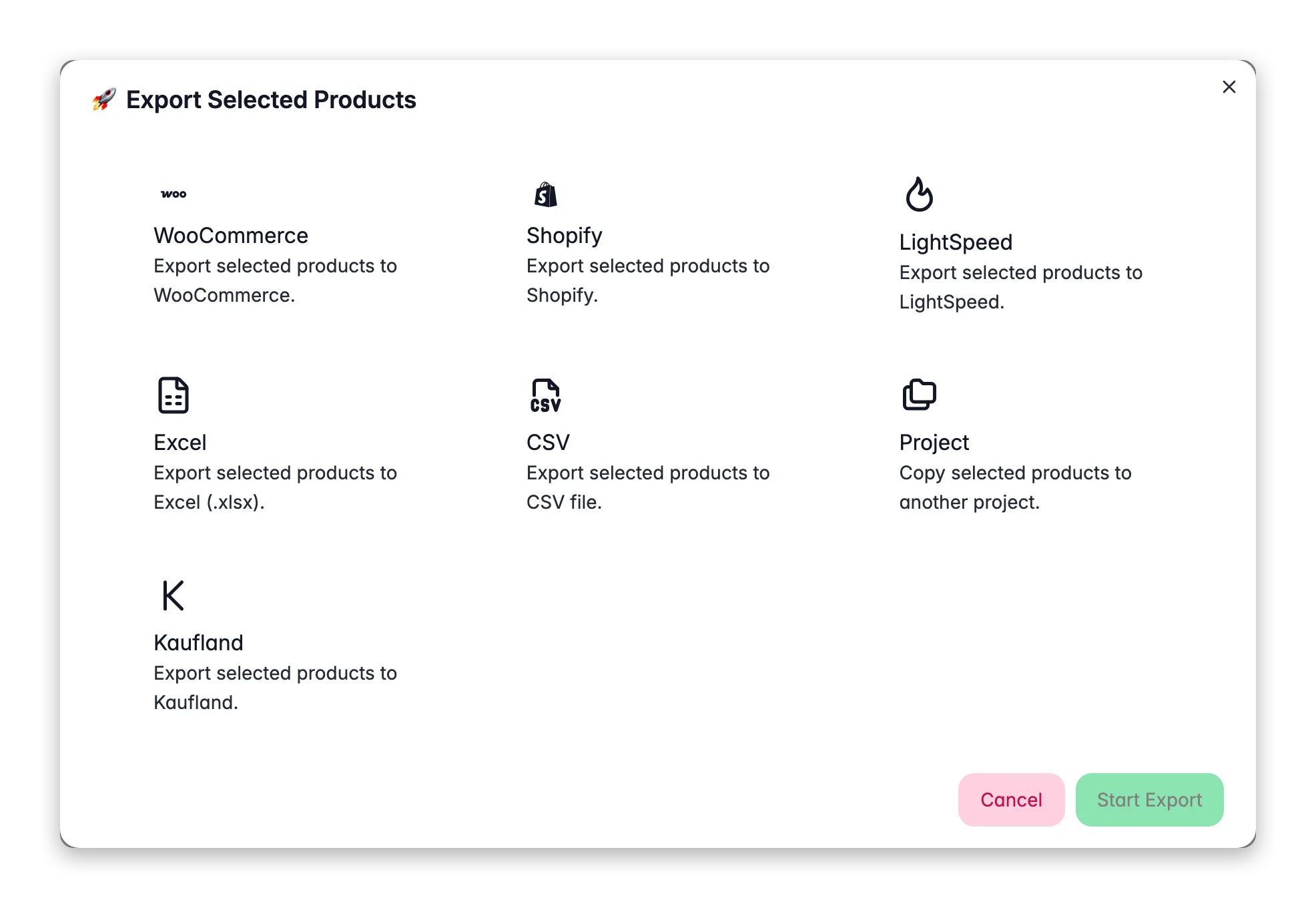
 * **Dateien**: CSV oder Excel, zum Herunterladen für Backup, Migration oder zur Nutzung in einem anderen Tool.
* **E-Commerce-Plattformen**: jede verbundene Integration, die den Export unterstützt, zum Beispiel Shopify, WooCommerce, Magento, Lightspeed, Lightspeed E-Series (Ecwid) und CCV Shop.
* **Marktplätze und Shopping**: Google Merchant Center (Google Shopping) und mehr, sobald du sie verbindest.
* **Datenplattformen**: Databricks, um Produktdaten in deinen Analytics-Stack zu übertragen.
* **Ein anderes Projekt**: Kopiere ausgewählte Produkte direkt in eines deiner anderen WISEPIM-Projekte.
Datei-Exporte sind immer verfügbar. Jedes andere Ziel erscheint automatisch, sobald du die passende Integration verbindest. Richte deine zuerst auf der Seite [Integrationen](/de/integrations/supported-platforms) ein.
## Wähle, was du exportierst
Du entscheidest, welche Produkte gehen, genauso wie du auf der Seite Produkte arbeitest:
| Methode | Wie |
| ------------------------ | ---------------------------------------------------------------------------------------------- |
| **Ausgewählte Produkte** | Setze die Häkchen neben bestimmten Produkten und klick dann auf Export |
| **Gefilterte Produkte** | [Filtere](/de/products/filtering-products) deinen Katalog und exportiere dann alles, was passt |
| **Alle Produkte** | Wähle nichts aus, und der Export umfasst deinen gesamten Katalog |
## Gestalte den Export
Das Export-Modal ist mehr als eine Download-Schaltfläche. Diese Optionen steuern genau, was im Export landet, und das ist der Unterschied zwischen einem unsauberen Datenwust und einer kanalfertigen Datei.
| Option | Was sie macht |
| ----------------------------- | ---------------------------------------------------------------------------------------------------------------------------------------------------------------------------------------------------------------------------------------------------------- |
| **Export-Templates** | Speichere ein Ziel samt seiner Spalten- und Spracheneinrichtung als benanntes Template und verwende es dann mit einem Klick wieder. Erstelle "Shopify-Export" oder "Preisliste" einmal und konfiguriere es nie wieder neu. |
| **Spalten** | Wähle für CSV und Excel genau, welche Felder einbezogen werden und in welcher Reihenfolge. Sende nur das, was das empfangende System braucht. |
| **Sprachen** | Wähle, welche Sprachspalten exportiert werden. Sende einem Markt seine Sprache oder alles auf einmal. |
| **Maßeinheiten** | Lege fest, wie Einheitenwerte erscheinen: Wert und Einheit zusammen (`100 mm`), in getrennten Spalten oder nur der Wert. Siehe [Maßeinheiten](/de/products/units-of-measure). |
| **Unveränderte überspringen** | Bei Plattform-Exporten standardmäßig aktiviert. Produkte, die sich seit dem letzten Export zu dieser Plattform nicht geändert haben, werden übersprungen, sodass Synchronisierungen schneller laufen und du Listings nicht anfasst, die es nicht brauchen. |
Speichere für jeden wiederkehrenden Auftrag ein Export-Template. Die nächste monatliche Preisaktualisierung oder Kanal-Synchronisierung wird zu einem einzigen Klick, mit den richtigen Spalten, Sprachen und Einstellungen bereits ausgewählt.
## In eine Plattform exportieren
Wähle auf der Seite Produkte Produkte aus oder wende einen Filter an.
Öffne die Schaltfläche **Export** in der Symbolleiste.
Wähle die Plattform (es werden nur verbundene Integrationen angezeigt), lege dann die Spalten, Sprachen und die Option "Unveränderte überspringen" fest oder lade ein gespeichertes Template.
WISEPIM bereitet deine Daten vor, verbindet sich mit der Plattform und überträgt sie im Hintergrund.
Exporte laufen als Hintergrundaufträge. Du wartest nicht auf der Seite: WISEPIM übergibt den Export an den **[Process Tracker](/de/other-features/process-tracker)**, wo du den Fortschritt verfolgen und das Ergebnis sehen kannst. Du bekommst eine Benachrichtigung, sobald er fertig ist.
## In eine Datei exportieren
Brauchst du deine Daten als Datei, für ein Backup, eine Migration oder ein anderes Tool?
Wähle das gewünschte Format.
Wähle genau, welche Felder und Sprachen einbezogen werden, oder wende ein gespeichertes Template an.
Der Export läuft, und die Datei ist zum Herunterladen bereit. Größere Kataloge werden als Hintergrundauftrag im Process Tracker erzeugt, gib großen Dateien also einen Moment.
* **CSV**: universell, funktioniert mit allem. UTF-8-kodiert für internationale Zeichen.
* **Excel**: eine formatierte Tabelle mit passenden Spaltentypen, bereit für Analyse oder Weitergabe.
## Wie lange dauert es?
Datei-Exporte sind schnell, weil es keine Plattform-Ratenbegrenzung gibt. Plattform-Exporte hängen davon ab, wie schnell das Ziel Anfragen annimmt, und jede Plattform drosselt unterschiedlich.
| Kataloggröße | Datei-Export | Plattform-Export |
| ---------------------- | ------------------ | --------------------- |
| Unter 100 Produkte | Ein paar Sekunden | Unter einer Minute |
| 100–1.000 Produkte | Unter einer Minute | 5–15 Minuten |
| 1.000–10.000 Produkte | Ein paar Minuten | 15 Minuten – 1 Stunde |
| 10.000–50.000 Produkte | Ein paar Minuten | 1–4 Stunden |
Aktiviere **Unveränderte überspringen** für routinemäßige Plattform-Synchronisierungen. Nach dem ersten vollständigen Export senden spätere Durchläufe nur die Produkte, die sich tatsächlich geändert haben, was weitaus schneller ist, als den gesamten Katalog erneut zu senden.
## Nach dem Export
1. **Prüfe auf deiner Plattform**: Melde dich in deinem Store an und prüfe stichprobenartig ein paar Produkte.
2. **Prüfe deinen Storefront**: Vergewissere dich, dass Produkte den Kunden korrekt angezeigt werden.
3. **Prüfe die Kategorien**: Bestätige, dass die Kategoriezuordnungen übernommen wurden.
## Fehlerbehebung
* Prüfe, ob deine Integration auf der Seite Integrationen verbunden ist.
* Teste die Verbindung erneut. API-Zugangsdaten sind möglicherweise abgelaufen.
* Bestätige, dass dein API-Benutzer Schreibberechtigungen hat.
* Bei aktivem **Unveränderte überspringen** werden Produkte, die sich seit dem letzten Export nicht geändert haben, absichtlich übersprungen. Deaktiviere es, um einen vollständigen erneuten Export zu erzwingen, zum Beispiel nachdem du die Einstellungen des Kanals geändert hast.
* **Shopify**: Prüfe API-Berechtigungen und Ratenlimits.
* **WooCommerce**: Bestätige, dass die REST-API mit Schreibzugriff aktiviert ist.
* **Magento**: Bestätige, dass dein API-Benutzer Produkte erstellen und aktualisieren kann.
* Prüfe die Download-Einstellungen deines Browsers und den Popup-Blocker.
* Warte bei großen Katalogen einen Moment. Die Datei wird zuerst als Hintergrundauftrag erzeugt und dann heruntergeladen.
Große Kataloge und Plattform-Ratenlimits verlangsamen den Vorgang. Teile sehr große Exporte nach Kategorie oder Filter auf und aktiviere "Unveränderte überspringen" für wiederholte Durchläufe.
## Verwandtes
Bring Produkte aus einer Datei oder einer verbundenen Plattform nach WISEPIM.
Verbessere Titel, Beschreibungen und Attribute mit AI, bevor du exportierst.
Verbinde eine Plattform, damit du direkt in deinen Shop exportieren kannst.
Verfolge den Status laufender Exporte und anderer Hintergrundaufträge.
* **Dateien**: CSV oder Excel, zum Herunterladen für Backup, Migration oder zur Nutzung in einem anderen Tool.
* **E-Commerce-Plattformen**: jede verbundene Integration, die den Export unterstützt, zum Beispiel Shopify, WooCommerce, Magento, Lightspeed, Lightspeed E-Series (Ecwid) und CCV Shop.
* **Marktplätze und Shopping**: Google Merchant Center (Google Shopping) und mehr, sobald du sie verbindest.
* **Datenplattformen**: Databricks, um Produktdaten in deinen Analytics-Stack zu übertragen.
* **Ein anderes Projekt**: Kopiere ausgewählte Produkte direkt in eines deiner anderen WISEPIM-Projekte.
Datei-Exporte sind immer verfügbar. Jedes andere Ziel erscheint automatisch, sobald du die passende Integration verbindest. Richte deine zuerst auf der Seite [Integrationen](/de/integrations/supported-platforms) ein.
## Wähle, was du exportierst
Du entscheidest, welche Produkte gehen, genauso wie du auf der Seite Produkte arbeitest:
| Methode | Wie |
| ------------------------ | ---------------------------------------------------------------------------------------------- |
| **Ausgewählte Produkte** | Setze die Häkchen neben bestimmten Produkten und klick dann auf Export |
| **Gefilterte Produkte** | [Filtere](/de/products/filtering-products) deinen Katalog und exportiere dann alles, was passt |
| **Alle Produkte** | Wähle nichts aus, und der Export umfasst deinen gesamten Katalog |
## Gestalte den Export
Das Export-Modal ist mehr als eine Download-Schaltfläche. Diese Optionen steuern genau, was im Export landet, und das ist der Unterschied zwischen einem unsauberen Datenwust und einer kanalfertigen Datei.
| Option | Was sie macht |
| ----------------------------- | ---------------------------------------------------------------------------------------------------------------------------------------------------------------------------------------------------------------------------------------------------------- |
| **Export-Templates** | Speichere ein Ziel samt seiner Spalten- und Spracheneinrichtung als benanntes Template und verwende es dann mit einem Klick wieder. Erstelle "Shopify-Export" oder "Preisliste" einmal und konfiguriere es nie wieder neu. |
| **Spalten** | Wähle für CSV und Excel genau, welche Felder einbezogen werden und in welcher Reihenfolge. Sende nur das, was das empfangende System braucht. |
| **Sprachen** | Wähle, welche Sprachspalten exportiert werden. Sende einem Markt seine Sprache oder alles auf einmal. |
| **Maßeinheiten** | Lege fest, wie Einheitenwerte erscheinen: Wert und Einheit zusammen (`100 mm`), in getrennten Spalten oder nur der Wert. Siehe [Maßeinheiten](/de/products/units-of-measure). |
| **Unveränderte überspringen** | Bei Plattform-Exporten standardmäßig aktiviert. Produkte, die sich seit dem letzten Export zu dieser Plattform nicht geändert haben, werden übersprungen, sodass Synchronisierungen schneller laufen und du Listings nicht anfasst, die es nicht brauchen. |
Speichere für jeden wiederkehrenden Auftrag ein Export-Template. Die nächste monatliche Preisaktualisierung oder Kanal-Synchronisierung wird zu einem einzigen Klick, mit den richtigen Spalten, Sprachen und Einstellungen bereits ausgewählt.
## In eine Plattform exportieren
Wähle auf der Seite Produkte Produkte aus oder wende einen Filter an.
Öffne die Schaltfläche **Export** in der Symbolleiste.
Wähle die Plattform (es werden nur verbundene Integrationen angezeigt), lege dann die Spalten, Sprachen und die Option "Unveränderte überspringen" fest oder lade ein gespeichertes Template.
WISEPIM bereitet deine Daten vor, verbindet sich mit der Plattform und überträgt sie im Hintergrund.
Exporte laufen als Hintergrundaufträge. Du wartest nicht auf der Seite: WISEPIM übergibt den Export an den **[Process Tracker](/de/other-features/process-tracker)**, wo du den Fortschritt verfolgen und das Ergebnis sehen kannst. Du bekommst eine Benachrichtigung, sobald er fertig ist.
## In eine Datei exportieren
Brauchst du deine Daten als Datei, für ein Backup, eine Migration oder ein anderes Tool?
Wähle das gewünschte Format.
Wähle genau, welche Felder und Sprachen einbezogen werden, oder wende ein gespeichertes Template an.
Der Export läuft, und die Datei ist zum Herunterladen bereit. Größere Kataloge werden als Hintergrundauftrag im Process Tracker erzeugt, gib großen Dateien also einen Moment.
* **CSV**: universell, funktioniert mit allem. UTF-8-kodiert für internationale Zeichen.
* **Excel**: eine formatierte Tabelle mit passenden Spaltentypen, bereit für Analyse oder Weitergabe.
## Wie lange dauert es?
Datei-Exporte sind schnell, weil es keine Plattform-Ratenbegrenzung gibt. Plattform-Exporte hängen davon ab, wie schnell das Ziel Anfragen annimmt, und jede Plattform drosselt unterschiedlich.
| Kataloggröße | Datei-Export | Plattform-Export |
| ---------------------- | ------------------ | --------------------- |
| Unter 100 Produkte | Ein paar Sekunden | Unter einer Minute |
| 100–1.000 Produkte | Unter einer Minute | 5–15 Minuten |
| 1.000–10.000 Produkte | Ein paar Minuten | 15 Minuten – 1 Stunde |
| 10.000–50.000 Produkte | Ein paar Minuten | 1–4 Stunden |
Aktiviere **Unveränderte überspringen** für routinemäßige Plattform-Synchronisierungen. Nach dem ersten vollständigen Export senden spätere Durchläufe nur die Produkte, die sich tatsächlich geändert haben, was weitaus schneller ist, als den gesamten Katalog erneut zu senden.
## Nach dem Export
1. **Prüfe auf deiner Plattform**: Melde dich in deinem Store an und prüfe stichprobenartig ein paar Produkte.
2. **Prüfe deinen Storefront**: Vergewissere dich, dass Produkte den Kunden korrekt angezeigt werden.
3. **Prüfe die Kategorien**: Bestätige, dass die Kategoriezuordnungen übernommen wurden.
## Fehlerbehebung
* Prüfe, ob deine Integration auf der Seite Integrationen verbunden ist.
* Teste die Verbindung erneut. API-Zugangsdaten sind möglicherweise abgelaufen.
* Bestätige, dass dein API-Benutzer Schreibberechtigungen hat.
* Bei aktivem **Unveränderte überspringen** werden Produkte, die sich seit dem letzten Export nicht geändert haben, absichtlich übersprungen. Deaktiviere es, um einen vollständigen erneuten Export zu erzwingen, zum Beispiel nachdem du die Einstellungen des Kanals geändert hast.
* **Shopify**: Prüfe API-Berechtigungen und Ratenlimits.
* **WooCommerce**: Bestätige, dass die REST-API mit Schreibzugriff aktiviert ist.
* **Magento**: Bestätige, dass dein API-Benutzer Produkte erstellen und aktualisieren kann.
* Prüfe die Download-Einstellungen deines Browsers und den Popup-Blocker.
* Warte bei großen Katalogen einen Moment. Die Datei wird zuerst als Hintergrundauftrag erzeugt und dann heruntergeladen.
Große Kataloge und Plattform-Ratenlimits verlangsamen den Vorgang. Teile sehr große Exporte nach Kategorie oder Filter auf und aktiviere "Unveränderte überspringen" für wiederholte Durchläufe.
## Verwandtes
Bring Produkte aus einer Datei oder einer verbundenen Plattform nach WISEPIM.
Verbessere Titel, Beschreibungen und Attribute mit AI, bevor du exportierst.
Verbinde eine Plattform, damit du direkt in deinen Shop exportieren kannst.
Verfolge den Status laufender Exporte und anderer Hintergrundaufträge.