> ## Documentation Index
> Fetch the complete documentation index at: https://docs.wisepim.com/llms.txt
> Use this file to discover all available pages before exploring further.
# Befehlsmenü
> Navigiere sofort durch WISEPIM: springe zu jeder Seite, suche Produkte, führe Berechnungen durch und löse Seitenaktionen aus. Öffnen mit ⌘K oder dem Suchsymbol.
Das Befehlsmenü ist der schnellste Weg, um durch WISEPIM zu navigieren. Anstatt durch Menüs zu klicken, öffnest du es und tippst, was du brauchst. Springe zu einer Seite, finde ein Produkt oder führe eine schnelle Berechnung durch, alles aus einem Suchfeld.
## Das Befehlsmenü öffnen
 Es gibt zwei Möglichkeiten, das Befehlsmenü zu öffnen:
* **Tastenkürzel**: drücke `⌘K` auf Mac oder `Ctrl+K` unter Windows/Linux
* **Suchsymbol**: klicke auf das Suchsymbol in der oberen rechten Ecke des Bildschirms
Drücke `Esc` oder klicke außerhalb des Menüs, um es zu schließen.
## Zu Seiten navigieren
Beginne mit der Eingabe eines Seitennamens (Produkte, Analytics, Einstellungen, Prompt Lab) und das Befehlsmenü filtert die Ergebnisse sofort. Drücke `Enter`, um dorthin zu springen.
Das Menü enthält jedes Ziel in WISEPIM: Produktverwaltung, Analytics-Dashboards, AI-Tools, Automatisierungen, Quality Guard, Einstellungen und mehr.
Verwende die Pfeiltasten `↑` und `↓`, um durch die Ergebnisse zu navigieren, oder drücke `⌥1` bis `⌥0` (Option + Zahl), um direkt zu den ersten 10 Einträgen zu springen.
## Produkte suchen
Gib einen Produktnamen, eine SKU oder ein Stichwort ein, um deinen Katalog direkt über das Befehlsmenü zu durchsuchen. Wähle ein Ergebnis aus, um das Produkt sofort zu öffnen.
## Seitenaktionen
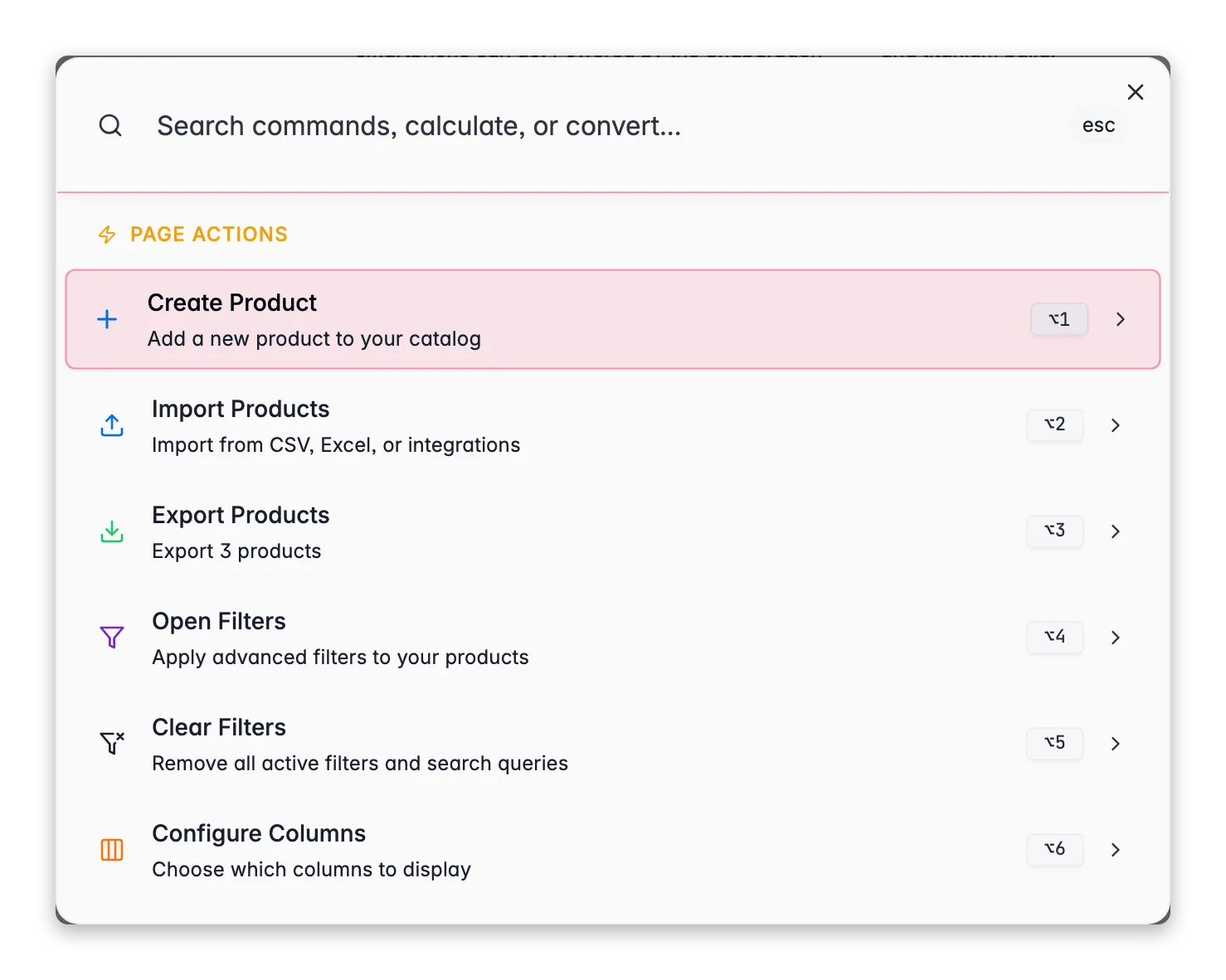
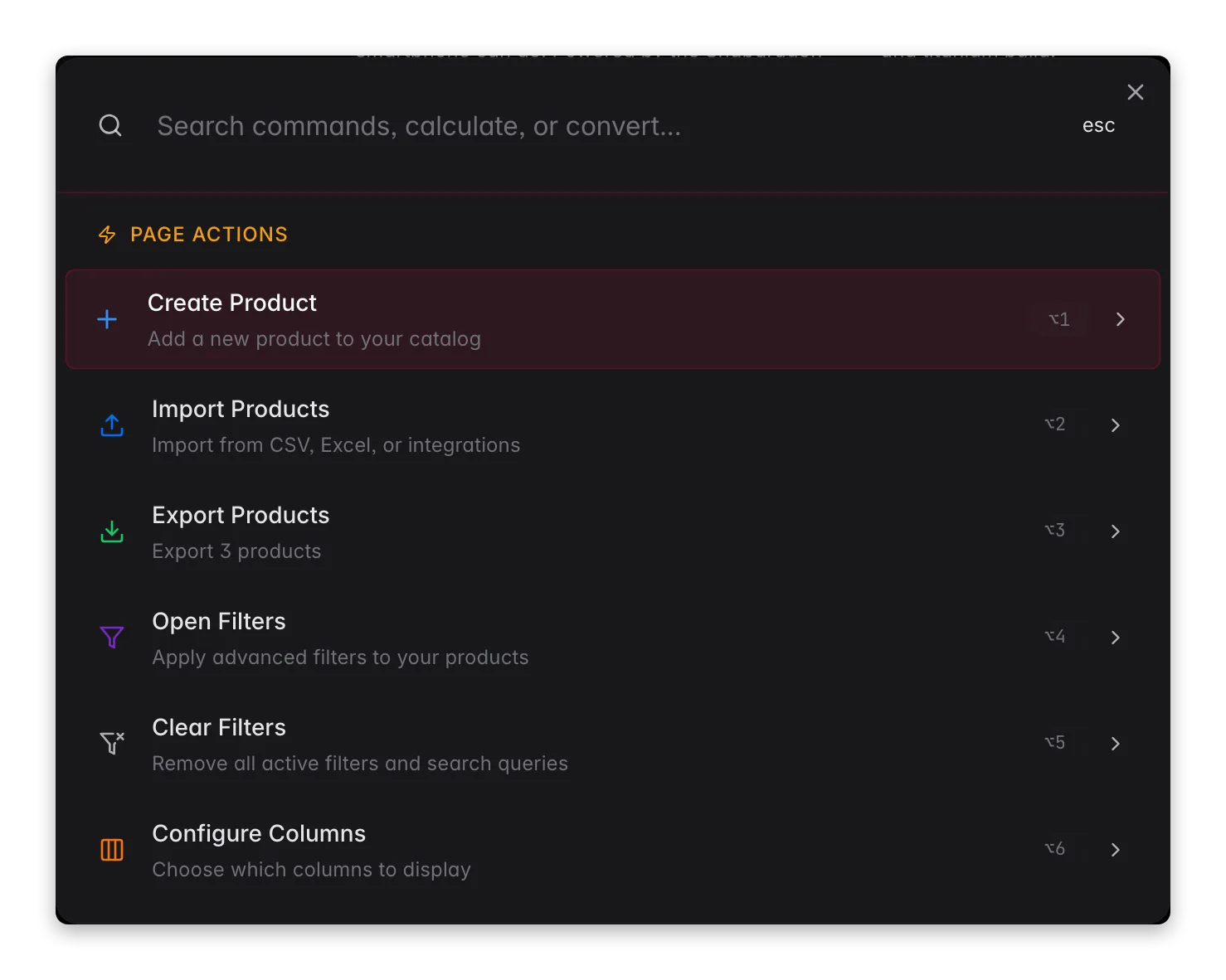
Auf bestimmten Seiten siehst du oben im Befehlsmenü **Seitenaktionen**. Das sind Verknüpfungen für Dinge, die du genau hier, auf der Seite, die du gerade ansiehst, tun kannst. Sie erscheinen automatisch und ändern sich von Seite zu Seite. Sie sind auch durchsuchbar: gib ein, was du tun möchtest, und passende Aktionen erscheinen ganz oben.
### Produkte
Die Produktseite bietet die meisten Seitenaktionen. Ohne Auswahl kannst du:
* **Produkt erstellen**: ein neues Produkt zu deinem Katalog hinzufügen
* **Produkte importieren**: Import aus CSV, Excel oder Integrationen
* **Produkte exportieren**: Produkte als CSV oder Excel exportieren
* **Filter öffnen**: erweiterte Filter auf deine Produkte anwenden
* **Filter löschen**: alle aktiven Filter und Suchanfragen entfernen
* **Spalten konfigurieren**: auswählen, welche Spalten angezeigt werden
Deine **gespeicherten Filtersets** und **gespeicherten Spaltenlayouts** erscheinen ebenfalls als Seitenaktionen, sodass du sofort zwischen Ansichten wechseln kannst.
Wenn du Produkte auswählst, erscheinen zusätzliche Aktionen:
* **Massenbearbeitung**: ausgewählte Produkte in Masse bearbeiten
* **Mit AI anreichern**: ausgewählte Produkte mit AI-generierten Inhalten anreichern
* **Anreichern: Titel**, **Beschreibungen**, **Kurzbeschreibungen**, **SEO Meta**, **Attribute**: bestimmte Felder anreichern
* **AI-Kategorisierung**: Produkte automatisch mit AI kategorisieren
* **Produkte übersetzen**: Produktinhalte in andere Sprachen übersetzen
* **Webrecherche**: Produktinformationen im Web recherchieren
* **Alle Produkte auswählen**: Auswahl über alle Seiten erweitern
* **Alles abwählen**: Auswahl aufheben
### Weitere Seiten mit Seitenaktionen
Lade ein Produkt zum Testen, lade oder speichere Prompts und verwende den AI Prompt Wizard, um optimierte Prompts zu generieren.
Erstelle einen neuen Prompt oder verwende den AI Prompt Wizard.
Starte einen neuen Chat, lade einen Prompt, verbessere deinen Prompt mit AI oder kopiere die letzte Antwort.
Speichere, teste, exportiere und importiere Workflows, füge vorgeschlagene Nodes hinzu, durchsuche Templates oder verwende den AI Designer.
Erstelle eine neue Automatisierung.
Springe direkt zur Bearbeitung eines Wissensbereichs: Markenidentität, Zielgruppe, Wertversprechen, Markenstimme, Inhaltsanforderungen oder visuelle Richtlinien.
Erstelle ein neues Attribut, importiere Attribute aus CSV/JSON oder verwende den AI Data Model Architect, um Attribute zu generieren.
Erstelle eine neue Kategorie oder importiere Kategorien aus CSV/JSON.
Erstelle ein neues Projekt.
Exportiere einen Datenqualitätsbericht.
## Favoriten
Bewege den Mauszeiger über ein Navigationselement im Befehlsmenü und klicke auf das **Sternsymbol**, um es als Favorit zu markieren. Favorisierte Elemente werden oben im Menü für schnellen Zugriff angepinnt.
Favoriten bleiben über Sitzungen hinweg erhalten, sodass deine meistgenutzten Seiten immer nur einen Tastendruck entfernt sind.
## Integrierter Taschenrechner
Das Befehlsmenü dient auch als Taschenrechner. Gib einfach einen mathematischen Ausdruck ein und sieh das Ergebnis sofort. Drücke `Enter`, um es in die Zwischenablage zu kopieren.
### Mathematische Ausdrücke
Gib beliebige arithmetische Ausdrücke mit `+`, `-`, `*`, `/`, `%`, `^` (Potenz) und Klammern ein.
| Ausdruck | Ergebnis |
| ---------------- | -------- |
| `24 * 1.21` | 29.04 |
| `(100 + 50) / 3` | 50 |
| `2^10` | 1024 |
| `250 * 15%` | 37.5 |
### Einheitenumrechnungen
Rechne zwischen Einheiten um, indem du den Wert, die Einheit und das Ziel eingibst, zum Beispiel `5cm to inches` oder `10kg in pounds`.
Unterstützte Kategorien:
| Kategorie | Einheiten |
| -------------- | ------------------------------ |
| **Länge** | m, km, cm, mm, mi, ft, in, yd |
| **Gewicht** | g, kg, mg, lb, oz |
| **Temperatur** | °C, °F, K |
| **Volumen** | L, mL, gal, qt, pt, cup, fl oz |
| **Zeit** | s, ms, min, h, d, wk |
| **Daten** | B, KB, MB, GB, TB |
### Währungsumrechnungen
Rechne zwischen 20+ Währungen um, indem du den Betrag und den Währungscode eingibst, zum Beispiel `100usd to eur`, `$50 in gbp` oder `100 eur`.
Unterstützte Währungen sind unter anderem USD, EUR, GBP, JPY, CNY, CAD, AUD, CHF, INR, KRW, MXN, BRL, SEK, NOK, DKK, PLN, TRY, ZAR, HKD, SGD, NZD und weitere.
## Dokumentation öffnen
Öffne auf jeder Seite in WISEPIM das Befehlsmenü und wähle **Dokumentation**. Das bringt dich direkt zur relevanten Dokumentation für die Funktion, die du gerade verwendest, ohne manuell danach suchen zu müssen.
Der Dokumentationslink passt sich automatisch an deine aktuelle Seite an. Wenn du dich beispielsweise auf der Produktseite befindest, öffnet er die Produktverwaltungsdokumentation, und wenn du in Analytics bist, öffnet er die Analytics-Dokumentation.
Das ist der schnellste Weg, Hilfe zu jeder Funktion zu finden. Öffne einfach das Befehlsmenü und klicke auf Dokumentation.
## Tastenkürzel-Übersicht
| Aktion | Tastenkürzel |
| --------------------------------- | ------------------ |
| **Befehlsmenü öffnen** | `⌘K` / `Ctrl+K` |
| **Befehlsmenü schließen** | `Esc` |
| **Durch Ergebnisse navigieren** | `↑` / `↓` |
| **Element auswählen** | `Enter` |
| **Schnellauswahl Elemente 1–10** | `⌥1` bis `⌥0` |
| **Tastenkürzel-Übersicht öffnen** | `?` oder `Shift+/` |
Drücke überall in WISEPIM `?` oder `Shift+/`, um die vollständige Tastenkürzel-Übersicht zu öffnen, eine praktische Referenz für alle verfügbaren Tastenkürzel in der App.
## Easter Eggs
Versuche, `party`, `coffee` oder `42` in das Befehlsmenü einzugeben. Wir verraten nicht, was passiert.
## Verwandte Themen
Suche, filtere und wähle Produkte aus, die du über das Befehlsmenü gefunden hast.
Führe eine Massenaktion auf eine Auswahl aus, direkt von der Produktseite.
Löse AI-Anreicherung für ausgewählte Produkte über die Seitenaktionen aus.
Erstelle und teste Prompts, eine der Seitenaktionen, zu denen du springen kannst.
Es gibt zwei Möglichkeiten, das Befehlsmenü zu öffnen:
* **Tastenkürzel**: drücke `⌘K` auf Mac oder `Ctrl+K` unter Windows/Linux
* **Suchsymbol**: klicke auf das Suchsymbol in der oberen rechten Ecke des Bildschirms
Drücke `Esc` oder klicke außerhalb des Menüs, um es zu schließen.
## Zu Seiten navigieren
Beginne mit der Eingabe eines Seitennamens (Produkte, Analytics, Einstellungen, Prompt Lab) und das Befehlsmenü filtert die Ergebnisse sofort. Drücke `Enter`, um dorthin zu springen.
Das Menü enthält jedes Ziel in WISEPIM: Produktverwaltung, Analytics-Dashboards, AI-Tools, Automatisierungen, Quality Guard, Einstellungen und mehr.
Verwende die Pfeiltasten `↑` und `↓`, um durch die Ergebnisse zu navigieren, oder drücke `⌥1` bis `⌥0` (Option + Zahl), um direkt zu den ersten 10 Einträgen zu springen.
## Produkte suchen
Gib einen Produktnamen, eine SKU oder ein Stichwort ein, um deinen Katalog direkt über das Befehlsmenü zu durchsuchen. Wähle ein Ergebnis aus, um das Produkt sofort zu öffnen.
## Seitenaktionen
Auf bestimmten Seiten siehst du oben im Befehlsmenü **Seitenaktionen**. Das sind Verknüpfungen für Dinge, die du genau hier, auf der Seite, die du gerade ansiehst, tun kannst. Sie erscheinen automatisch und ändern sich von Seite zu Seite. Sie sind auch durchsuchbar: gib ein, was du tun möchtest, und passende Aktionen erscheinen ganz oben.
### Produkte
Die Produktseite bietet die meisten Seitenaktionen. Ohne Auswahl kannst du:
* **Produkt erstellen**: ein neues Produkt zu deinem Katalog hinzufügen
* **Produkte importieren**: Import aus CSV, Excel oder Integrationen
* **Produkte exportieren**: Produkte als CSV oder Excel exportieren
* **Filter öffnen**: erweiterte Filter auf deine Produkte anwenden
* **Filter löschen**: alle aktiven Filter und Suchanfragen entfernen
* **Spalten konfigurieren**: auswählen, welche Spalten angezeigt werden
Deine **gespeicherten Filtersets** und **gespeicherten Spaltenlayouts** erscheinen ebenfalls als Seitenaktionen, sodass du sofort zwischen Ansichten wechseln kannst.
Wenn du Produkte auswählst, erscheinen zusätzliche Aktionen:
* **Massenbearbeitung**: ausgewählte Produkte in Masse bearbeiten
* **Mit AI anreichern**: ausgewählte Produkte mit AI-generierten Inhalten anreichern
* **Anreichern: Titel**, **Beschreibungen**, **Kurzbeschreibungen**, **SEO Meta**, **Attribute**: bestimmte Felder anreichern
* **AI-Kategorisierung**: Produkte automatisch mit AI kategorisieren
* **Produkte übersetzen**: Produktinhalte in andere Sprachen übersetzen
* **Webrecherche**: Produktinformationen im Web recherchieren
* **Alle Produkte auswählen**: Auswahl über alle Seiten erweitern
* **Alles abwählen**: Auswahl aufheben
### Weitere Seiten mit Seitenaktionen
Lade ein Produkt zum Testen, lade oder speichere Prompts und verwende den AI Prompt Wizard, um optimierte Prompts zu generieren.
Erstelle einen neuen Prompt oder verwende den AI Prompt Wizard.
Starte einen neuen Chat, lade einen Prompt, verbessere deinen Prompt mit AI oder kopiere die letzte Antwort.
Speichere, teste, exportiere und importiere Workflows, füge vorgeschlagene Nodes hinzu, durchsuche Templates oder verwende den AI Designer.
Erstelle eine neue Automatisierung.
Springe direkt zur Bearbeitung eines Wissensbereichs: Markenidentität, Zielgruppe, Wertversprechen, Markenstimme, Inhaltsanforderungen oder visuelle Richtlinien.
Erstelle ein neues Attribut, importiere Attribute aus CSV/JSON oder verwende den AI Data Model Architect, um Attribute zu generieren.
Erstelle eine neue Kategorie oder importiere Kategorien aus CSV/JSON.
Erstelle ein neues Projekt.
Exportiere einen Datenqualitätsbericht.
## Favoriten
Bewege den Mauszeiger über ein Navigationselement im Befehlsmenü und klicke auf das **Sternsymbol**, um es als Favorit zu markieren. Favorisierte Elemente werden oben im Menü für schnellen Zugriff angepinnt.
Favoriten bleiben über Sitzungen hinweg erhalten, sodass deine meistgenutzten Seiten immer nur einen Tastendruck entfernt sind.
## Integrierter Taschenrechner
Das Befehlsmenü dient auch als Taschenrechner. Gib einfach einen mathematischen Ausdruck ein und sieh das Ergebnis sofort. Drücke `Enter`, um es in die Zwischenablage zu kopieren.
### Mathematische Ausdrücke
Gib beliebige arithmetische Ausdrücke mit `+`, `-`, `*`, `/`, `%`, `^` (Potenz) und Klammern ein.
| Ausdruck | Ergebnis |
| ---------------- | -------- |
| `24 * 1.21` | 29.04 |
| `(100 + 50) / 3` | 50 |
| `2^10` | 1024 |
| `250 * 15%` | 37.5 |
### Einheitenumrechnungen
Rechne zwischen Einheiten um, indem du den Wert, die Einheit und das Ziel eingibst, zum Beispiel `5cm to inches` oder `10kg in pounds`.
Unterstützte Kategorien:
| Kategorie | Einheiten |
| -------------- | ------------------------------ |
| **Länge** | m, km, cm, mm, mi, ft, in, yd |
| **Gewicht** | g, kg, mg, lb, oz |
| **Temperatur** | °C, °F, K |
| **Volumen** | L, mL, gal, qt, pt, cup, fl oz |
| **Zeit** | s, ms, min, h, d, wk |
| **Daten** | B, KB, MB, GB, TB |
### Währungsumrechnungen
Rechne zwischen 20+ Währungen um, indem du den Betrag und den Währungscode eingibst, zum Beispiel `100usd to eur`, `$50 in gbp` oder `100 eur`.
Unterstützte Währungen sind unter anderem USD, EUR, GBP, JPY, CNY, CAD, AUD, CHF, INR, KRW, MXN, BRL, SEK, NOK, DKK, PLN, TRY, ZAR, HKD, SGD, NZD und weitere.
## Dokumentation öffnen
Öffne auf jeder Seite in WISEPIM das Befehlsmenü und wähle **Dokumentation**. Das bringt dich direkt zur relevanten Dokumentation für die Funktion, die du gerade verwendest, ohne manuell danach suchen zu müssen.
Der Dokumentationslink passt sich automatisch an deine aktuelle Seite an. Wenn du dich beispielsweise auf der Produktseite befindest, öffnet er die Produktverwaltungsdokumentation, und wenn du in Analytics bist, öffnet er die Analytics-Dokumentation.
Das ist der schnellste Weg, Hilfe zu jeder Funktion zu finden. Öffne einfach das Befehlsmenü und klicke auf Dokumentation.
## Tastenkürzel-Übersicht
| Aktion | Tastenkürzel |
| --------------------------------- | ------------------ |
| **Befehlsmenü öffnen** | `⌘K` / `Ctrl+K` |
| **Befehlsmenü schließen** | `Esc` |
| **Durch Ergebnisse navigieren** | `↑` / `↓` |
| **Element auswählen** | `Enter` |
| **Schnellauswahl Elemente 1–10** | `⌥1` bis `⌥0` |
| **Tastenkürzel-Übersicht öffnen** | `?` oder `Shift+/` |
Drücke überall in WISEPIM `?` oder `Shift+/`, um die vollständige Tastenkürzel-Übersicht zu öffnen, eine praktische Referenz für alle verfügbaren Tastenkürzel in der App.
## Easter Eggs
Versuche, `party`, `coffee` oder `42` in das Befehlsmenü einzugeben. Wir verraten nicht, was passiert.
## Verwandte Themen
Suche, filtere und wähle Produkte aus, die du über das Befehlsmenü gefunden hast.
Führe eine Massenaktion auf eine Auswahl aus, direkt von der Produktseite.
Löse AI-Anreicherung für ausgewählte Produkte über die Seitenaktionen aus.
Erstelle und teste Prompts, eine der Seitenaktionen, zu denen du springen kannst.